ผลิตภัณฑ์ WordPress
 ผลิตภัณฑ์ Joomla
 สนับสนุน
 ข่าวสาร
 เข้าสู่ระบบ
WP Meta SEO: ตัวจัดการข้อผิดพลาด 404 และการเปลี่ยนเส้นทาง
1. ดัชนี URL ที่แสดงข้อผิดพลาด 404
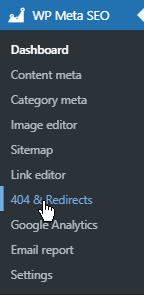
เข้าถึงตัวจัดการข้อผิดพลาด 404 ได้จากเมนูด้านซ้าย WP Meta SEO > 404 & Redirects
WP Meta SEO จะจัดทำดัชนี URL ทั้งหมดจากเว็บไซต์ของคุณ:
- ลิงก์ภายในที่เสีย
- 404 จัดทำดัชนีโดยอัตโนมัติ
- URL เปลี่ยนเส้นทางแบบกำหนดเอง (WooCommerce, ตัวจัดการเหตุการณ์ และอื่นๆ)
- ลิงก์ที่ถูกต้อง ใช้สำหรับเปลี่ยนเส้นทางลิงก์ที่ถูกต้องด้วยเช่นกัน
- ยังไม่ได้เปลี่ยนเส้นทาง
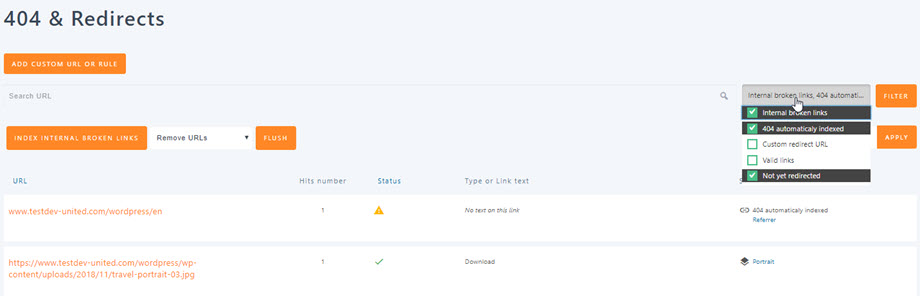
บริเวณด้านบนขวาจะมีตัวกรองสำหรับแสดงเฉพาะลิงก์เสียภายใน, ลิงก์ 404 ที่ถูกจัดทำดัชนีโดยอัตโนมัติ, URL สำหรับการเปลี่ยนเส้นทางที่กำหนดเอง, URL ที่ถูกต้อง และ URL ที่ยังไม่ได้เปลี่ยนเส้นทาง ตัวกรองที่สองอาจเป็นตัวกรองที่ใช้บ่อยที่สุด เนื่องจากช่วยให้คุณกรอง URL ตามสถานะการเปลี่ยนเส้นทางได้.
ตัว กรองประเภท ช่วยให้คุณกรองข้อผิดพลาด 404 ตามประเภทสื่อได้ เช่น URL ที่เกิดจากรูปภาพ URL ปกติ หรือไฟล์ประเภทอื่น ๆ (รวมถึงไฟล์ zip, PDF และไฟล์ประเภทอื่น ๆ)
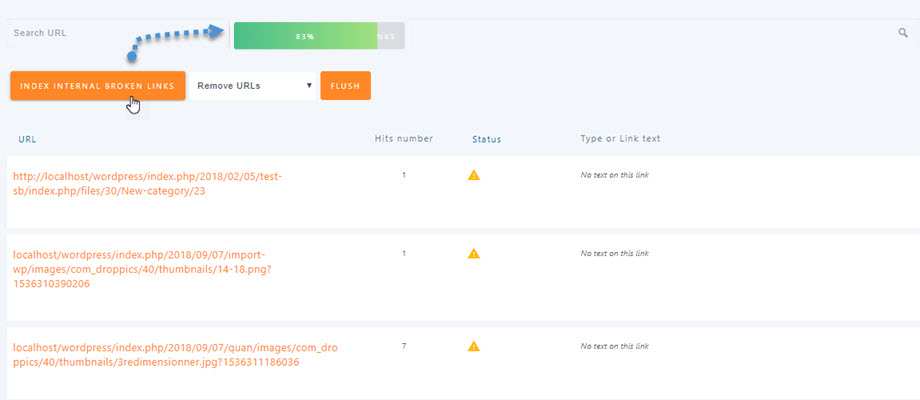
หากต้องการจัดทำดัชนีหรือจัดทำดัชนีใหม่สำหรับข้อผิดพลาด 404 ทั้งหมดจากเนื้อหาของคุณ (ทุกหน้า ทุกบทความ หรือประเภทบทความที่กำหนดเอง) ให้ใช้ปุ่ม "จัดทำดัชนีลิงก์เสียภายใน" เมื่อคลิกแล้ว คุณจะเห็นแถบความคืบหน้าอยู่เหนือปุ่ม ซึ่งจะแสดงข้อมูลเกี่ยวกับกระบวนการ หากคุณมีข้อมูลจำนวนมาก อาจใช้เวลานาน แต่จะไม่หยุดทำงาน
2. ล้าง URL ที่แสดงข้อผิดพลาด 404
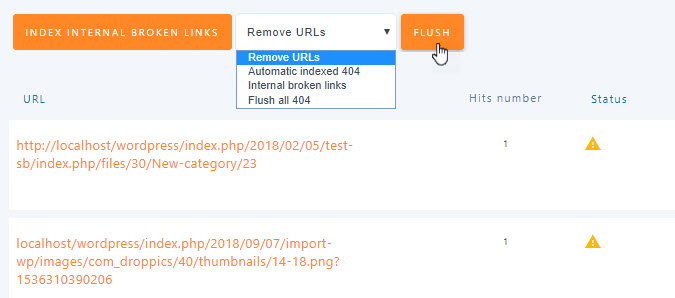
ทางด้านขวาของตัวกรอง URL คุณจะพบปุ่มล้างข้อมูลด้วย ทำไมถึงต้องมีปุ่มนี้? เนื้อหาเว็บไซต์ของคุณอาจเปลี่ยนแปลงได้ ตัวอย่างเช่น คุณอาจลบเนื้อหาจำนวนมากหรือแก้ไขข้อผิดพลาด 404 จำนวนมากในเนื้อหาของคุณ เครื่องมือล้างข้อมูลจะลบ URL 404 ทั้งหมดที่ถูกจัดทำดัชนี ไม่ว่าจะเป็นภายในและภายนอก ยกเว้น URL ที่คุณได้ทำการเปลี่ยนเส้นทางไปแล้ว.
คุณมีตัวเลือกในการกดชักโครก:
- 404 ที่ถูกจัดทำดัชนีอัตโนมัติ
- ลิงก์ภายในที่เสีย
- ล้าง 404 ทั้งหมด
3. แก้ไขข้อผิดพลาด 404 และ URL ที่เปลี่ยนเส้นทาง
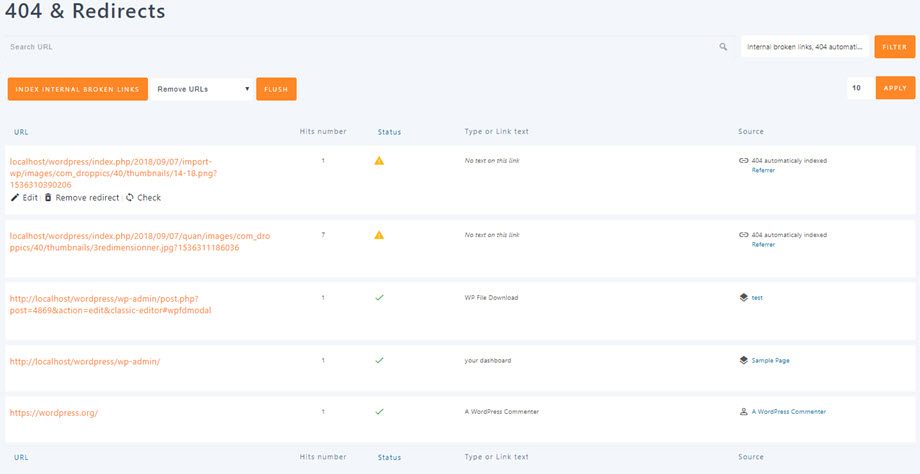
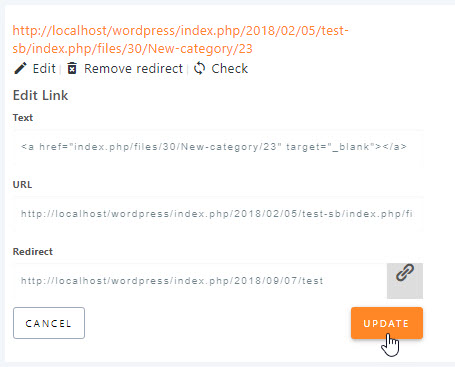
เมื่อคุณเลื่อนเมาส์ไปวางเหนือลิงก์ในตัวจัดการข้อผิดพลาด 404 คุณจะเห็น 3 ตัวเลือก:
- แก้ไข: สร้างการเปลี่ยนเส้นทางของ URL
- ลบการเปลี่ยนเส้นทาง: ลบลิงก์ออกจากเนื้อหา
- ตรวจสอบ: ตรวจสอบอีกครั้งว่าลิงก์นี้ยังคงแสดงข้อผิดพลาด 404 อยู่หรือไม่
เมื่อคุณคลิกที่ "เปลี่ยนเส้นทาง"หน้าต่างสำหรับเพิ่ม URL เปลี่ยนเส้นทางจะปรากฏขึ้น เพียงแค่ใส่ลิงก์ใหม่แล้วคลิก "อัปเดต"
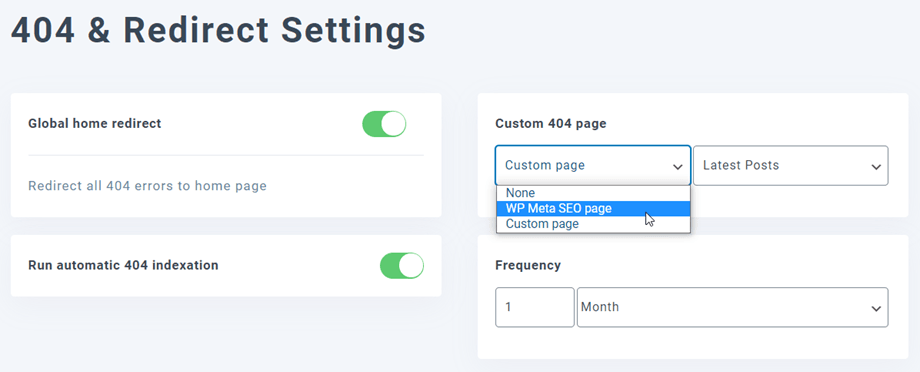
จากหน้าการตั้งค่าปลั๊กอิน คุณยังมีตัวเลือกในการเปลี่ยนเส้นทางข้อผิดพลาด 404 ทั้งหมดไปยังหน้าแรกได้อีกด้วย วิธีนี้อาจไม่ใช่ทางออกที่สมบูรณ์แบบสำหรับประสบการณ์การใช้งานของผู้ใช้ แต่ก็อาจช่วยได้ในกรณีฉุกเฉิน.
4. การเปลี่ยนเส้นทางแบบกำหนดเองและกฎการเปลี่ยนเส้นทาง
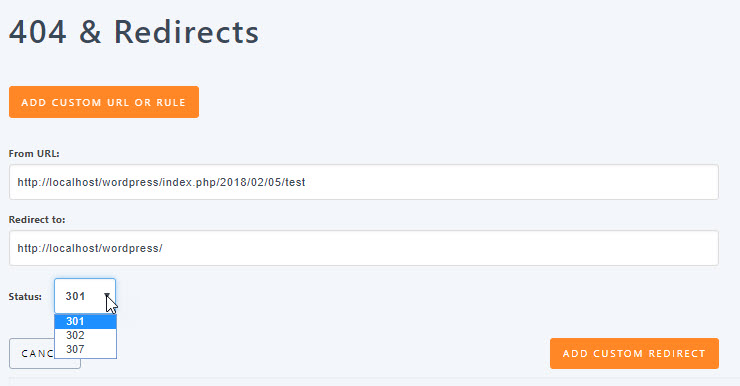
ใน WP Meta SEO Pro คุณสามารถเพิ่ม URL ที่กำหนดเองหรือสร้างกฎการเปลี่ยนเส้นทางได้.
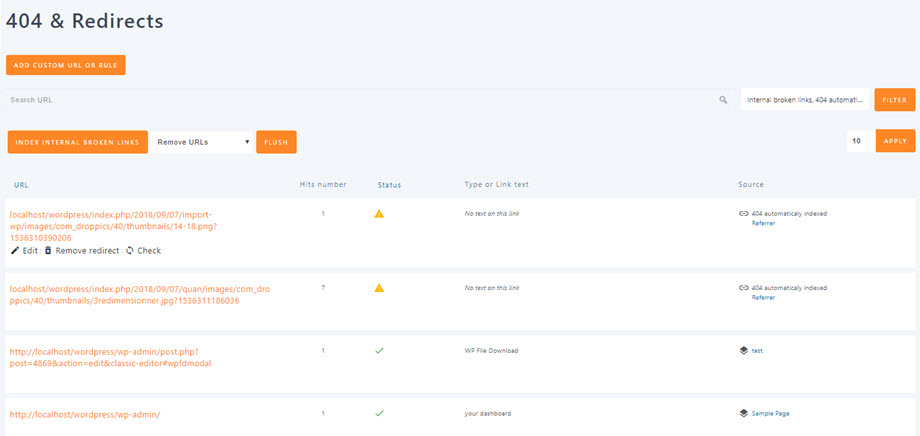
บริเวณด้านบนซ้ายของหน้าจอจะมี "เพิ่ม URL หรือกฎที่กำหนดเอง " คุณสามารถสร้างการเปลี่ยนเส้นทางที่กำหนดเองโดยใช้รหัสสถานะ 301, 302 หรือ 307 ได้
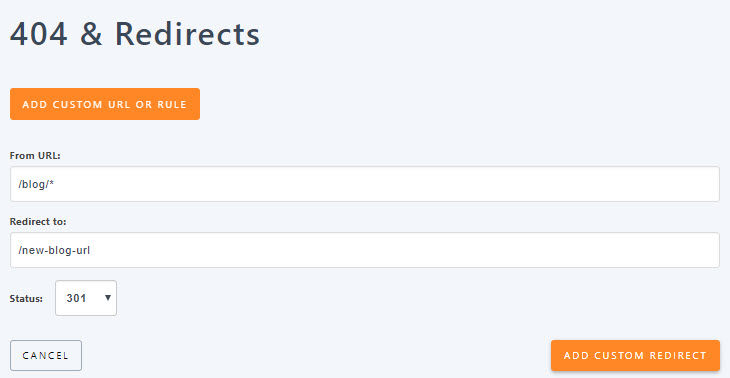
หรือสร้างกฎการเปลี่ยนเส้นทางเพื่อทำการเปลี่ยนเส้นทางชุด URL ตัวอย่างเช่น เปลี่ยนเส้นทางบทความบล็อกทั้งหมดที่ระบุโดย URL /blog/* ไปยัง URL ใหม่
5. สร้างหน้า 404 แบบกำหนดเอง
จาก เมนู การตั้งค่า > การเปลี่ยนเส้นทางและหน้า 404 คุณสามารถเลือกหน้า 404 ได้จากตัวเลือกต่อไปนี้:
- การเปลี่ยนเส้นทางบ้านทั่วโลก
- หน้า 404 แบบกำหนดเอง
- เรียกใช้การจัดทำดัชนี 404 อัตโนมัติ
- ความถี่