 สินค้า WordPress
 Joomla products
 การสนับสนุน
 ข่าว
ข่าว Login
LoginWP Meta SEO: การแก้ไขข้อมูลเมตา
1. แก้ไขข้อมูลเมตาจากเนื้อหา
ข้อมูลเมตาจะถูกอ่านโดยเครื่องมือค้นหาเท่านั้น และช่วยให้คุณกำหนดเนื้อหาเฉพาะที่แนบมากับหน้าเพจ โพสต์ หรือเนื้อหาอื่นๆ รายละเอียดเหล่านี้จะแสดงในผลการค้นหาได้ก็ต่อเมื่อเครื่องมือค้นหาเห็นว่ามีความถูกต้องเพียงพอ โดยจะพิจารณาเป็นพิเศษที่คำอธิบายเมตา หากไม่เป็นเช่นนั้น เครื่องมือค้นหาจะสร้างคำอธิบายเมตาของตัวเองขึ้นมา อย่างไรก็ตาม เครื่องมือค้นหาอื่นๆ บางแห่ง (ที่ไม่ใช่ Google) ยังคงใช้ข้อมูลเมตาในการจัดทำดัชนีเนื้อหาของคุณอยู่.
ข้อมูลเมตา (Meta information) สามารถแก้ไขได้จากเนื้อหาของคุณ ทั้งแบบแก้ไขทีละหลายรายการ (ในบทถัดไป) หรือตั้งค่าสำหรับหน้าแรก ดังนั้น ให้เปิดเนื้อหาประเภทใดก็ได้ (เช่น บทความ หน้าเพจ หรือประเภทโพสต์แบบกำหนดเองอื่นๆ) แล้วตรวจสอบที่ด้านล่างของหน้าเพจ.
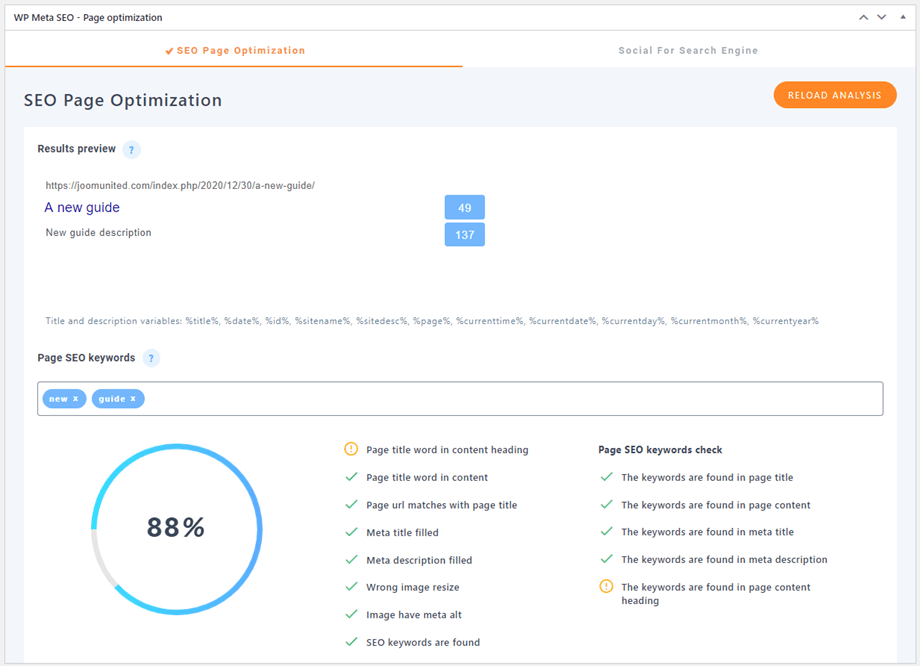
คุณจะเห็นตัวอย่างย่อของผลการค้นหาจากเครื่องมือค้นหา กรุณากรอกชื่อเมตาและคำอธิบายที่นี่ โดยคำนึงถึงจำนวนตัวอักษรสูงสุดที่กำหนดไว้.
ขณะนี้เรารองรับตัวแปรต่อไปนี้: %title%, %date%, %id%, %sitename%, %sitedesc%, %pagetotal%, %pagenumber%, %page%, %currenttime%, %currentdate%, %currentday%, %currentmonth%, %currentyear%
Meta SEO ใน Elementor Builder
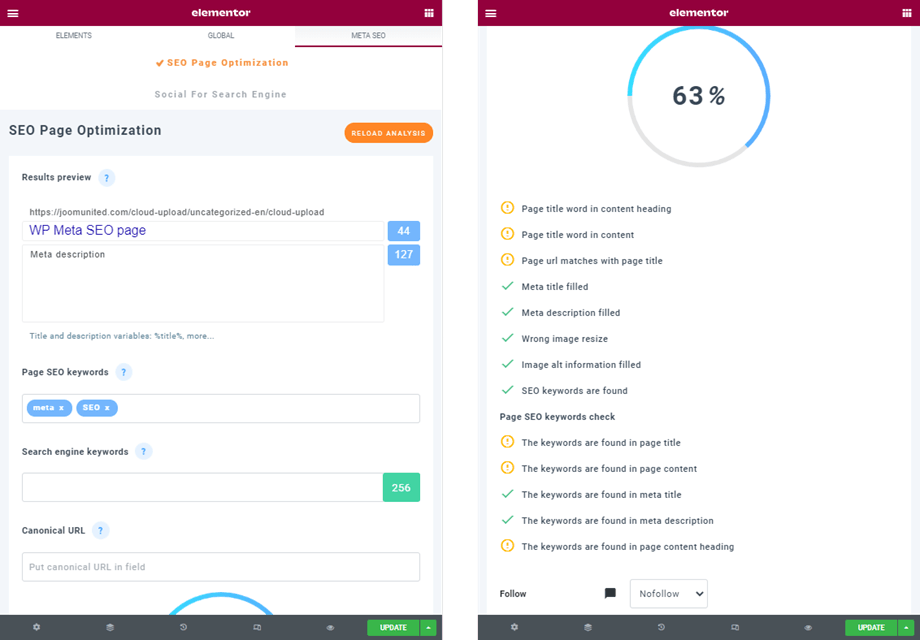
ในการแก้ไขข้อมูลเมตาของโพสต์/เพจของคุณใน Elementor Page Builder โปรดไปที่ Meta SEO ในส่วนหัว คุณสมบัติและช่องต่างๆ จะเหมือนกับโพสต์/เพจปกติทุกประการ
Meta SEO ใน DIVI builder
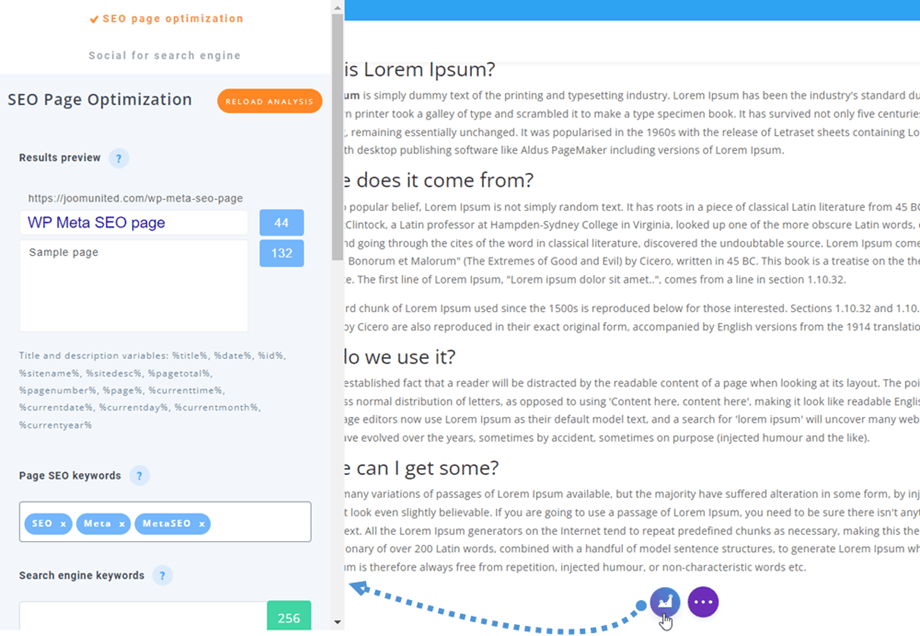
ในการแก้ไขข้อมูลเมตาของโพสต์/เพจของคุณบนตัวสร้างเพจ DIVI โปรดคลิกที่ไอคอน WP Meta SEO ที่ด้านล่างของหน้า DIVI คุณสมบัติและช่องต่างๆ จะเหมือนกับโพสต์/เพจปกติทุกประการ.
2. การแก้ไขข้อมูลเมตาโดยใช้ตัวแก้ไขแบบกลุ่ม
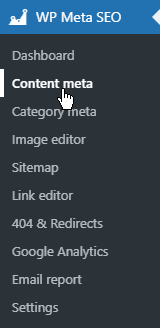
ในเมนูด้านซ้าย ให้คลิกที่ Content meta เพื่อเข้าถึงตัวแก้ไขเมตาแบบกลุ่ม
คุณจะสามารถเข้าถึงตารางแก้ไขข้อมูลเมตาแบบกลุ่มได้ เนื้อหา WordPress ทั้งหมดของคุณ ไม่ว่าจะเป็นโพสต์ หน้า หรือประเภทโพสต์แบบกำหนดเอง (เช่น สินค้า WooCommerce กิจกรรม และอื่นๆ) จะแสดงอยู่ในพื้นที่นี้.
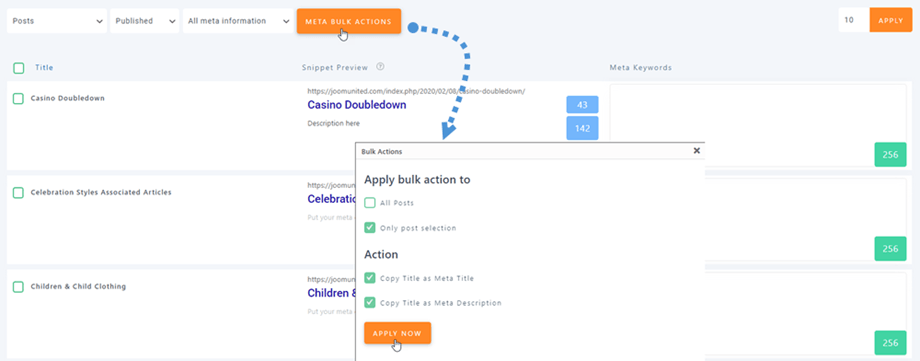
ชื่อเมตา (Meta title) ต้องสั้นกว่า 70 ตัวอักษร และคำอธิบายเมตา (Meta description) ต้องสั้นกว่า 320 ตัวอักษร เพื่อให้แสดงผลได้อย่างครบถ้วนใน Google, Bing และ Yahoo คำอธิบายทั้งหมดที่คุณเพิ่มจะถูกบันทึกโดยใช้ AJAX ที่มุมซ้ายบน คุณจะพบตัวกรองเพื่อแสดงหรือซ่อนเนื้อหาบางส่วน นอกจากนี้คุณยังมีตัวเลือกในการคัดลอกชื่อเนื้อหาทั้งหมดเป็นชื่อเมตาได้ในคราวเดียว.
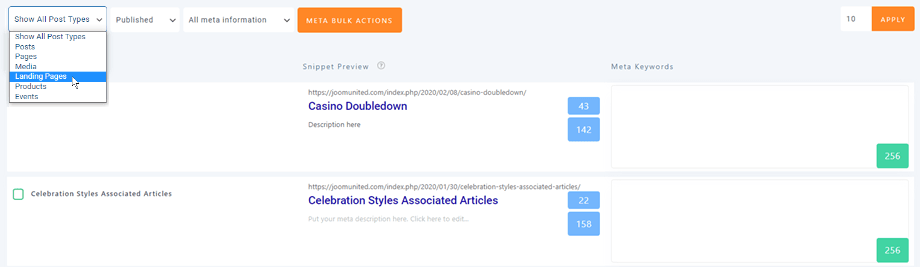
ที่นี่คุณสามารถกรองสถานะของโพสต์ เพจ ฯลฯ ได้.

จากข้อมูล เมตาของเนื้อหา และแดชบอร์ดของคุณ คุณยังสามารถตรวจสอบชื่อเมตาและคำอธิบายที่ซ้ำกันได้อีกด้วย

สุดท้าย ด้านบนสุด คุณจะมีแถบเครื่องมือค้นหาเพื่อช่วยให้คุณกรองเนื้อหาได้รวดเร็วยิ่งขึ้น.

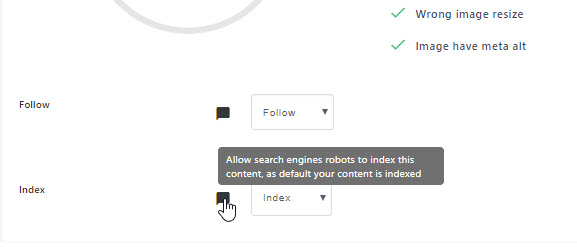
จากเมนูการตั้งค่าทั่วไปของปลั๊กอิน คุณยังสามารถเปิดใช้งานตัวเลือกเพื่อตั้งค่าเนื้อหาของคุณให้ติดตามหรือไม่ติดตาม รวมถึงว่าจะใช้ดัชนีหรือไม่.

- การตั้งค่า Follow/NoFollow ช่วยให้ผู้ดูแลเว็บไซต์สามารถบอกเครื่องมือค้นหาได้ว่า: อย่าติดตามลิงก์นี้ โดยทั่วไปแล้ว การตั้งค่านี้อาจส่งผลต่ออันดับของเว็บไซต์เป้าหมายได้
- การเลือก "สร้างดัชนี" หรือ "ไม่สร้างดัชนี" จะอนุญาตให้บอทของเครื่องมือค้นหาสร้างดัชนีให้กับเนื้อหาของคุณ โดยค่าเริ่มต้น เนื้อหาของคุณจะถูกสร้างดัชนี
เมื่อเปิดใช้งานตัวเลือกนี้แล้ว คุณสามารถใช้งานได้ทั้งจากตัวแก้ไข SEO ของหน้าเว็บและจากตัวแก้ไขแบบกลุ่ม.
3. การแก้ไขข้อมูลเมตาในประเภทโพสต์แบบกำหนดเอง
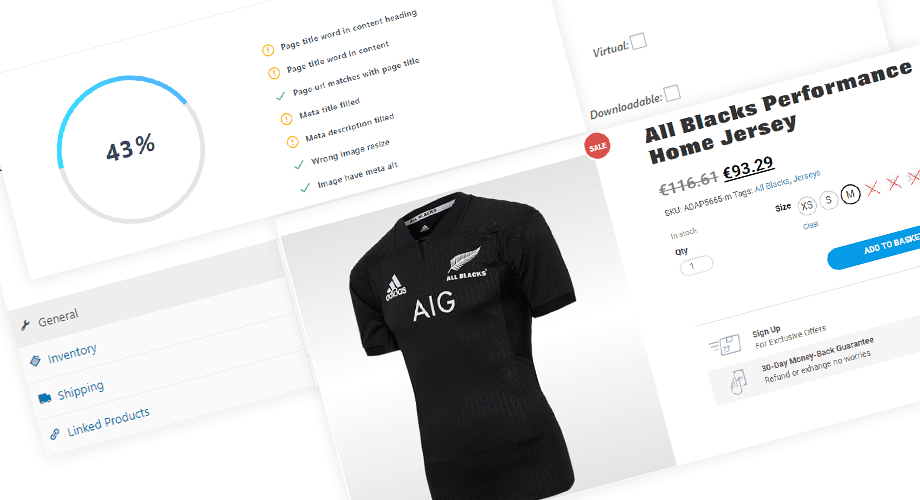
WP Meta SEO สามารถใช้งานร่วมกับประเภทโพสต์แบบกำหนดเองได้ ซึ่งหมายความว่าคุณสามารถแก้ไขเนื้อหาเมตาของปลั๊กอินภายนอกทั้งหมดได้ มีตัวกรองการค้นหาอยู่ที่มุมซ้ายบนของหน้าจอ ตัวอย่างเช่น หากติดตั้งปลั๊กอิน WooCommerce คุณสามารถดูสินค้าที่มีอยู่ในรายการและแก้ไขเมตาจากหน้าสินค้าได้เช่นกัน.
4. เมตาคีย์เวิร์ดในหมวดหมู่
เพื่อให้สามารถใช้งานฟีเจอร์นี้ได้ คุณต้องเปิดใช้งาน คำหลัก Meta ใน การตั้งค่า > ทั่วไปก่อน
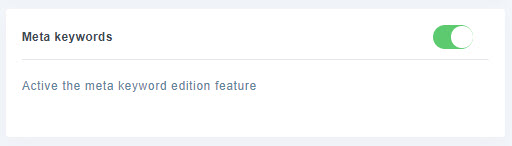
เมื่อเปิดใช้งานแล้ว คุณสามารถเพิ่มเมตาคีย์เวิร์ดสำหรับหมวดหมู่และเนื้อหาได้.
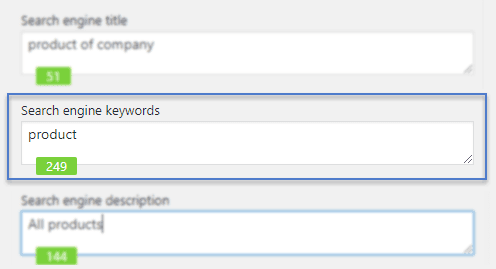
อีกทางเลือกหนึ่ง คุณสามารถแทรกเมตาคีย์เวิร์ดลงในเมตาเดตาของเนื้อหาได้.

5. การแนะนำคำหลักจาก Google Search Console
ฟีเจอร์นี้ช่วยให้คุณระบุคำหลักที่สำคัญที่สุดสำหรับเนื้อหาของคุณโดยการผสานรวมกับ Google Search Console โดยจะตรวจจับและแนะนำคำหลักที่มีประสิทธิภาพซึ่งเกี่ยวข้องกับเนื้อหาที่คุณกำลังพูดถึงโดยอัตโนมัติ.
ตัวอย่างเช่น หากมีการใช้คำว่า "Google Drive" บ่อยครั้งในโพสต์ และคุณได้เพิ่มคำว่า "Google Drive Cloud" ลงในคอนโซลการค้นหาแล้ว คำหลักนั้นจะถูกเน้นให้เห็นชัดเจน.
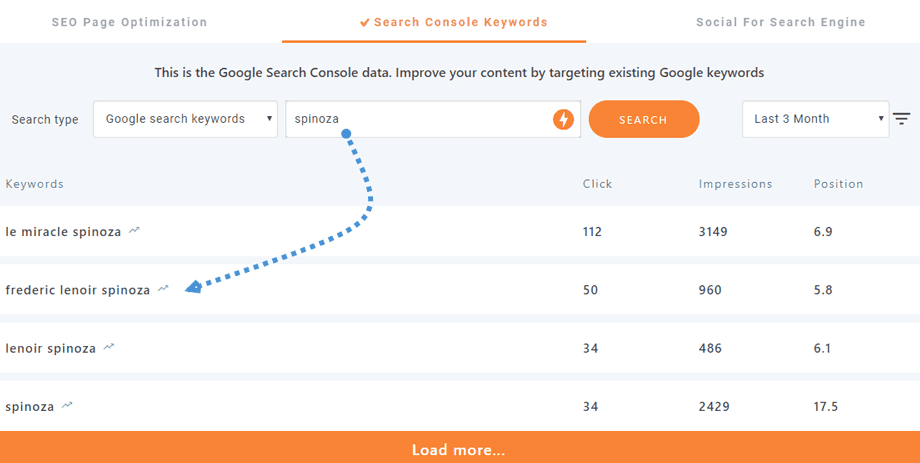
โปรดไป ที่นี่ เพื่อดูรายละเอียดเพิ่มเติมเกี่ยวกับการตรวจสอบสิทธิ์ของ Google Search Console
6. การแชร์บนโซเชียลมีเดียและ SEO
ภายในเนื้อหาของคุณ ในส่วน SEO onpage จะมีแท็บชื่อ "โซเชียลมีเดียสำหรับเครื่องมือค้นหา"
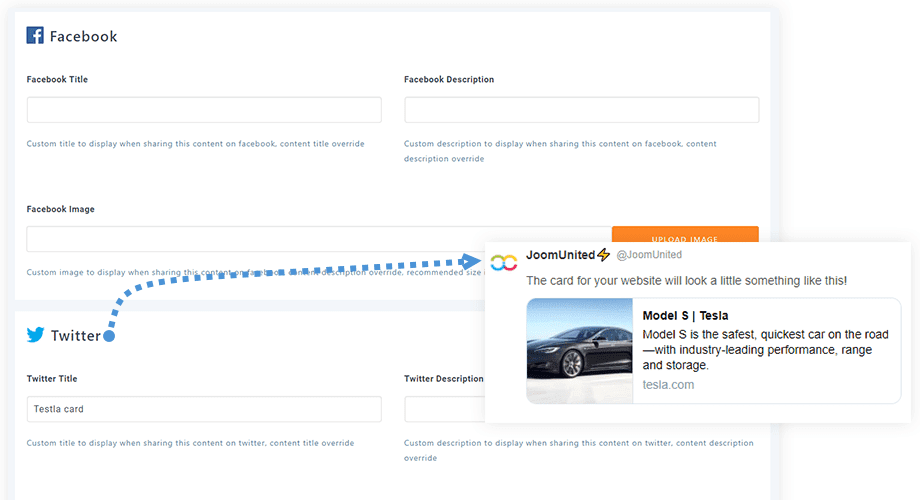
จากแท็บนี้ ในแต่ละเนื้อหา คุณสามารถตั้งค่าข้อมูลที่จะแสดงเมื่อผู้ใช้แชร์เพจของคุณบน Facebook หรือ Twitter ได้ คุณสามารถกำหนดชื่อเรื่อง คำอธิบาย และรูปภาพได้.
7. คะแนน SEO ของบทความ/หน้าเว็บ
ตัวเลือกนี้จะเปิดใช้งานโดยอัตโนมัติใน ตัวเลือกหน้าจอ ของรายการโพสต์/เพจของคุณ คะแนนและคำหลักจะแสดงในคอลัมน์
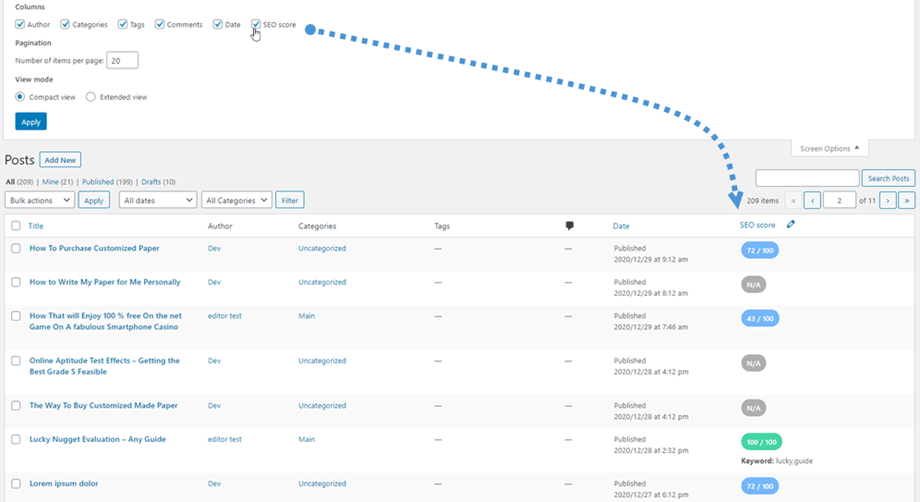
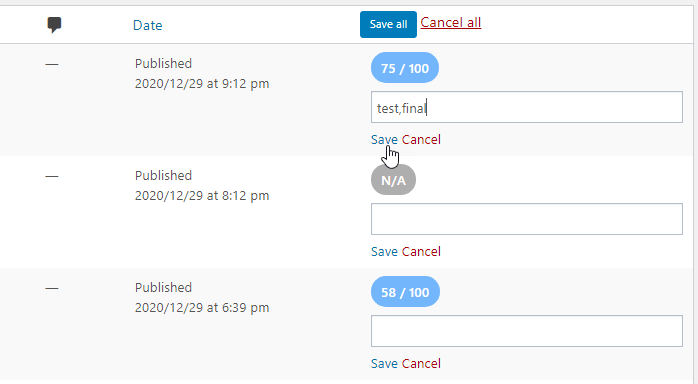
จากตรงนี้ คุณสามารถแก้ไขหรือเพิ่มคำหลักเพิ่มเติมได้อย่างรวดเร็วโดยคลิกที่ไอคอนรูปดินสอที่ส่วนหัว จากนั้นคลิก ปุ่ม บันทึก
8. เมตาหมวดหมู่
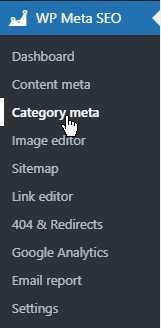
ในเมนูด้านซ้าย คลิกที่ Category meta เพื่อเข้าถึงตัวแก้ไขเมตาแบบกลุ่ม
ประกอบด้วย หมวดหมู่บทความ และ หมวด หมู่สินค้า
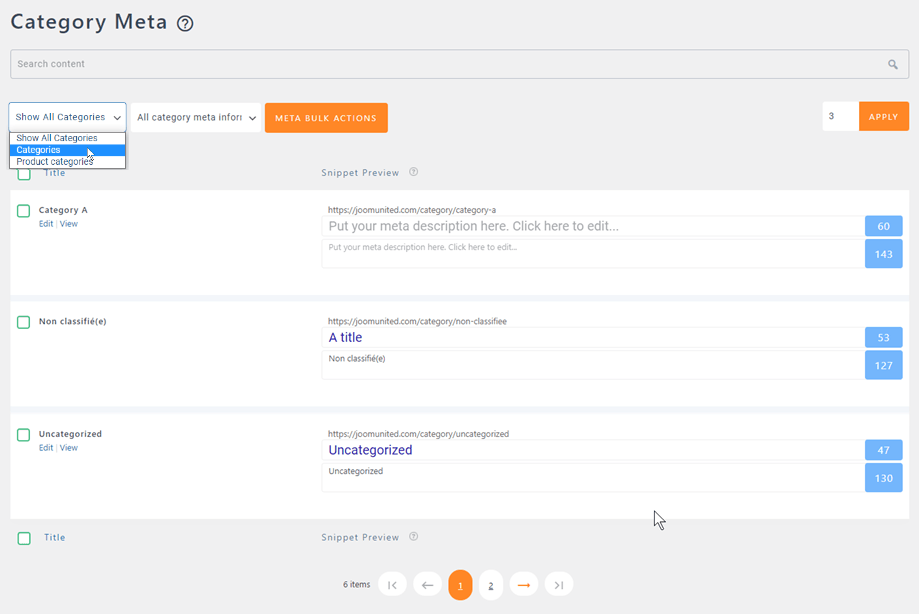
จากนั้นคุณสามารถเลือกและดำเนินการแบบกลุ่มสำหรับ ข้อมูลเมตาของเนื้อหาได้
