WordPress
 Joomla
 การสนับสนุน
 ข่าวสาร
 การเข้าสู่ระบบผู้ใช้
WP Media Folder: องค์ประกอบ Avada Live
1. แกลเลอรี่ WPMF
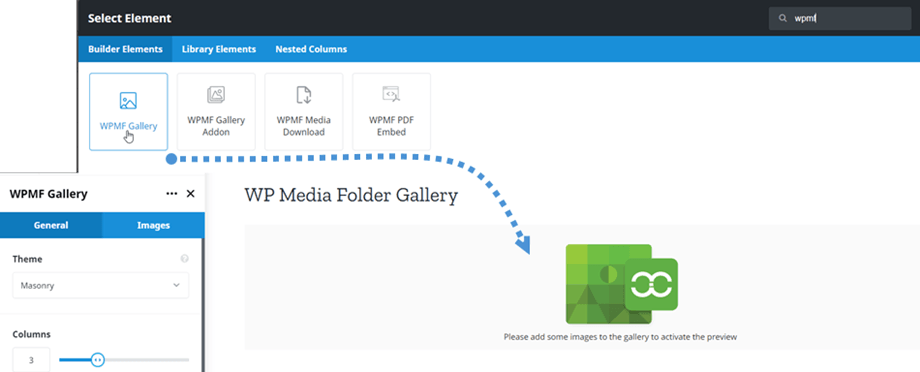
ในการแทรกแกลเลอรีใน Avada Builder หรือ Avada Live คุณเพียงแค่คลิกที่ WPMF Gallery บน Builder Elements หรือคุณสามารถพิมพ์ "WPMF" ในช่องค้นหาเพื่อการค้นหาที่รวดเร็วยิ่งขึ้น
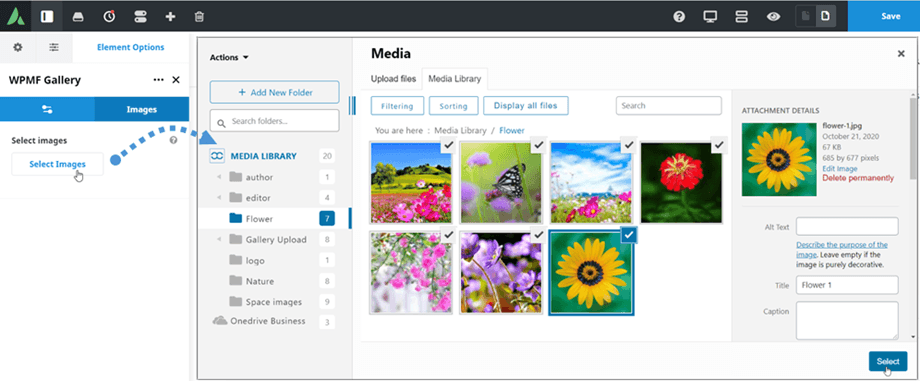
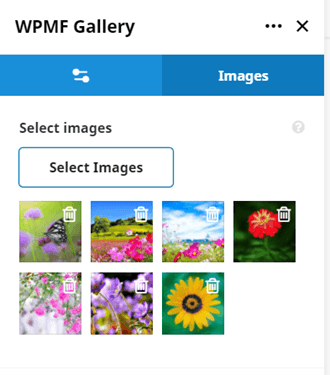
หลังจากนั้น ที่ แผง WPMF Gallery > แท็บ Images ให้คลิก "เลือกรูปภาพ" เพื่อเลือกรูปภาพสำหรับแกลเลอรี จากนั้นทำตามขั้นตอนต่อไปนี้เพื่อสร้างแกลเลอรีใหม่จากรูปภาพที่เลือกไว้
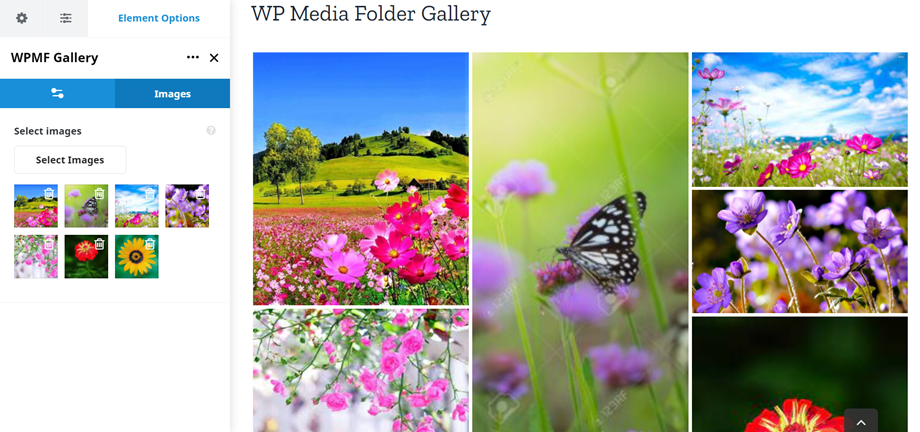
สุดท้ายนี้ ภาพตัวอย่างในแกลเลอรีตามธีมที่เลือกจะปรากฏบนหน้าจอหลัก จากตรงนี้คุณสามารถลบรูปภาพได้โดยคลิกที่ ไอคอน "ลบ"
นอกจากนี้ คุณสามารถสร้างแกลเลอรีใหม่ได้อย่างรวดเร็วโดยการเลือกโฟลเดอร์ โปรดไปที่ด้านล่างของ แท็บ ทั่วไป "แกลเลอรีจากโฟลเดอร์" จากนั้นเลือกโฟลเดอร์จากรายการโฟลเดอร์แบบดรอปดาวน์ สุดท้าย ภาพตัวอย่างแกลเลอรีรวมถึงรูปภาพในโฟลเดอร์ที่เลือกจะปรากฏขึ้นบนหน้าจอหลักทันที
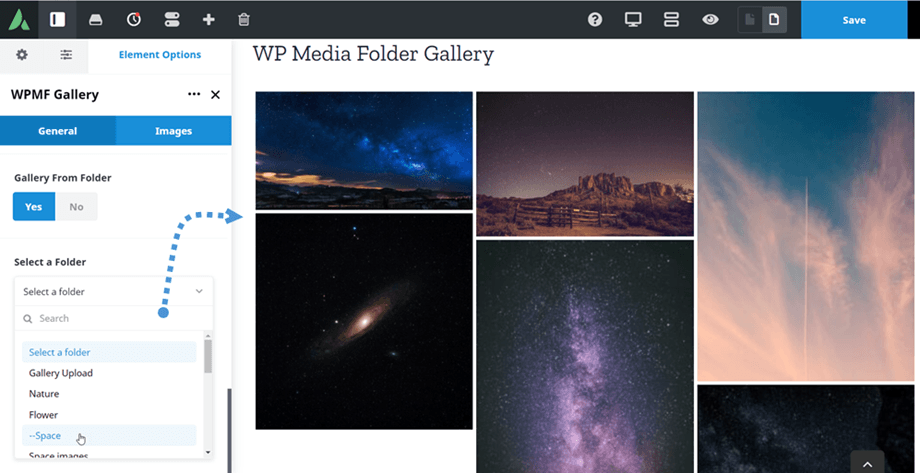
ในแผงการตั้งค่า ยังมีตัวเลือกบางอย่างสำหรับการปรับแต่งแกลเลอรีอีกด้วย:
การตั้งค่าแกลเลอรี
แท็บทั่วไป:
- ธีม: ค่าเริ่มต้น, Mansory, Portfolio, Slider ( ส่วนเสริม: Flow slide, Square grid และ Material)
- คอลัมน์: 1 ถึง 8
- รางน้ำ: 5, 10, 15... 50
- ขนาดภาพ: ขนาดเล็ก, ขนาดกลาง, ขนาดใหญ่, ขนาดเต็ม,... (เลือกขนาดภาพได้ตามต้องการที่ การตั้งค่า >> สื่อ )
- การดำเนินการเมื่อคลิก : ไลท์บ็อกซ์, หน้าไฟล์แนบ, ไม่มี
- ขนาดไลท์บ็อกซ์: ขนาดเล็ก, ขนาดกลาง, ขนาดใหญ่, ขนาดเต็ม
- เรียงลำดับตาม: กำหนดเอง, สุ่ม, ชื่อเรื่อง, วันที่
- ลำดับ: จากน้อยไปมาก/จากมากไปน้อย
- เปิดใช้งานเงา: ใช่/ไม่ใช่
- จากแกลเลอรีจากโฟลเดอร์: ใช่/ไม่ใช่
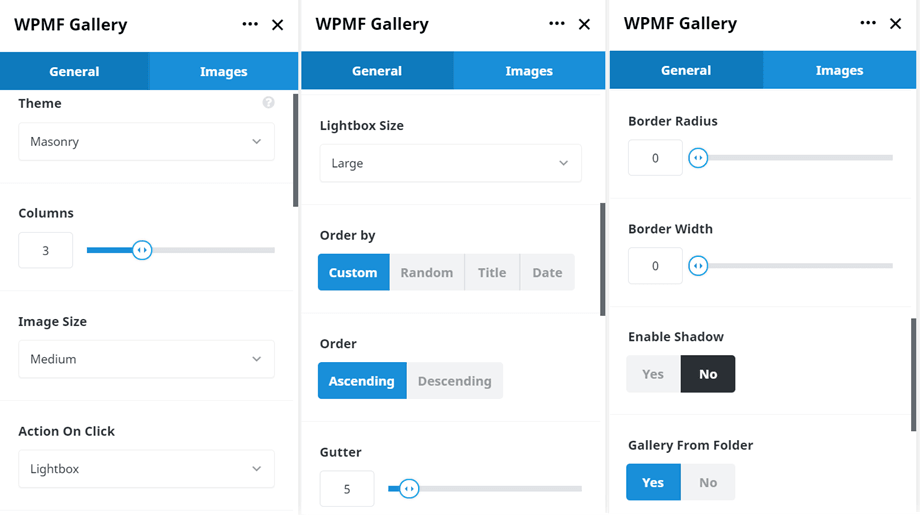
ส่วนขอบ:
- รัศมีขอบ: 0 ถึง 20 พิกเซล
- ความกว้างของขอบ: 0 ถึง 30 พิกเซล
- ประเภทขอบ: เส้นทึบ, เส้นคู่, เส้นประ, เส้นลาย, ร่อง
- สีขอบ: เลือกสี
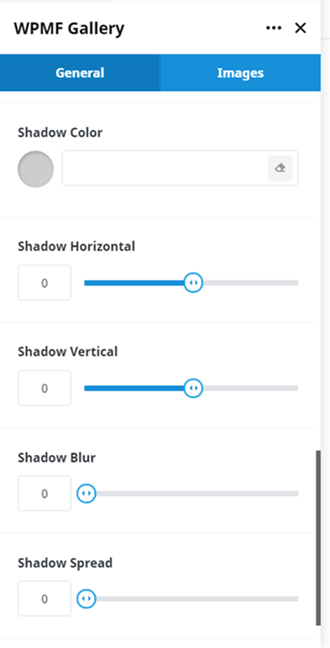
ส่วนเงา:
- สีเงา
- เงาแนวนอน
- เงาแนวตั้ง
- เงาเบลอ
- แผ่เงา
แท็บรูปภาพ:
- เลือกภาพ: เลือกภาพสำหรับแกลเลอรี
2. ส่วนเสริม WPMF Gallery
เช่นเดียวกับองค์ประกอบแกลเลอรี คุณสามารถค้นหา เสริมแกลเลอรี WPMF ใน องค์ประกอบตัวสร้าง หรือคุณสามารถพิมพ์ "WPMF" ในช่องค้นหาเพื่อการค้นหาที่รวดเร็วยิ่งขึ้น
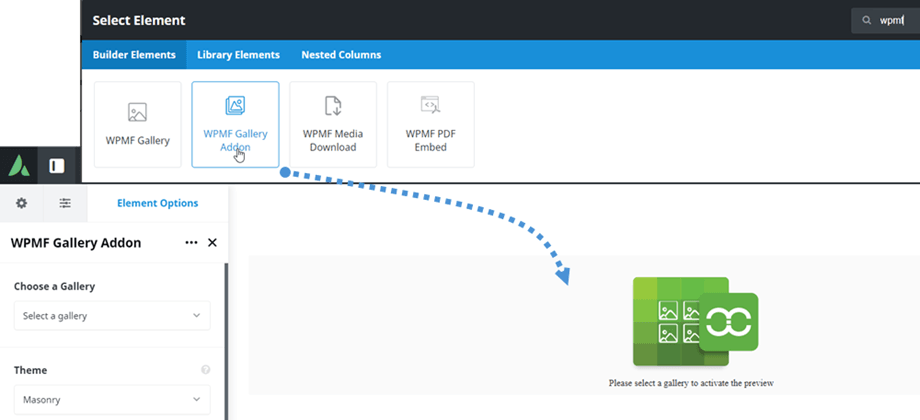
หลังจากนั้น ใน ควบคุม WPMF Gallery Addon ให้เลือกแกลเลอรี่ที่สร้างจากส่วนเสริมแกลเลอรี่ของคุณ
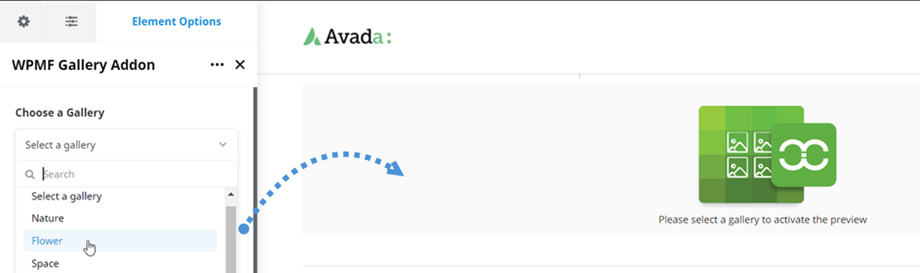
สุดท้ายนี้ ภาพตัวอย่างในแกลเลอรีที่แสดงตามธีมที่เลือกจะปรากฏบนหน้าจอหลัก.
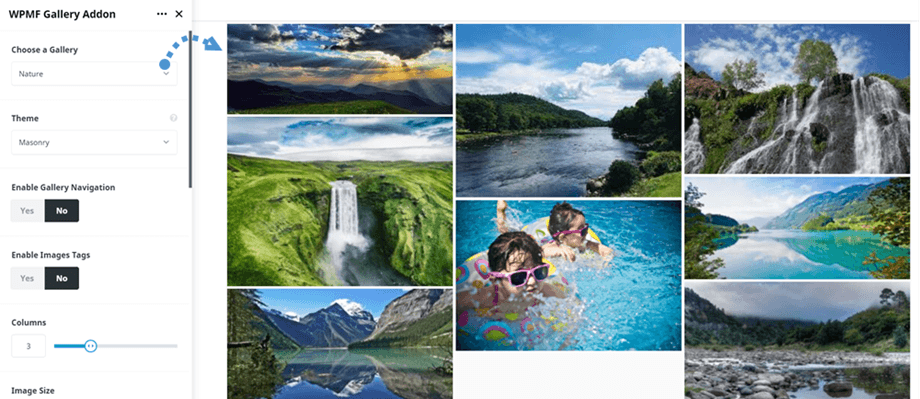
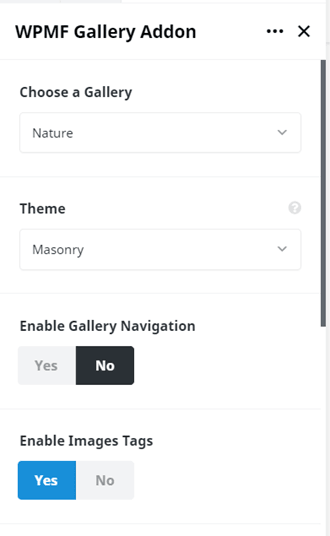
การตั้งค่าแกลเลอรี่ เช่น ระยะขอบ เส้นขอบ และเงา เหมือนกับ WPMF Gallery กรุณากลับไป ที่นี่ เพื่อดูการตั้งค่าแกลเลอรี่ และด้านล่างนี้คือตัวเลือกเพิ่มเติมสำหรับ WPMF Gallery Addon:
- เลือกแกลเลอรีที่ คุณสร้างในส่วนเสริมแกลเลอรี
- เปิดใช้งานการนำทางในแกลเลอรี: ใช่/ไม่ใช่
- เปิดใช้งานแท็กรูปภาพ: ใช่/ไม่ใช่
3. ดาวน์โหลดสื่อ WPMF
ในการใช้งานองค์ประกอบนี้ คุณต้องเปิดใช้งาน "ดาวน์โหลดสื่อเดียว" ที่ การตั้งค่า > การเข้าถึงและการออกแบบ > แท็บ การออกแบบไฟล์ คุณสามารถค้นหาองค์ประกอบ WPMF Media Download ได้ใน แท็ บ องค์ประกอบตัวสร้าง หรือคุณสามารถพิมพ์ "WPMF" ในช่องค้นหาเพื่อการค้นหาที่รวดเร็วยิ่งขึ้น
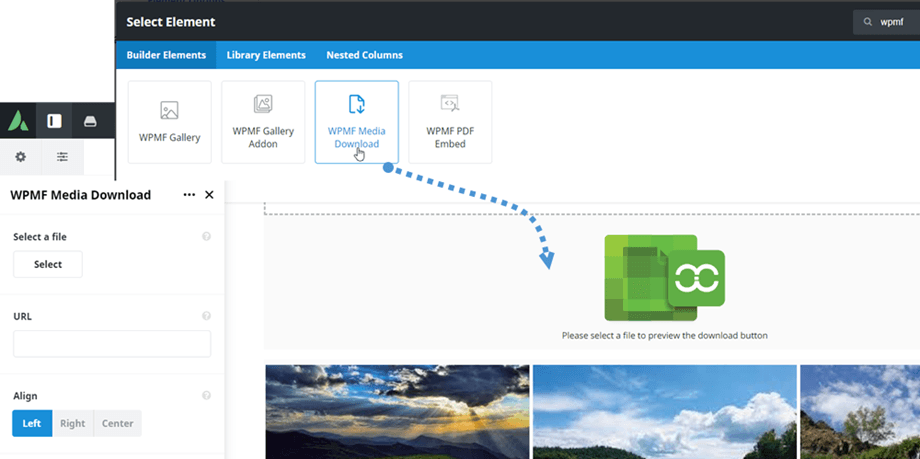
หลังจากนั้น คลิกที่ "เลือกไฟล์" และเลือกไฟล์จากคลังสื่อของคุณ
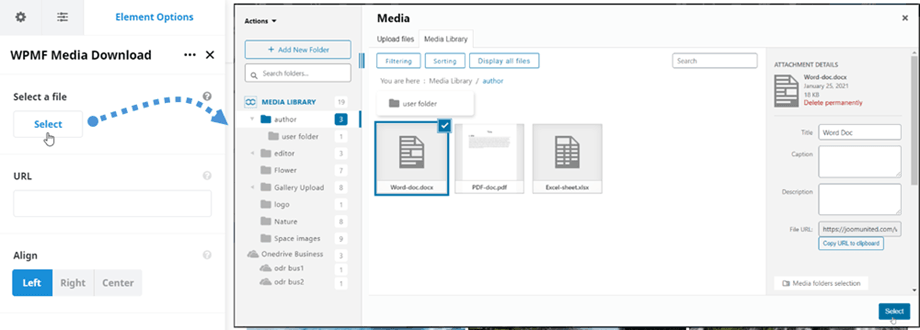
จากนั้นตัวอย่างการดาวน์โหลดไฟล์เดียวจะปรากฏบนหน้าจอหลัก.
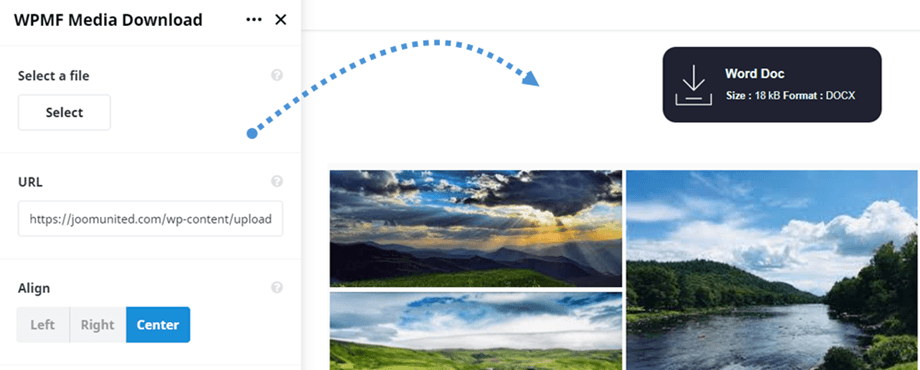
หากต้องการแก้ไขบล็อกไฟล์ด้วยรูปแบบของคุณเอง โปรดไป ที่นี่
4. การฝังไฟล์ PDF ใน WPMF
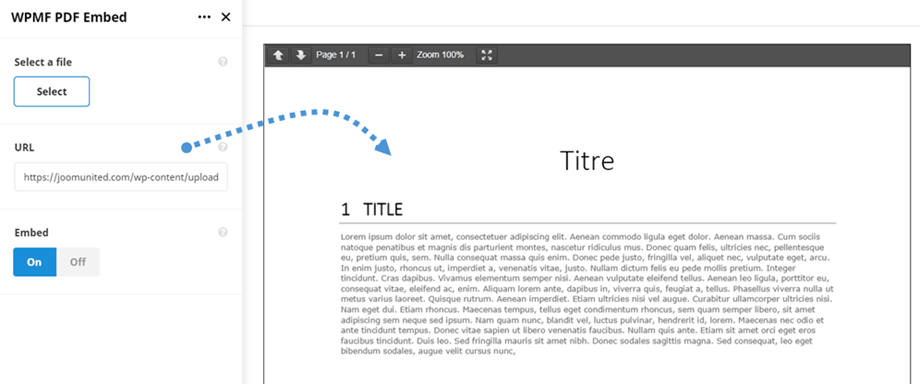
คุณสามารถค้นหาองค์ประกอบ WPMF PDF Embed นี้ Builder Elements หรือคุณสามารถพิมพ์ "WPMF" ในช่องค้นหาเพื่อการค้นหาที่รวดเร็วยิ่งขึ้น
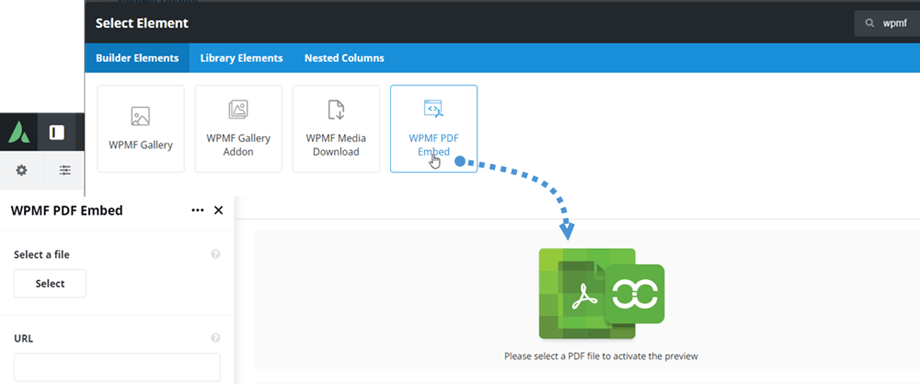
หลังจากนั้น คลิกที่ "เลือกไฟล์ PDF" และเลือกไฟล์ PDF จากคลังสื่อของคุณ
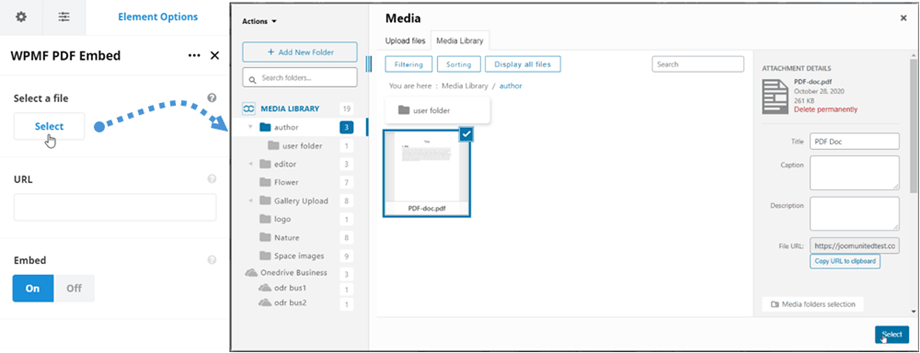
จากนั้น ตัวอย่างเนื้อหาของไฟล์ PDF จะปรากฏบนหน้าจอหลัก คุณสามารถเลือกปลายทางสำหรับไฟล์ PDF ได้หากสถานะการฝัง (Embed) ปิดอยู่.