 สินค้า WordPress
 Joomla products
 การสนับสนุน
 ข่าว
ข่าว Login
Loginส่วนเสริม WP Media Folder : การรวม Vultr
1. เข้าสู่ระบบ Vultr Storage จาก WP Media Folder
กลับไปที่แดชบอร์ด WordPress แล้วคลิกที่เมนู การตั้งค่า > WP Media Folder โอนข้อมูลไปยังคลาวด์และสื่อ > การถ่ายโอนข้อมูลสื่อ > > การ ถ่าย เลือก Vultr
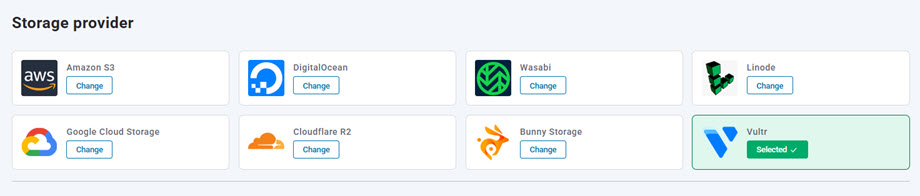
จากนั้น ให้คัดลอกข้อความต่อไปนี้ลงในช่องกรอกข้อมูล:
- รหัสการเข้าถึง: G52WFRND6MZPFJ5TN
- รหัสการเข้าถึงลับ (รหัสผ่าน)
- ชื่อโฮสต์: sgp1.vultrobjects.com
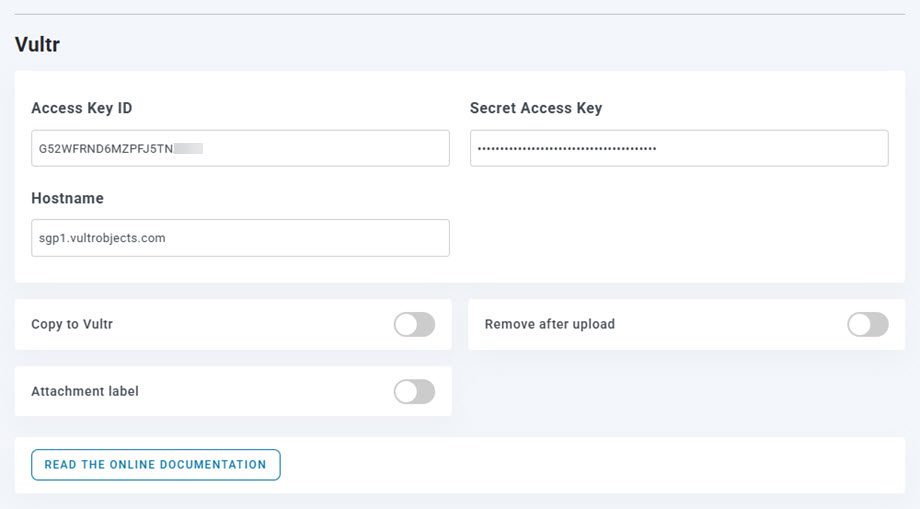
หลังจากนั้น ให้บันทึกการตั้งค่า และการเชื่อมต่อก็น่าจะสำเร็จ โปรดไปยังขั้นตอนถัดไปเพื่อดูฟีเจอร์ของ Vultr Storage
2. มันทำงานอย่างไร? ฉันสามารถทำอะไรได้บ้างกับ Vultr Storage?
มันทำงานอย่างไร?
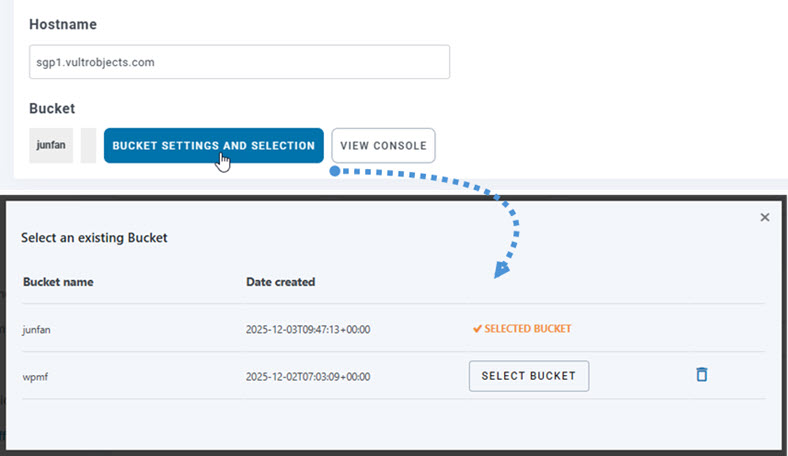
เมื่อคุณเชื่อมต่อ WP Media Folder เข้ากับ Vultr Storage แล้ว โปรดเลือกถังที่จะจัดเก็บข้อมูลของคุณทั้งหมด
จากนั้นคุณสามารถเปิดใช้งาน คัดลอกไปยังที่เก็บข้อมูล Vultr และสื่อใหม่ทั้งหมดที่คุณอัพโหลดจะถูกส่งไปยังที่เก็บข้อมูล Vultr
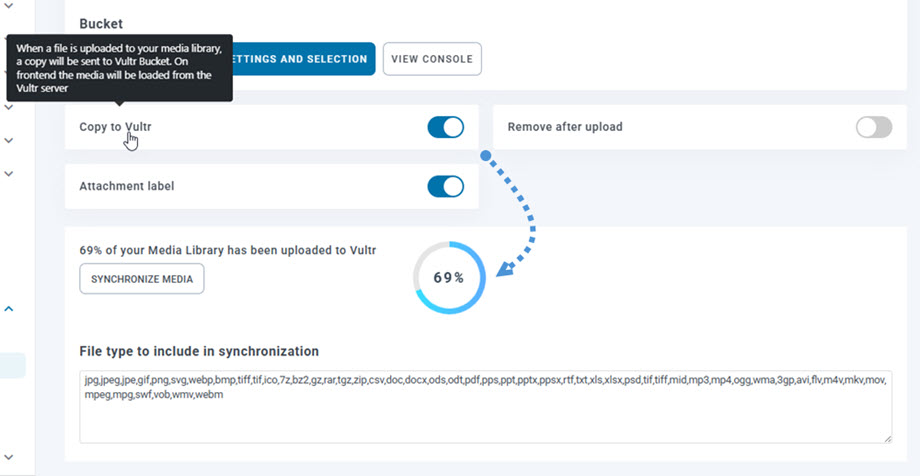
หากคุณต้องการซิงค์สื่อที่อัปโหลดก่อนใช้งานการผสานรวม Vultr Storage ให้คลิก "ซิงโครไนซ์สื่อ" จากนั้นระบบจะส่งไลบรารีสื่อที่มีอยู่ทั้งหมดไปยังบัคเก็ต Vultr Storage ของคุณ
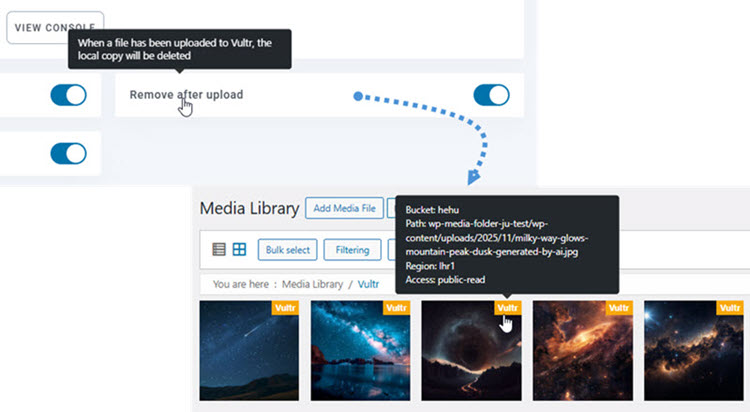
เพื่อลบสื่อออกจากไซต์ของคุณ คุณควรเปิดใช้งาน "ลบหลังอัปโหลด " ไลบรารีสื่อของคุณจะถูกเก็บไว้ทั้งหมดบน Vultr Storage แทนที่จะเป็นเซิร์ฟเวอร์ของคุณ
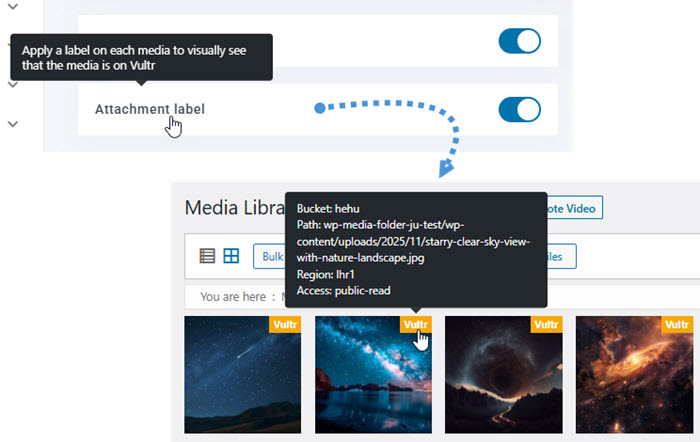
เมื่อเปิดใช้งาน ป้ายกำกับสิ่งที่ แนบมา ข้อมูลบนสื่อแต่ละรายการจะปรากฏขึ้นเมื่อคุณวางเมาส์เหนือป้ายกำกับ Vultr Storage ที่ด้านบนขวา
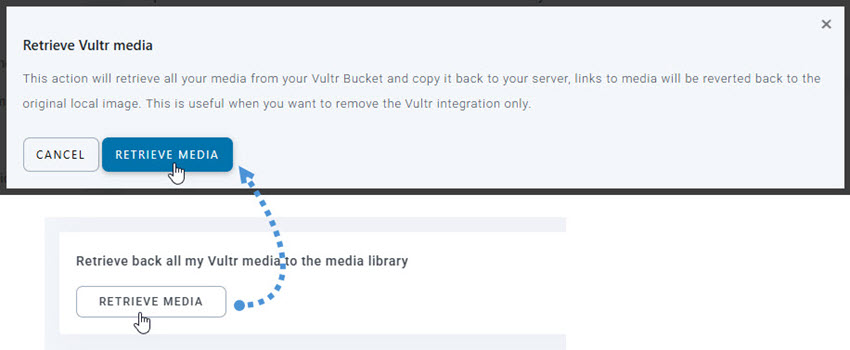
หากคุณต้องการเปลี่ยนตำแหน่งสื่อหรือลบปลั๊กอิน ให้คลิก "ดึงข้อมูลสื่อ " จากนั้นสื่อทั้งหมดของคุณจะถูกคัดลอกจาก Vultr Storage ไปยังไลบรารีสื่อของคุณ ลิงก์เดิมทั้งหมดที่เพิ่มไว้ในเนื้อหาของคุณจะยังคงอยู่ (ไม่มีลิงก์เสีย)
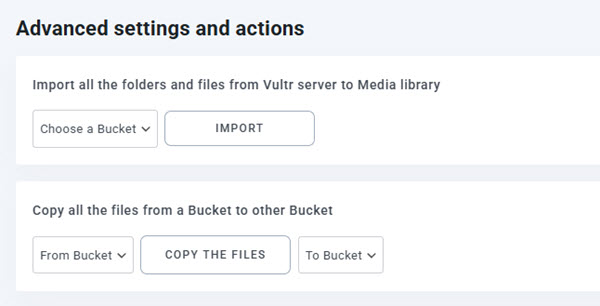
การตั้งค่าและการดำเนินการขั้นสูง
คุณสามารถเลือกบัคเก็ตเพื่อนำเข้าโฟลเดอร์และไฟล์จากเซิร์ฟเวอร์ Vultr Storage ไปยังไลบรารีสื่อของคุณ หรือคัดลอกไฟล์ทั้งหมดจากบัคเก็ตหนึ่งไปยังอีกบัคเก็ตหนึ่งก็ได้
3. สร้างที่เก็บวัตถุและบัคเก็ต
ขั้นแรก คุณควรเข้าสู่ระบบ Vultr Storageเมื่อเข้าสู่ระบบแล้ว ให้ไปที่ Products > Cloud Storage > Object Storage จากแผงด้านซ้าย ใน Object Storage ให้คลิก Add Object Storage ที่มุมขวาเพื่อสร้างพื้นที่จัดเก็บข้อมูลแบบอ็อบเจ็กต์ใหม่
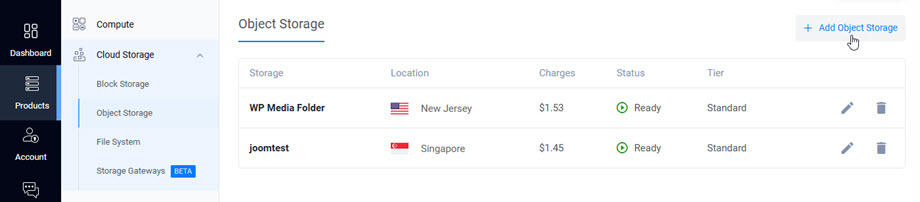
กรอกข้อมูลในช่องต่อไปนี้ให้ครบถ้วน:
- เลือกแพ็กเกจ
- เลือกสถานที่
- ป้ายกำกับ: กรอกชื่อ
หลังจากนั้นให้คลิก Add Object Storage ที่ด้านล่างของแบบฟอร์มเพื่อสร้างที่เก็บวัตถุใหม่ของคุณ
จากนั้นคลิกที่ที่เก็บข้อมูลที่คุณเพิ่งสร้างขึ้นเพื่อรับข้อมูลประจำตัว
- รหัสการเข้าถึง: รหัสการเข้าถึง
- รหัสการเข้าถึงลับ: รหัสความลับ
- ชื่อโฮสต์: ชื่อโฮสต์
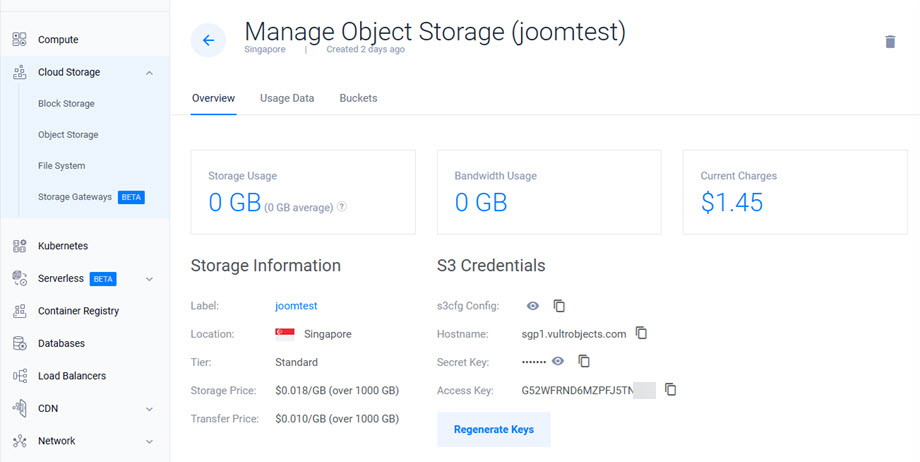
จากนั้นไปที่แท็บ Buckets คลิกปุ่ม Create Bucket เพื่อสร้าง Bucket ใหม่ จากนั้นทำตามขั้นตอนจนเสร็จสมบูรณ์
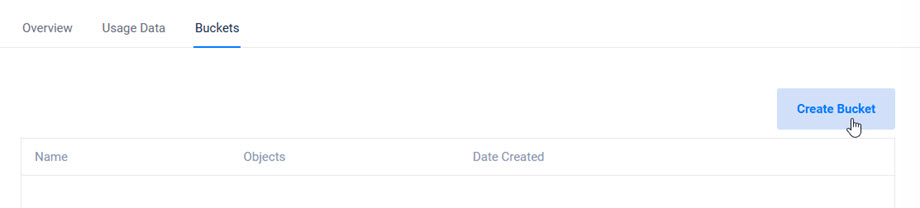
เมื่อเสร็จสมบูรณ์แล้ว พื้นที่จัดเก็บอ็อบเจ็กต์ของคุณจะพร้อมสำหรับการใช้งานร่วมกับการรวม Vultr Storage ของปลั๊กอิน WP Media Folder

