 สินค้า WordPress
 Joomla products
 การสนับสนุน
 ข่าว
ข่าว Login
Loginส่วนเสริม WP Media Folder : การผสานรวม Bunny Storage
1. เข้าสู่ระบบ Bunny Storage จาก WP Media Folder
กลับไปที่แดชบอร์ด WordPress แล้วคลิกที่เมนู การตั้งค่า > WP Media Folder > การถ่ายโอนข้อมูลสื่อไปยังคลาวด์ > การถ่ายโอนข้อมูลสื่อ > เลือก Bunny Storage
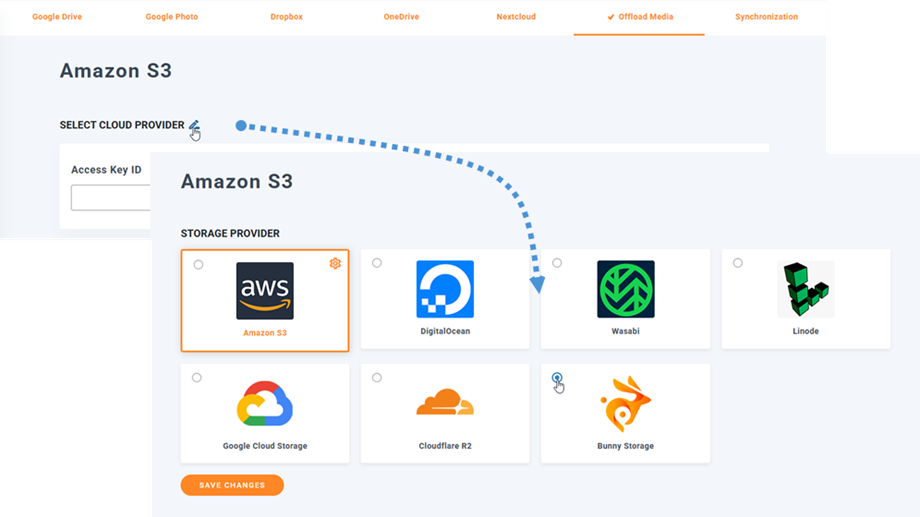
จากนั้น ให้คัดลอกข้อความต่อไปนี้ลงในช่องกรอกข้อมูล:
- ชื่อโซนจัดเก็บข้อมูล: ju-test
- รหัสเข้าใช้งาน (รหัสผ่าน)
- ชื่อโฮสต์: uk.storage.bunnycdn.com
- ชื่อโซนดึงข้อมูล: joom
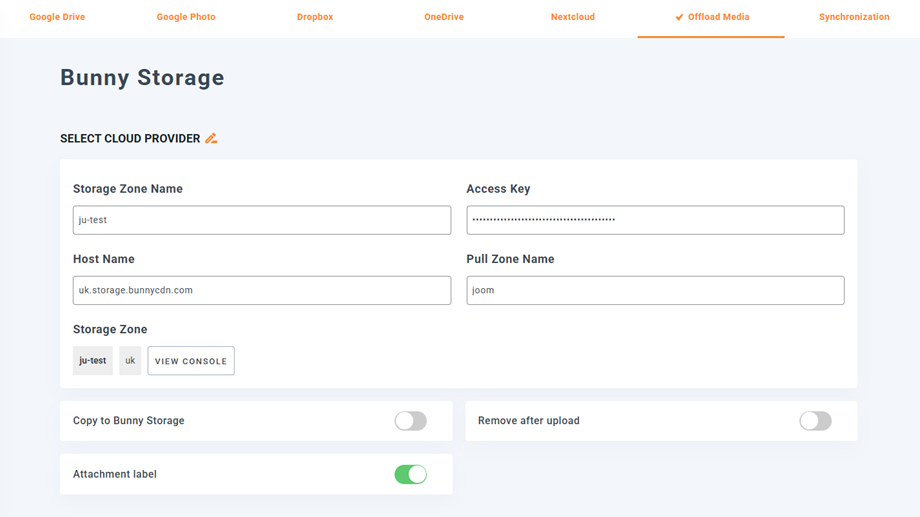
หลังจากนั้น ให้บันทึกการตั้งค่า และการเชื่อมต่อควรจะสำเร็จ โปรดไปยังขั้นตอนถัดไปเพื่อเรียนรู้คุณสมบัติของ Bunny Storage.
2. มันทำงานอย่างไร? ฉันสามารถใช้ Bunny Storage ทำอะไรได้บ้าง?
มันทำงานอย่างไร?
เมื่อคุณเชื่อมต่อ WP Media Folder กับ Bunny Storage แล้ว คุณสามารถเปิดใช้งาน "คัดลอกไปยัง Bunny Storage" และไฟล์มีเดียใหม่ทั้งหมดที่คุณอัปโหลดจะถูกส่งไปยัง Bunny Storage
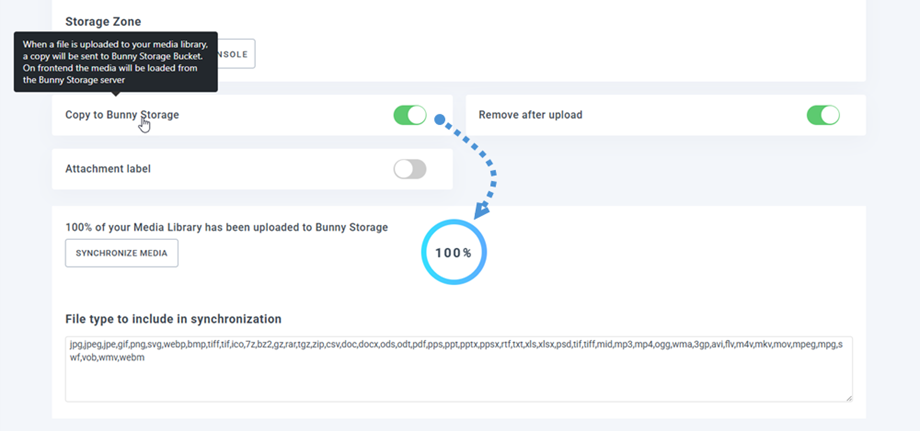
หากคุณต้องการซิงค์ไฟล์มีเดียที่อัปโหลดไว้ก่อนใช้งานการผสานรวม Bunny Storage ให้คลิก "ซิงค์มีเดีย" จากนั้นระบบจะส่งคลังมีเดียที่มีอยู่ทั้งหมดของคุณไปยังที่เก็บข้อมูล Bunny Storage ของคุณ
เพื่อย้ายไฟล์มีเดียออกจากเว็บไซต์ของคุณ คุณควรเปิดใช้งาน "ลบหลังจากอัปโหลด " คลังไฟล์มีเดียของคุณจะถูกจัดเก็บไว้บน Bunny Storage แทนที่จะเป็นเซิร์ฟเวอร์ของคุณ
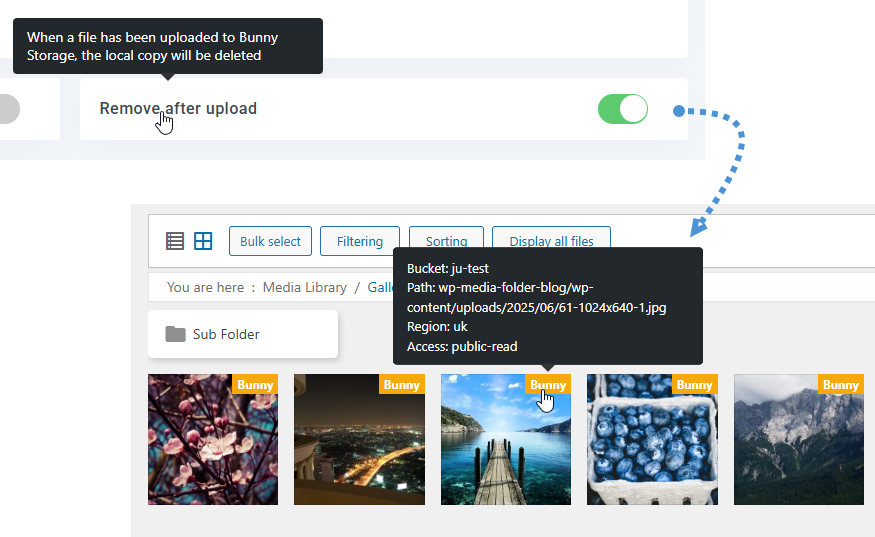
เมื่อเปิดใช้งาน ป้ายกำกับไฟล์แนบ ข้อมูลเกี่ยวกับสื่อแต่ละรายการจะแสดงขึ้นเมื่อคุณวางเมาส์เหนือป้ายกำกับ Bunny Storage ที่มุมบนขวา
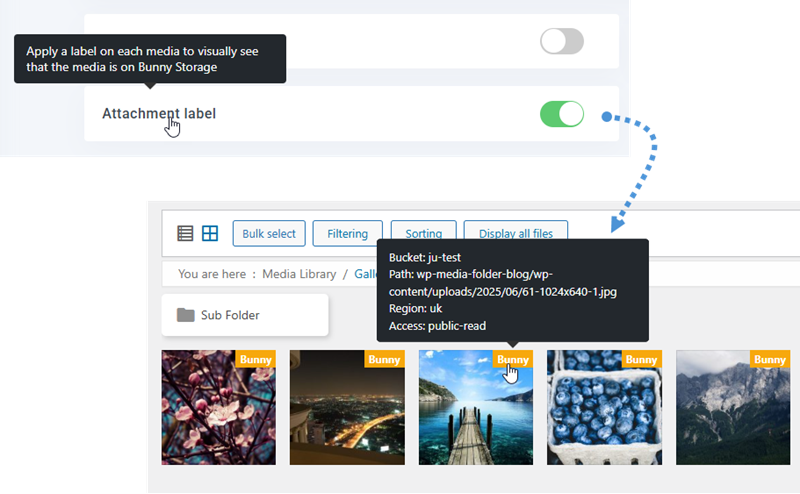
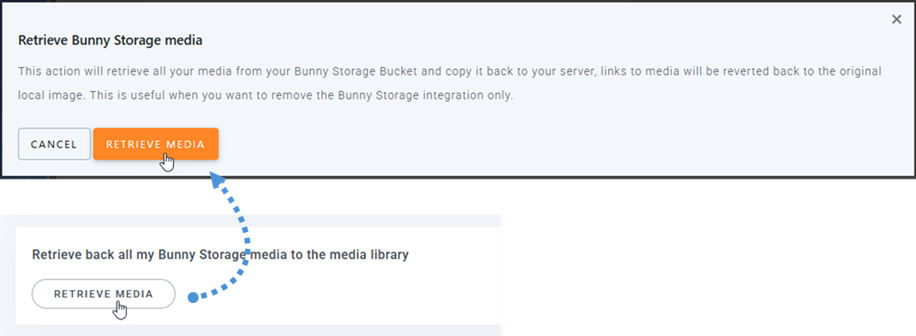
เมื่อคุณต้องการเปลี่ยนตำแหน่งที่ตั้งของไฟล์มีเดียหรือลบปลั๊กอิน ให้คลิก "ดึงข้อมูลมีเดีย" จากนั้นไฟล์มีเดียทั้งหมดของคุณจะถูกคัดลอกจาก Bunny Storage ไปยังคลังมีเดียของคุณ ลิงก์เดิมทั้งหมดที่เพิ่มไว้ในเนื้อหาของคุณจะยังคงอยู่ (ไม่มีลิงก์เสีย)
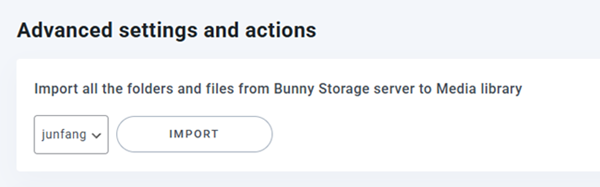
การตั้งค่าและการดำเนินการขั้นสูง
คุณสามารถนำเข้าโฟลเดอร์และไฟล์จากเซิร์ฟเวอร์ Bunny Storage ไปยังคลังสื่อของคุณได้.
3. สร้างโซนจัดเก็บและโซนดึงสินค้า
ขั้นแรก คุณควรเข้าสู่ระบบ Bunny Storageเมื่อเข้าสู่ระบบแล้ว ให้ไปที่ Delivery > Storage จากแผงด้านซ้าย ใน Manage Storage Zones ให้คลิก Add Storage Zone เพื่อสร้างโซนจัดเก็บใหม่
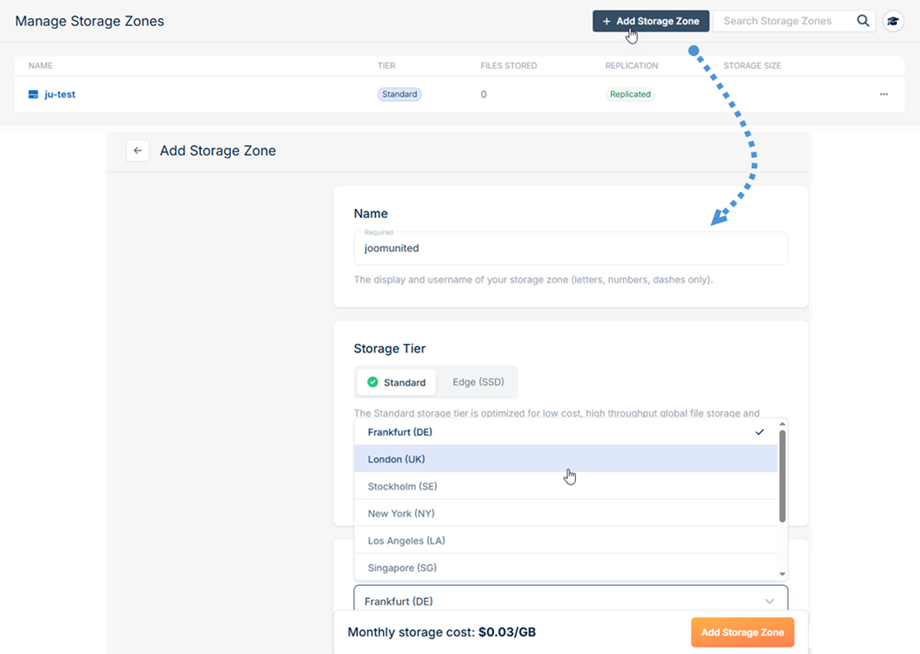
กรอกข้อมูลในช่องต่อไปนี้ให้ครบถ้วน:
- ชื่อ: ป้อนชื่อที่สื่อความหมายสำหรับพื้นที่จัดเก็บของคุณ
- ภูมิภาค: เลือกภูมิภาคที่เหมาะสมกับความต้องการในการจัดเก็บของคุณ
หลังจากกรอกข้อมูลที่จำเป็นครบถ้วนแล้ว ให้คลิก เพิ่มโซนจัดเก็บ" ที่ด้านล่างของแบบฟอร์มเพื่อสร้างโซนจัดเก็บใหม่ของคุณ
จากนั้นไปที่ การเข้าถึง FTP และ API" เพื่อรับข้อมูลรับรอง
- ชื่อผู้ใช้: ชื่อโซนจัดเก็บข้อมูล
- ชื่อโฮสต์: ชื่อโฮสต์
- รหัสผ่าน: คีย์การเข้าถึงใน WP Media Folder การตั้ง
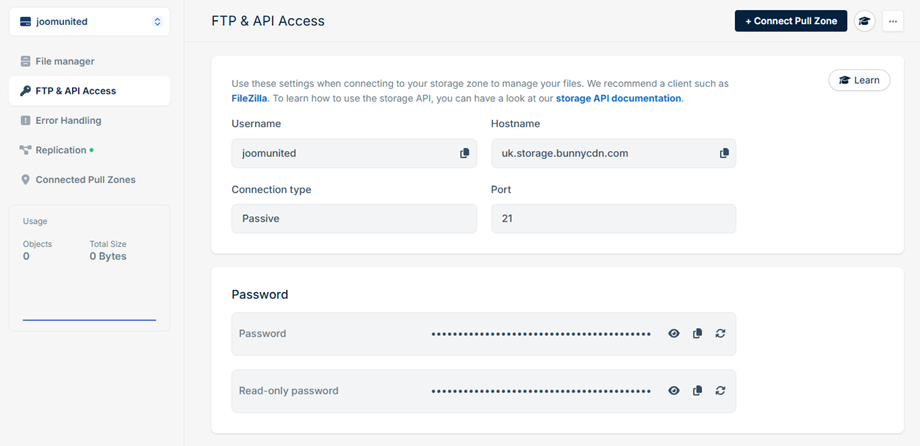
ในการเชื่อมต่อ Bunny Storage กับ WP Media Folder คุณจะต้องกำหนดค่าพารามิเตอร์เพิ่มเติมอีกหนึ่งรายการโดยการตั้งค่า Pull Zoneคลิกที่ Connect Pull Zone ที่อยู่ด้านบนของหน้า หน้าต่างป๊อปอัพจะปรากฏขึ้นพร้อมตัวเลือกสองตัวเลือก:
- หากคุณมีโซนดึงข้อมูลอยู่แล้ว ให้เลือกจากรายการแล้วคลิก เชื่อมต่อ
- หากคุณต้องการสร้างโซนดึงสินค้าใหม่ ให้คลิก เพิ่มโซนดึงสินค้า
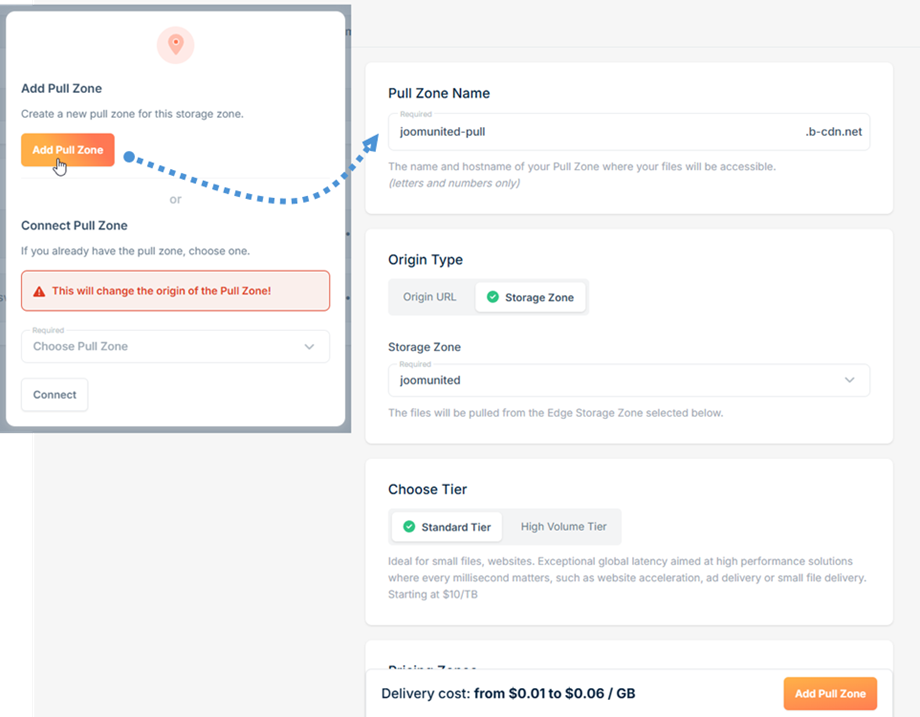
เมื่อสร้างพูลโซนใหม่ คุณจะถูกนำไปยังหน้าเพิ่มพูลโซน ป้อน ชื่อพูลโซน ในช่องที่กำหนด ชื่อนี้จะถูกใช้สำหรับการตั้งค่าการเชื่อมต่อใน WP Media Folderการกำหนดค่า Bunny ของ เพิ่มพูลโซน ที่ด้านล่างเพื่อทำการตั้งค่าให้เสร็จสมบูรณ์
เมื่อดำเนินการเสร็จสิ้น พื้นที่ดึงข้อมูลของคุณจะพร้อมใช้งานร่วมกับการผสานรวม Bunny Storage ของปลั๊กอิน WP Media Folder .

