สินค้า WordPress
  Joomla products
  การสนับสนุน
  ข่าว
ข่าว บัญชีของฉัน
 ส่วนเสริม WP Media Folder : การผสานรวม Cloudflare R2
1. เข้าสู่ระบบ Cloudflare R2 จาก WP Media Folder
กลับไปที่แดชบอร์ด WordPress แล้วคลิกที่เมนู การตั้งค่า > WP Media Folder > การถ่ายโอนข้อมูลบนคลาวด์และสื่อ > การถ่ายโอนข้อมูลสื่อ > เลือก Cloudflare R2
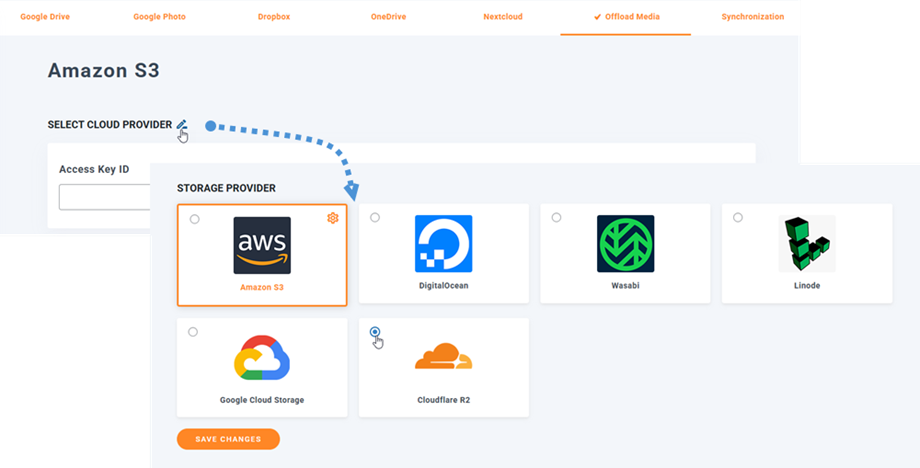
จากนั้น ให้คัดลอกข้อความต่อไปนี้ลงในช่องกรอกข้อมูล:
- รหัสการเข้าถึง
- รหัสลับสำหรับการเข้าถึง
- รหัสบัญชี
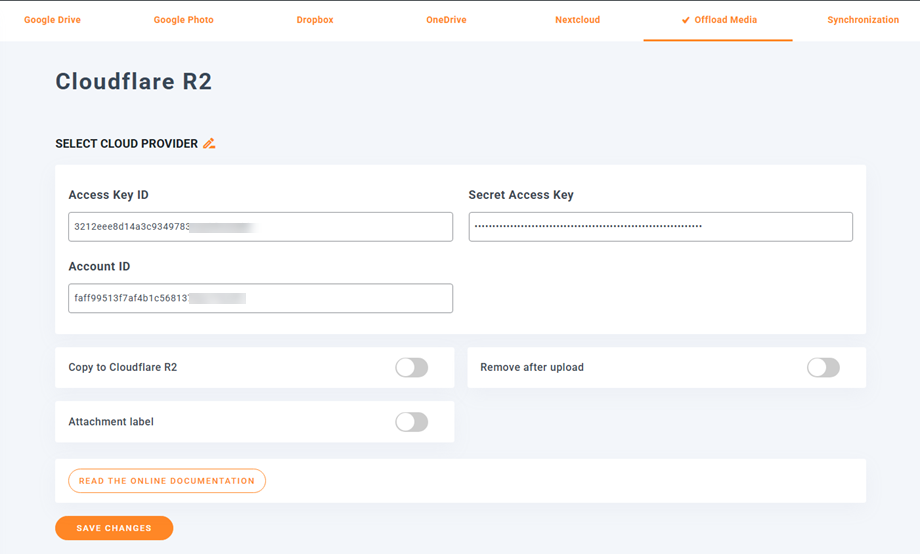
หลังจากนั้น ให้บันทึกการตั้งค่า และการเชื่อมต่อควรจะสำเร็จ โปรดไปยังขั้นตอนถัดไปเพื่อเรียนรู้คุณสมบัติของ Cloudflare R2.
2. มันทำงานอย่างไร? ฉันสามารถทำอะไรได้บ้างด้วย Cloudflare R2?
มันทำงานอย่างไร?
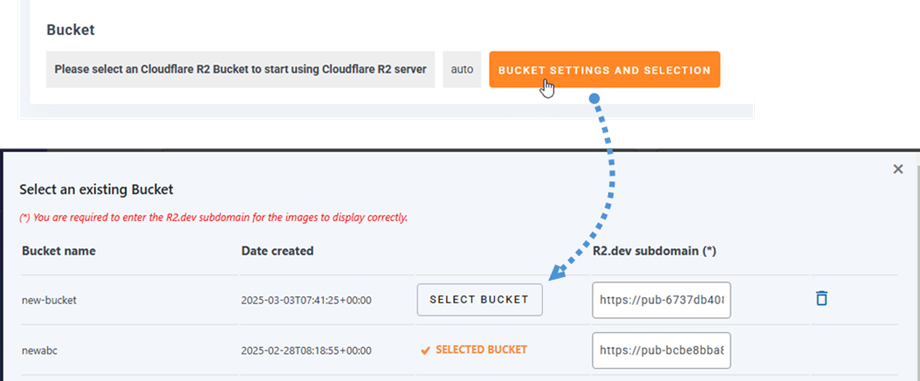
เมื่อคุณเชื่อมต่อ WP Media Folder กับ Cloudflare R2 แล้ว โปรดเลือกบัคเก็ตหรือสร้างบัคเก็ตใหม่เพื่อใช้จัดเก็บข้อมูลทั้งหมดของคุณ.
คุณสามารถเปิดใช้งาน "คัดลอกไปยัง Cloudflare R2" และไฟล์มีเดียใหม่ทั้งหมดที่คุณอัปโหลดจะถูกส่งไปยัง Cloudflare R2
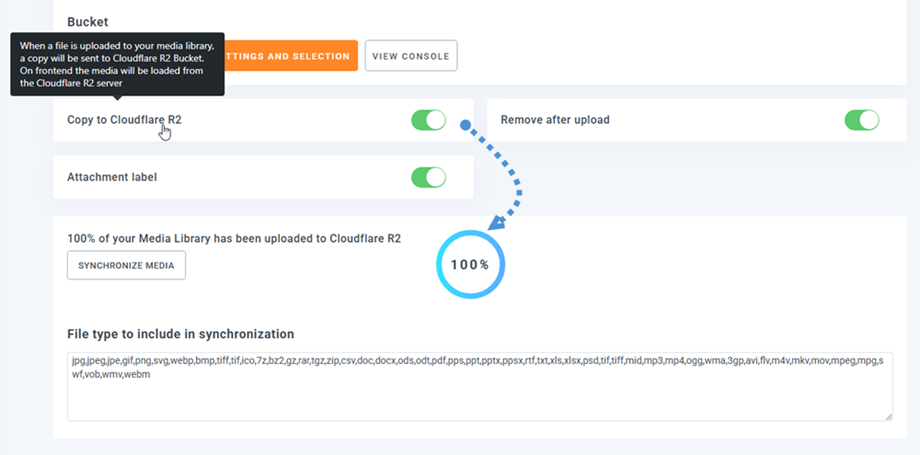
หากคุณต้องการซิงค์ไฟล์มีเดียที่อัปโหลดไว้ก่อนใช้งานการผสานรวม Cloudflare R2 ให้คลิก "ซิงค์มีเดีย" จากนั้นระบบจะส่งคลังมีเดียที่มีอยู่ทั้งหมดของคุณไปยังที่เก็บข้อมูล Cloudflare R2 ของคุณ
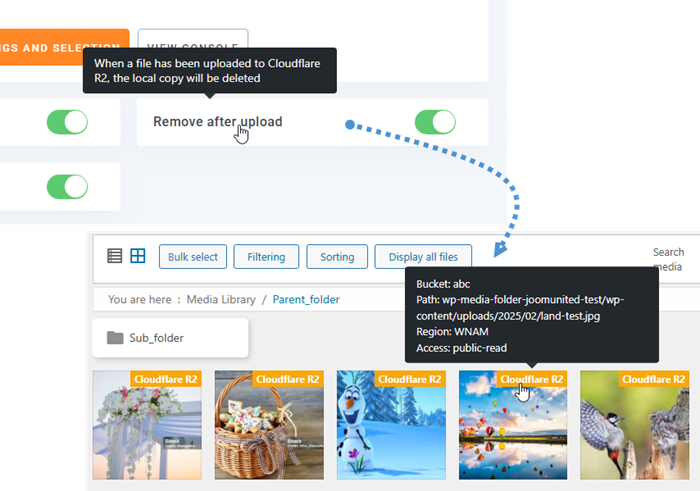
เพื่อลดภาระการจัดเก็บสื่อบนเว็บไซต์ของคุณ คุณควรเปิดใช้งาน "ลบหลังจากอัปโหลด " คลังสื่อของคุณจะถูกจัดเก็บไว้บน Cloudflare R2 แทนที่จะเป็นเซิร์ฟเวอร์ของคุณ
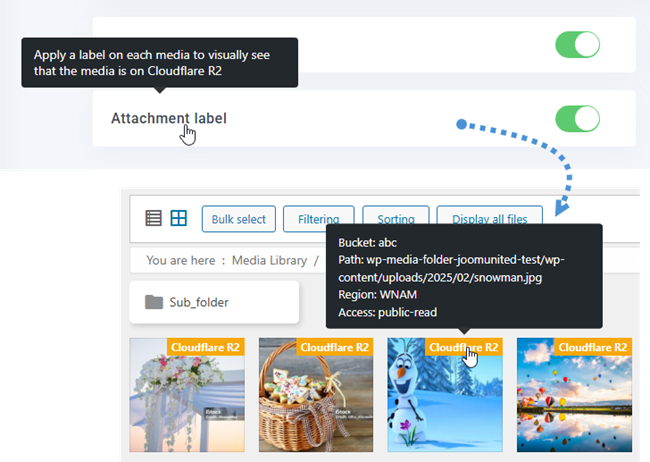
เมื่อเปิดใช้งาน ป้ายกำกับไฟล์แนบ ข้อมูลเกี่ยวกับสื่อแต่ละรายการจะแสดงขึ้นเมื่อคุณวางเมาส์เหนือป้ายกำกับ Cloudflare R2 ที่มุมบนขวา
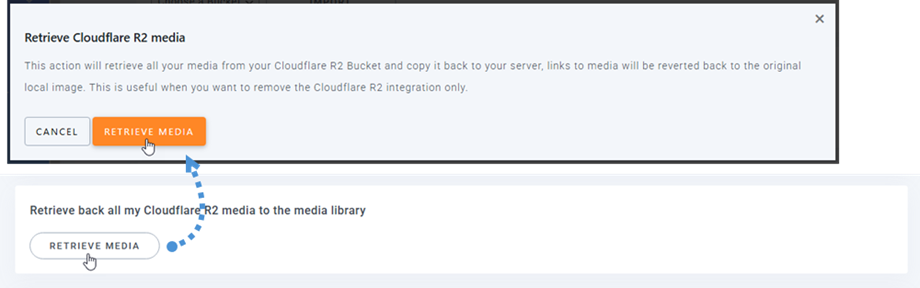
เมื่อคุณต้องการเปลี่ยนตำแหน่งที่ตั้งของไฟล์มีเดียหรือลบปลั๊กอิน ให้คลิก "ดึงข้อมูลมีเดีย" จากนั้นไฟล์มีเดียทั้งหมดของคุณจะถูกคัดลอกจาก Cloudflare R2 ไปยังคลังมีเดียของคุณ ลิงก์เดิมทั้งหมดที่เพิ่มไว้ในเนื้อหาของคุณจะยังคงอยู่ (ไม่มีลิงก์เสีย)
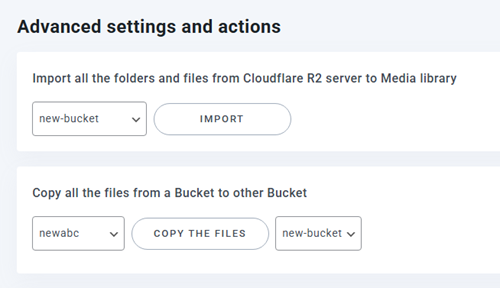
การตั้งค่าและการดำเนินการขั้นสูง
คุณสามารถเลือกบัคเก็ตเพื่อนำเข้าโฟลเดอร์และไฟล์จากเซิร์ฟเวอร์ Cloudflare R2 ไปยังไลบรารีสื่อของคุณ หรือคัดลอกไฟล์ทั้งหมดจากบัคเก็ตหนึ่งไปยังอีกบัคเก็ตหนึ่งก็ได้.
3. สร้างโทเค็น API
การผสานรวม Cloudflare R2 กับ WP Media Folder นั้นรวมอยู่ใน Add-on แล้ว คุณต้องติดตั้ง Add-on (ปลั๊กอิน) นี้เพิ่มเติมจาก WP Media FolderAdd-on นี้ยังรองรับการผสานรวมกับ Google Drive, Google Photo, Google Cloud, Dropbox, OneDrive, Nextcloud, S3, DigitalOcean และ Linode ด้วย.
ขั้นแรก คุณต้องเข้าสู่ ระบบแดชบอร์ด Cloudflare หรือลงทะเบียนหากคุณยังไม่มีบัญชี Cloudflare R2
เมื่อคุณเข้าสู่ระบบผ่านลิงก์ด้านบนแล้ว ให้คลิก ตัวเลือก "{ } API > จัดการโทเค็น API" จากนั้นในหน้าโทเค็น API ให้คลิก ปุ่ม ' สร้างโทเค็น API'
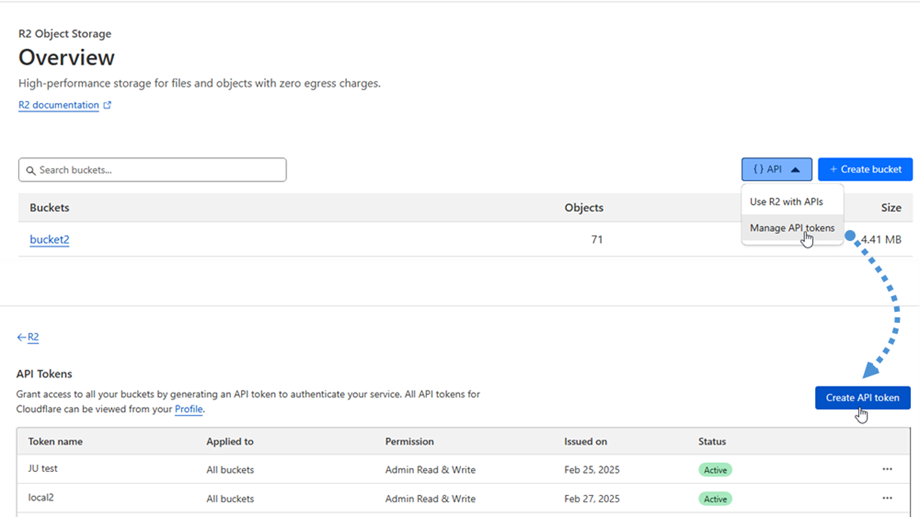
ในหน้าสร้างโทเค็น API:
- ชื่อโทเค็น: ป้อนชื่อโทเค็น
- สิทธิ์การเข้าถึง: เลือก ตัวเลือก 'ผู้ดูแลระบบ อ่านและเขียน'
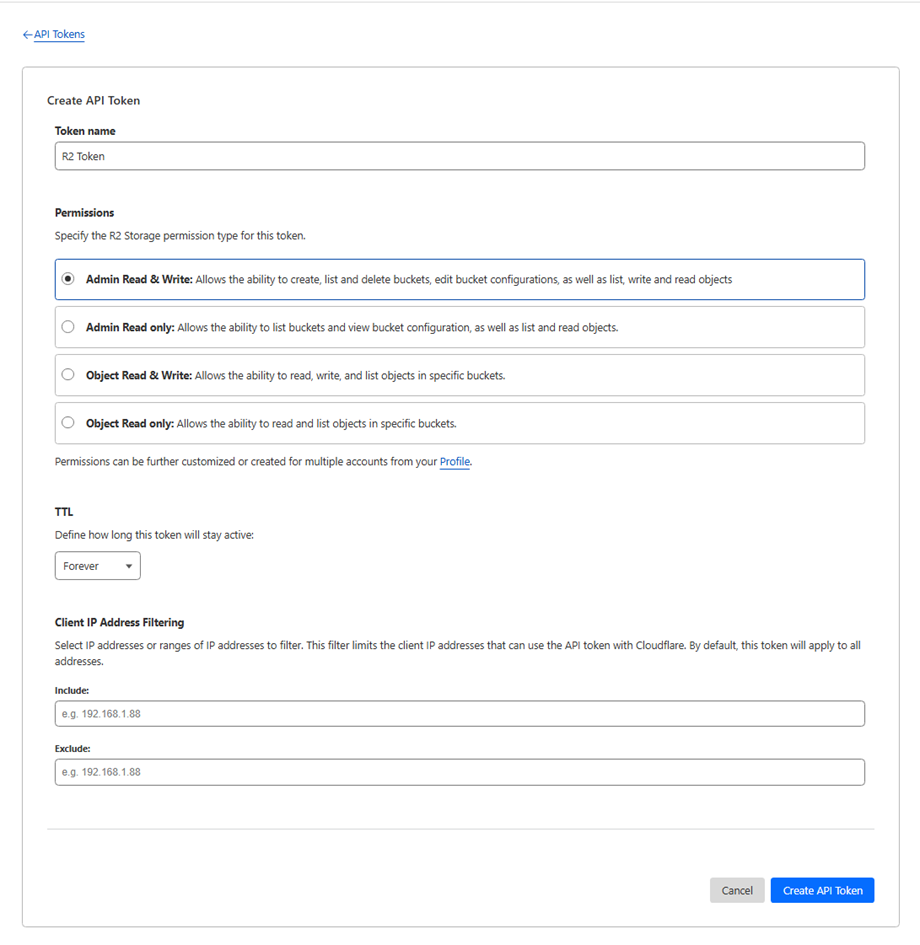
หลังจากคลิก 'สร้างโทเค็น API' ระบบจะนำไปยังหน้าที่มีข้อความแสดงความสำเร็จ
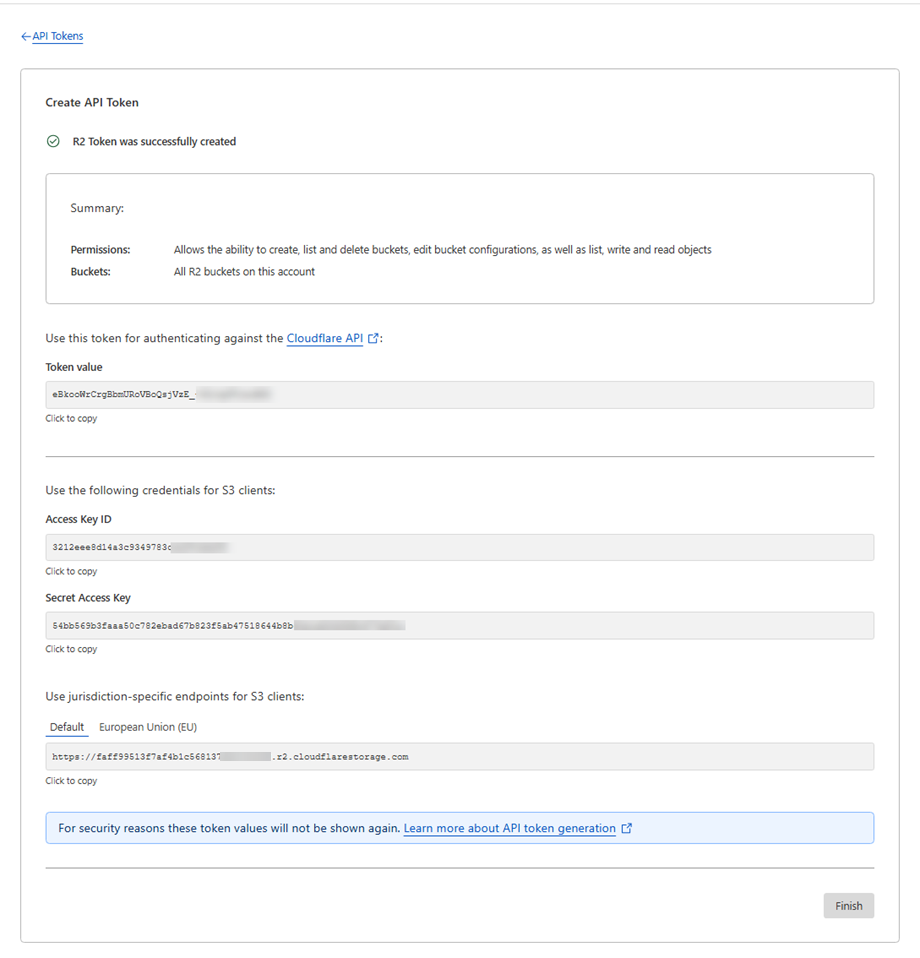
สุดท้ายนี้ โปรดเก็บข้อมูลประจำตัวด้านล่างนี้ไว้สำหรับขั้นตอนต่อไป:
- รหัสการเข้าถึง: 3212eee8d14a3c9349783...
- รหัสลับสำหรับการเข้าถึง: 54bb569b3faaa50c782ebad67b823f5ab47518644b8...
- รหัสบัญชี: faff99513f7af4b1c568137...
สร้างบัคเก็ตใหม่
ในการสร้างบัคเก็ตใหม่ ให้กลับไปที่แดชบอร์ด Cloudflare แล้วคลิก ปุ่ม ' สร้างบัคเก็ต '
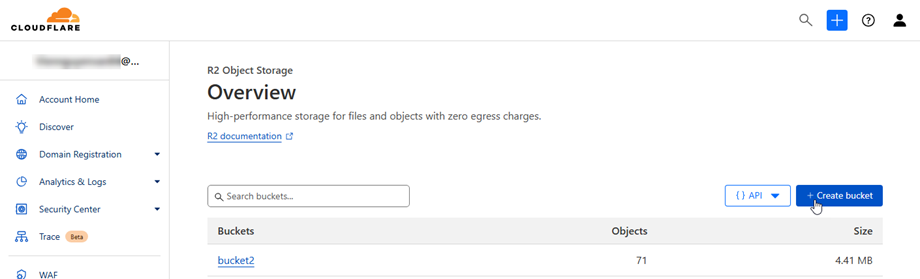
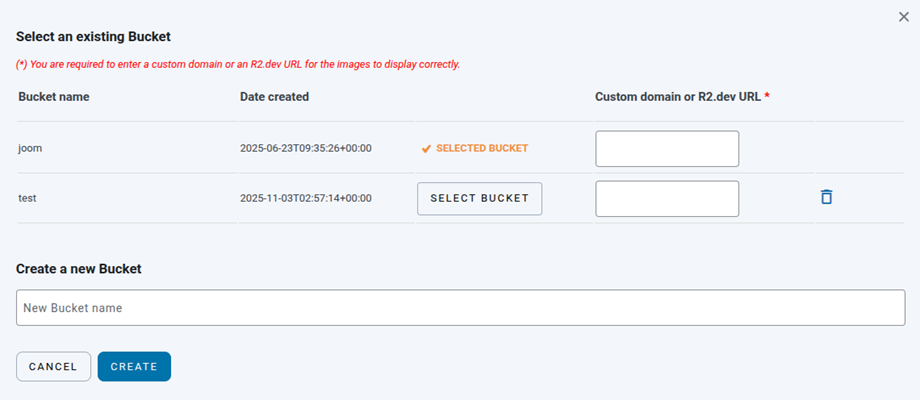
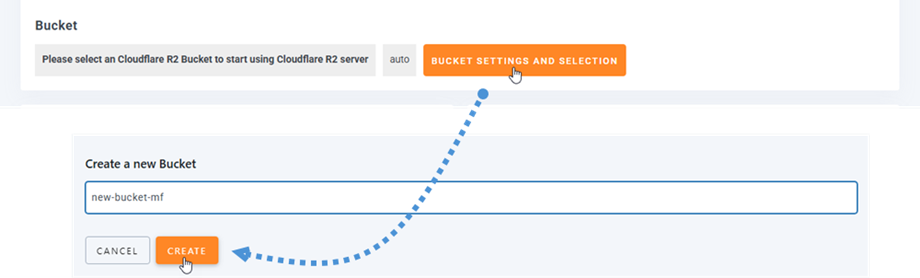
หรือคุณสามารถสร้างบัคเก็ตใหม่ใน WP Media Folder ได้ ไปที่เมนู การตั้งค่า > WP Media Folder > การถ่ายโอนข้อมูลบนคลาวด์และสื่อ > การถ่ายโอนข้อมูลสื่อ > Cloudflare R2คลิกที่ปุ่ม 'การตั้งค่าบัคเก็ตและการเลือก' ที่ด้านล่างของหน้าต่างป๊อปอัพ ให้ป้อนชื่อบัคเก็ตแล้วคลิกปุ่ม 'สร้าง'
โดเมนย่อย R2.dev
ในการตั้งค่าโดเมนย่อย R2.dev ของคุณ ให้เริ่มต้นด้วยการคลิกที่ชื่อของบัคเก็ต จากนั้นไปที่ การตั้งค่า เลื่อนลงไปที่ โดเมนย่อย R2.dev คลิก 'อนุญาตการเข้าถึง' และทำตามขั้นตอนต่อไปนี้เพื่อเปิดใช้งาน!
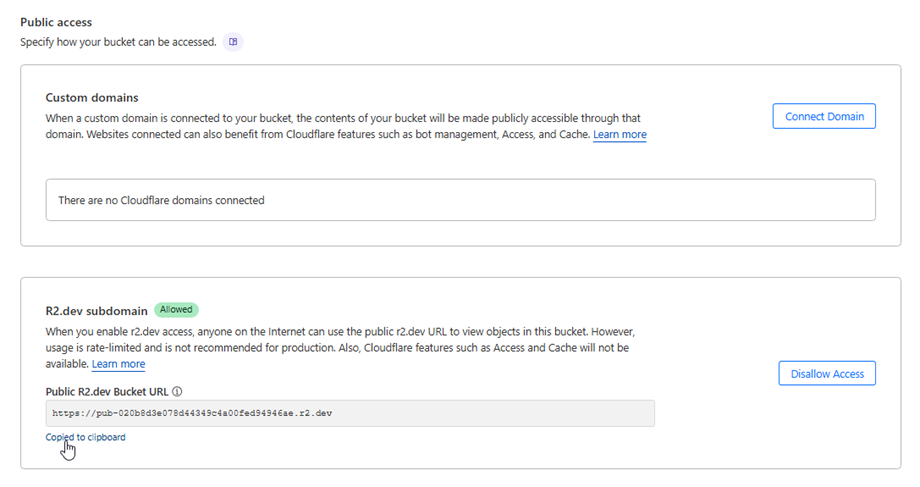
เก็บ URL นี้ไว้เพื่อใช้กรอกใน แบบกำหนดเอง หรือ R2.dev เมื่อเลือกบัคเก็ตใน WP Media Folder Cloudflare R2 ในขั้นตอนถัดไป