สินค้า WordPress
 Joomla products
 การสนับสนุน
 ข่าว
ข่าว Login
Loginส่วนเสริม WP Media Folder : การผสานรวม Google Photos
1. สร้างแอป Google Photos
การผสานรวม Google Photos กับ WP Media Folder นั้นรวมอยู่ใน Add-on แล้ว คุณต้องติดตั้ง Add-on (ปลั๊กอิน) นี้เพิ่มเติมจาก WP Media FolderAdd-on นี้ยังรองรับการผสานรวมกับ Google Drive, Dropbox, OneDrive Personal, OneDrive Business และ Amazon S3 ด้วย.
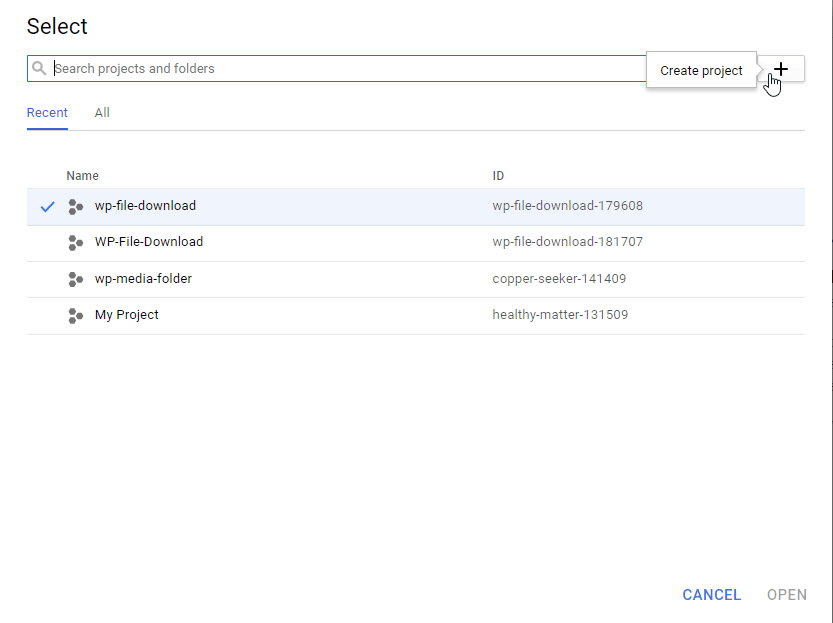
ก่อนอื่น คุณต้องมีแอป Google Dev เพื่อเชื่อมต่อเว็บไซต์ของคุณก่อน ไปที่ https://console.developers.google.com/project แล้วสร้างโปรเจ็กต์ใหม่
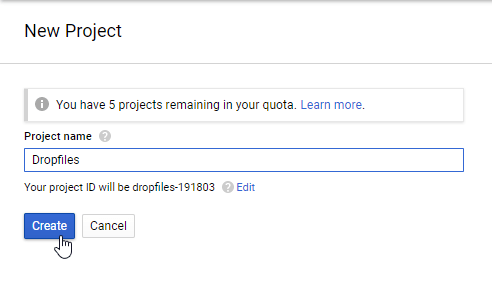
จากนั้นตั้งชื่อโปรเจ็กต์ - คุณสามารถตั้งชื่ออะไรก็ได้ แต่ห้ามใส่ช่องว่างหรือเครื่องหมายเน้นเสียง.
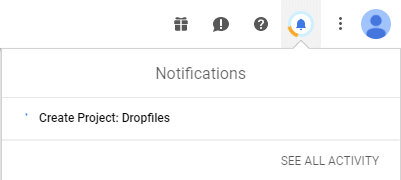
จากนั้นรอสักครู่เพื่อให้โปรเจ็กต์ถูกสร้างขึ้น.
หากเป็นครั้งแรกที่คุณใช้ API คลังรูปภาพคุณจะต้องเปิดใช้งานก่อน
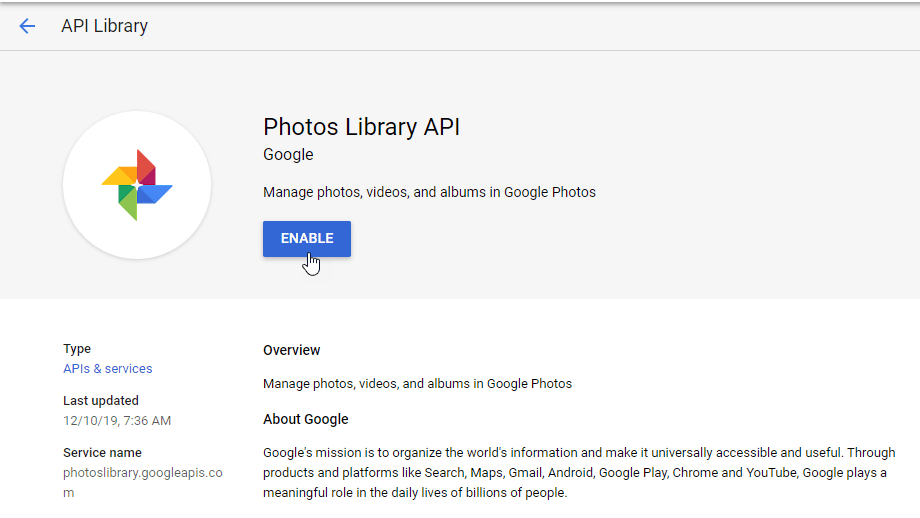
จากเมนูทางด้านซ้าย ให้คลิกที่ “ตัวจัดการ API”
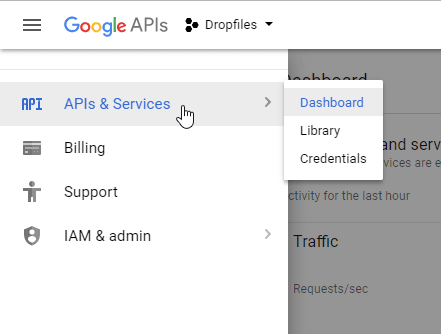
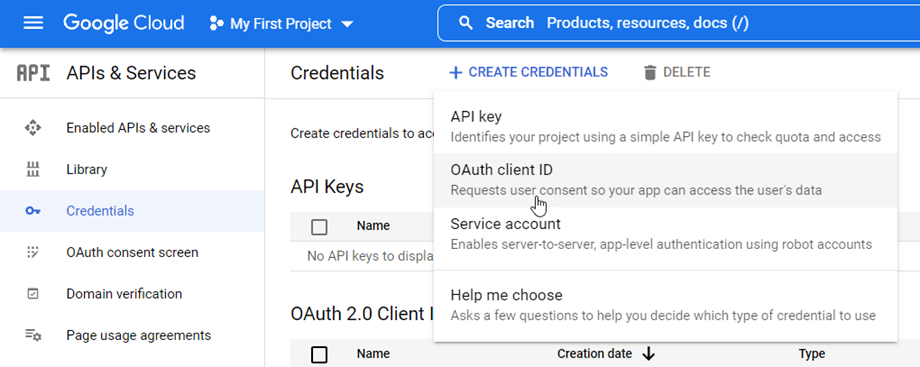
จากเมนูด้านซ้าย ไปที่ “ข้อมูลรับรอง” >> “ข้อมูลรับรองใหม่” >> รหัสไคลเอ็นต์ OAuthหากระบบถาม ให้เพิ่มชื่อลงในหน้าจอขอความยินยอม OAuth ของคุณ
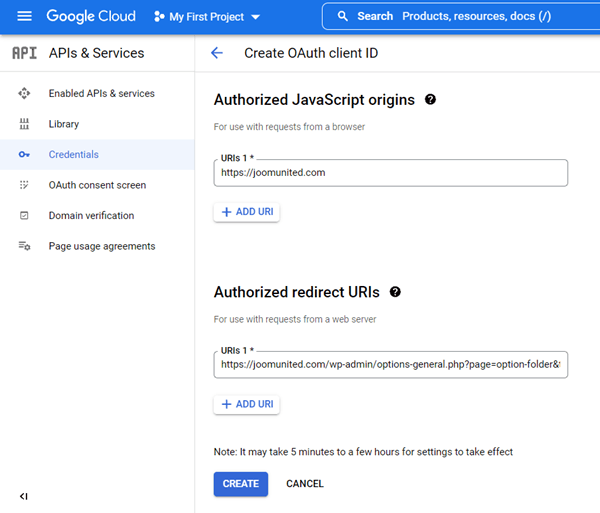
ทีนี้มาถึงขั้นตอนที่สำคัญที่สุดแล้ว:
- เลือก “เว็บแอปพลิเคชัน” แล้วตั้งชื่อตามที่คุณต้องการ
- แหล่งที่มาของ JavaScript ที่ได้รับอนุญาต: https://your-domain.com (แทนที่ด้วยชื่อโดเมนของคุณ โดยไม่ต้องมีเครื่องหมายทับต่อท้าย)
- URI ที่ได้รับอนุญาตให้เปลี่ยนเส้นทาง: https://your-domain.com/wp-admin/options-general.php?page=option-folder&task=wpmf&function=wpmf_google_photo_authenticated
(แทนที่ด้วยชื่อโดเมนของคุณ)
Google ได้เปลี่ยนแปลงนโยบายเมื่อเร็ว ๆ นี้ ดังนั้นคุณต้องกรอก โดเมนที่ได้รับอนุญาต ใน แท็บหน้าจอการยินยอม OAuth > แก้ไขแอป
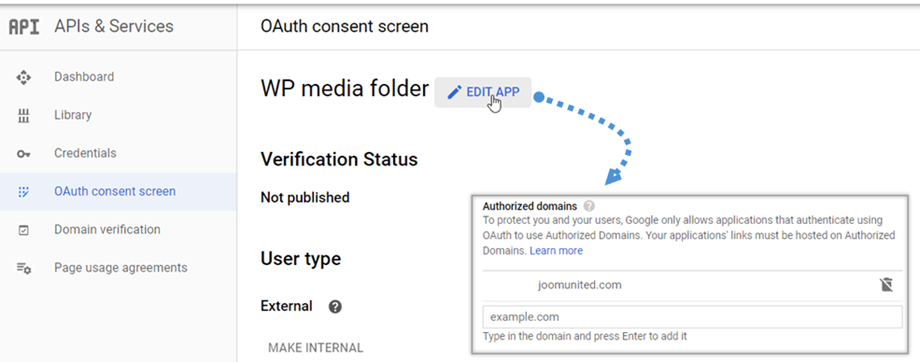
นอกจากนี้ คุณควรเพิ่มโดเมนของคุณใน แท็บการยืนยันโดเมน โปรดคลิกที่ "เพิ่มโดเมน" และทำตามคำแนะนำ
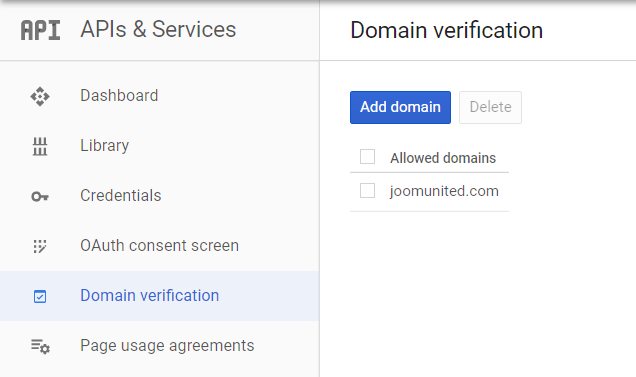
ตอนนี้คุณสามารถย้อนกลับไปยังขั้นตอนก่อนหน้าเพื่อสร้างข้อมูลรับรองได้แล้ว.
แล้ว... voila! คุณก็จะได้ ID และ Secret มาเพิ่มในการตั้งค่าของ WP Media Folderแล้ว.
2. เข้าสู่ระบบ Google Photos ใน WP Media Folder
เพื่อดำเนินการเชื่อมต่อให้เสร็จสมบูรณ์ ให้กลับไปที่แดชบอร์ด WordPress แล้วคลิกที่เมนู การตั้งค่า > WP Media Folder Google Photo แท็บ
โหมดอัตโนมัติ
จากนี้ไป คุณจะประหยัดเวลาในการเชื่อมต่อกับเซิร์ฟเวอร์ของ Google ได้มาก ก่อนอื่น เพื่อใช้งานฟีเจอร์นี้ คุณต้องเชื่อมโยงบัญชี Joomunited ของคุณที่ เมนู การตั้งค่า > ทั่วไปหากคุณยังไม่ได้เชื่อมต่อ โปรดคลิกที่ลิงก์การตั้งค่า WordPress
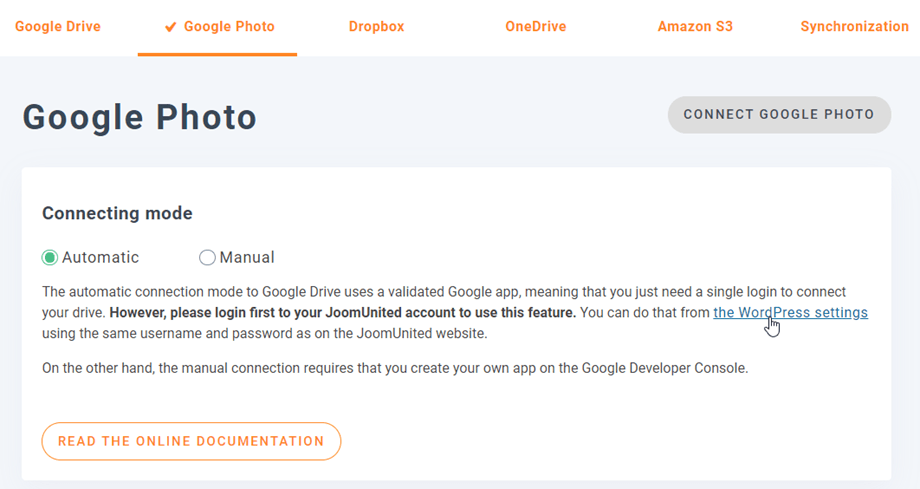
จากนั้นกลับไปที่ การตั้งค่าปลั๊กอิน > WP Media Folder > คลาวด์ > แท็บ แล้วคลิก "เชื่อมต่อ Google Photo" ที่มุมขวาบน
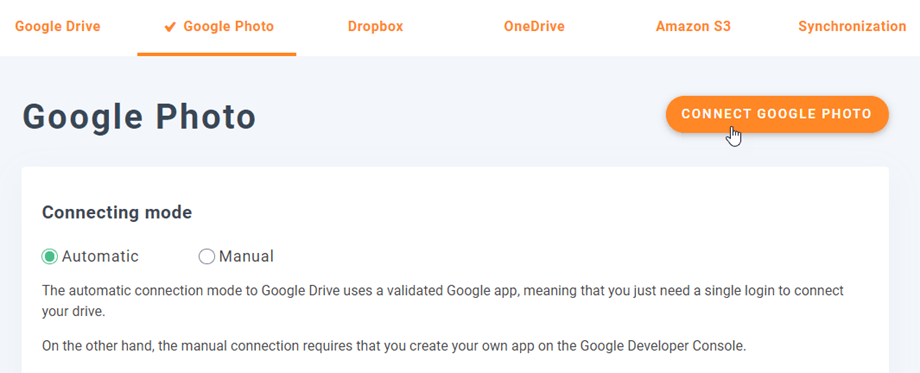
จากนั้นทำตามขั้นตอนต่อไปนี้เพื่อทำการเชื่อมต่อให้เสร็จสมบูรณ์.
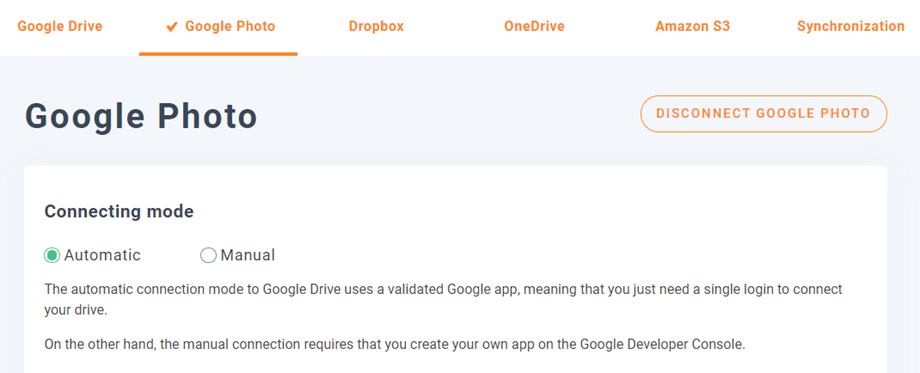
มันเร็วมากเลยใช่ไหม? ใช่ เรารู้ค่ะ :)
โหมดแมนนวล
ใช้ข้อมูลประจำตัวที่คุณให้ไว้ในขั้นตอนก่อนหน้า ไปที่ แท็บ Google Photos แล้ววางข้อมูลของคุณลงไป
- รหัสลูกค้า
- ความลับของลูกค้า
บันทึกการตั้งค่าแล้วคลิก ปุ่ม "เชื่อมต่อ Google Photo"
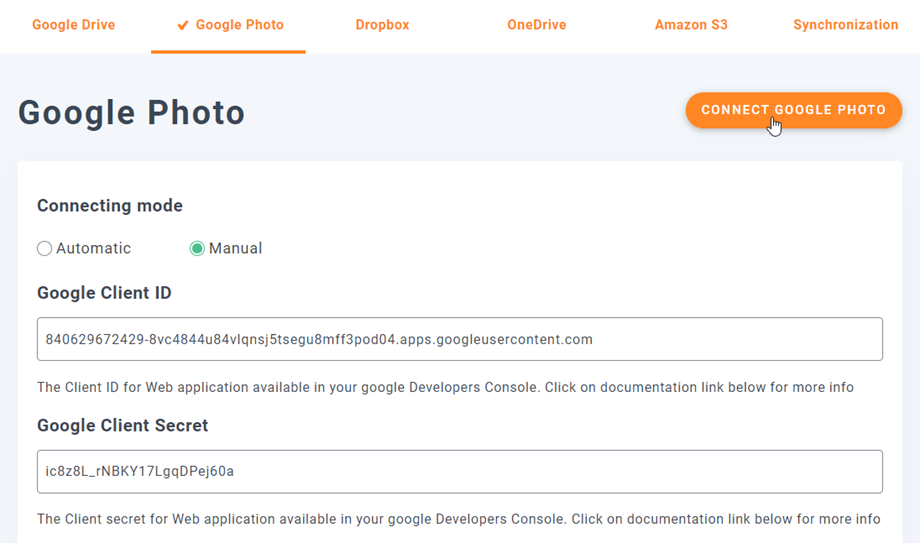
หากคุณไม่ได้ทำผิดพลาดใดๆ คุณควรตรวจสอบสิทธิ์การเข้าถึงในหน้าต่างใหม่ดังที่แสดงไว้:
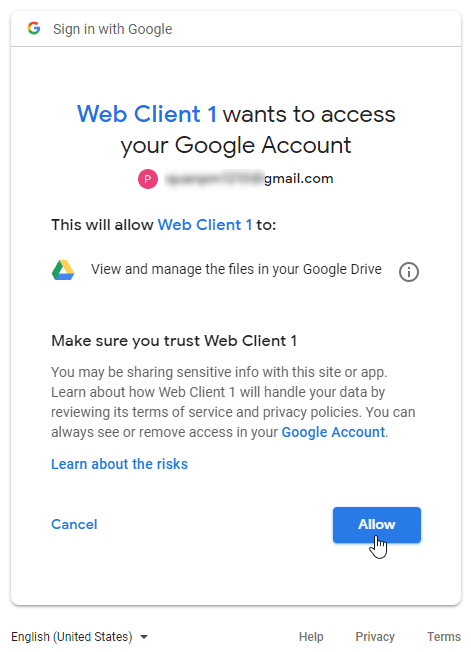
การเชื่อมต่อควรจะสำเร็จนะคะ ☺ ถ้าสำเร็จ คุณสามารถสร้างและจัดการ Google Photos ได้โดยตรงจากตัวจัดการสื่อของ WordPress ค่ะ.
3. ฉันสามารถทำอะไรกับ Google Photos ได้บ้าง?
มันทำงานอย่างไร?
ใน WP Media > Google Photosคุณจะเห็นอัลบั้มทั้งหมดจากบัญชี Google ของคุณ อัลบั้มและรูปภาพทั้งหมดใน Google Photos จะได้รับการอัปเดตไปยัง WordPress ของคุณโดยอัตโนมัติ
นำเข้าอัลบั้มจาก Google Photos
ด้วย WP Media Folder Addon คุณสามารถนำเข้าอัลบั้มใน Google Photos เป็นโฟลเดอร์ในคลังสื่อได้ เมื่อคุณคลิกที่อัลบั้มใดๆ ใน Google Photos นำเข้าอัลบั้ม จะปรากฏขึ้น จากนั้นกดปุ่มนั้น หลังจากนั้น เลือกตำแหน่งที่จะวางโฟลเดอร์ แล้วเปลี่ยนชื่อโฟลเดอร์ หรือใช้ชื่อเดียวกับอัลบั้มก็ได้ สุดท้าย คลิก นำเข้า และโฟลเดอร์ใหม่จะถูกสร้างขึ้นในคลังสื่อ
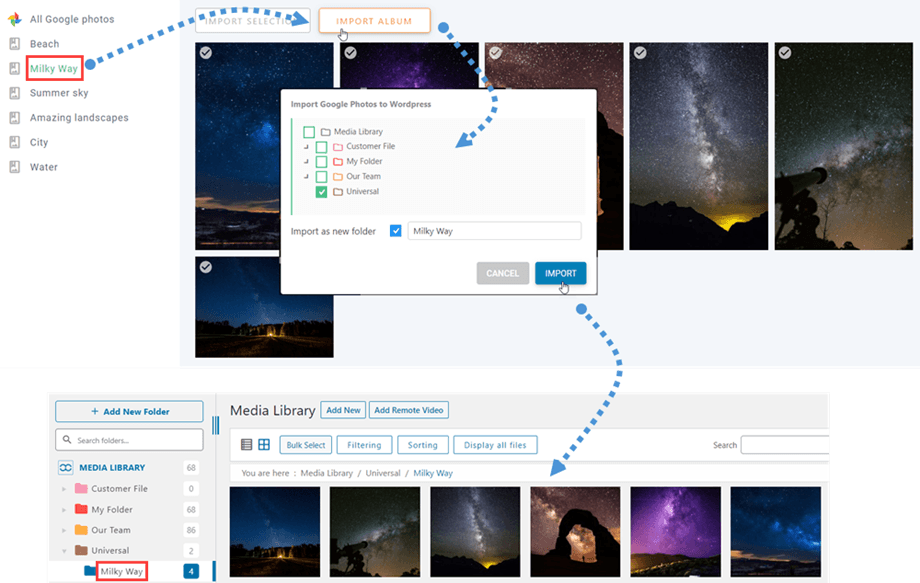
หลังจากนำเข้าอัลบั้มจาก Google Photos เป็นโฟลเดอร์ตามขั้นตอนข้างต้นแล้ว คุณสามารถสร้างแกลเลอรีจากโฟลเดอร์นั้นได้ โปรดดู รายละเอียดเพิ่มเติมได้ ที่หัวข้อ "สร้างแกลเลอรีจากโฟลเดอร์" ใน เอกสารประกอบส่วนเสริมแกลเลอรี
นำเข้าภาพจาก Google Photos
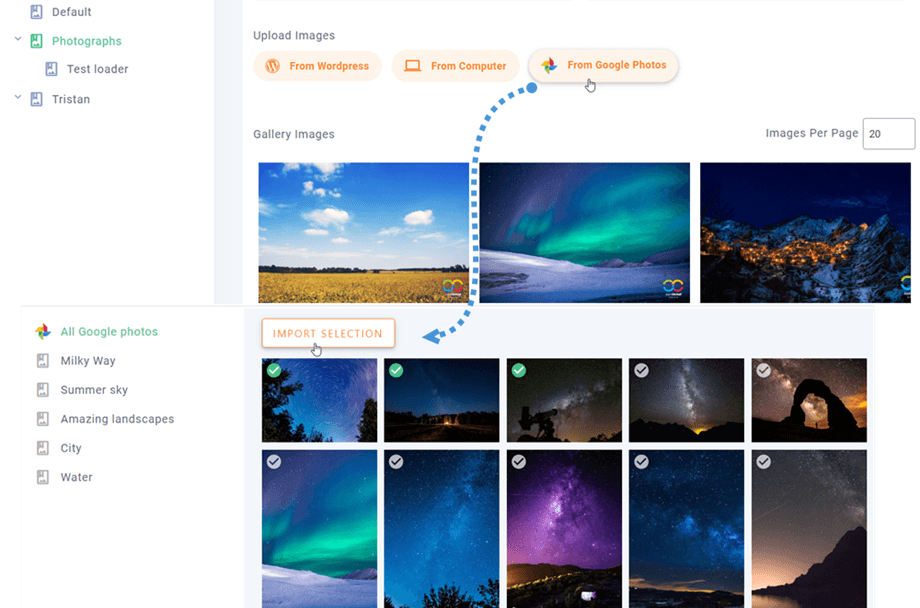
อีกหนึ่งฟีเจอร์หลักของ Google Photos คือการนำเข้าภาพที่เลือกไปยังโฟลเดอร์ โดยหลังจากเลือกภาพหนึ่งภาพหรือหลายภาพจาก Google Photos แล้ว ให้คลิก ปุ่ม " นำเข้าที่เลือก" จากนั้นเลือกโฟลเดอร์และกด ปุ่ม " นำเข้า" อีกครั้ง
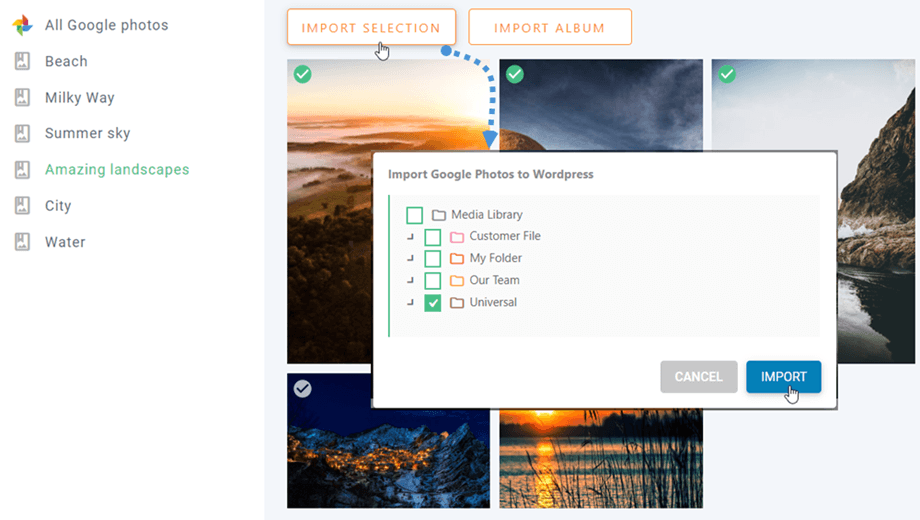
ใน เมนู สื่อ > แกลเลอรี่โฟลเดอร์สื่อเมื่อสร้างแกลเลอรี่ใหม่ คุณสามารถเลือกภาพจาก Google Photos หรือเพิ่มภาพลงในแกลเลอรี่ที่มีอยู่แล้วได้