สินค้า WordPress
 Joomla products
 การสนับสนุน
 ข่าว
ข่าว Login
Loginส่วนเสริม WP Media Folder Gallery: การใช้งานทั่วไป
1. เพิ่มแกลเลอรีรูปภาพลงในโพสต์หรือเพจ
ในการเพิ่มแกลเลอรีลงในโพสต์หรือเพจ คุณต้องคลิก ปุ่ม "เพิ่มสื่อ" ในโปรแกรมแก้ไข WP Media Folder หน้าต่างหลักของแกลเลอรี ปุ่ม "แทรก"
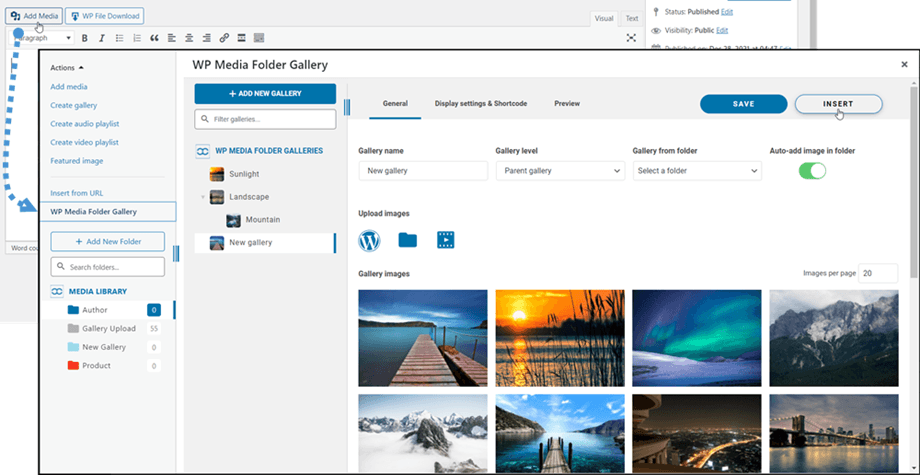
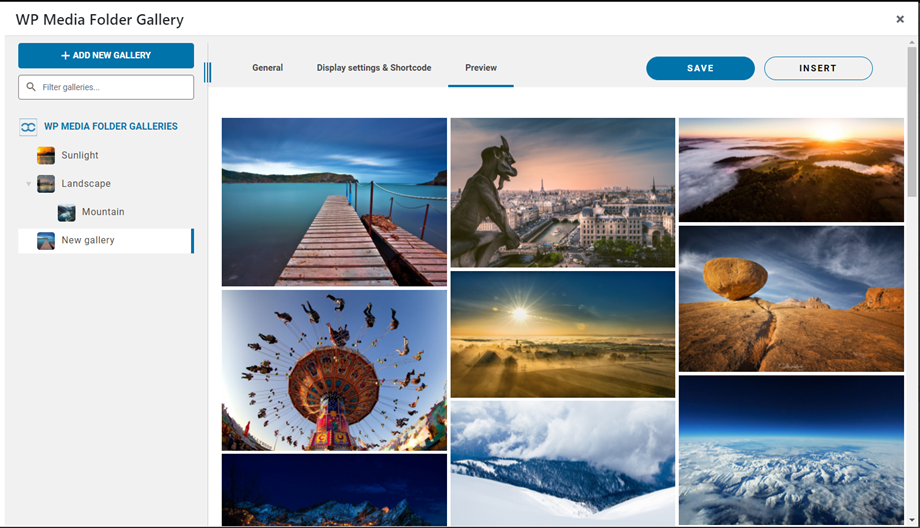
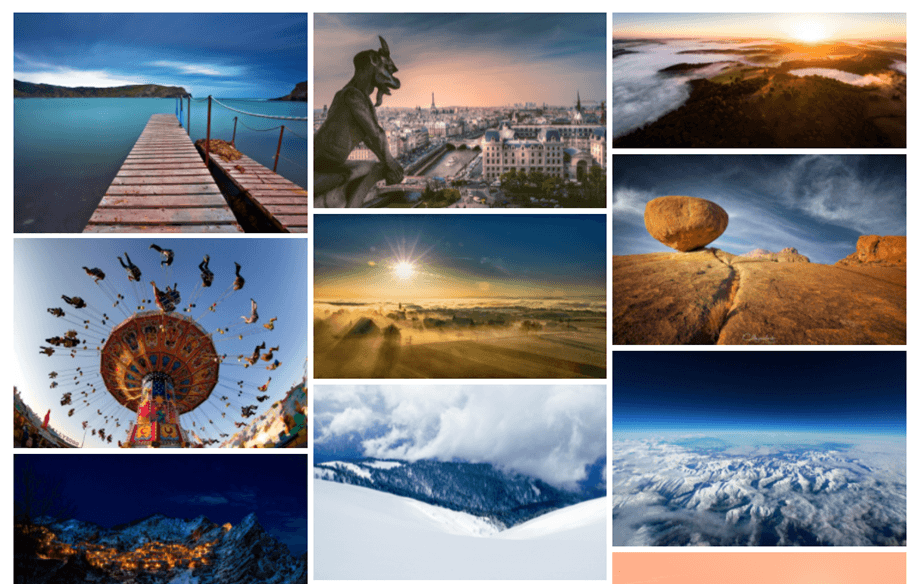
จากนั้นคุณสามารถดูภาพในแกลเลอรีได้โดยไปที่ "ดูตัวอย่าง" ก่อนที่จะแทรกแกลเลอรีลงในโพสต์/เพจของคุณ
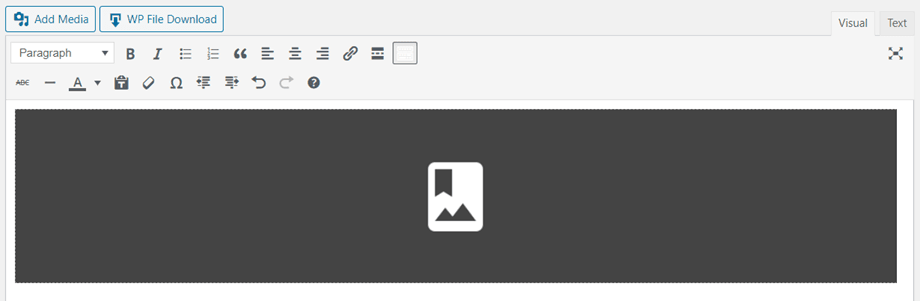
แกลเลอรี่ภาพจะแสดงในโปรแกรมแก้ไขเป็นพื้นที่สีเทาเข้ม.
บันทึกเนื้อหาของคุณ แล้วแกลเลอรีจะแสดงในส่วนสาธารณะ
ครั้งแรกที่คุณแทรกแกลเลอรีลงในเนื้อหา คุณต้องบันทึกเนื้อหาของคุณก่อน
หากคุณคลิกที่ WP Media Folder Gallery ในโปรแกรมแก้ไขของคุณ แล้วคลิก ปุ่มแก้ไขคุณจะเปิดแกลเลอรีของคุณขึ้นมาเพื่อทำการเปลี่ยนแปลงเพิ่มเติมได้
จากนั้นบันทึกหน้าเพจหรือโพสต์ของคุณ... เท่านี้ก็เรียบร้อยแล้ว คุณได้เพิ่มแกลเลอรีเรียบร้อยแล้ว!
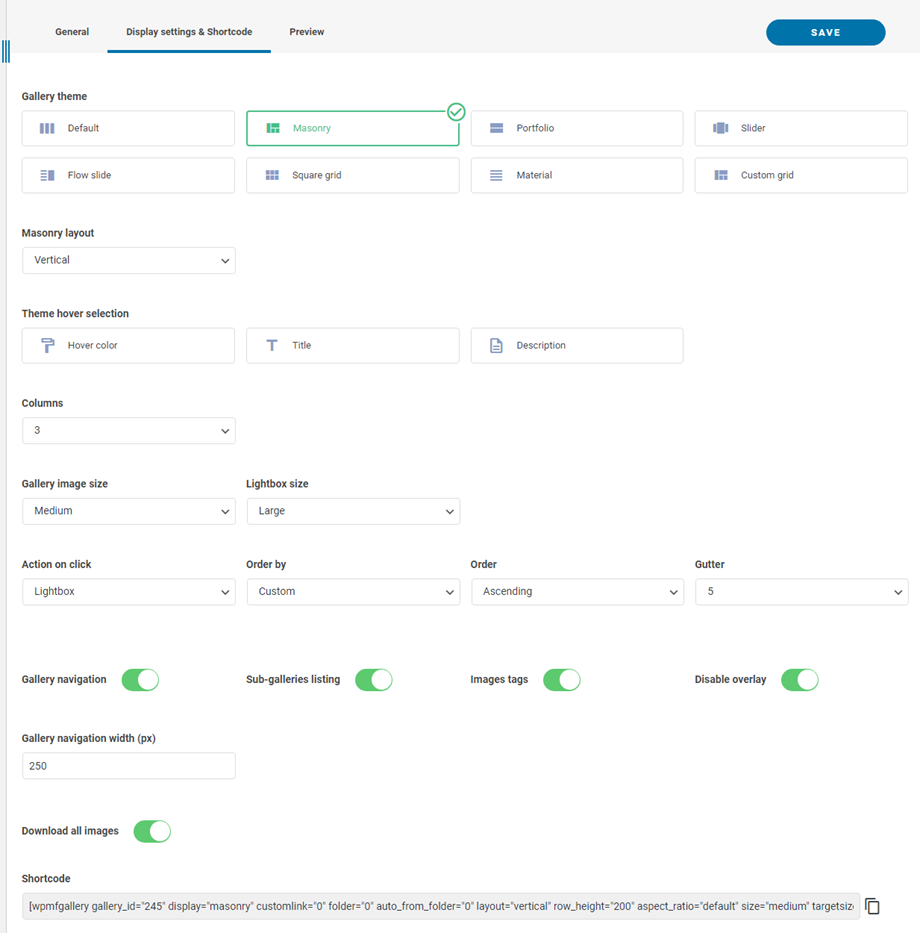
มีตัวเลือกหลายอย่างด้านล่างสำหรับการแทรกแกลเลอรี:
- การนำทางแกลเลอรี่: โหลดการนำทางแบบโครงสร้างแกลเลอรี่
- รายการแกลเลอรี่รอง: แกลเลอรี่นี้จะแสดงเฉพาะแกลเลอรี่รอง โดยใช้ภาพปกของแกลเลอรี่หลักเป็นรูปภาพ
- แท็กรูปภาพ: แสดงแท็กรูปภาพเป็นตัวกรองการแสดงผล
- ปิดใช้งานการซ้อนทับ: ปิดใช้งานสีพื้นหลังเมื่อวางเมาส์เหนือภาพขนาดย่อ
- ความกว้างของแถบนำทางแกลเลอรี่: ตั้งค่าด้วย (พิกเซล)
- ดาวน์โหลดภาพทั้งหมด: ดาวน์โหลดภาพทั้งหมดในแกลเลอรี
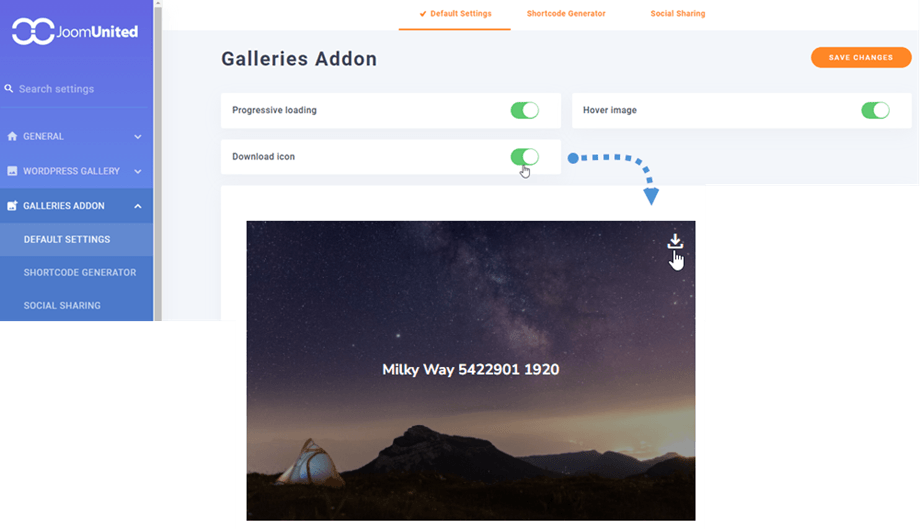
คุณสามารถดาวน์โหลดรูปภาพทีละภาพได้จากหน้าเว็บไซต์ หากคุณเปิดใช้งาน 'ไอคอนดาวน์โหลด' ใน ส่วนเสริมแกลเลอรี > แท็บต้น
2. เพิ่มแกลเลอรีใหม่
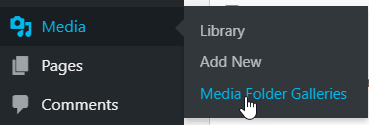
คุณสามารถเข้าถึงแกลเลอรีได้จากเมนู สื่อ > แกลเลอรีโฟลเดอร์สื่อ
หน้าจอหลักของ WP Media Folder Gallery จะปรากฏขึ้น.
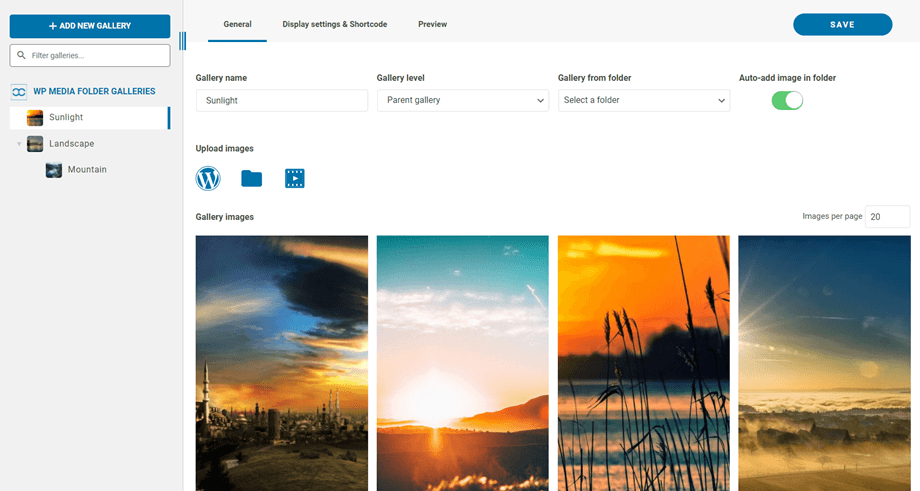
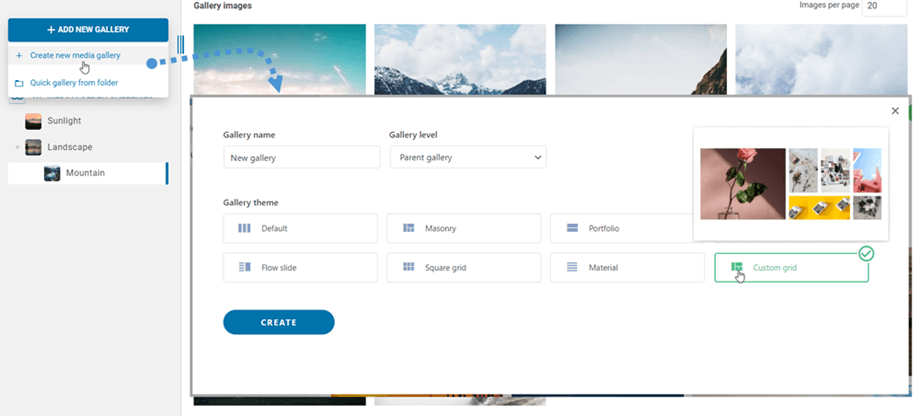
จากตรงนี้ คุณสามารถเพิ่มแกลเลอรีใหม่ได้โดยคลิกที่ เพิ่มแกลเลอรีใหม่ > สร้างแกลเลอรีสื่อใหม่ จากนั้นกรอกชื่อแกลเลอรี เลือกระดับแกลเลอรี และธีม แล้วคลิกปุ่ม สร้าง รูปภาพสามารถนำเข้าโดยตรงจาก WordPress ลากและวาง หรืออัปโหลดจากคอมพิวเตอร์ของคุณได้
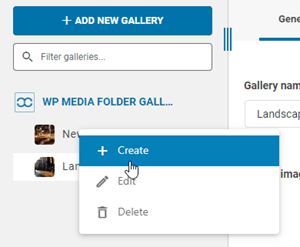
หรือคุณสามารถคลิกขวาที่แผงแผนผังด้านซ้ายแล้วเลือก ตัวเลือก "+ สร้าง"
อีกทางเลือกหนึ่งคือ สร้างแกลเลอรีจากโฟลเดอร์ใน WP Media Folderโดยคลิก Add New Gallery > Quick Gallery From Folderจากนั้นเลือกโฟลเดอร์ในคลังสื่อและธีม แล้วกด ปุ่ม Create
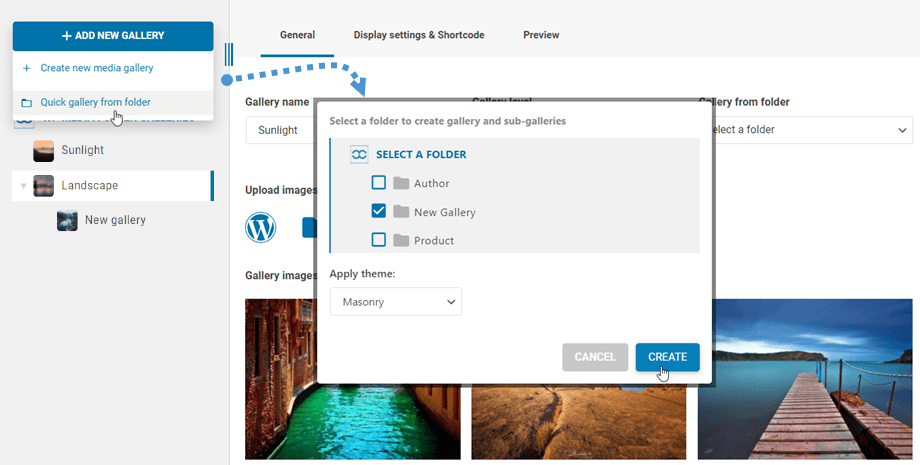
หลังจากสร้างแกลเลอรีจากโฟลเดอร์แล้ว "เพิ่มรูปภาพอัตโนมัติในโฟลเดอร์" จะถูกเปิดใช้งาน ซึ่งหมายความว่ารูปภาพใหม่ของคุณจากโฟลเดอร์นั้นจะได้รับการอัปเดตไปยังแกลเลอรีโดยอัตโนมัติ

คุณสามารถแก้ไขข้อมูลรูปภาพจากแกลเลอรีได้ รวมถึงข้อมูล SEO ของ WordPress นอกจากนี้ คุณยังสามารถกำหนดลิงก์ภายในหรือภายนอกเฉพาะเจาะจงพร้อมกับแท็กรูปภาพได้อีกด้วย.
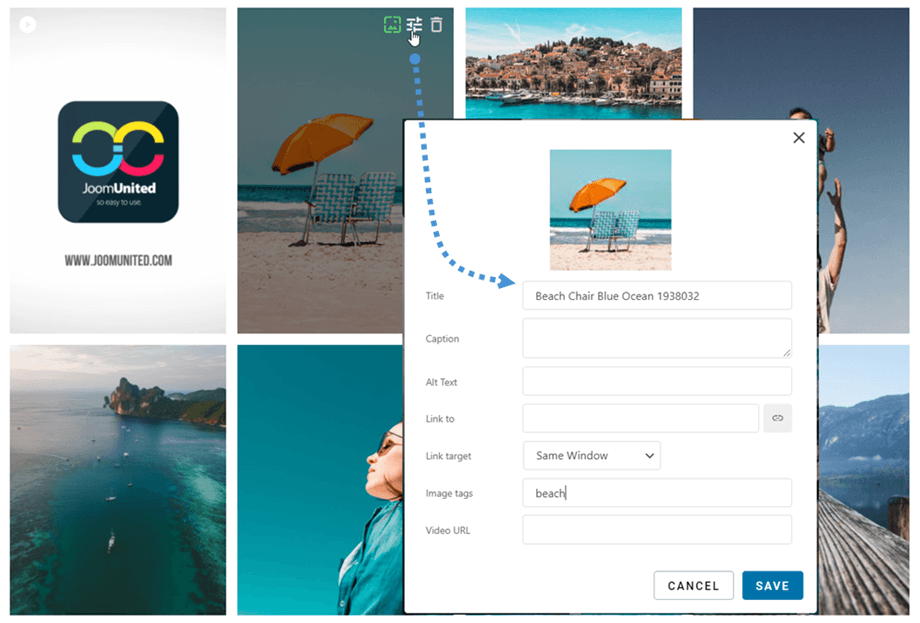
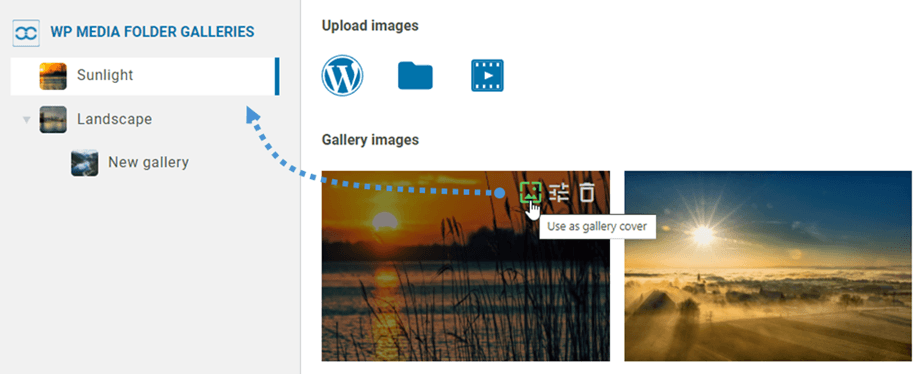
เมื่อสร้างแกลเลอรีแล้ว คุณสามารถตั้งค่ารูปภาพเป็นภาพปกแกลเลอรีได้โดยคลิกที่ไอคอน ซึ่งคุณจะเห็นได้เมื่อวางเมาส์เหนือรูปภาพในแกลเลอรี.
3. บล็อกแกลเลอรี่ในกูเตนเบิร์ก
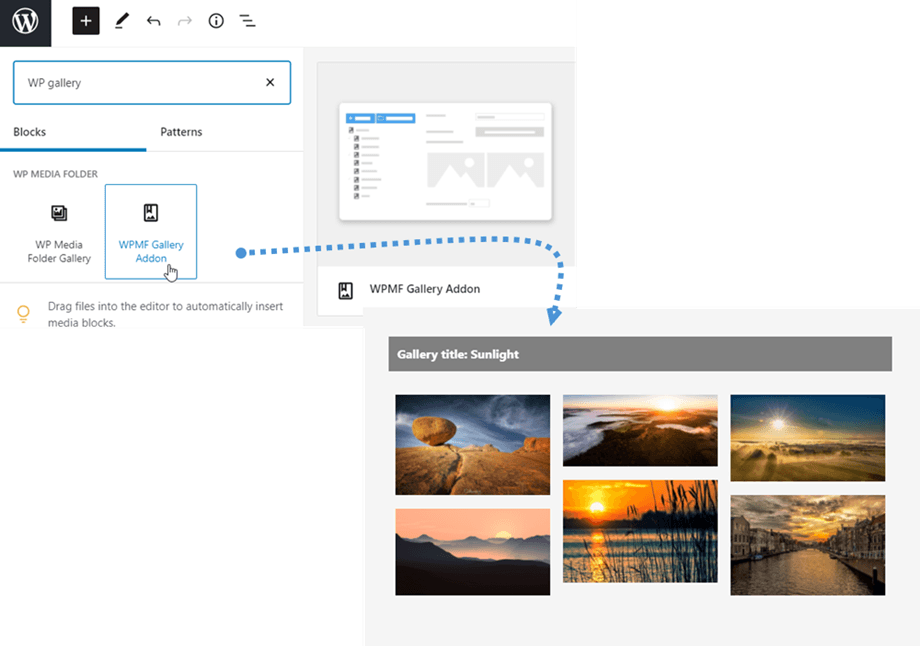
ตอนนี้คุณสามารถแสดงแกลเลอรีของคุณในโปรแกรมแก้ไข Gutenberg ได้แล้ว.
ในการแสดงแกลเลอรีใน Gutenberg editor ให้คลิกที่ WPMF Gallery Addon ใน WP Media Folder จากนั้นคลิก Select หรือ Create gallery และเลือกแกลเลอรีที่ต้องการ
4. เพิ่มวิดีโอลงในแกลเลอรี
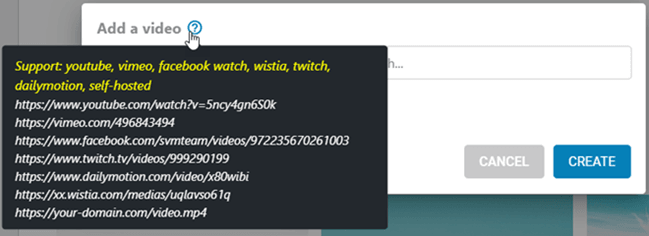
คุณสามารถเพิ่มวิดีโอใหม่ลงในแกลเลอรีได้โดยคลิกที่ไอคอนวิดีโอ จากนั้นวางหรือป้อนลิงก์ของวิดีโอของคุณลงในช่อง แล้วคลิก ปุ่ม สร้าง
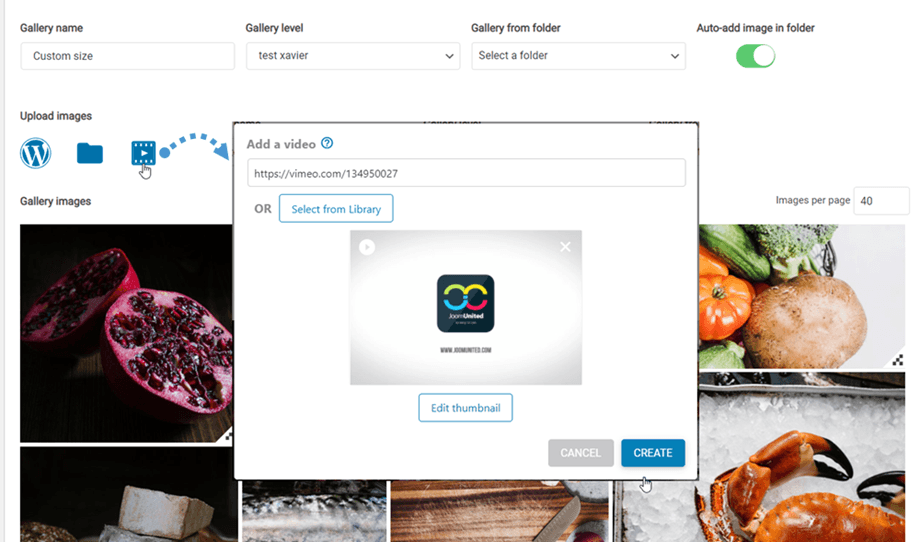
ขณะนี้เรารองรับ: YouTube, Vimeo, Facebook Watch, Wistia, Twitch, Dailymotion และการโฮสต์ด้วยตนเอง: https://your-domain.com/video.mp4
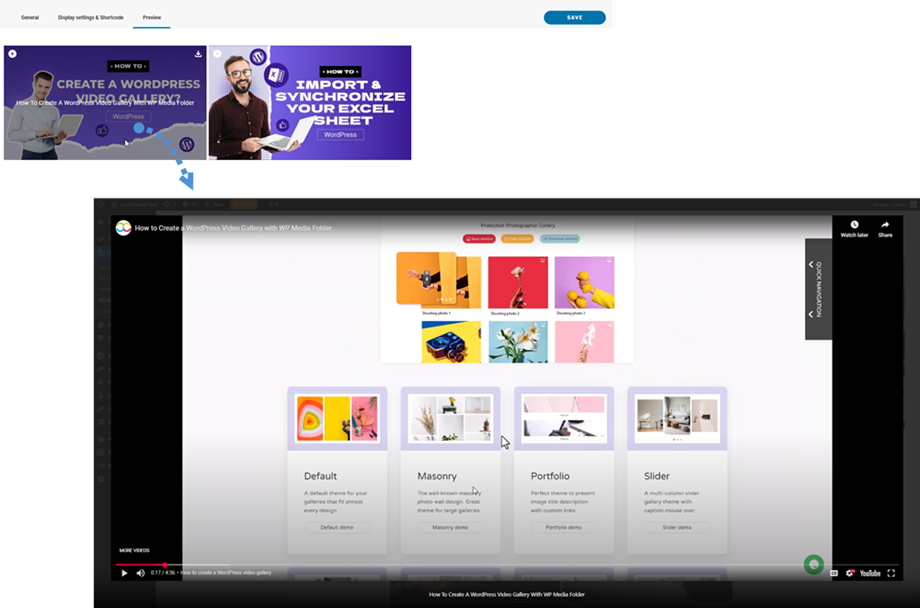
แท็ แสดงตัวอย่าง ช่วยให้คุณดูเนื้อหาวิดีโอของคุณก่อนเผยแพร่
5. เพิ่มแกลเลอรีภาพถ่ายของช่างภาพใหม่
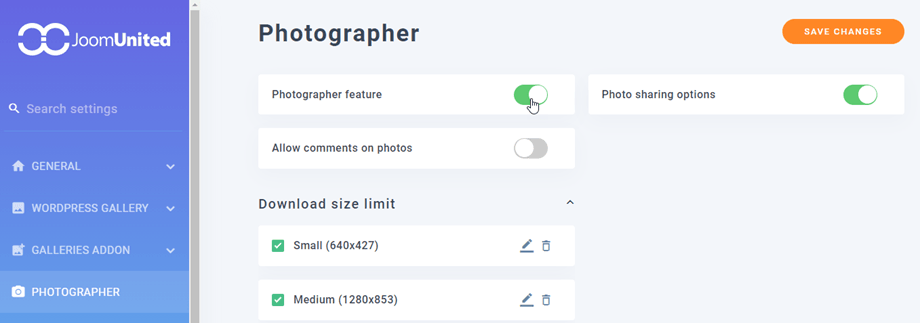
ขั้นแรก เพื่อสร้างแกลเลอรีภาพถ่ายใหม่ คุณควรเปิดใช้งาน คุณสมบัติช่างภาพ ใน การตั้งค่าโฟลเดอร์สื่อ > แท็บช่าง
จากนั้นที่แดชบอร์ด Media Folder Galleries ให้ไปที่มุมบนซ้าย แล้วคลิกที่ Add new gallery > Create photographer gallery

หรือคุณสามารถคลิกขวาที่แผงแผนผังด้านซ้ายแล้วเลือก ตัวเลือก "+ สร้าง"

หลังจากนั้น คุณสามารถลากและวางรูปภาพของคุณลงในแกลเลอรีใหม่ได้.
หากต้องการแชร์แกลเลอรีกับเพื่อนๆ เพียงคลิกขวาที่ ปุ่ม "แชร์แกลเลอรี" แล้วหน้าต่างป๊อปอัพจะปรากฏขึ้น กรอกข้อมูลที่จำเป็น เช่น ที่อยู่อีเมล รหัสผ่าน หัวข้ออีเมล และข้อความที่กำหนดเอง จากนั้นคลิกที่ ปุ่ม "ส่งอีเมล"

6. เพิ่มแกลเลอรีใหม่จาก Google Photos
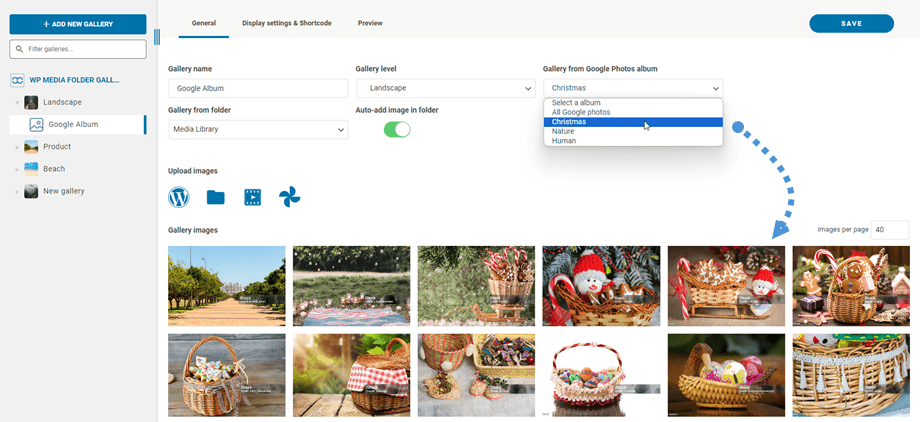
หลังจากสร้างแกลเลอรีใหม่ในแดชบอร์ดแล้ว ให้เลือกอัลบั้มของคุณจาก Google Photos จากนั้นรูปภาพของคุณจะปรากฏในแกลเลอรี.
7. แกลเลอรี่เก็บเอกสาร
หากต้องการย้ายแกลเลอรีที่ไม่ได้ใช้งาน คุณสามารถคลิกขวาที่แกลเลอรีแล้วเลือก ตัวเลือก "เก็บถาวรแกลเลอรี"
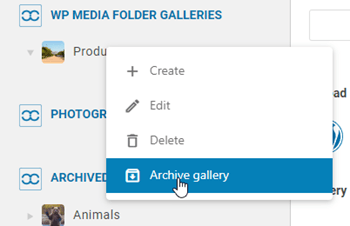
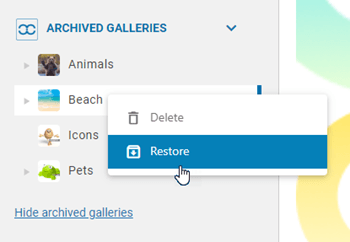
หลังจากนั้น คุณสามารถเข้าถึง "แกลเลอรีที่เก็บถาวร" เพื่อกู้คืนหรือลบอย่างถาวรได้ เพียงคลิกขวาที่แกลเลอรีแล้วเลือก "ลบ" หรือ "กู้คืน" ตามต้องการ
8. กรองแกลเลอรี่
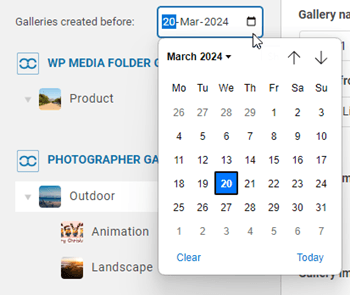
เพื่อค้นหาแกลเลอรี่ที่สร้างขึ้นก่อนวันใดวันหนึ่งได้อย่างรวดเร็ว คุณสามารถใช้ตัวเลือกการกรองตามวันที่ได้ เพียงคลิกที่ไอคอนปฏิทินและเลือกวันที่ที่ต้องการจากปฏิทิน คุณสมบัตินี้ใช้ได้ทั้งกับแกลเลอรี่ทั่วไปและแกลเลอรี่ของช่างภาพ.