 สินค้า WordPress
 Joomla products
 การสนับสนุน
 ข่าว
ข่าว Login
Loginส่วนเสริม WP Media Folder Cloud: การซิงโครไนซ์
1. การซิงโครไนซ์บนคลาวด์
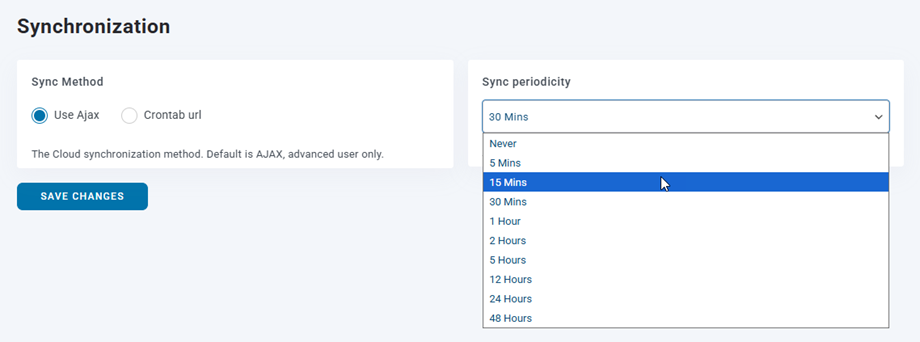
ในการตั้งค่าวิธีการซิงค์และช่วงเวลาการซิงค์ไปยังโฟลเดอร์บนคลาวด์ ให้ไปที่ การตั้งค่า > WP Media Folder > การถ่ายโอนข้อมูลไปยังคลาวด์และสื่อ > แท็บ การซิงค์
- วิธีการซิงค์: วิธีการซิงโครไนซ์ข้อมูลบนคลาวด์ ค่าเริ่มต้นคือ AJAX ซึ่งใช้ได้เฉพาะผู้ใช้ขั้นสูงเท่านั้น.
- ใช้ Ajax
- URL ของ Crontab
- ช่วงเวลาการซิงค์: การหน่วงเวลาการซิงค์เนื้อหาบนคลาวด์อัตโนมัติ ค่าเริ่มต้นคือ 5 นาที
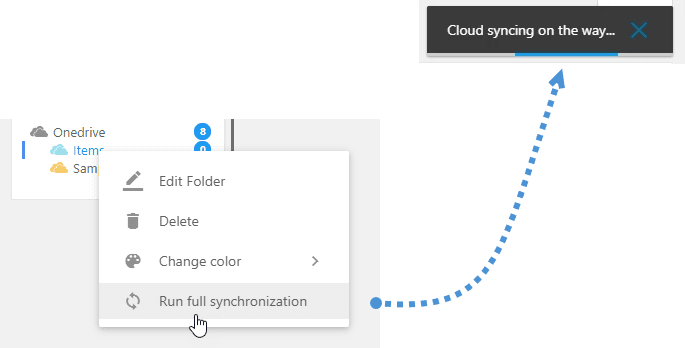
ในหน้าแด WP Media Folder จะมีไอคอนการซิงค์ปรากฏอยู่ข้างๆ โฟลเดอร์คลาวด์หลักเมื่อทำการซิงค์ข้อมูล.

และหากคุณกด เรียกใช้การซิงโครไนซ์แบบเต็ม" โดยคลิกขวาที่โฟลเดอร์บนคลาวด์ ข้อความแจ้งเตือนจะปรากฏขึ้นที่มุมบนขวา
2. การตั้งค่าคิว Joomunited
ปลั๊กอินบางตัวของ JoomUnited จำเป็นต้องประมวลผลบางอย่างในพื้นหลัง (เช่น การซิงโครไนซ์บนคลาวด์ การประมวลผลไฟล์ ฯลฯ) เพื่อป้องกันข้อผิดพลาด PHP timeout ระหว่างการประมวลผล จึงทำการประมวลผลแบบอะซิงโครนัสในพื้นหลัง การตั้งค่าเหล่านี้ช่วยให้คุณสามารถปรับแต่งกระบวนการให้เหมาะสมกับทรัพยากรเซิร์ฟเวอร์ของคุณได้.
คุณสามารถค้นหาได้ที่เมนู การตั้งค่า > ทั่วไป > ส่วน การตั้งค่าคิว Joomunited การตั้งค่าเหล่านี้จะช่วยให้คุณหลีกเลี่ยงภาระงานเกินกำลังของเซิร์ฟเวอร์ คุณสามารถเลือกตัวเลือกที่เหมาะสมสำหรับเว็บไซต์ของคุณได้
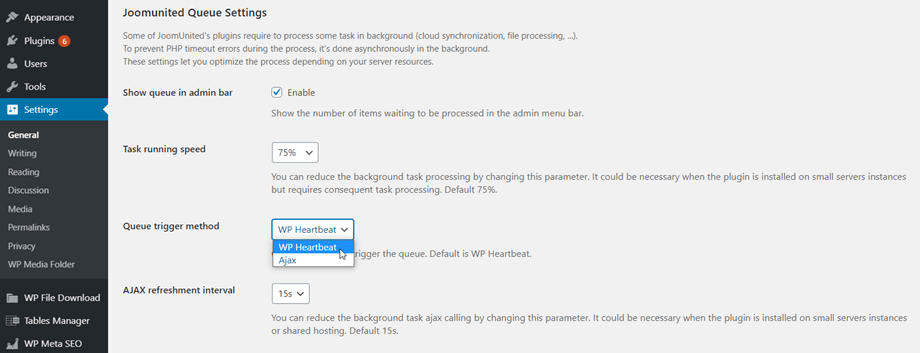
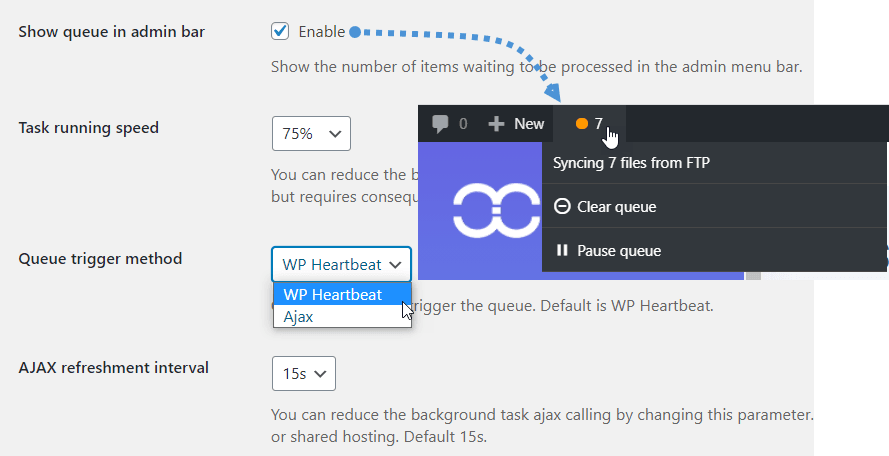
- แสดงคิวในแถบผู้ดูแลระบบ: แสดงจำนวนรายการที่รอการประมวลผลในแถบเมนูผู้ดูแลระบบ
- ความเร็วในการทำงานของงาน: คุณสามารถลดความเร็วในการประมวลผลงานเบื้องหลังได้โดยการเปลี่ยนพารามิเตอร์นี้ ซึ่งอาจจำเป็นเมื่อติดตั้งปลั๊กอินบนเซิร์ฟเวอร์ขนาดเล็ก แต่ต้องการการประมวลผลงานอย่างต่อเนื่อง ค่าเริ่มต้นคือ 75%
- วิธีการเรียกใช้งานคิว: เลือกวิธีการเรียกใช้งานคิว ค่าเริ่มต้นคือ WP Heartbeat
- ช่วงเวลาการรีเฟรช AJAX: คุณสามารถลดเวลาการเรียกใช้ AJAX ในพื้นหลังได้โดยการเปลี่ยนพารามิเตอร์นี้ ซึ่งอาจจำเป็นเมื่อติดตั้งปลั๊กอินบนเซิร์ฟเวอร์ขนาดเล็กหรือโฮสติ้งแบบแชร์ ค่าเริ่มต้นคือ 15 วินาที
3. ดาวน์โหลดไฟล์จากคลาวด์ไปยังคลังสื่อโดยอัตโนมัติ
ฟีเจอร์นี้ใช้งานได้กับตัวเชื่อมต่อระบบคลาวด์ที่รองรับทั้งหมด รวมถึง Google Drive, Dropbox, OneDrive Personal & Business, Nextcloud และ ownCloud.
ภายในเมนูการตั้งค่าการเชื่อมต่อของบริการคลาวด์แต่ละบริการ คุณจะพบตัวเลือกเฉพาะสำหรับการเปิดใช้งานฟังก์ชันนี้ ตัวอย่างเช่น Dropbox (ดังแสดงในภาพหน้าจอด้านล่าง):
- ดาวน์โหลดไฟล์ Dropbox ไปยังคลังสื่อ: เมื่อเปิดใช้งาน ไฟล์จากบัญชี Dropbox ของคุณจะถูกดาวน์โหลดไปยังคลังสื่อ WordPress ของคุณโดยอัตโนมัติในเบื้องหลัง โปรดทราบว่าการดำเนินการนี้ไม่มีผลต่อการซิงโครไนซ์ไฟล์ระหว่างระบบคลาวด์และเว็บไซต์ของคุณ
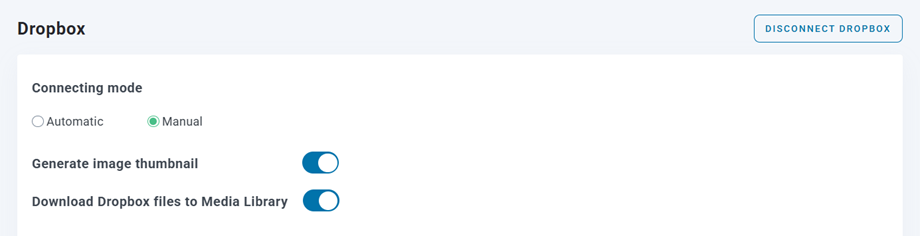
ตัวเลือกนี้ถูกปิดใช้งานโดยค่าเริ่มต้น เมื่อเปิดใช้งานแล้ว การดาวน์โหลดจะเริ่มต้นโดยอัตโนมัติในพื้นหลัง และคุณสามารถตรวจสอบความคืบหน้าได้ผ่านตัวบ่งชี้คิวในแถบด้านบนของส่วนหลังบ้าน.

