สินค้า WordPress
 Joomla products
 การสนับสนุน
 ข่าว
ข่าว Login
Loginส่วนเสริม WP Media Folder : การผสานรวม Amazon S3
1. เข้าสู่ระบบ Amazon S3 จาก WP Media Folder
กลับไปที่แดชบอร์ด WordPress แล้วคลิกที่เมนู การตั้งค่า > WP Media Folder > คลาวด์และการถ่ายโอนสื่อ > การถ่ายโอนสื่อ > เลือก Amazon S3วางข้อความต่อไปนี้ลงในช่องกรอกข้อมูล:
- Access Key ID
- Secret Access Key
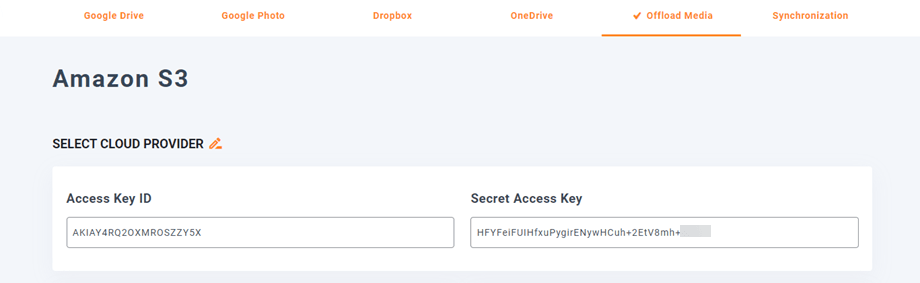
หลังจากนั้น ให้บันทึกการตั้งค่า และการเชื่อมต่อควรจะสำเร็จ โปรดไปยังขั้นตอนถัดไปเพื่อเรียนรู้คุณสมบัติของ AWS S3 เพิ่มเติม.
2. มันทำงานอย่างไร? ฉันสามารถทำอะไรกับ Amazon S3 ได้บ้าง?
มันทำงานอย่างไร?
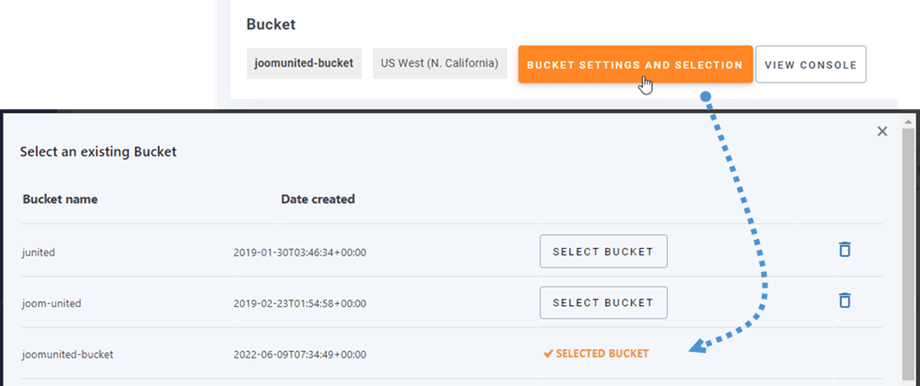
เมื่อคุณเชื่อมต่อ WP Media Folder กับ Amazon S3 แล้ว โปรดเลือกบัคเก็ตหรือสร้างบัคเก็ตใหม่เพื่อใช้จัดเก็บข้อมูลทั้งหมดของคุณ.
คุณสามารถเปิดใช้งาน "คัดลอกไปยัง Amazon S3" และไฟล์มีเดียใหม่ทั้งหมดที่คุณอัปโหลดจะถูกส่งไปยัง Amazon S3
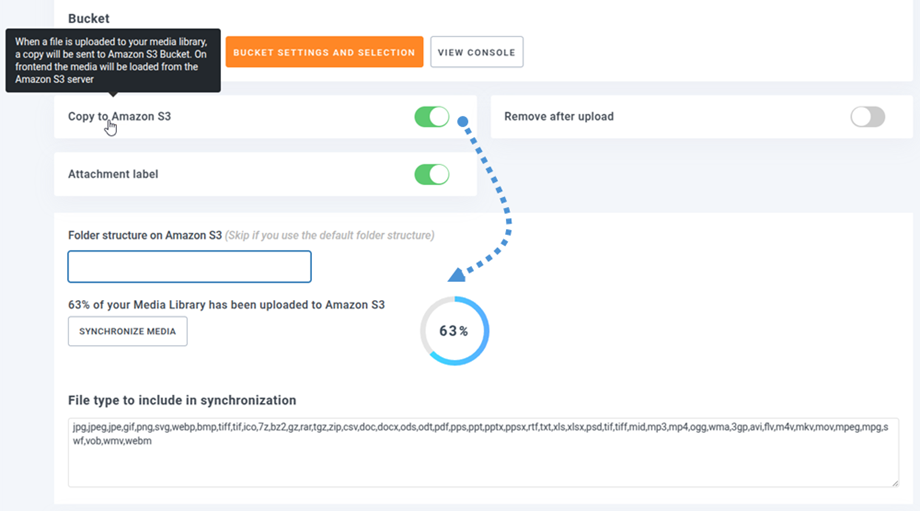
หากคุณต้องการซิงค์ไฟล์มีเดียที่อัปโหลดไว้ก่อนใช้งานการผสานรวม Amazon S3 ให้คลิก "ซิงค์มีเดีย" จากนั้นระบบจะส่งคลังมีเดียที่มีอยู่ทั้งหมดของคุณไปยัง S3 bucket ของคุณ
โครงสร้างโฟลเดอร์บน Amazon S3: ป้อนเส้นทางที่กำหนดเองสำหรับตำแหน่งที่จะจัดเก็บไฟล์ที่ถ่ายโอนไปยัง S3 bucket ของคุณ
เพื่อลดภาระการจัดเก็บสื่อบนเว็บไซต์ของคุณ คุณควรเปิดใช้งาน "ลบหลังจากอัปโหลด " คลังสื่อของคุณจะถูกจัดเก็บไว้บน Amazon S3 แทนที่จะเป็นเซิร์ฟเวอร์ของคุณ
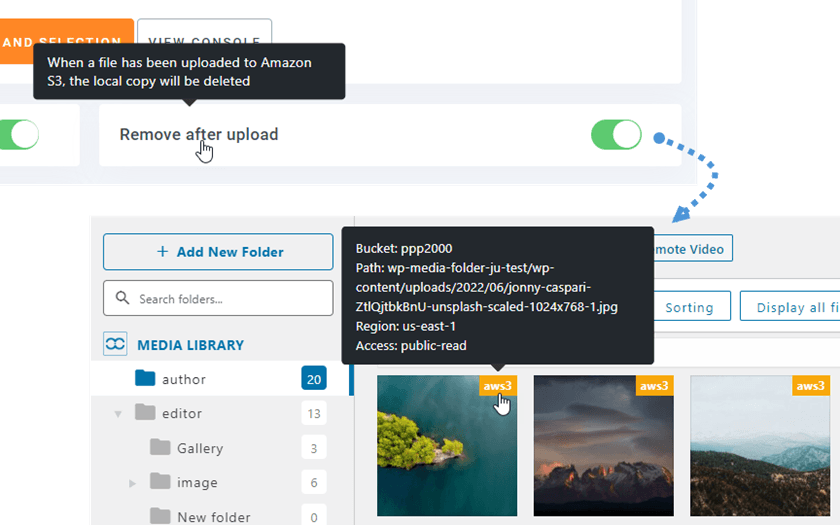
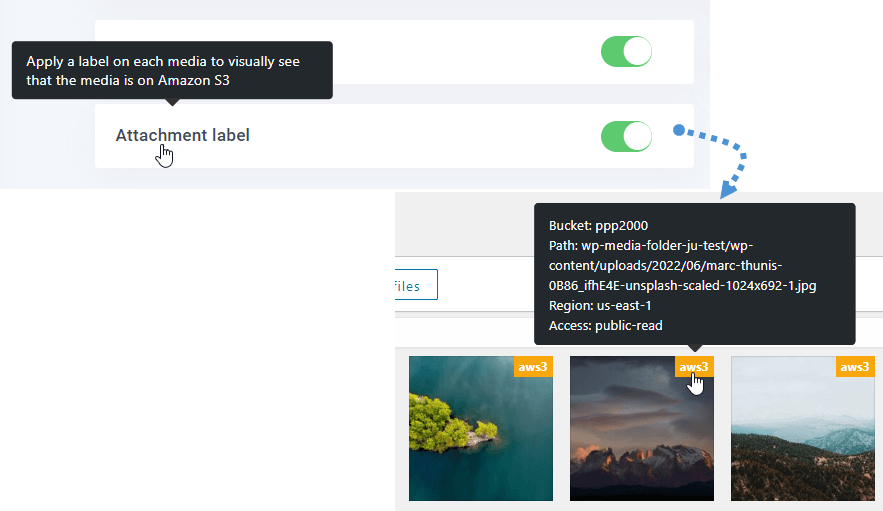
เมื่อเปิดใช้งาน ป้ายกำกับไฟล์แนบ ข้อมูลเกี่ยวกับสื่อแต่ละรายการจะแสดงขึ้นเมื่อคุณวางเมาส์เหนือป้ายกำกับ aws3 ที่มุมบนขวา
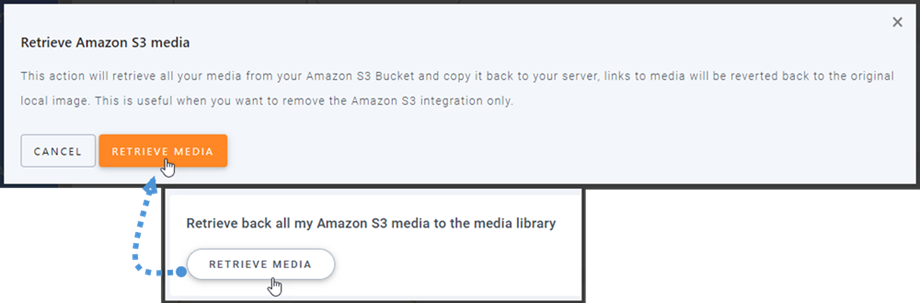
เมื่อคุณต้องการเปลี่ยนตำแหน่งที่เก็บสื่อหรือลบปลั๊กอิน ให้คลิก "ดึงข้อมูลสื่อ" จากนั้นสื่อทั้งหมดของคุณจะถูกคัดลอกจาก Amazon ไปยังคลังสื่อของคุณ ลิงก์เดิมทั้งหมดที่เพิ่มไว้ในเนื้อหาของคุณจะยังคงอยู่ (ไม่มีลิงก์เสีย)
วิธีเชื่อมต่อ CloudFront?
Cloudfront ได้ถูกรวมเข้ากับปลั๊กอินของเราแล้ว ในการสร้างโดเมนแบบกำหนดเอง (CNAME) ขั้นแรก ให้ไปที่แดชบอร์ดของ Amazon แล้วไปที่ Services > CloudFront หรือไปที่ ลิงก์นี้
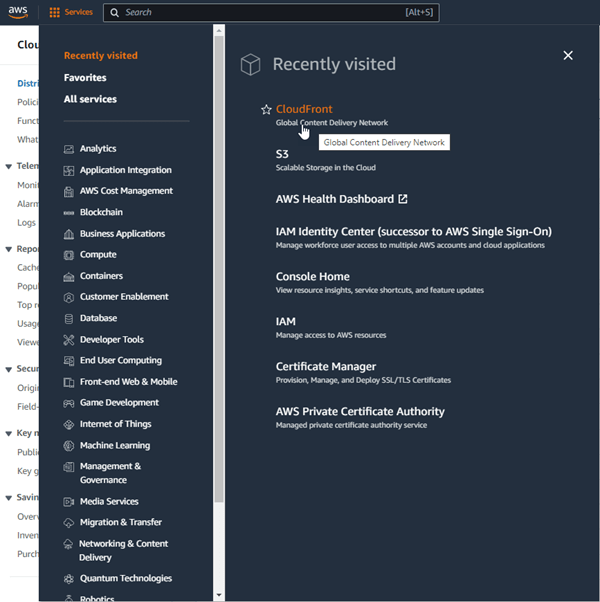
จากตรงนี้ ให้คลิกที่ สร้างการแจกจ่าย" ที่มุมขวาบน

เลือกแพ็กเกจ จากนั้นคลิก "ถัดไป" ที่ด้านล่าง
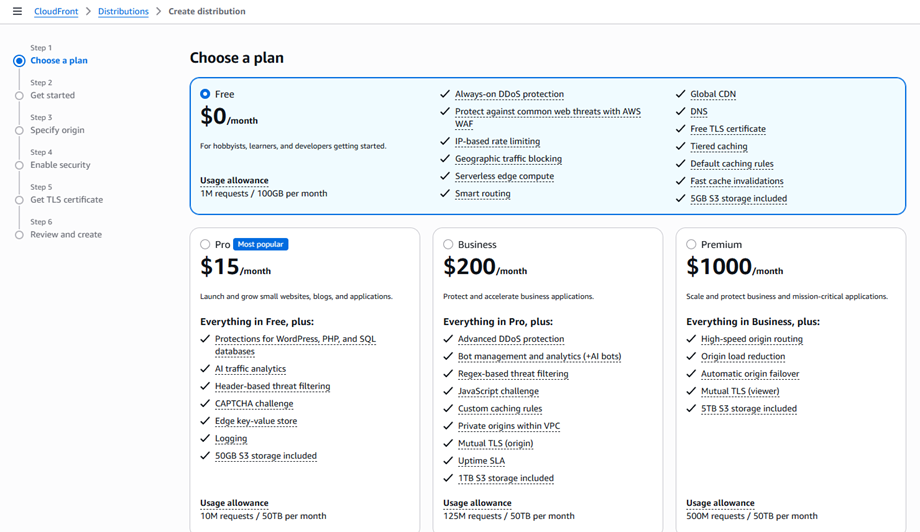
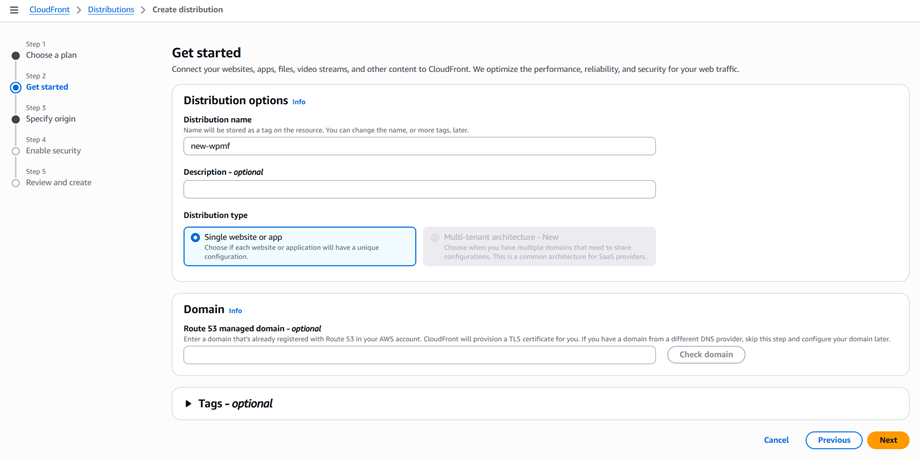
จากนั้นตั้งชื่อช่อง "ชื่อการแจกจ่าย" และเลือก "เว็บไซต์หรือแอปเดียว" ในประเภทการแจกจ่าย
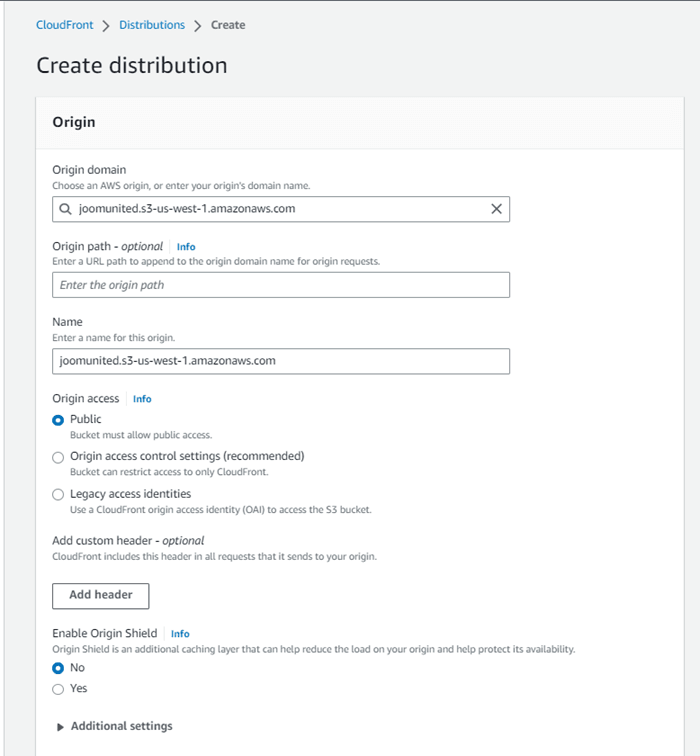
ในขั้นตอนการระบุแหล่งที่มา ให้เลือกประเภทแหล่งที่มา: Amazon S3 เลื่อนลงไปที่ส่วนแหล่งที่มา แล้วคลิกปุ่มเรียกดู S3 เพื่อเลือกโดเมนแหล่งที่มาของคุณ โดเมนของคุณจะเป็น: "{bucketname}.s3.us-east-1.amazonaws.com" ในส่วนการตั้งค่า ให้ปล่อยไว้เป็นค่าเริ่มต้น จากนั้นคลิกปุ่มบันทึก
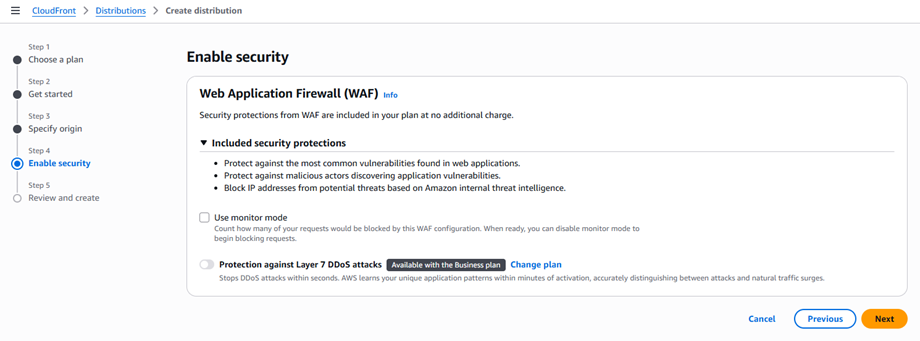
ใน ขั้นตอน การเปิดใช้งานความปลอดภัย ให้คลิก ปุ่ม ถัดไป
จากนั้นไปที่รายละเอียดการเผยแพร่ คัดลอกชื่อโดเมนการเผยแพร่ แล้วไปที่การตั้งค่า Amazon ใน WP Media Folderและวางลงใน ช่อง โดเมนที่กำหนดเอง (CNAME)
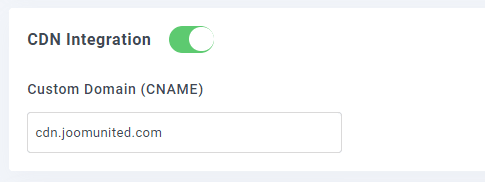
โปรดรอสักครู่เพื่อให้ภาพโหลดเสร็จสมบูรณ์ เมื่อช่อง "แก้ไขล่าสุด" เปลี่ยนจาก "กำลังปรับใช้" เป็นวันที่และเวลาปัจจุบัน
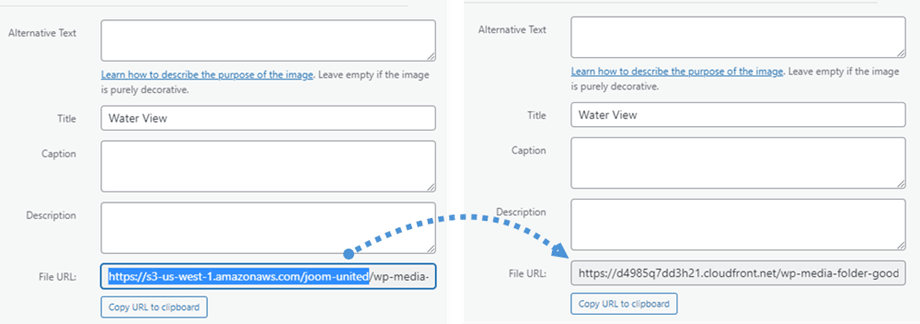
สุดท้ายนี้ คุณจะเห็นการเปลี่ยนแปลงใน URL ไฟล์ ในแต่ละภาพ
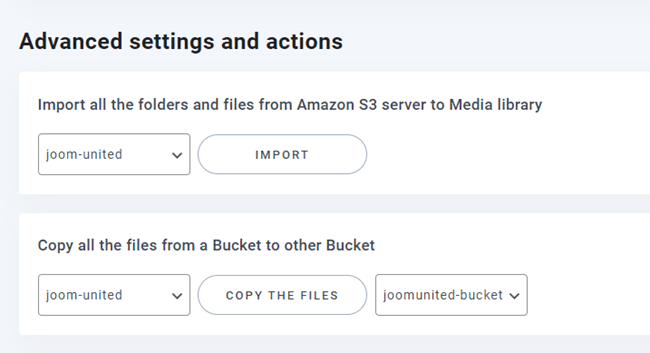
การตั้งค่าและการดำเนินการขั้นสูง
คุณสามารถเลือกบัคเก็ตเพื่อนำเข้าโฟลเดอร์และไฟล์จากเซิร์ฟเวอร์ S3 ไปยังคลังสื่อของคุณ หรือคัดลอกไฟล์ทั้งหมดจากบัคเก็ตหนึ่งไปยังอีกบัคเก็ตหนึ่งก็ได้.
3. สร้างผู้ใช้ IAM
การผสานรวม Amazon S3 กับ WP Media Folder นั้นรวมอยู่ใน Add-on แล้ว คุณต้องติดตั้ง Add-on (ปลั๊กอิน) นี้เพิ่มเติมจาก WP Media FolderAdd-on นี้ยังรองรับการผสานรวมกับ Google Drive, Google Photo, Dropbox และ OneDrive ด้วย.
ขั้นแรก คุณต้องเข้าสู่ ระบบ Amazon Console หรือลงทะเบียนหากคุณยังไม่มีบัญชี AWS S3
เมื่อคุณเข้าสู่ระบบคอนโซลแล้ว คุณจะต้องสร้างผู้ใช้ IAM ใหม่ จากนั้นไปที่ หน้าผู้ใช้ IAM ใน AWS Console แล้วคลิกปุ่มเพิ่มผู้ใช้
ขั้นตอนที่ 1: ป้อนชื่อผู้ใช้ จากนั้นคลิก ปุ่ม ถัดไป
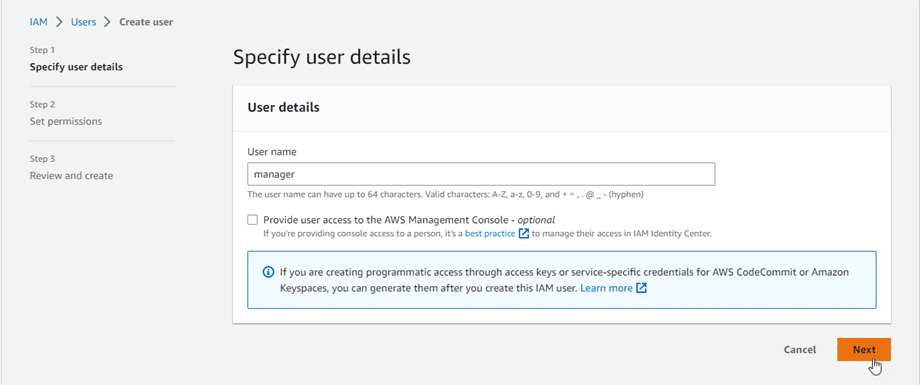
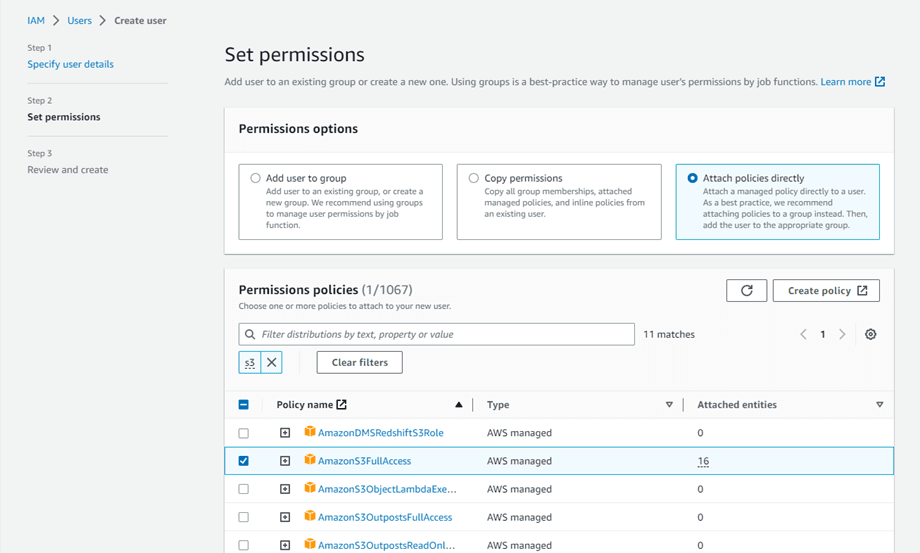
ขั้นตอนที่ 2: เพื่ออนุญาตให้ผู้ใช้ใหม่จัดการบัคเก็ตและอ็อบเจ็กต์ในบริการ S3 คุณต้องให้สิทธิ์เฉพาะเจาะจง คลิกที่ ปุ่ม “แนบนโยบายโดยตรง” จากนั้นป้อน “S3” ในช่องป้อนข้อมูลนโยบายตัวกรอง เลือกนโยบาย “AmazonS3FullAccess” แล้วคลิก ปุ่ม ถัดไป
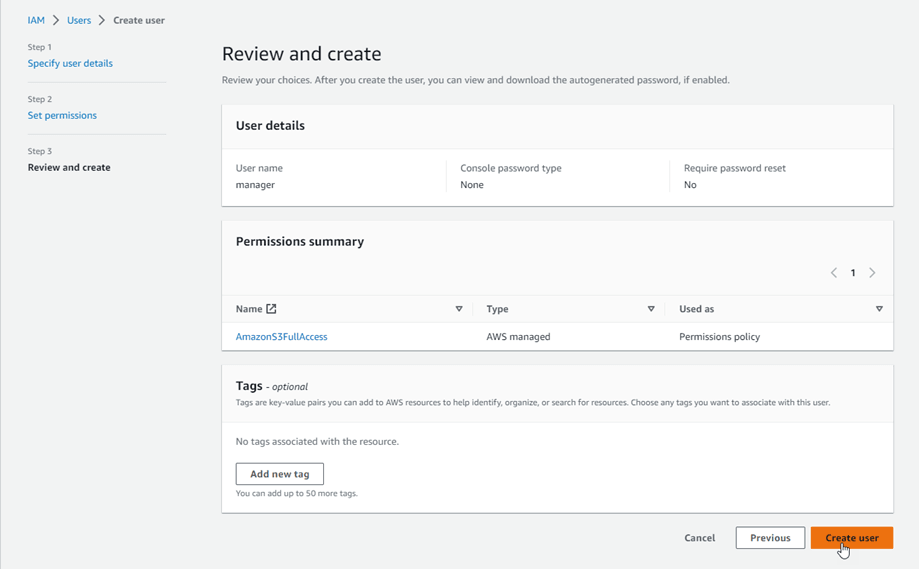
ขั้นตอนที่ 3: หากทุกอย่างดูเรียบร้อยดี ให้คลิก ปุ่ม " สร้างผู้ใช้ "
สร้างรหัสการเข้าถึง
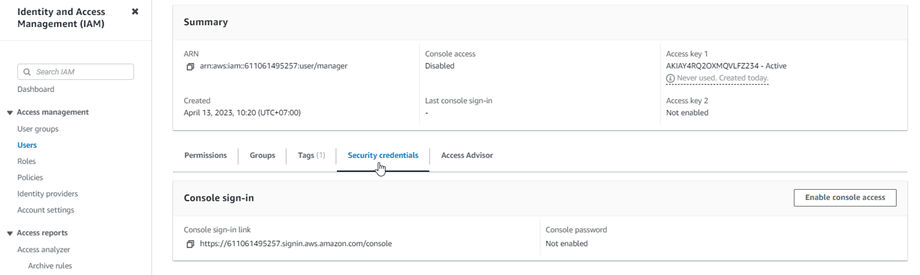
หลังจากสร้างผู้ใช้ใหม่สำเร็จแล้ว คุณควรไปที่ การจัดการการเข้าถึง > ผู้ใช้ > {เลือกผู้ใช้} > แท็บ
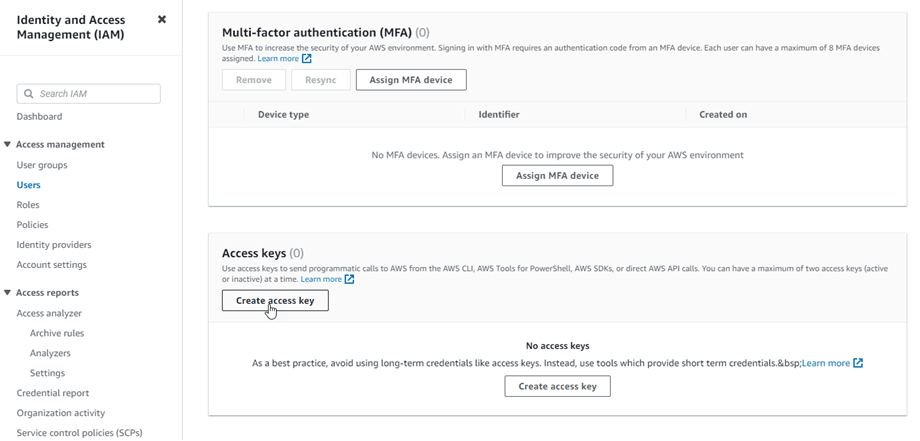
จากนั้นเลื่อนลงมาที่ ส่วน " รหัสการเข้าถึง" แล้วคลิก ปุ่ม " สร้างรหัสการเข้าถึง "
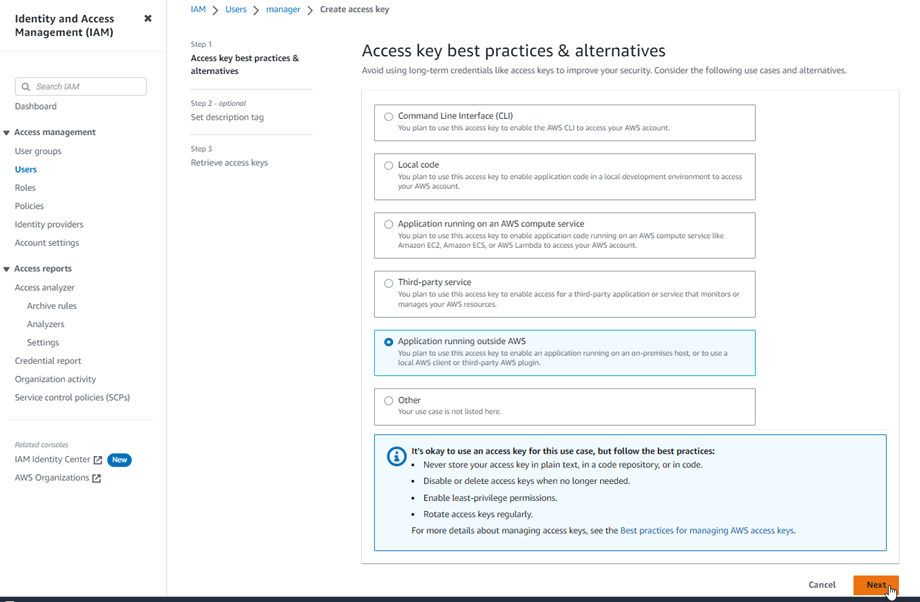
ขั้นตอนที่ 1: เข้าถึงแนวทางปฏิบัติที่ดีที่สุดและทางเลือกที่สำคัญ เลือก ตัวเลือก "แอปพลิเคชันทำงานนอก AWS " จากนั้นคลิก ปุ่ม " ถัดไป "
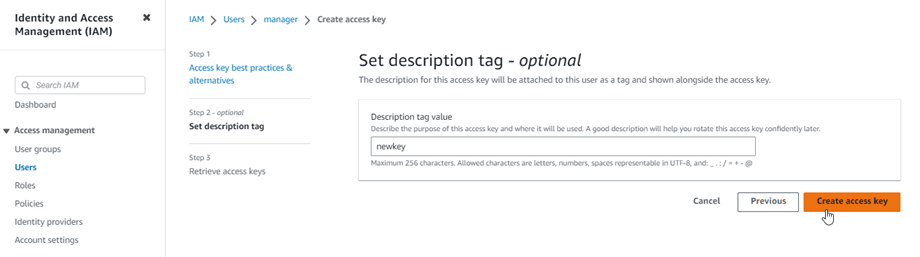
ขั้นตอนที่ 2 ต่อไป: ตั้งชื่อคำอธิบายในช่อง จากนั้นคลิกที่ ปุ่ม " สร้างรหัสการเข้าถึง "
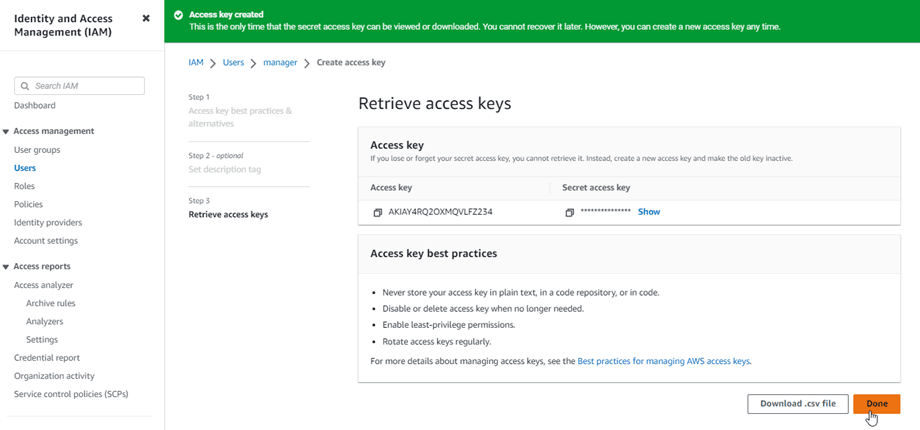
สุดท้าย หน้าจอเรียกคืนรหัสการเข้าถึงจะปรากฏขึ้นพร้อมข้อมูลประจำตัวด้านความปลอดภัยสำหรับผู้ใช้ ซึ่งประกอบด้วย รหัสการเข้าถึง (Access Key ID) และ รหัสการเข้าถึงลับ (Secret Access Key) Amazon จะไม่แสดงข้อมูลเหล่านี้อีก ดังนั้นโปรดดาวน์โหลดเป็นไฟล์ .csv และคัดลอกไปเก็บไว้ในที่ปลอดภัย หากคุณทำหาย คุณสามารถสร้างชุดรหัสใหม่ได้จากคอนโซล แต่คุณจะไม่สามารถเรียกคืนรหัสลับได้อีกในภายหลัง
สร้างถัง
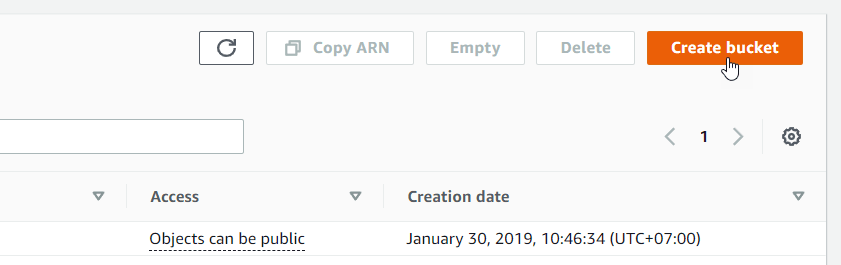
ในการใช้งาน Amazon S3 คุณต้องสร้างบัคเก็ตใหม่ โปรดไปที่ส่วนบัคเก็ต: https://s3.console.aws.amazon.com/s3/buckets จากนั้นคลิกที่ ปุ่ม " สร้างบัคเก็ต "
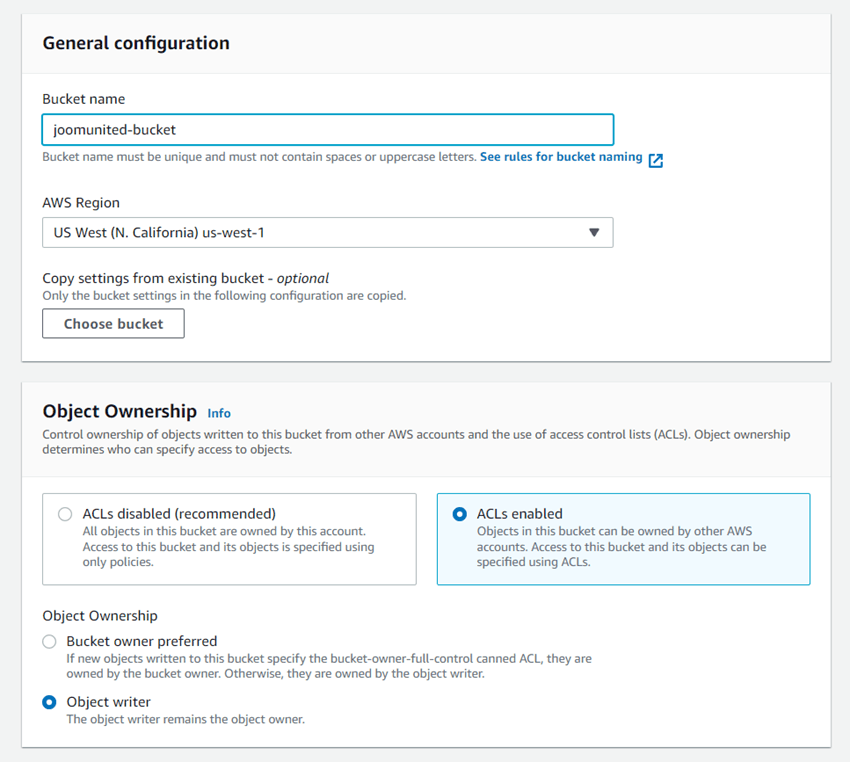
ใน ส่วนการตั้งค่าทั่วไปให้ป้อนชื่อบัคเก็ต เลือกภูมิภาค AWS และใน การเป็นเจ้าของวัตถุ ให้เลือก ACLs enabled > Object writer option
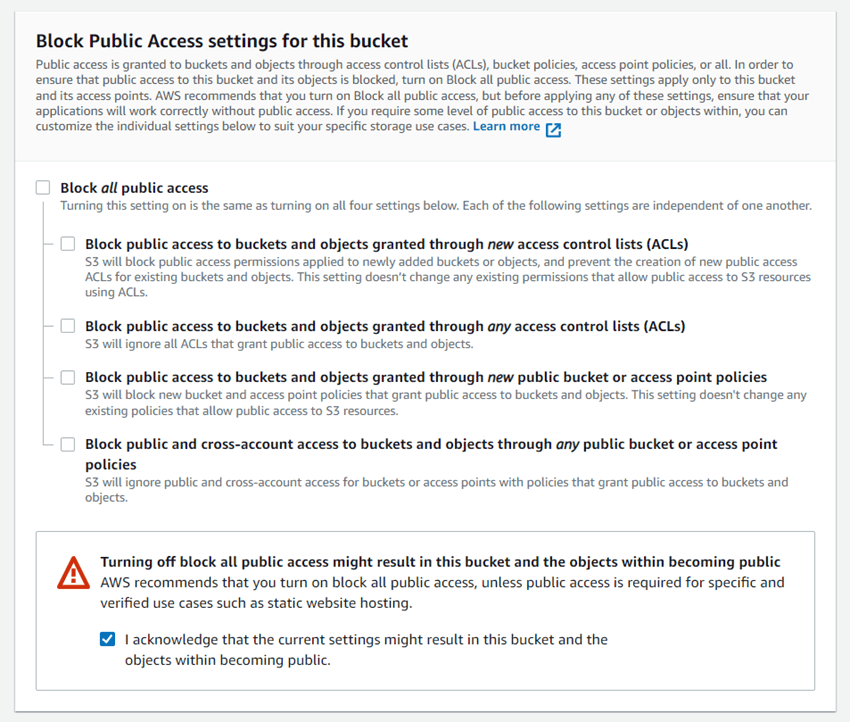
ใน ส่วนการตั้งค่าการบล็อกการเข้าถึงสาธารณะสำหรับบัคเก็ตนี้ ให้ยกเลิกการเลือกตัวเลือก "บล็อกการเข้าถึงสาธารณะทั้งหมด" และเลือกตัวเลือก "ฉันรับทราบว่า..." ดังภาพด้านล่าง
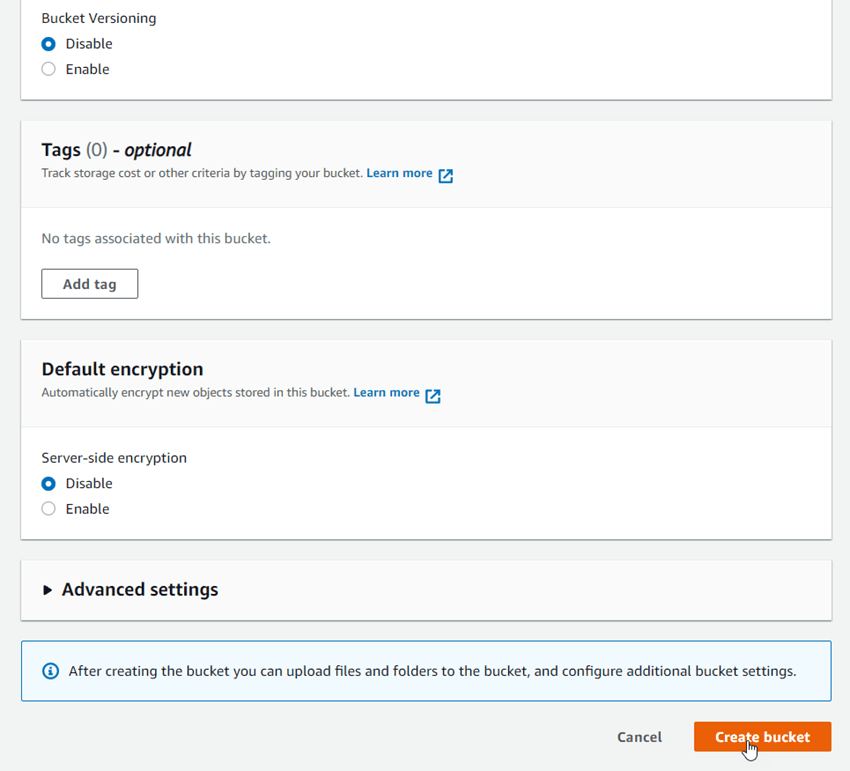
จากนั้น ปล่อยตัวเลือกที่เหลือทั้งหมดไว้ตามค่าเริ่มต้น แล้วคลิก ปุ่ม " สร้างบัคเก็ต "
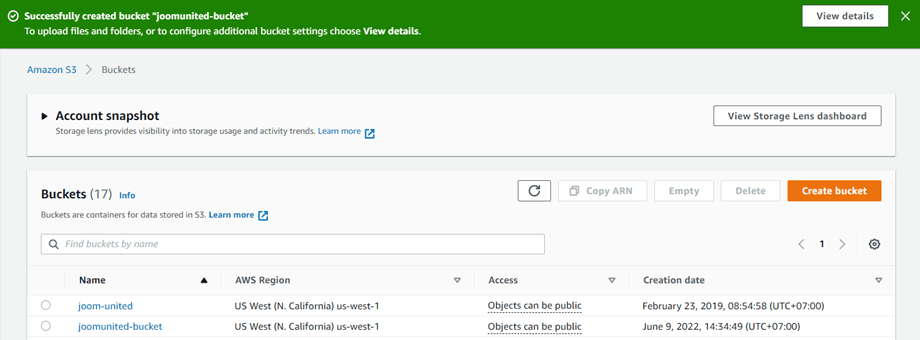
สุดท้ายนี้ ควรสร้างบัคเก็ตใหม่ได้สำเร็จ โดยมีสถานะใน คอลัมน์การเข้าถึงเป็น "วัตถุสามารถเป็นสาธารณะได้"
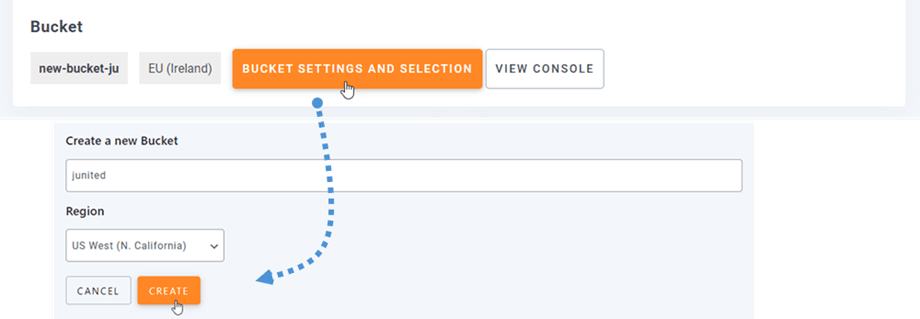
หรือคุณสามารถสร้างบัคเก็ตใหม่ใน WP Media Folder ได้ ไปที่เมนู การตั้งค่า การตั้งค่า > WP Media Folder > คลาวด์และการถ่ายโอนสื่อ > การถ่ายโอนสื่อ > Amazon S3 คลิกที่ การตั้งค่าบัคเก็ต และปุ่มเลือก ที่ด้านล่างของหน้าต่างป๊อปอัพ ให้ป้อนชื่อบัคเก็ตแล้วคลิก ปุ่ม สร้าง