 ผลิตภัณฑ์ WordPress
 ผลิตภัณฑ์ Joomla
 สนับสนุน
 ข่าวสาร
 เข้าสู่ระบบ
ส่วนเสริม WP Media Folder : การผสานรวม OneDrive สำหรับธุรกิจ
1. เข้าสู่ระบบ OneDrive Business จาก WP Media Folder
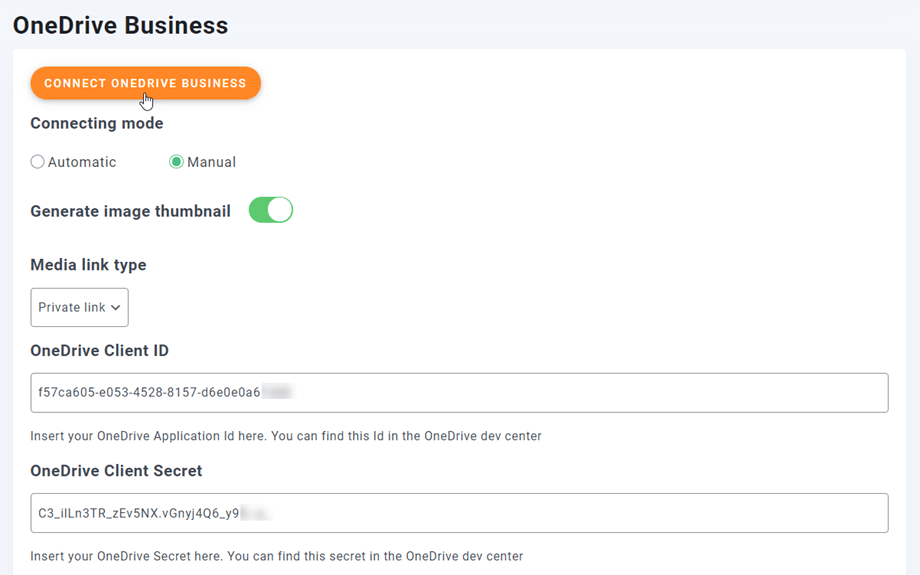
ในการเชื่อมต่อ OneDrive Business กับ WP Media Folderโปรดไปที่เมนู การตั้งค่า > WP Media Folder > การถ่ายโอนข้อมูลไปยังคลาวด์และสื่อ > ตัวเชื่อมต่อคลาวด์ > OneDrive ส่วนBusiness
ขั้นแรก คุณสามารถตั้งค่าภาพขนาดย่อสำหรับรูปภาพได้.
สร้างภาพขนาดย่อ: ตัวเลือกนี้จะสร้างภาพขนาดย่อและจัดเก็บไว้ในบัญชีคลาวด์ของคุณ ภาพขนาดย่อจะถูกสร้างขึ้นตามการตั้งค่าของ WordPress และจะใช้เมื่อคุณฝังภาพ (เพื่อประสิทธิภาพที่ดีขึ้น)

โปรดเลือก ประเภทลิงก์สื่อ:
- ลิงก์สาธารณะ: สร้างลิงก์ที่สามารถเข้าถึงได้จากภายนอกสำหรับไฟล์ของคุณ และกำหนดสิทธิ์ที่เหมาะสมให้กับไฟล์บนคลาวด์ (ลิงก์ที่แชร์)
- ลิงก์ส่วนตัว: ลิงก์ AJAX ซ่อนลิงก์บนคลาวด์เพื่อรักษาสิทธิ์การเข้าถึงไฟล์ของคุณไว้
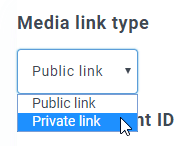
จากนั้นคุณสามารถเชื่อมต่อกับบัญชี OneDrive Business ได้โดยใช้โหมดอัตโนมัติหรือโหมดแมนนวล:
โหมดอัตโนมัติ
จากนี้ไป คุณจะประหยัดเวลาในการเชื่อมต่อกับเซิร์ฟเวอร์ ได้มาก OneDrive ใน เพียงคลิกที่ ปุ่ม " เชื่อมต่อ OneDrive Business" ส่วน OneDrive Business
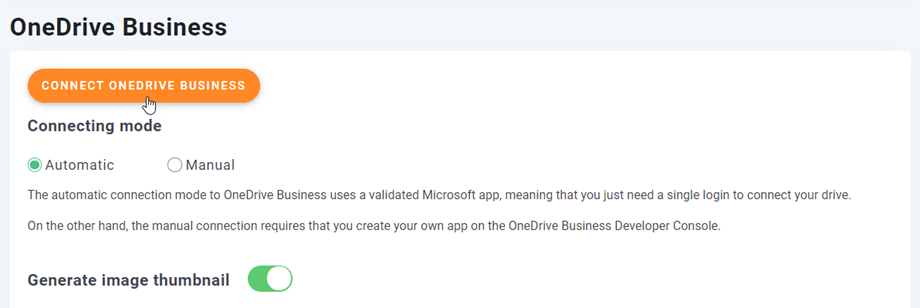
จากนั้นทำตามขั้นตอนต่อไปนี้เพื่อทำการเชื่อมต่อให้เสร็จสมบูรณ์.
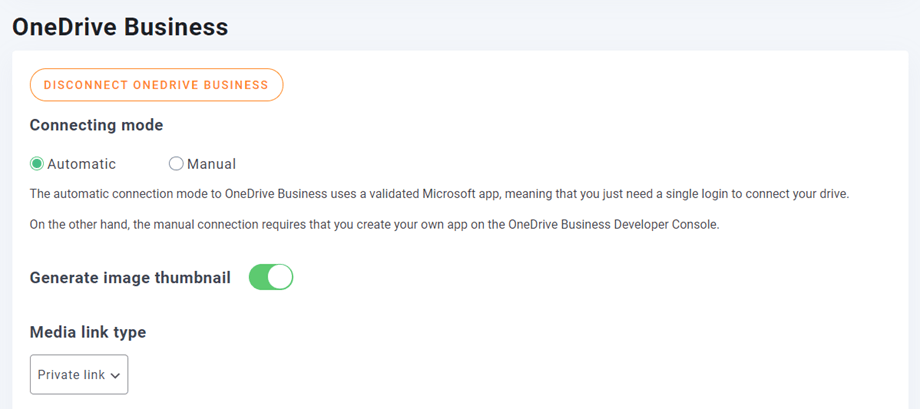
มันเร็วมากเลยใช่ไหม? ใช่ เรารู้ค่ะ :)
โหมดแมนนวล
โดยใช้ข้อมูลประจำตัวที่ได้จากขั้นตอนก่อนหน้า ในส่วน OneDrive Business ให้วางข้อความต่อไปนี้ลงในช่องกรอกข้อมูล:
- รหัสลูกค้า
- ความลับของลูกค้า
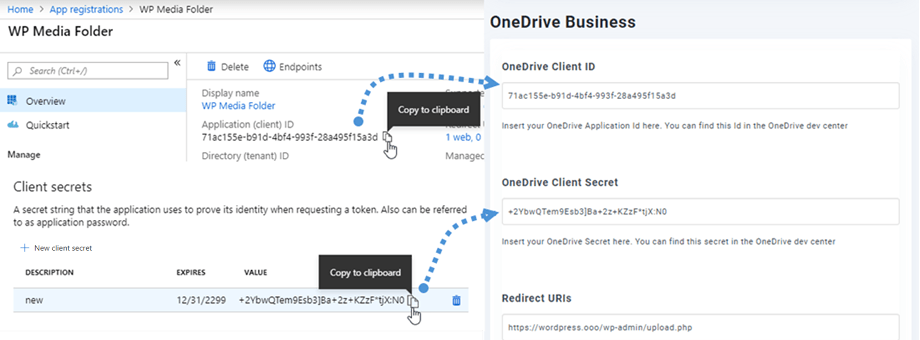
หลังจากนั้น ให้บันทึกการตั้งค่า แล้วกด ปุ่ม " เชื่อมต่อ OneDrive Business"
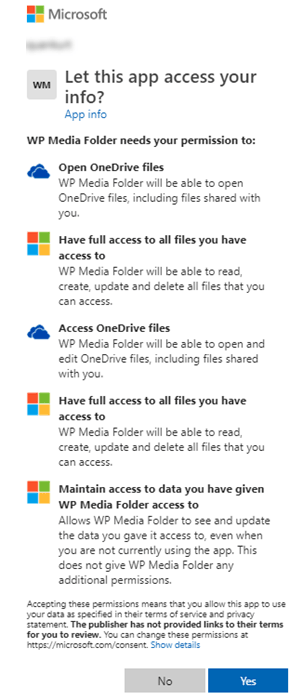
คุณจะต้องยืนยันสิทธิ์การเข้าถึงเพื่ออนุญาตให้เข้าถึง WordPress โดยคลิก "ใช่" ในหน้าต่างใหม่
การเชื่อมต่อควรจะสำเร็จนะคะ ☺ ถ้าสำเร็จแล้ว คุณสามารถสร้างโฟลเดอร์และโฟลเดอร์ย่อยใน OneDrive Business และใน WP Media Folder ได้ ทุกอย่างจะซิงค์กันโดยอัตโนมัติ!
2. มันทำงานอย่างไร? ฉันสามารถใช้ OneDrive Business ทำอะไรได้บ้าง?
มันทำงานอย่างไร?
WP Media Folder จะสร้าง โฟลเดอร์หลัก บน OneDrive Business ของคุณโดยใช้ชื่อเว็บไซต์
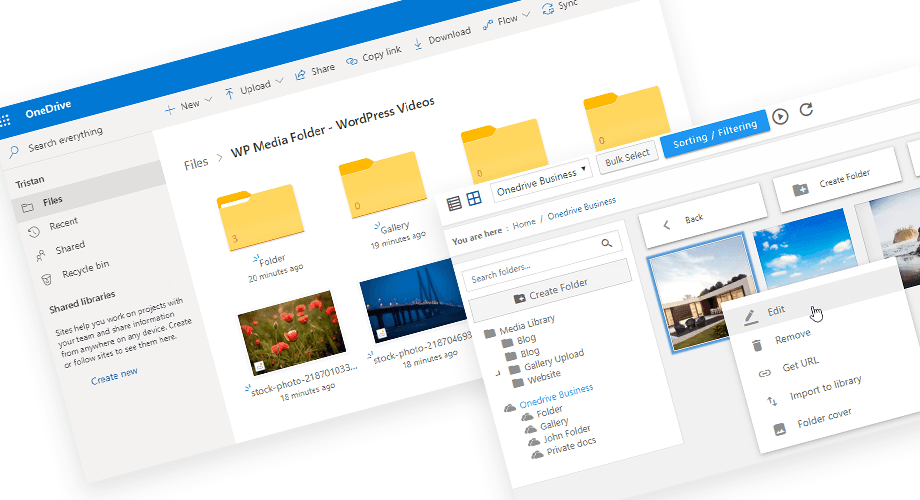
โฟลเดอร์และโฟลเดอร์ย่อยทั้งหมดที่เพิ่มใน WP Media Folder OneDrive Business จะถูกซิงโครไนซ์ภายใต้โฟลเดอร์นี้ (WP Media Folder - {sitename}) และในทางกลับกัน สื่อทั้งหมดของคุณจาก โฟลเดอร์หลัก บน OneDrive Business จะถูกซิงโครไนซ์ไปยังคลังสื่อของคุณบน WordPress
ทิศทางการซิงค์คืออะไร?
ใช้งานได้ทั้งสองทิศทาง! คุณสามารถเพิ่มไฟล์ลงใน OneDrive Business แล้วเห็นไฟล์นั้นใน WP Media Folderหรือเพิ่มไฟล์ลงใน WP Media Folder แล้วเห็นไฟล์นั้นใน OneDrive Business ก็ได้ นอกจากนี้ยังหมายความว่าคุณสามารถจัดการไฟล์ WP Media Folder จากเดสก์ท็อปของคุณโดยใช้ซอฟต์แวร์ซิงค์ OneDrive ได้อีกด้วย.
การผสานรวม WP Media Folder Onedrive Business ช่วยให้คุณสามารถดำเนินการกับไฟล์มีเดียของคุณได้ 3 ประเภท:
- นำเข้าสื่อ OneDrive Business ไปยัง WP Media Folder (ทำงานโดยอัตโนมัติหลังจากเชื่อมต่อแล้ว)
- นำเข้าสื่อ OneDrive Business ลงในคลังสื่อของ WordPress
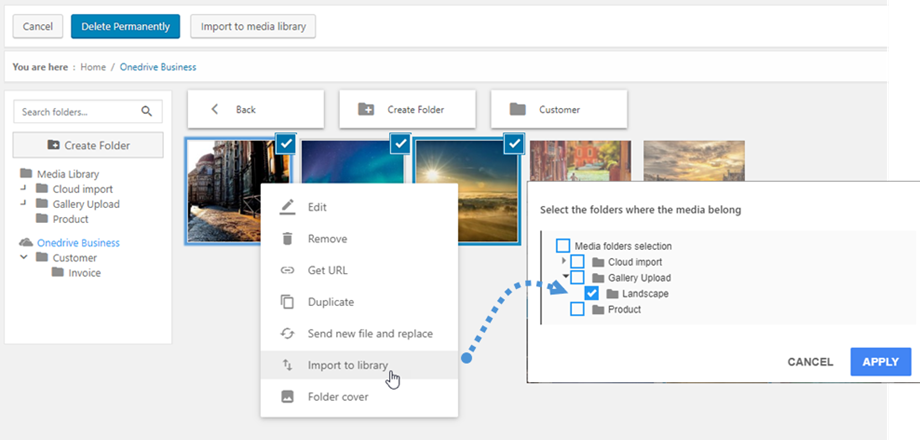
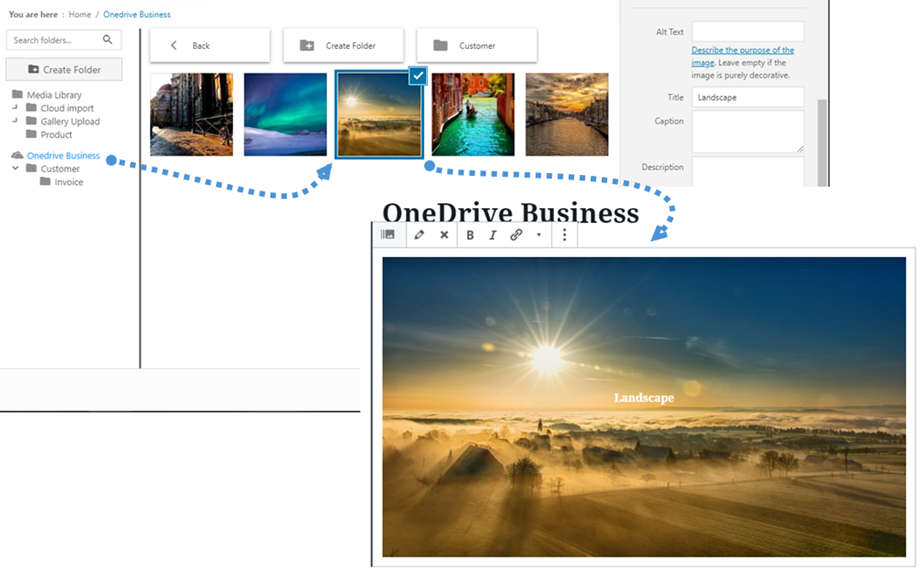
- ฝังสื่อจาก OneDrive Business ลงในเนื้อหาของคุณโดยตรง ในกรณีนี้ สื่อจะถูกโหลดเข้าสู่เนื้อหาของคุณจาก OneDrive Business ไม่ใช่จากเซิร์ฟเวอร์ของคุณ.
3. การลงทะเบียนแอปพลิเคชัน Microsoft OneDrive Business
การผสานรวม OneDrive Business นั้นถูกจัดจำหน่ายในรูปแบบปลั๊กอินแยกต่างหาก คุณต้องติดตั้งปลั๊กอินนี้เพิ่มเติมจาก WP Media Folderปลั๊กอินนี้ยังรองรับการผสานรวมกับ Google Drive, Google Photo, Dropbox, OneDrive Personal และ Amazon S3 ด้วย.
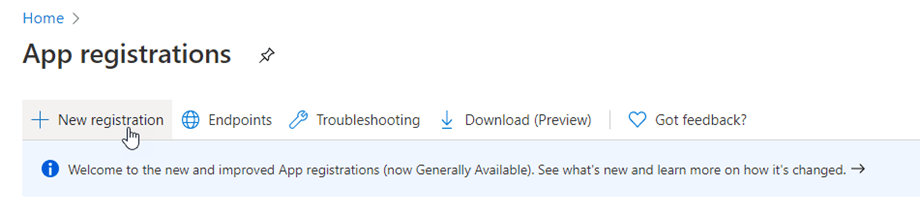
ขั้นแรก คุณต้องมีแอป Microsoft Azure เพื่อเชื่อมต่อเว็บไซต์ของคุณกับ OneDrive Business ไปที่ บัญชี https://portal.azure.com/ เข้าสู่ระบบ และคลิก ปุ่ม " ลงทะเบียนใหม่ "
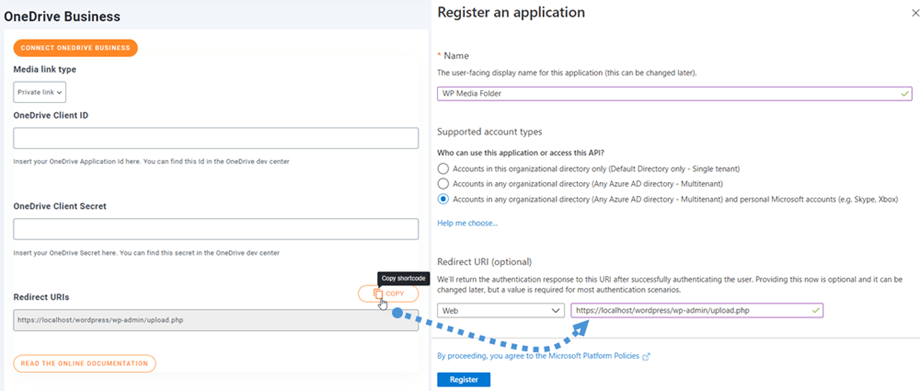
ในแบบฟอร์มลงทะเบียนแอปพลิเคชัน ให้ตั้งชื่อแอปและคัดลอก URL เว็บไซต์ของคุณลงใน ช่อง Redirect URL (เช่น "https://{your-domain.com}/wp-admin/upload.php" ) แล้วคลิก ปุ่ม ลงทะเบียน
คุณใกล้เสร็จแล้ว - จากตรงนี้คุณมี Application ID (Client ID) แล้ว เหลือแค่รหัสผ่านเท่านั้น ในเมนูด้านซ้าย ไปที่ Certificates & secrets แล้วคลิก ปุ่ม New client secret เพื่อสร้างรหัสลับไคลเอ็นต์ใหม่ หลังจากนั้น กรอก คำอธิบาย และกำหนด วัน หมดอายุ
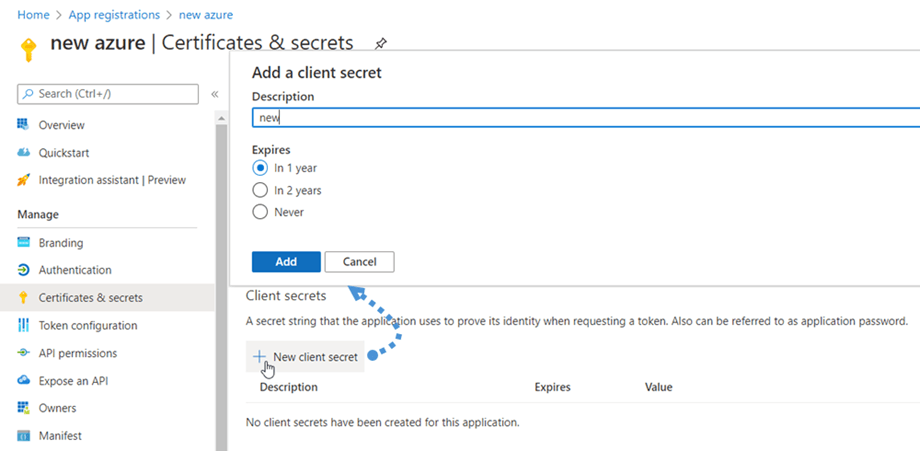
รหัสผ่าน (Client Secret) ขึ้นทันทีหลังจากกด Add โปรดคัดลอกรหัสผ่านนี้ไว้ เนื่องจากคุณจะต้องใช้ในภายหลัง


