WordPress
 Joomla
 การสนับสนุน
 ข่าวสาร
 การเข้าสู่ระบบผู้ใช้
WP Media Folder: แกลเลอรี WordPress จากโฟลเดอร์
1. สร้างแกลเลอรี
WordPress มีฟังก์ชันแกลเลอรีในตัวอยู่แล้ว แต่เราเลือกที่จะนำเสนอการปรับปรุงเพิ่มเติมให้กับฟังก์ชันนี้โดยอิงจากโฟลเดอร์ คุณจะสามารถสร้างแกลเลอรีจากโฟลเดอร์หรือจากการเลือกรูปภาพได้ โปรดไปที่ หัวข้อ 6. บล็อกแกลเลอรีใน Gutenberg หากคุณใช้ตัวแก้ไข Gutenberg
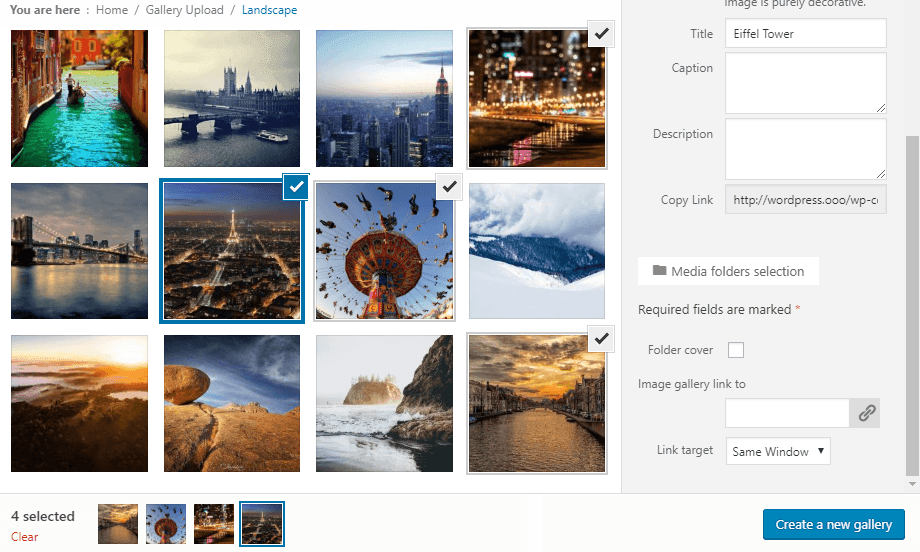
หากคุณเปิดโฟลเดอร์หรือเลือกรูปภาพ คุณจะเห็นปุ่มที่ชื่อว่า " สร้างแกลเลอรีจากโฟลเดอร์" เมื่อสร้างแกลเลอรีเสร็จแล้ว คุณจะมีตัวเลือกใหม่เพิ่มเติมอีกหลายอย่างนอกเหนือจากตัวเลือกเริ่มต้นของ WordPress เช่น:
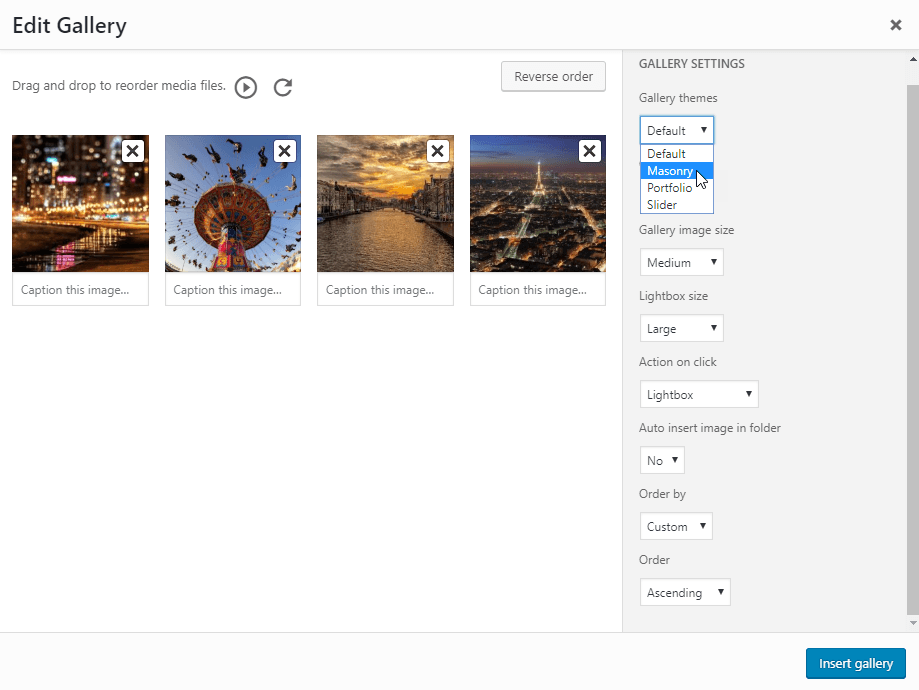
- ธีมแกลเลอรี่: รูปแบบการจัดวางสำหรับแกลเลอรี่
- คอลัมน์: จำนวนคอลัมน์สำหรับธีม
- ขนาดภาพขนาดย่อในแกลเลอรี่: เลือกได้จากตัวเลือกการปรับขนาดภาพเริ่มต้นของ WordPress
- ไลท์บ็อกซ์สำหรับรูปภาพในแกลเลอรี (ขนาดใหญ่)
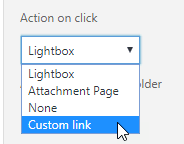
- การกระทำเมื่อคลิกที่รูปภาพ: เปิดไลท์บ็อกซ์, โหลดหน้าเว็บแยกต่างหาก, ไม่ทำอะไรเลย หรือสร้างลิงก์ที่กำหนดเอง (สามารถเลือกสร้างลิงก์ได้โดยการคลิกที่รูปภาพเดียว)
- แทรกรูปภาพอัตโนมัติ: เมื่อคุณเพิ่มรูปภาพในโฟลเดอร์นี้ ระบบจะเพิ่มรูปภาพนั้นลงในแกลเลอรีโดยอัตโนมัติ
- ลำดับการจัดเรียง: คุณสามารถจัดเรียงภาพตามวันที่ ชื่อเรื่อง กำหนดเอง หรือแบบสุ่มได้
- ลำดับ: จากน้อยไปมาก, จากมากไปน้อย
หากคุณพบปัญหาคุณภาพของภาพไม่ดีเมื่อแสดงภาพขนาดย่อขนาดใหญ่ เช่น แกลเลอรีที่มีความกว้างมากและแบ่งเป็น 2 คอลัมน์ เราขอแนะนำให้คุณโหลดภาพขนาดกลางหรือขนาดใหญ่.
- ในการใช้งาน shortcode ของแกลเลอรี ให้ไปที่ การตั้งค่า > WP Media Folder > แกลเลอรี Wordpress > แท็บ shortcode หลังจากเลือกตัวเลือกแล้ว คุณจะเห็น shortcode ที่ด้านล่างของหน้า
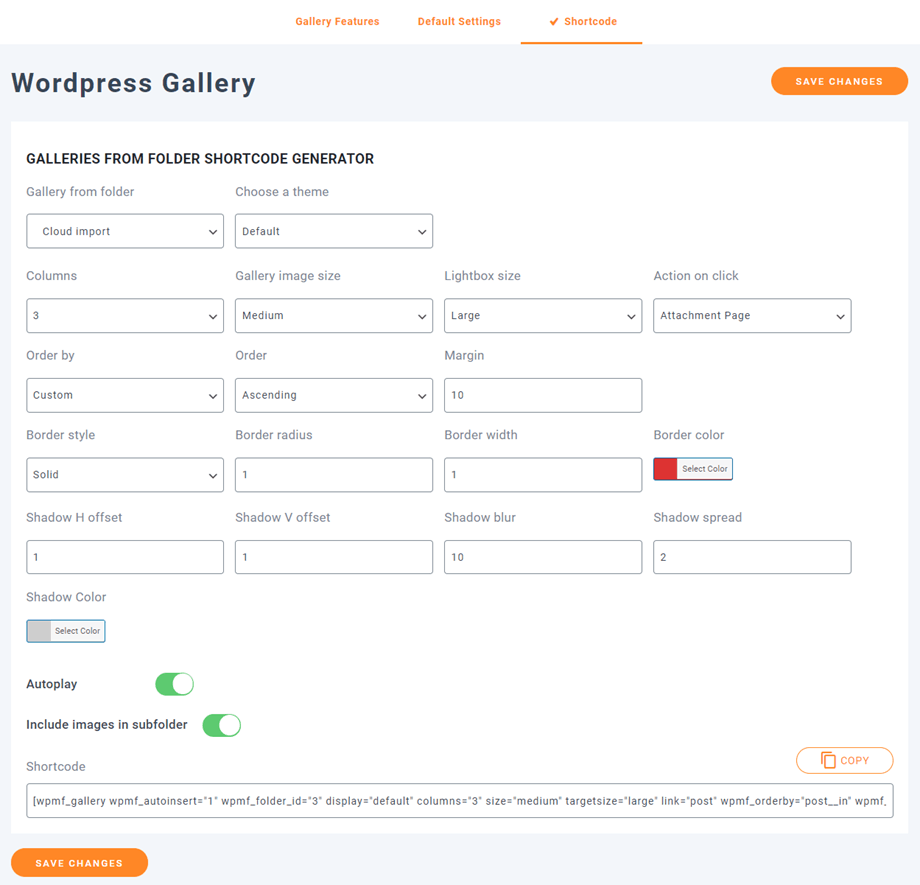
นี่คือตัวอย่างชอร์ตโค้ด:
[gallery wpmf_autoinsert="1" wpmf_folder_id="8" display="default" columns="3" size="medium" targetsize="large" link="file" wpmf_orderby="post__in" wpmf_order="ASC" gutterwidth="10" border_style="solid" img_border_radius="10" border_width="1" border_color="#dd3333" img_shadow="1px 1px 10px 2px #cecece" autoplay="1"]
- คุณสมบัติ:
+ 'wpmf_autoinsert': 1,
+ 'wpmf_folder_id': รหัสของโฟลเดอร์,
+ 'display': ค่าเริ่มต้น || สไลเดอร์ || พอร์ตโฟลิโอ || masonry ,
+ 'columns': 1 -> 9,
+ 'size': ขนาดของภาพ,
+ 'targetsize': ขนาดของภาพไลท์บ็อกซ์,
+ 'link': ไฟล์ || โพสต์ || ไม่มี || กำหนดเอง, // ใช้ 'ไฟล์' หากต้องการแสดงไลท์บ็อกซ์เมื่อคลิกที่ภาพ
+ 'wpmf_orderby': post__in || สุ่ม || ชื่อเรื่อง || วันที่,
+ 'wpmf_order': ASC || DESC,
+ 'gutterwidth': ระยะห่างระหว่างภาพ (พิกเซล),
+ 'border_style': ทึบ || จุด || เส้นประ, ....
+ img_border_radius (px), border_width (px), border_color,
+ img_shadow: เงารวมถึงค่าชดเชย H, ค่าชดเชย V, ความเบลอ, การกระจาย (px) และสี,
+ 'autoplay': 1 || 0 // สไลเดอร์เล่นอัตโนมัติ,
+ 'include_children': 1 || 0 // รวมรูปภาพในโฟลเดอร์ย่อย
2. เพิ่มลิงก์ที่กำหนดเองให้กับรูปภาพในแกลเลอรี
คุณสามารถกำหนดลิงก์แบบกำหนดเองสำหรับแต่ละภาพในแกลเลอรี ซึ่งจะมีประโยชน์มากหากคุณต้องการสร้างเค้าโครงหน้าแรกโดยใช้แกลเลอรีที่เชื่อมโยงไปยังหน้าหรือบทความต่างๆ.
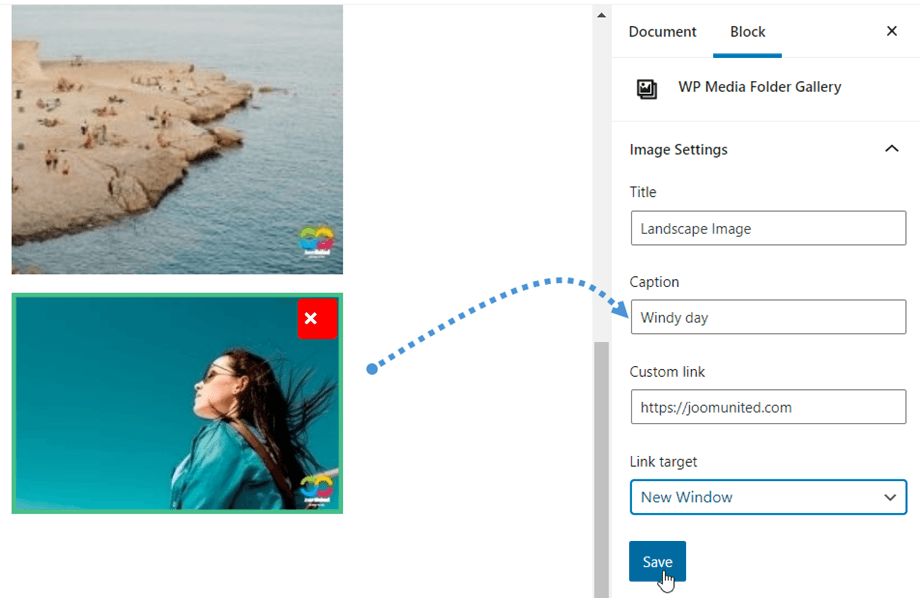
ขณะแก้ไขแกลเลอรี ให้คลิกที่รูปภาพและดูตัวเลือกในคอลัมน์ด้านขวา.
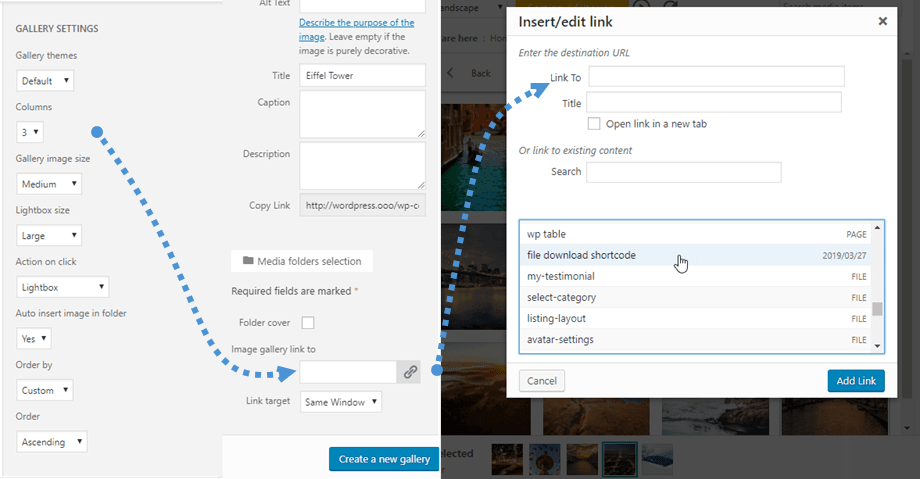
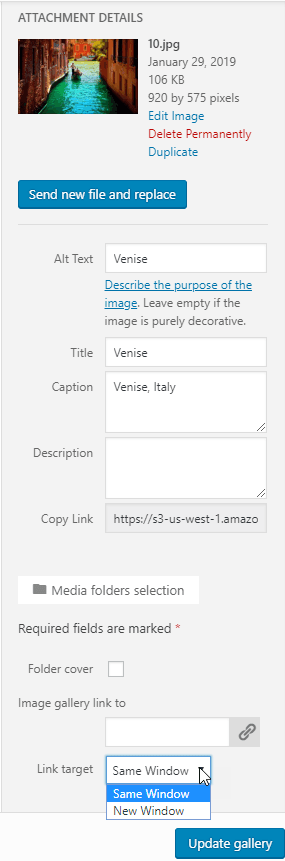
คุณสามารถกำหนดลิงก์ภายในหรือภายนอกไปยังรูปภาพนี้ได้โดยใช้ตัวจัดการลิงก์เริ่มต้นของ WordPress นอกจากนี้ คุณยังสามารถกำหนดเป้าหมายได้ว่าลิงก์จะเปิดในหน้าต่างเดียวกันหรือในหน้าต่างใหม่ (แท็บใหม่).
3. ธีมแกลเลอรี่
ตัวเลือกแรกสำหรับแกลเลอรีคือการเลือกธีม ธีมเริ่มต้นเป็นการปรับปรุงจากธีมเริ่มต้นของ WordPress โดยเพิ่มไลท์บ็อกซ์ให้กับรูปภาพ.
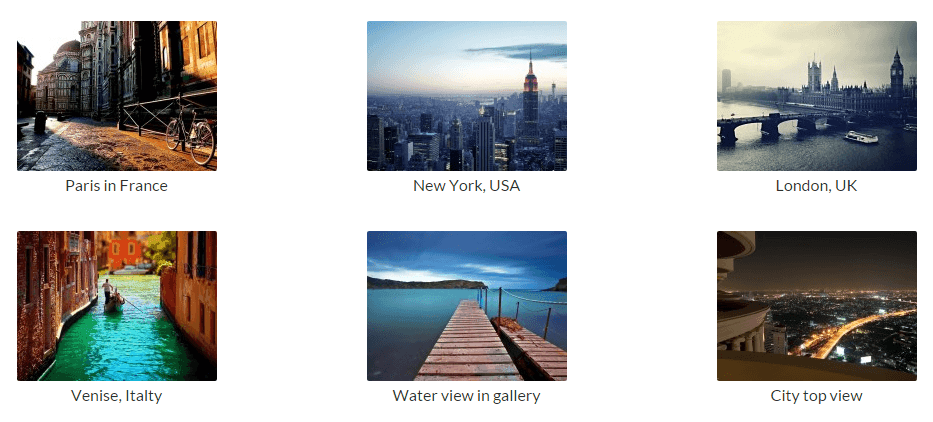
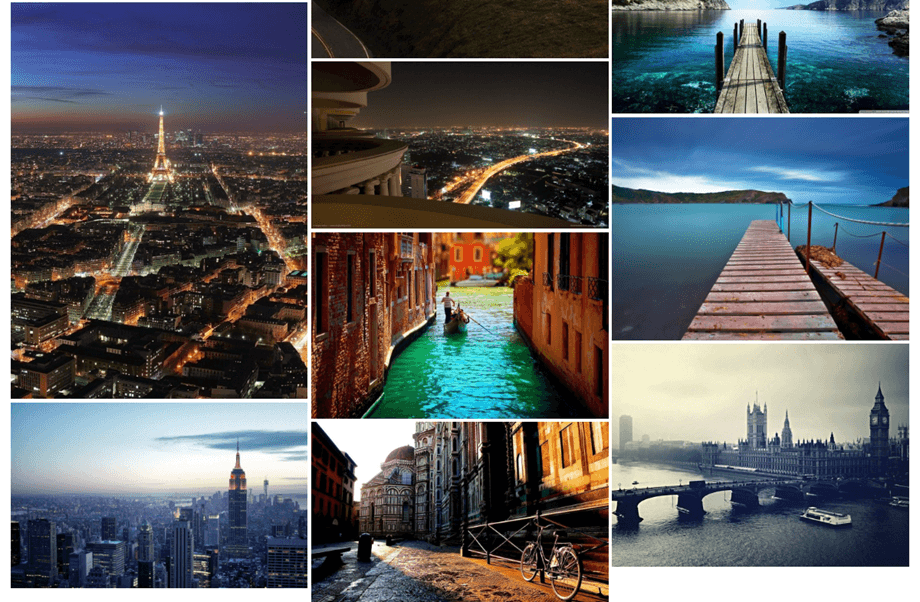
Masonry จะแสดงให้เห็นผนังภาพที่มีความกว้างคงที่และความสูงที่ปรับเปลี่ยนได้.
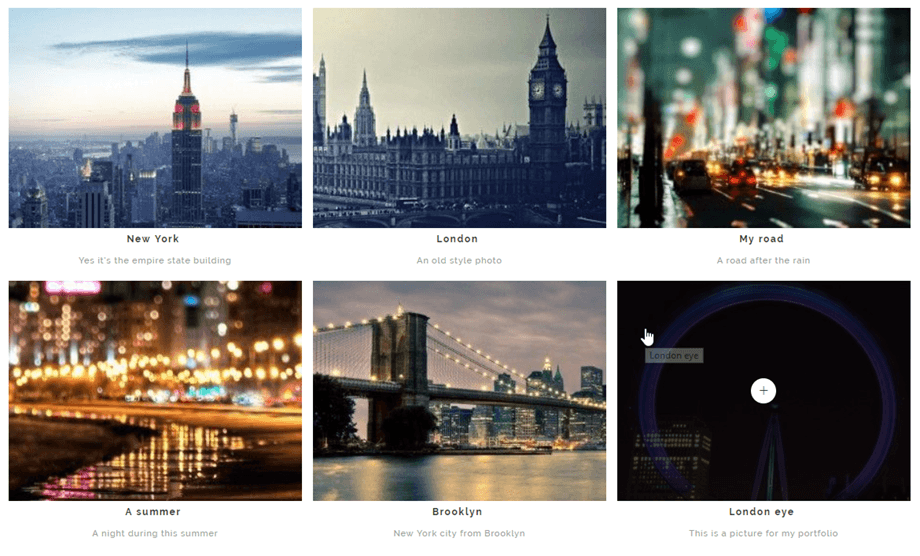
ธีม Portfolio เป็นแกลเลอรีที่มีสไตล์ พร้อมเอฟเฟกต์เมื่อวางเมาส์เหนือภาพ ชื่อเรื่อง และคำบรรยาย.
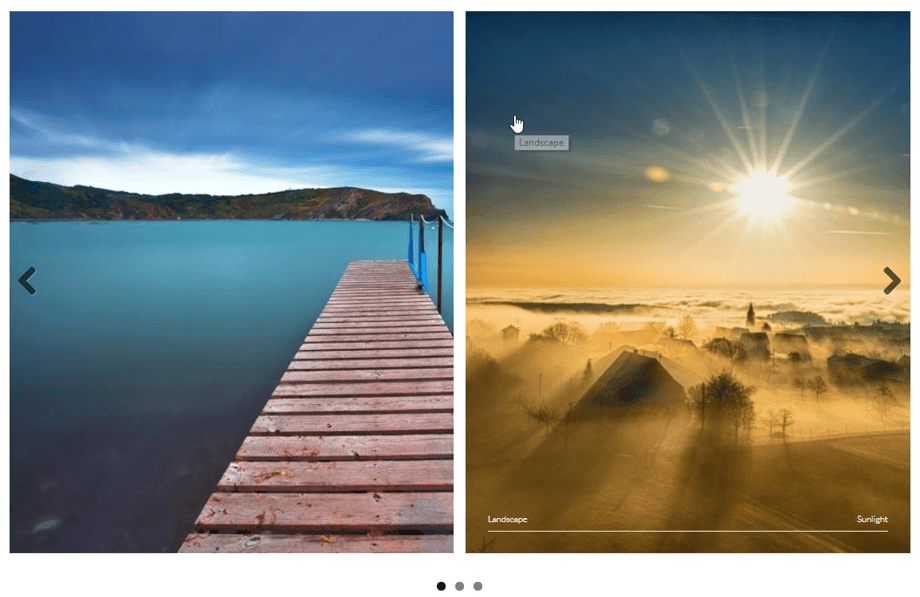
ธีมสไลเดอร์เป็นสไลเดอร์แนวนอนที่มีชื่อเรื่องและคำบรรยาย.
4. ตัวเลือกรูปภาพ
แต่ละภาพในแกลเลอรีจะมีตัวเลือกต่างๆ ให้เลือก คลิกที่ภาพเพื่อดูรายละเอียดเพิ่มเติม.
- ชื่อเรื่องและคำบรรยายภาพจะแสดงในแกลเลอรีได้ ขึ้นอยู่กับธีมที่คุณเลือก
- ลิงก์จะช่วยให้คุณเพิ่มตัวอย่างเช่น ไลท์บ็อกซ์ให้กับรูปภาพ หรือเพิ่มลิงก์แบบกำหนดเองให้กับรูปภาพแต่ละรูปในแกลเลอรีได้ ตัวจัดการลิงก์ของ WordPress จะช่วยคุณทำเช่นนั้นได้
- เป้าหมายของลิงก์สามารถกำหนดได้ว่าลิงก์จะโหลดในหน้าต่างเดียวกันหรือในหน้าต่างใหม่
ในแต่ละแกลเลอรี คุณสามารถจัดเรียงภาพตามลำดับดังนี้:
- สั่งทำพิเศษ
- ลำดับแบบสุ่ม
- ชื่อ
- วันที่
5. ตัวนำเข้าแกลเลอรี NextGEN
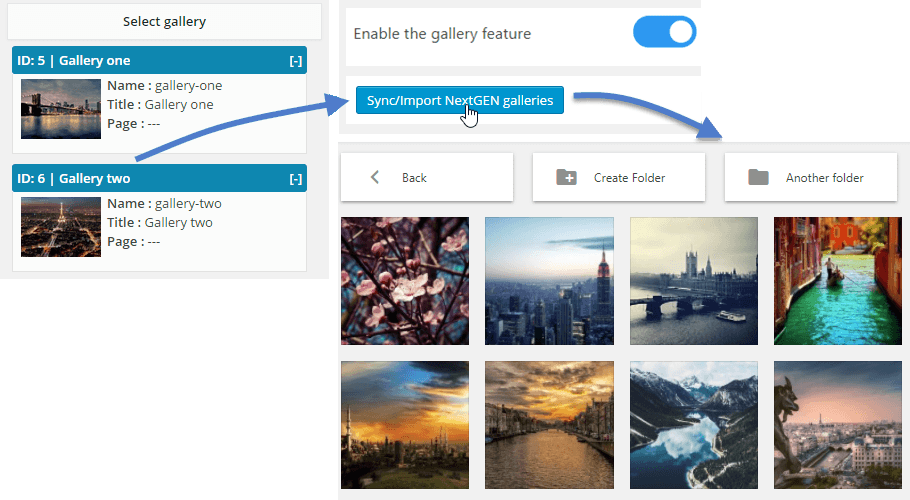
WP Media Folder มีตัวนำเข้าแกลเลอรี NextGEN เมื่อติดตั้งปลั๊กอินแล้ว WP Media Folder จะตรวจจับการติดตั้งแกลเลอรี NextGEN และคุณจะได้รับการแจ้งเตือนให้ทำการนำเข้าแกลเลอรี.
แต่ละแกลเลอรีจะถูกนำเข้าเป็นโฟลเดอร์เดียว โดยใช้ชื่อของแกลเลอรีเป็นชื่อโฟลเดอร์.
6. บล็อกแกลเลอรี่ในกูเตนเบิร์ก
ตอนนี้คุณสามารถแสดงแกลเลอรีของคุณในโปรแกรมแก้ไข Gutenberg ได้แล้ว.
ในการแสดงแกลเลอรีในโปรแกรมแก้ไข Gutenberg ให้คลิกที่ WP Media Folder Gallery ใน WP Media Folder หลังจากนั้น คุณสามารถเลือกโฟลเดอร์จาก คลังสื่อ แล้วคลิกที่ Create Gallery นอกจากนี้ คุณยังสามารถสร้างแกลเลอรีของคุณเองได้โดยเลือกรูปภาพจากคลังสื่อของคุณ หรืออัปโหลดโดยตรงจากพีซีของคุณ
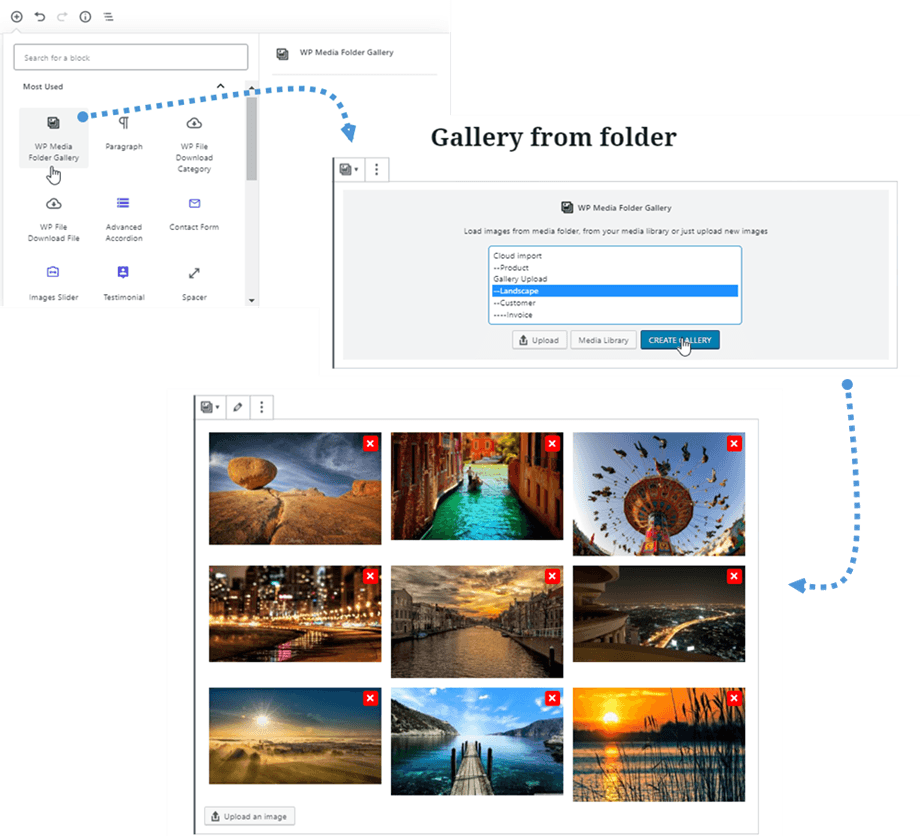
จากนั้น คุณสามารถแก้ไขแกลเลอรีได้โดยคลิกที่ "แก้ไขแกลเลอรี" ด้านบน หรือเพิ่มรูปภาพเพิ่มเติมได้โดยคลิกที่ "อัปโหลดรูปภาพ" ด้านล่าง
การตั้งค่าแกลเลอรีทั้งหมดจะอยู่ในแผงด้านขวา ตัวอย่างเช่น ธีม การเลือกโฟลเดอร์ คอลัมน์ ไลท์บ็อกซ์ การเรียงลำดับ การอัปเดตเนื้อหาโฟลเดอร์ ...
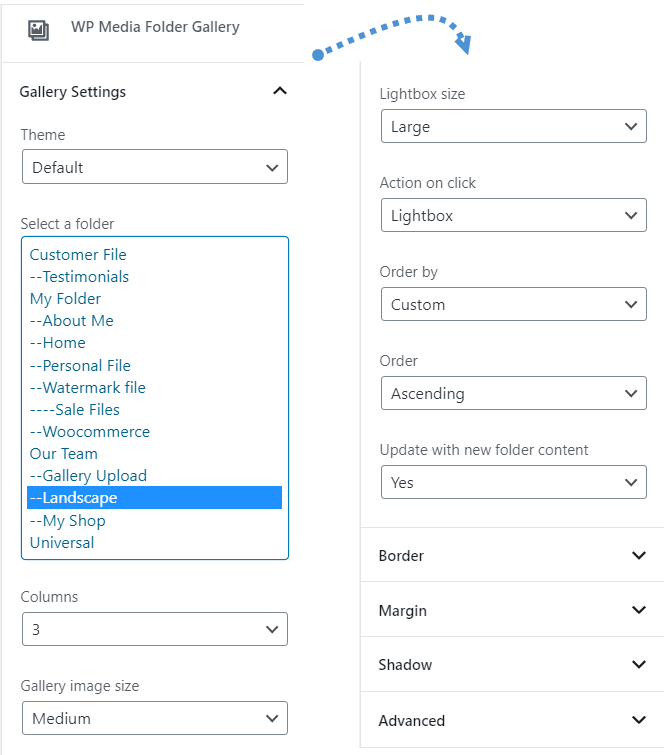
เมื่อสร้างแกลเลอรีแล้ว คุณสามารถแก้ไขชื่อ คำบรรยาย ลิงก์ที่กำหนดเอง หรือเป้าหมายลิงก์ได้อย่างรวดเร็วในแผงด้านขวา โดยการคลิกที่รูปภาพ.