 ผลิตภัณฑ์ WordPress
 ผลิตภัณฑ์ Joomla
 สนับสนุน
 ข่าวสาร
 เข้าสู่ระบบ
WP Latest Posts: ตัวแก้ไขและวิดเจ็ต
1. การเพิ่มตัวแก้ไข
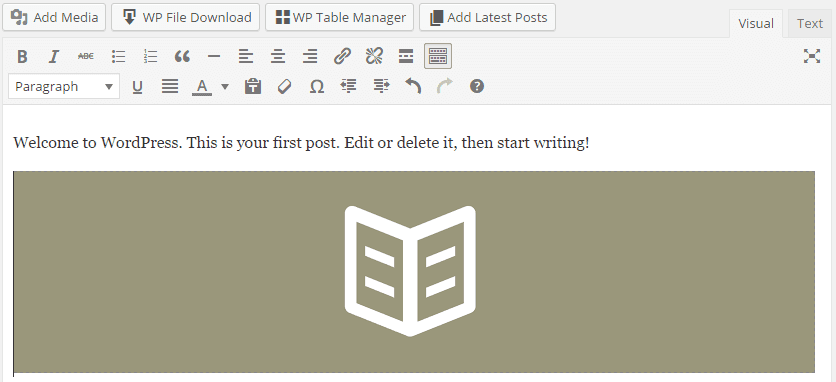
หากต้องการเพิ่มอินสแตนซ์ที่คุณตั้งค่าไว้ก่อนหน้านี้ ให้เปิดโพสต์หรือหน้าใดก็ได้ในโปรแกรมแก้ไข คุณจะเห็นปุ่มใหม่สำหรับ WP Latest Posts".

เมื่อคลิกแล้ว ปุ่มจะแสดงรายการ WP Latest Posts ทั้งหมดที่คุณมีอยู่ และให้คุณเลือกรายการใดรายการหนึ่งเพื่อนำไปรวมไว้ในเนื้อหาของคุณ.
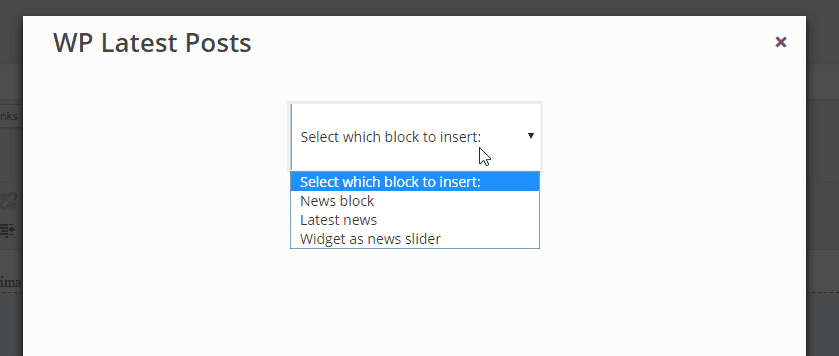
เมื่อมีการเพิ่มอินสแตนซ์ใหม่ อินสแตนซ์นั้นจะปรากฏเป็นบล็อกในเนื้อหาของคุณ.
2. การเพิ่มวิดเจ็ต
นอกจากนี้ คุณยังสามารถแสดง WP Latest Posts ในรูปแบบวิดเจ็ตได้ ในตัวจัดการวิดเจ็ตของคุณ คุณจะเห็นวิดเจ็ตที่ชื่อว่า WP Latest Posts Widget ลองใช้งานดู!
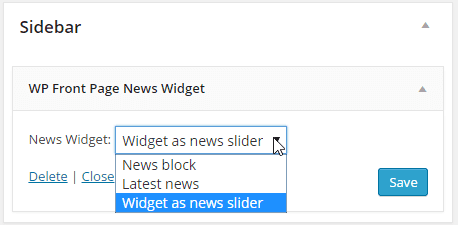
การใช้งานวิดเจ็ตนั้นค่อนข้างง่าย เพียงแค่เลือกอินสแตนซ์ที่จะโหลดเท่านั้นเอง.
3. การเพิ่มตัวแก้ไข Gutenberg
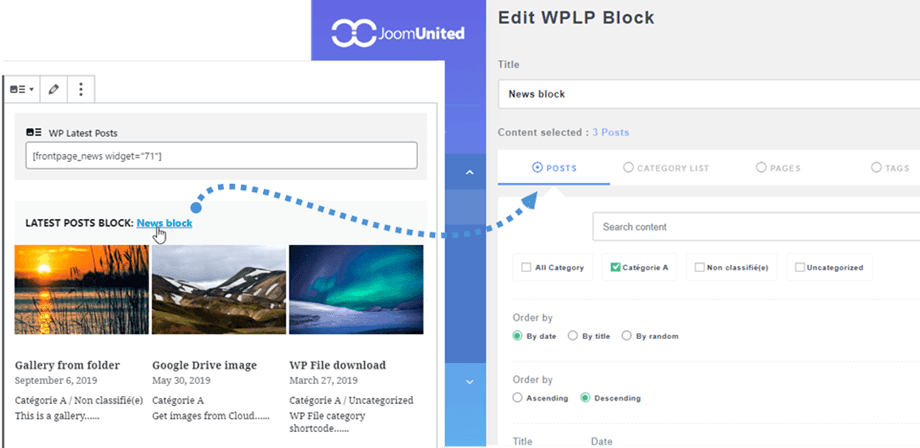
คุณยังสามารถแสดงบล็อกบทความล่าสุดของคุณในตัวแก้ไข Gutenberg ได้อีกด้วย ขั้นแรก คลิกที่ WP Latest Posts ในส่วน Common Blocks จากนั้นเลือกบล็อกที่ต้องการแสดงในหน้า/บทความของคุณ
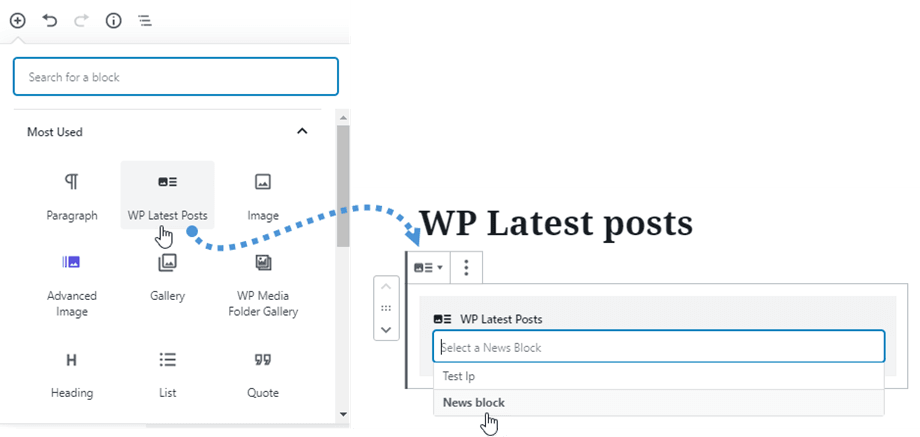
จากตรงนี้ คุณจะเห็นตัวอย่างบล็อกของคุณ จากนั้น คุณสามารถแก้ไขเนื้อหาของบล็อกได้อย่างรวดเร็วโดยการคลิกที่ชื่อบล็อก.
4. การเพิ่ม Elementor builder เข้ามา
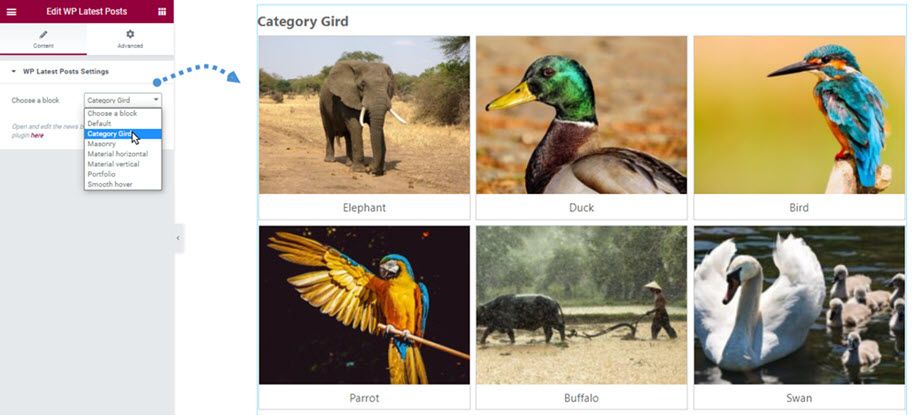
คุณยังสามารถแสดงบล็อกบทความล่าสุดของคุณใน Elementor Builder ได้อีกด้วย ขั้นแรก ค้นหาและคลิกที่ WP Latest Posts หรือไปที่ส่วนทั่วไป จากนั้นเลือกบล็อกหนึ่งบล็อก คุณจะเห็นตัวอย่างของบล็อกที่เลือกในแผงด้านขวา
5. การเพิ่ม DIVI builder เข้ามา
คุณยังสามารถแสดงบล็อกบทความล่าสุดของคุณใน DIVI Builder ได้อีกด้วย ขั้นแรก ค้นหาและคลิกที่ WP Latest Posts หรือไปที่ส่วน New Module จากนั้นเลือกบล็อกหนึ่งบล็อก และคุณจะเห็นตัวอย่างของบล็อกที่เลือกในแผงด้านขวา

6. การเพิ่ม Avada Builder เข้าไป
คุณยังสามารถแสดงบล็อกบทความล่าสุดของคุณใน Avada Builder ได้อีกด้วย โดยเริ่มจากการค้นหาและคลิกที่ องค์ประกอบ WP Latest Posts ใน แท็บ Design Elements
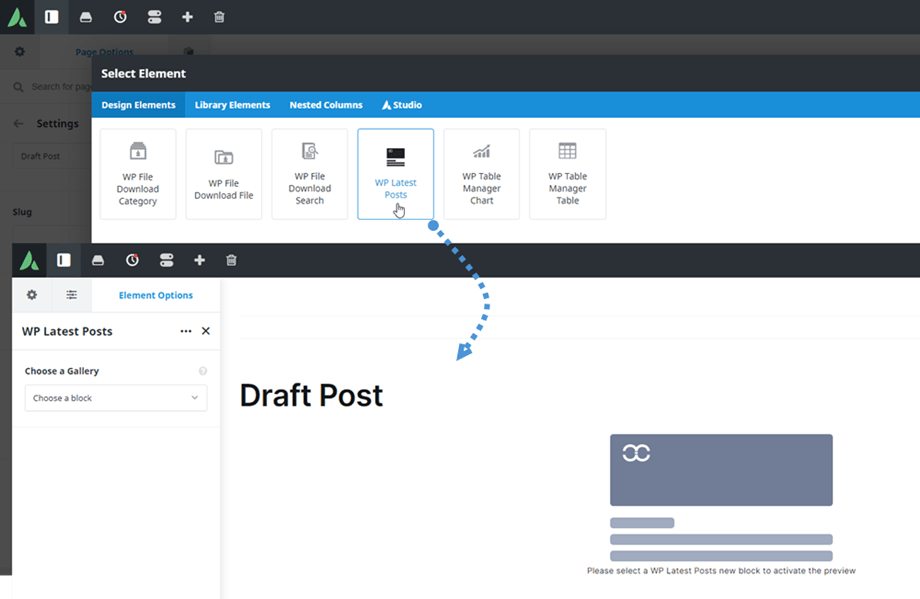
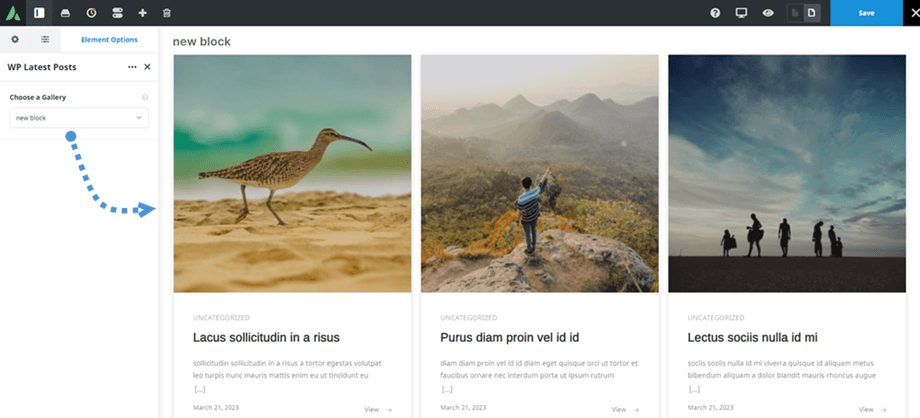
จากนั้นเลือกบล็อกหนึ่งบล็อก คุณจะเห็นภาพตัวอย่างของบล็อกที่เลือกในแผงด้านขวา.
7. การเพิ่ม WPBakery builder เข้ามา
คุณยังสามารถแสดงบล็อกบทความล่าสุดของคุณใน WPBakery Builder ได้อีกด้วย โดยเริ่มจากการค้นหาและคลิกที่ WP Latest Posts ในแท็บ JoomUnited
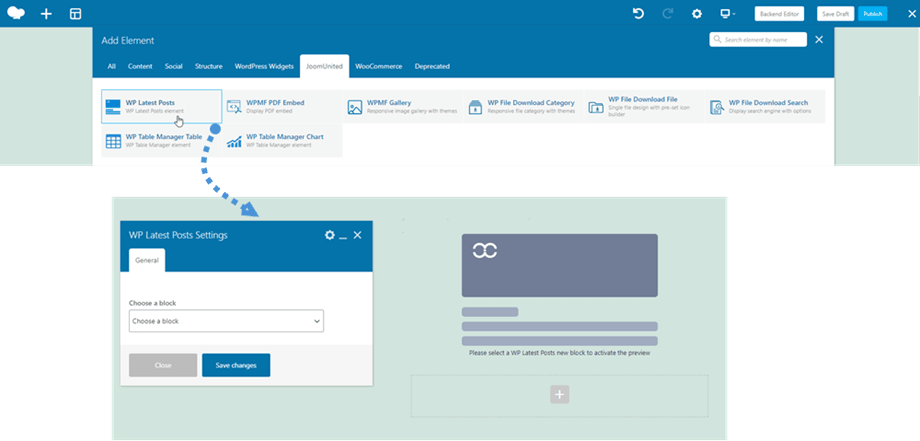
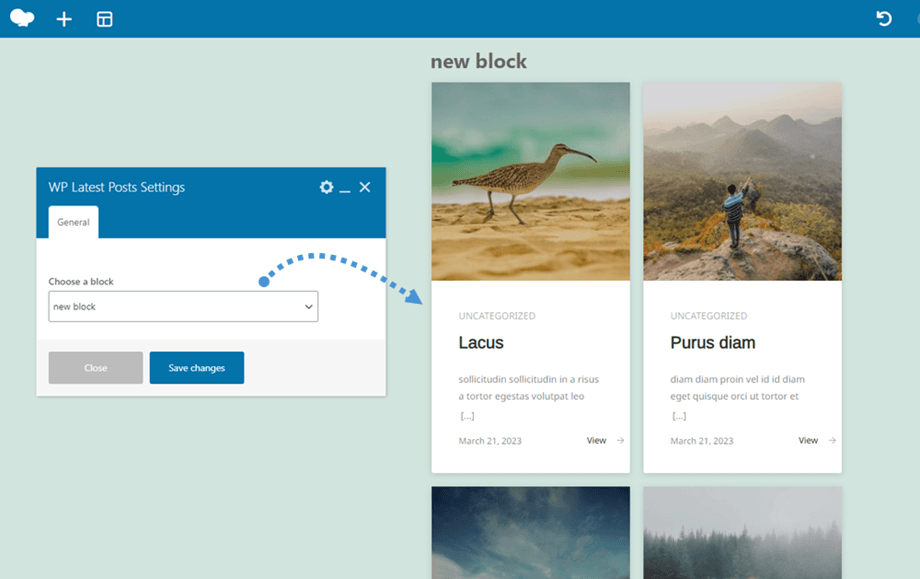
จากนั้นเลือกบล็อกที่ต้องการ แล้วคลิกปุ่มบันทึก คุณจะเห็นภาพตัวอย่างของบล็อกที่เลือกในแผงด้านขวา.
สนุกกับมัน!
