WordPress
 Joomla
 การสนับสนุน
 ข่าวสาร
 การเข้าสู่ระบบผู้ใช้
WP File Download: วิดเจ็ต Elementor
1. WP File Download ไฟล์เดียว
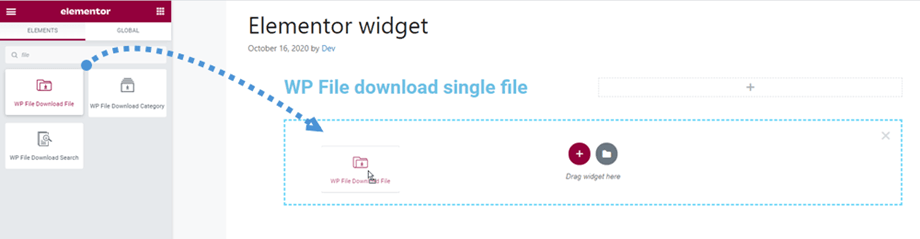
คุณสามารถค้นหา WP File Download File ได้ในส่วนทั่วไป หรือค้นหาใน Elementor builder จากนั้นลากวิดเจ็ตไปยังหน้าเว็บ
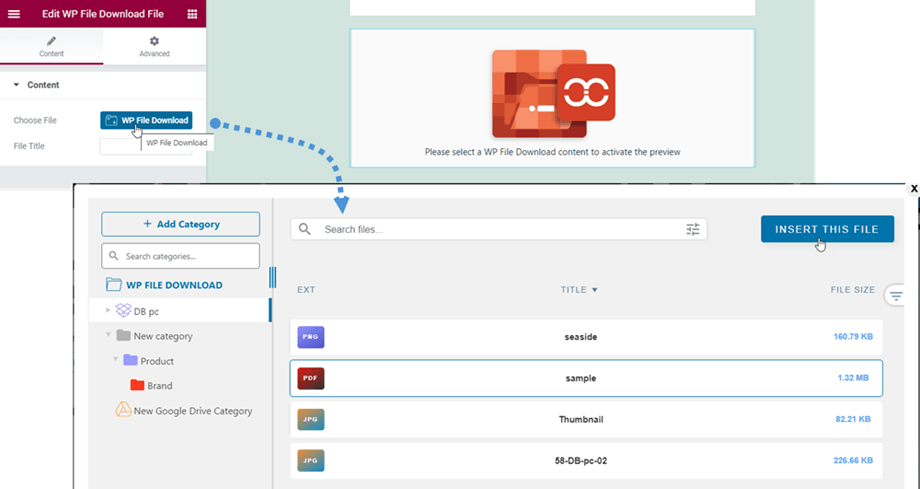
หลังจากนั้น คุณสามารถคลิกที่ ปุ่ม WP File Download ในแผงด้านซ้ายเพื่อเลือกไฟล์ได้
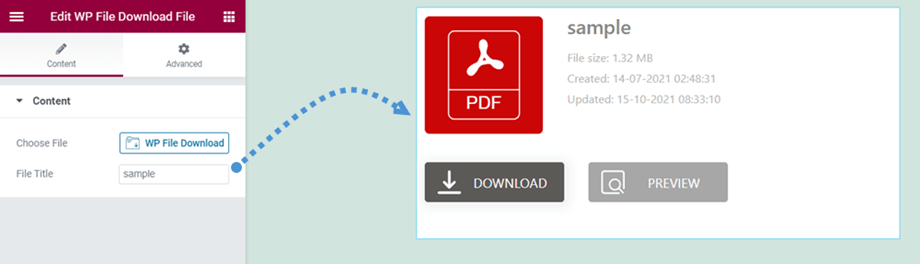
จากนั้นตัวอย่างไฟล์เดี่ยวจะปรากฏบนหน้าจอหลัก หากคุณต้องการปรับแต่งการออกแบบบล็อกไฟล์เดี่ยว โปรดไป ที่นี่ เพื่อดูข้อมูลเพิ่มเติม
2. หมวดหมู่ WP File Download
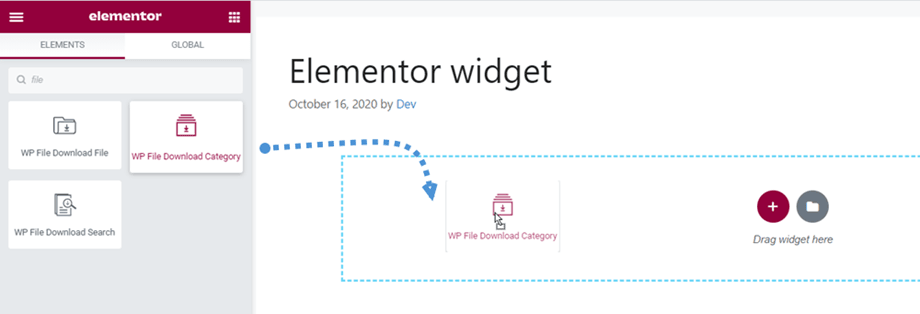
เช่นเดียวกับวิดเจ็ตไฟล์เดี่ยว คุณสามารถค้นหา WP File Download Category ได้ในส่วนทั่วไป หรือค้นหาใน Elementor builder จากนั้นลากวิดเจ็ตไปยังหน้าเว็บ
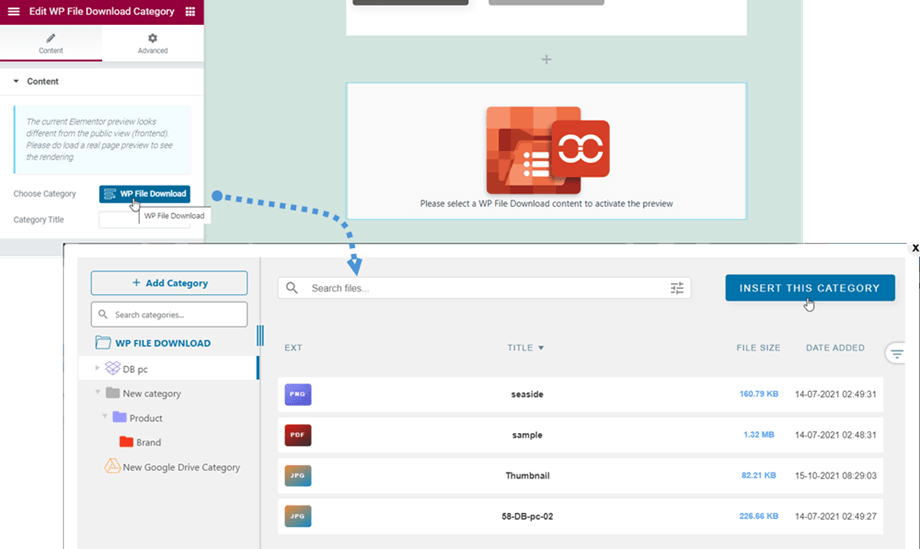
หลังจากนั้น คุณสามารถคลิกที่ ปุ่ม WP File Download ในแผงด้านซ้ายเพื่อเลือกหมวดหมู่ได้ ในขณะเดียวกัน คุณยังสามารถเลือกธีมสำหรับแสดงผลและปรับการตั้งค่าอื่นๆ ในแผงด้านขวาได้ อย่าลืมบันทึกการตั้งค่าก่อนที่จะทำการบันทึก
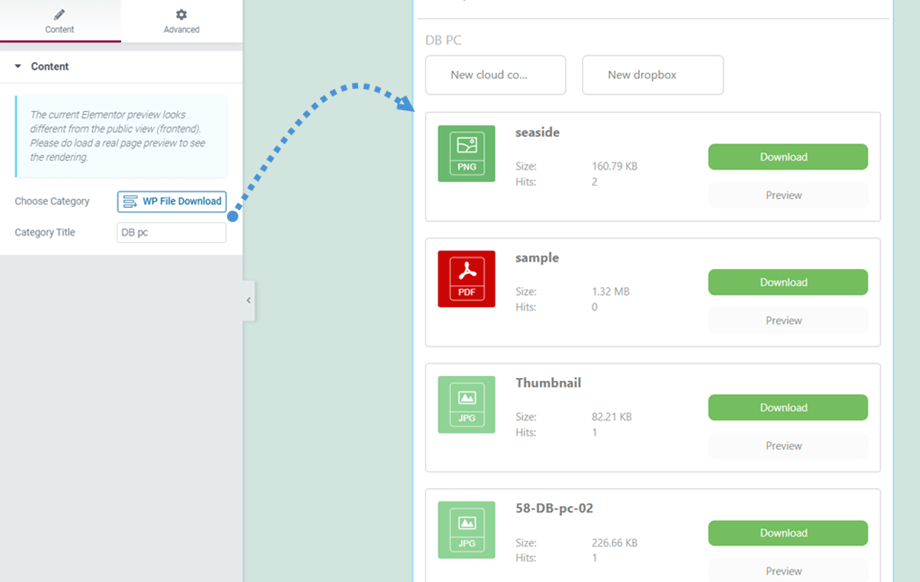
จากนั้น ตัวอย่างหมวดหมู่ตามธีมที่เลือกจะปรากฏบนหน้าจอหลัก.
3. ค้นหา WP File Download
เจ็ตค้นหา WP File Download นี้ สามารถพบได้ในส่วนทั่วไป หรือค้นหาใน Elementor builder จากนั้นลากวิดเจ็ตไปยังหน้าเว็บ

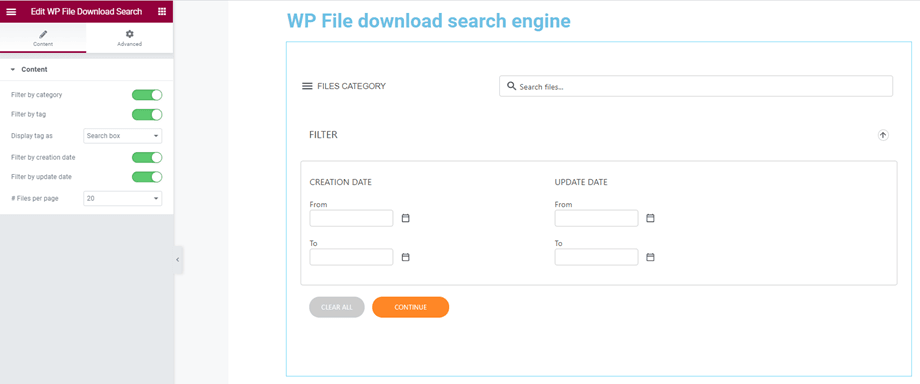
ตัวอย่างผลการค้นหาจะปรากฏบนแผงหลัก ในแผงด้านซ้าย คุณสามารถปรับตัวเลือกเพื่อแสดงหรือซ่อนบนส่วนหน้าเว็บไซต์ได้:
- กรองตามหมวดหมู่
- กรองตามแท็ก
- แสดงแท็กเป็น
- กรองตามวันที่สร้าง
- กรองตามวันที่อัปเดต
- จำนวนไฟล์ต่อหน้า