สินค้า WordPress
 Joomla products
 การสนับสนุน
 ข่าว
ข่าว Login
LoginWP File Download: องค์ประกอบ Avada Live
1. หมวดหมู่ WP File Download
ในการเพิ่มหมวดหมู่ไฟล์ เพียงคลิกที่ WP File Download Category ใน Avada Live Builder คุณควรป้อนข้อความ "ไฟล์" ในช่องค้นหาเพื่อการค้นหาที่รวดเร็วยิ่งขึ้น
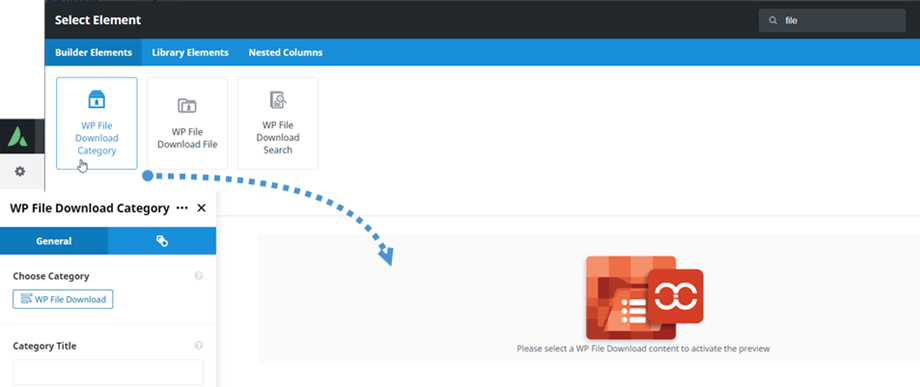
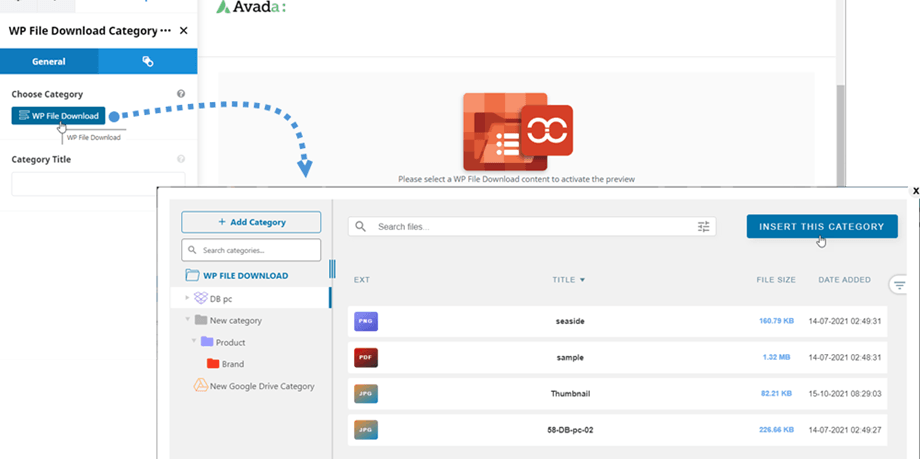
หลังจากนั้น ที่ แผง หมวดหมู่ WP File Download > แท็บ ทั่วไป คุณสามารถเลือกหมวดหมู่ได้โดยคลิกที่ ปุ่ม WP File Download คุณยังสามารถแก้ไขการตั้งค่าหมวดหมู่ไฟล์ได้ในขณะที่หน้าต่างป๊อปอัพเปิดขึ้น อย่าลืมบันทึกการตั้งค่าก่อนที่จะกด ปุ่ม แทรกหมวดหมู่นี้
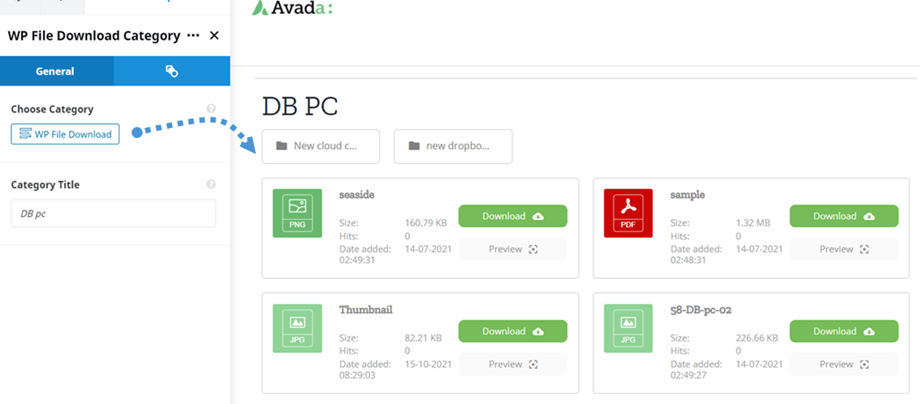
จากนั้นตัวอย่างหมวดหมู่ไฟล์จะปรากฏบนหน้าจอหลัก.
2. WP File Download
เช่นเดียวกับองค์ประกอบหมวดหมู่ไฟล์ คุณสามารถค้นหา WP File Download File ได้ใน Avada Live Builder คุณควรป้อนข้อความ "ไฟล์" ในช่องค้นหาเพื่อการค้นหาที่รวดเร็วยิ่งขึ้น
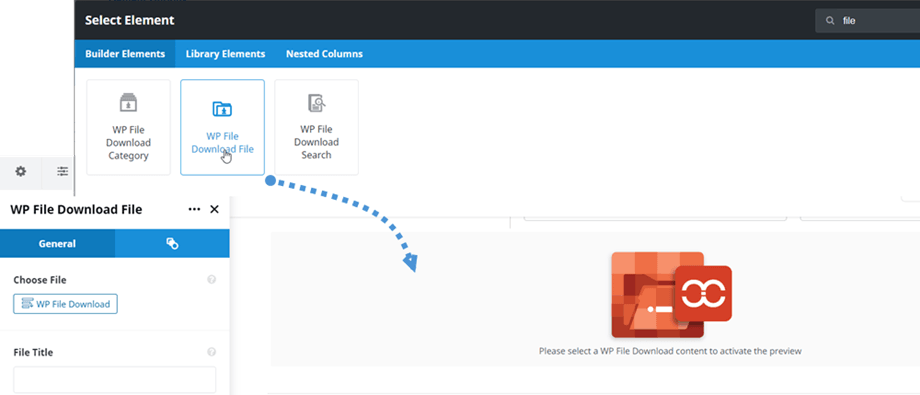
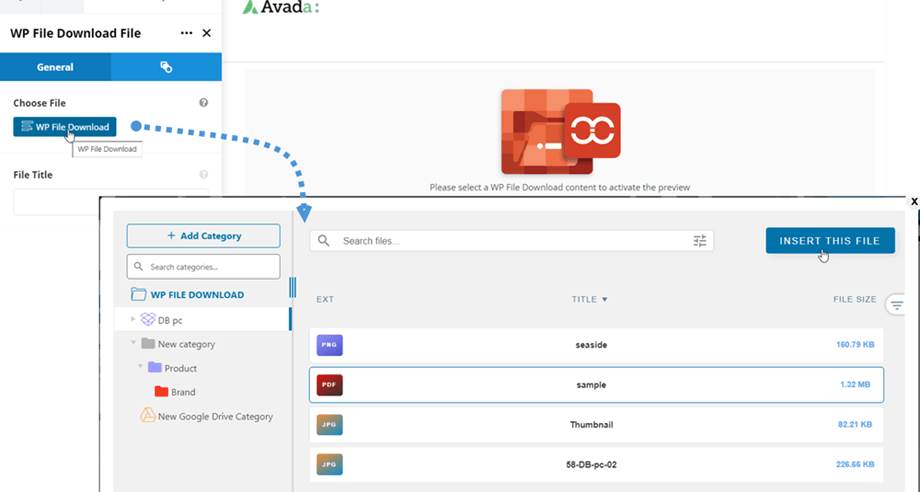
หลังจากนั้น ที่ WP File Download คุณ สามารถคลิก ปุ่ม "เลือกไฟล์" จากนั้นในหน้าต่างป๊อปอัพ ให้ไปยังไฟล์ที่ต้องการแล้วคลิก "แทรกไฟล์นี้ " จากตรงนี้ ในแผงด้านขวา คุณยังสามารถแก้ไขตัวเลือกของไฟล์แต่ละไฟล์ได้ และอย่าลืมบันทึกการตั้งค่าก่อนที่จะแทรก
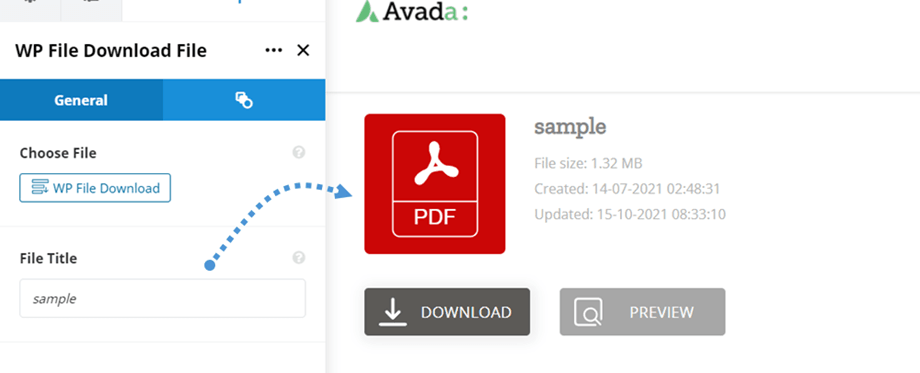
สุดท้ายนี้ ตัวอย่างไฟล์เดี่ยวจะปรากฏบนหน้าจอหลัก หากต้องการปรับแต่งการออกแบบบล็อกไฟล์เดี่ยวของคุณ โปรดไป ที่นี่
3. ค้นหา WP File Download
องค์ประกอบ WP File Download ค้นหา นี้ สามารถพบได้ใน Avada Live builder คุณควรป้อนข้อความ "ไฟล์" ในช่องค้นหาเพื่อการค้นหาที่รวดเร็วยิ่งขึ้น
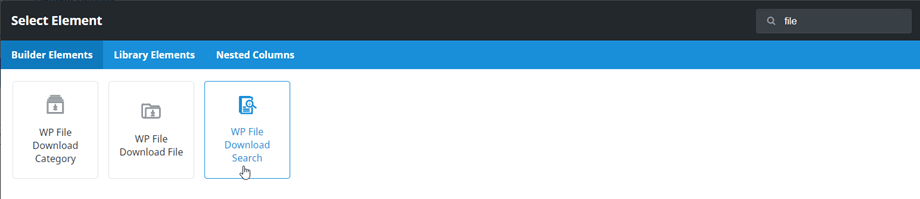
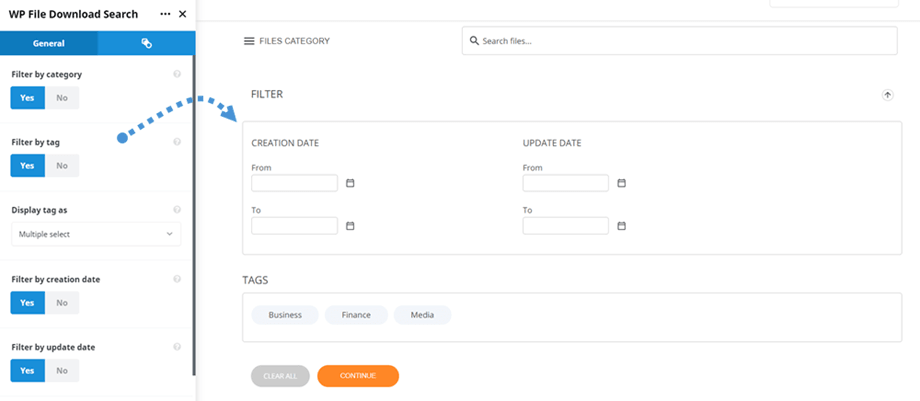
หลังจากคลิกที่ WP File DownloadSearch แล้ว ตัวอย่างผลการค้นหาจะปรากฏบนแผงหลัก บน WP File Download Search คุณสามารถปรับตัวเลือกเพื่อแสดงหรือซ่อนบนส่วนหน้าได้:
- กรองตามหมวดหมู่
- กรองตามแท็ก
- แสดงแท็กเป็น
- กรองตามวันที่สร้าง
- กรองตามวันที่อัปเดต
- กรองตามประเภท
- กรองตามน้ำหนัก
- ลดจำนวนตัวกรองให้น้อยที่สุด
- การจับคู่คำ
- จำนวนไฟล์ต่อหน้า
4. WP File Download ฝังไฟล์ PDF
นี้ WP File Download ได้ใน Avada builder หรือคุณสามารถพิมพ์ "WP File Download" ในช่องค้นหาเพื่อการค้นหาที่รวดเร็วยิ่งขึ้น
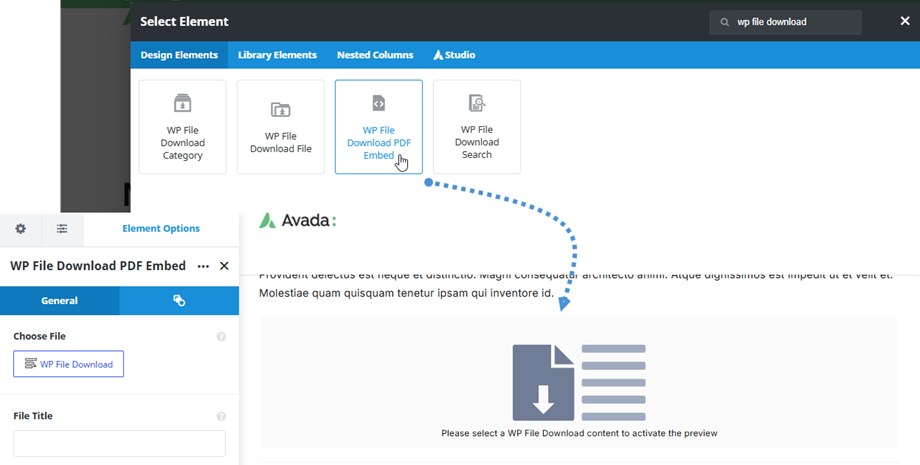
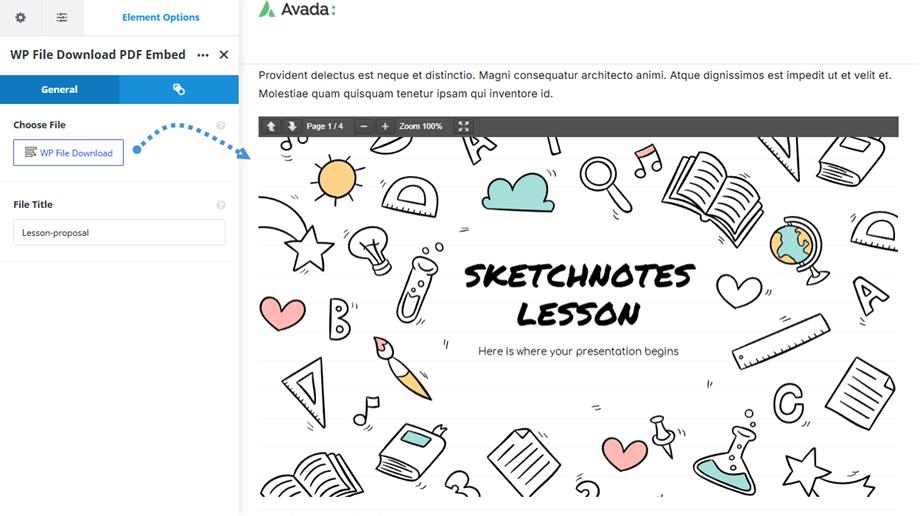
หลังจากนั้น ใน แผงการตั้งค่า WP File Download การฝังไฟล์ PDF ภายใต้ ตัวเลือก Chose File คุณสามารถคลิก ปุ่ม WP File Download จากนั้นในหน้าต่างป๊อปอัพ ให้ไปยังไฟล์ที่ต้องการแล้วคลิก ปุ่ม Insert This File
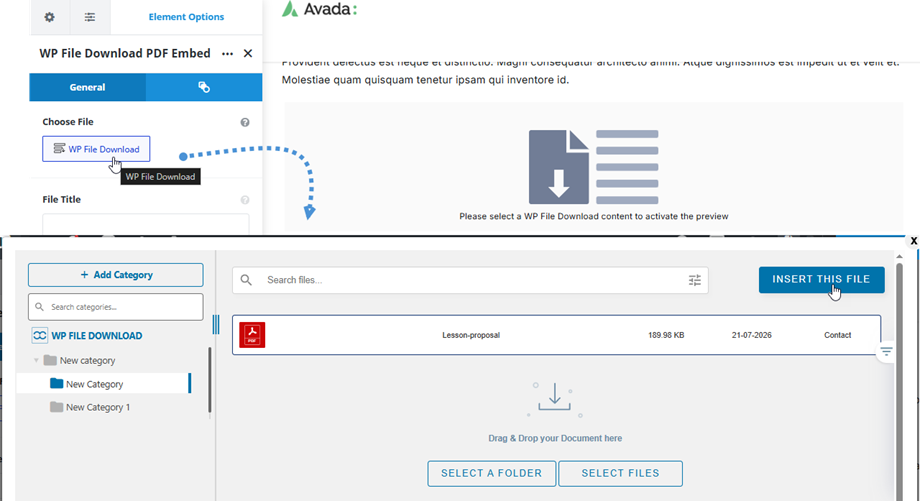
สุดท้ายนี้ ตัวอย่างเนื้อหาไฟล์จะปรากฏบนหน้าจอหลัก.