สินค้า WordPress
 Joomla products
 การสนับสนุน
 ข่าว
ข่าว Login
LoginWP File Download: วิดเจ็ต Elementor
1. WP File Download ไฟล์เดียว
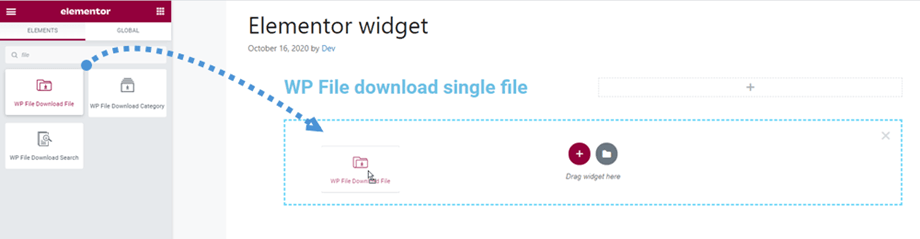
คุณสามารถค้นหา WP File Download File ได้ในส่วนทั่วไป หรือค้นหาใน Elementor builder จากนั้นลากวิดเจ็ตไปยังหน้าเว็บ
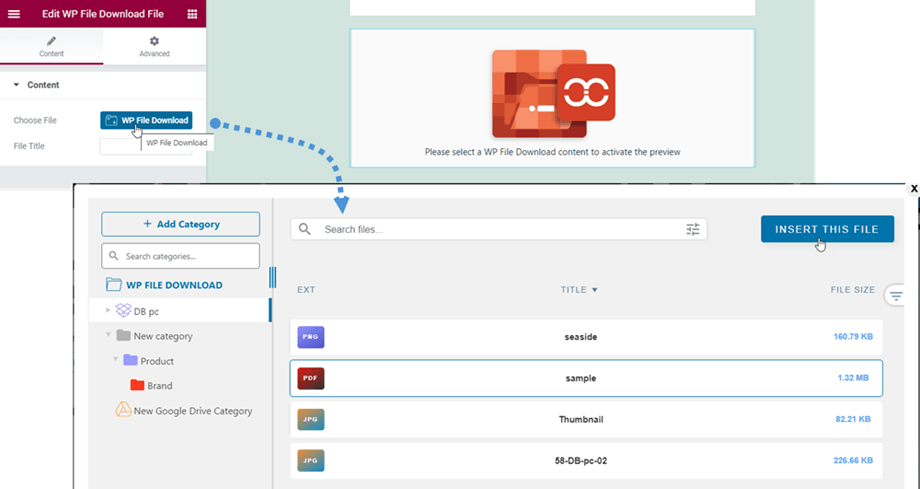
หลังจากนั้น คุณสามารถคลิกที่ WP File Download ปุ่ม ในแผงด้านซ้ายเพื่อเลือกไฟล์ได้
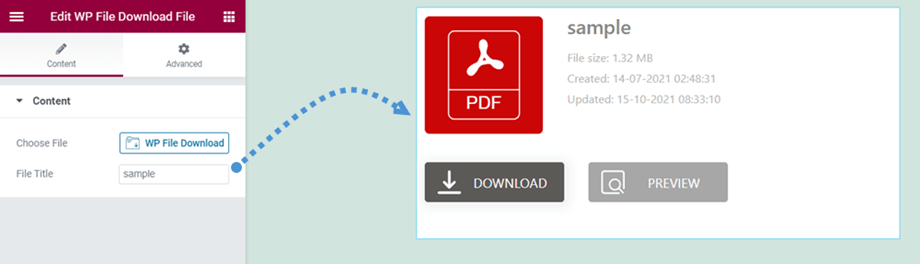
จากนั้นตัวอย่างไฟล์เดี่ยวจะปรากฏบนหน้าจอหลัก หากคุณต้องการปรับแต่งการออกแบบบล็อกไฟล์เดี่ยว โปรดไป ที่นี่ เพื่อดูข้อมูลเพิ่มเติม
2. หมวดหมู่ WP File Download
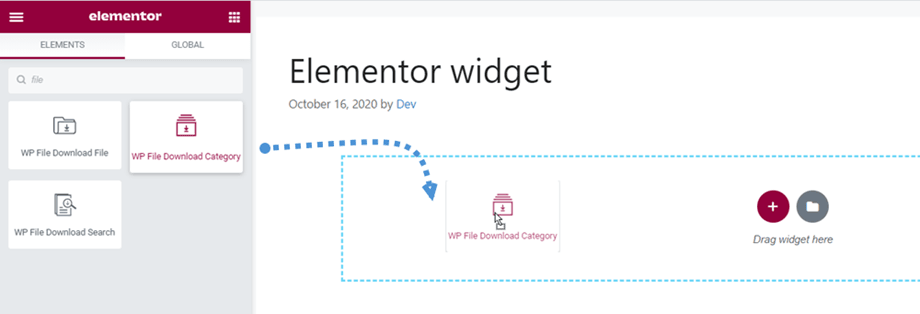
เช่นเดียวกับวิดเจ็ตไฟล์เดี่ยว คุณสามารถค้นหา WP File Download Category ได้ในส่วนทั่วไป หรือค้นหาใน Elementor builder จากนั้นลากวิดเจ็ตไปยังหน้าเว็บ
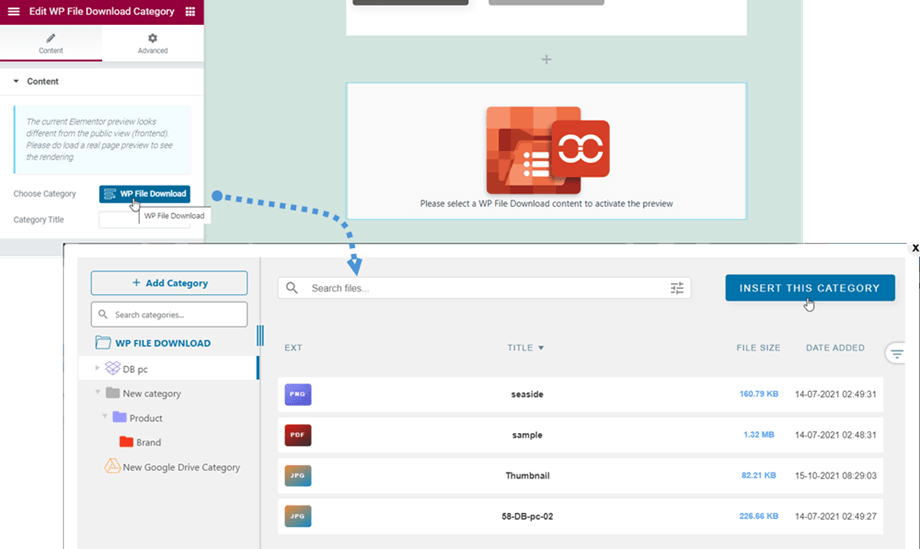
หลังจากนั้น คุณสามารถคลิกที่ WP File Download ปุ่ม ในแผงด้านซ้ายเพื่อเลือกหมวดหมู่ได้ ในขณะเดียวกัน คุณยังสามารถเลือกธีมสำหรับแสดงผลและปรับการตั้งค่าอื่นๆ ในแผงด้านขวาได้ อย่าลืมบันทึกการตั้งค่าก่อนที่จะทำการบันทึก
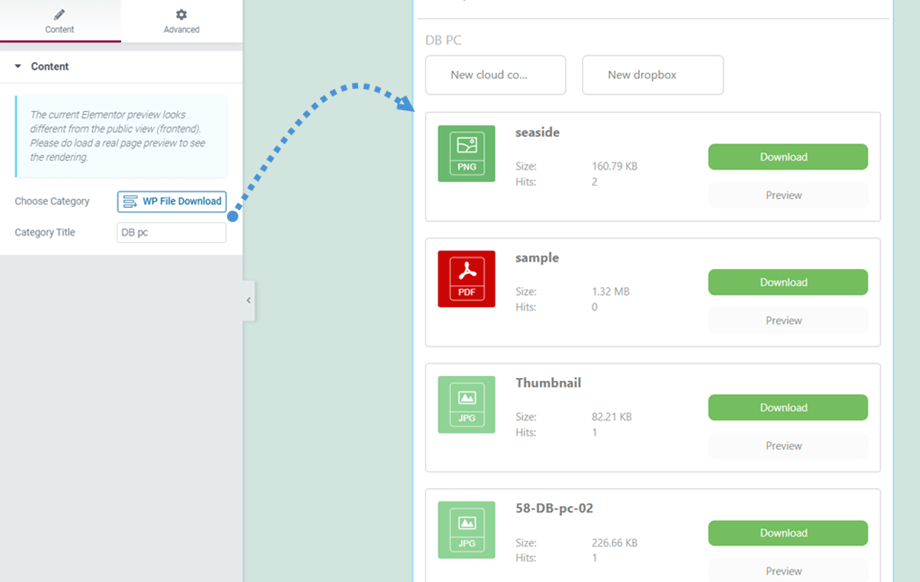
จากนั้น ตัวอย่างหมวดหมู่ตามธีมที่เลือกจะปรากฏบนหน้าจอหลัก.
3. ค้นหา WP File Download
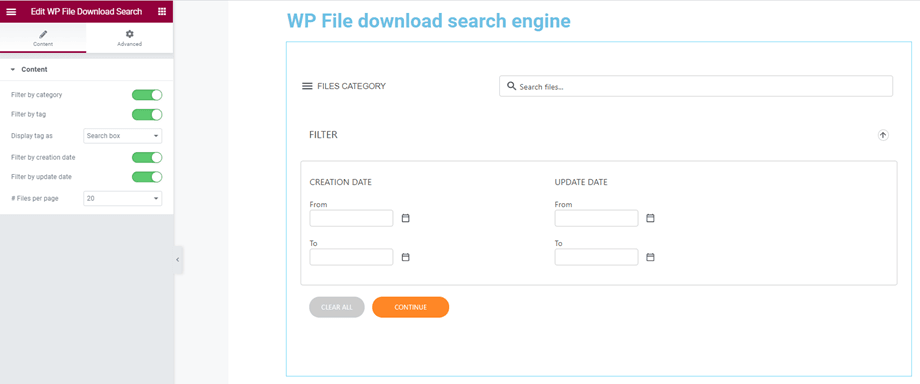
วิด WP File Download เจ็ตค้นหา นี้ สามารถพบได้ในส่วนทั่วไป หรือค้นหาใน Elementor builder จากนั้นลากวิดเจ็ตไปยังหน้าเว็บ

ตัวอย่างผลการค้นหาจะปรากฏบนแผงหลัก ในแผงด้านซ้าย คุณสามารถปรับตัวเลือกเพื่อแสดงหรือซ่อนบนส่วนหน้าเว็บไซต์ได้:
- กรองตามหมวดหมู่
- กรองตามแท็ก
- แสดงแท็กเป็น
- กรองตามวันที่สร้าง
- กรองตามวันที่อัปเดต
- กรองตามประเภท
- กรองตามน้ำหนัก
- ลดจำนวนตัวกรองให้น้อยที่สุด
- การจับคู่คำ
- จำนวนไฟล์ต่อหน้า
4. WP File Download ฝังไฟล์ PDF
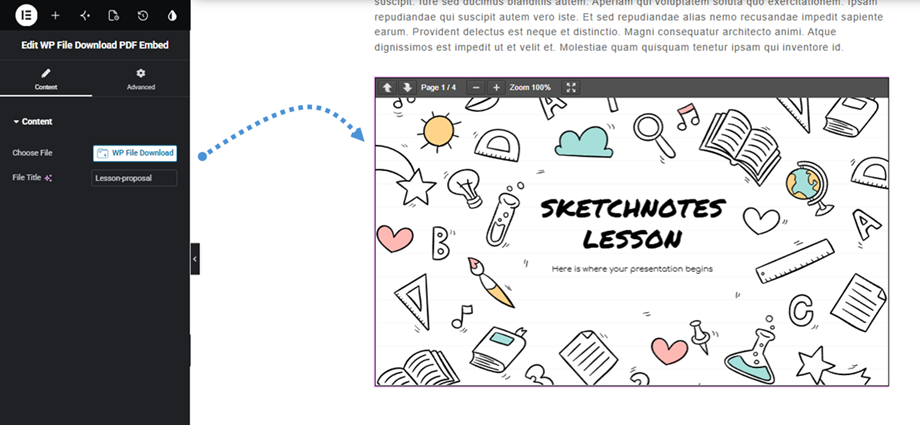
วิดเจ็ต WP File Download File PDF Embed นี้ สามารถพบได้ในตัวสร้างเว็บไซต์ Elementor หรือคุณสามารถพิมพ์ "WP File" ในช่องค้นหาเพื่อการค้นหาที่รวดเร็วยิ่งขึ้น
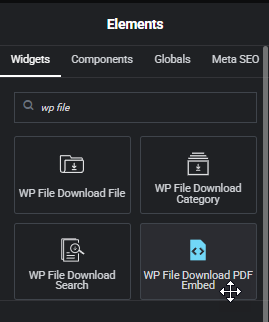
หลังจากนั้น ใน แผงการตั้งค่า WP File Download การฝังไฟล์ PDF ของ คุณสามารถคลิก ปุ่ม WP File Download จากนั้นในหน้าต่างป๊อปอัพ ให้ไปยังไฟล์ที่ต้องการแล้วคลิก ปุ่ม Insert This File
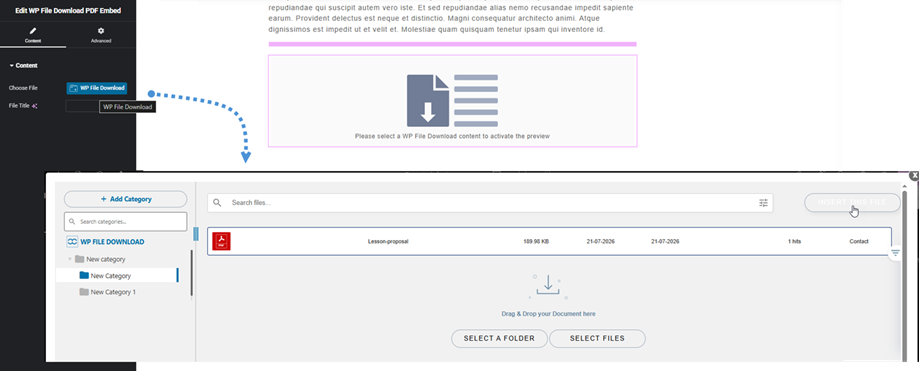
สุดท้ายนี้ ตัวอย่างเนื้อหาไฟล์จะปรากฏบนหน้าจอหลัก.