สินค้า WordPress
 Joomla products
 การสนับสนุน
 ข่าว
ข่าว Login
Loginส่วนเสริม WP File Download : การผสานรวมกับ Google Team Drive
1. เข้าสู่ระบบ Google Team Drive ใน WP File Download
โหมดอัตโนมัติ
ในการเชื่อมต่อ Google Team Drive โดยใช้โหมดอัตโนมัติ ให้ไปที่ การตั้งค่า > การเชื่อมต่อระบบคลาวด์ > Google Team Drive แล้วคลิก เชื่อมต่อ Google Team Drive ที่มุมขวา
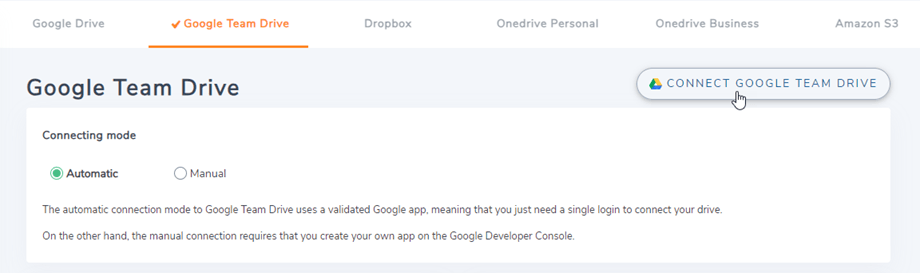
จากนั้นทำตามขั้นตอนต่อไปนี้เพื่อทำการเชื่อมต่อให้เสร็จสมบูรณ์.
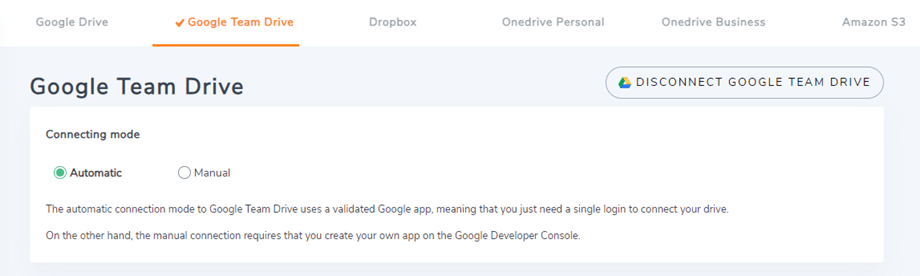
โหมดแมนนวล
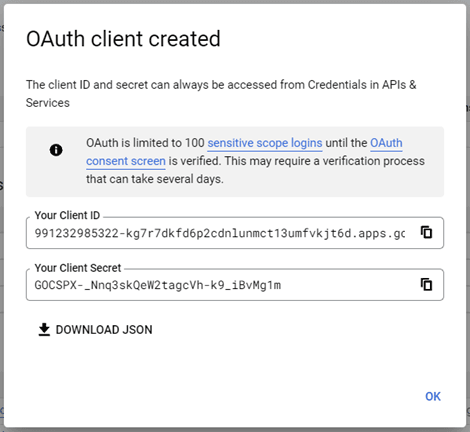
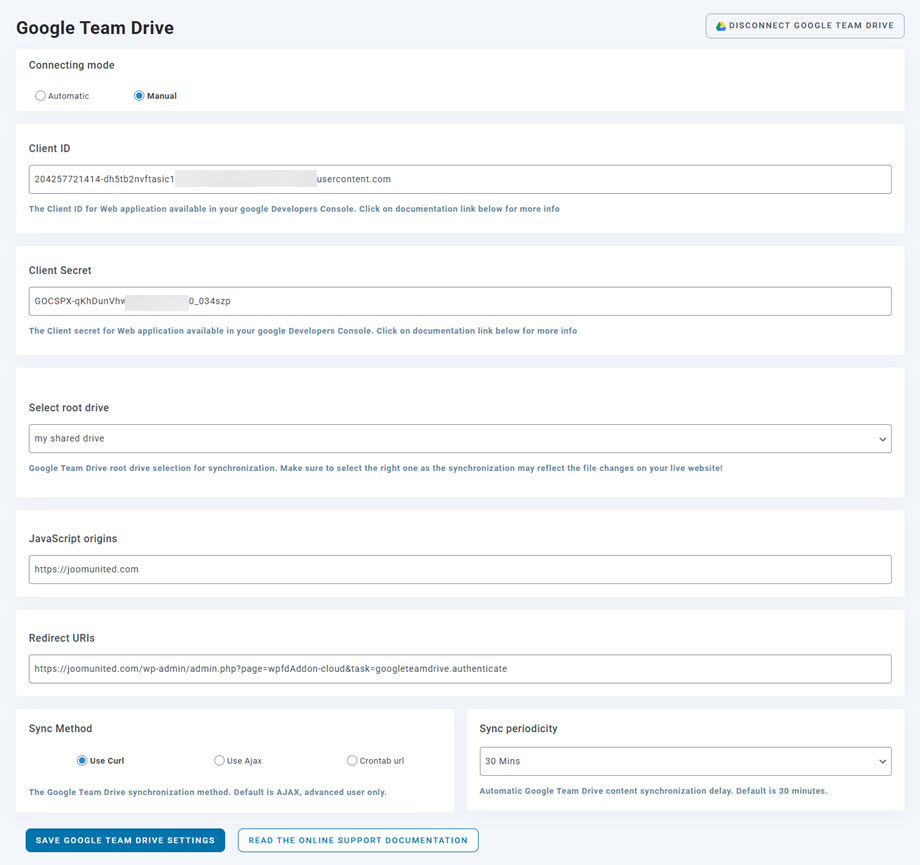
ด้วยข้อมูลประจำตัวที่ได้จากขั้นตอนก่อนหน้า โปรดไปที่หน้าผู้ดูแลระบบ WordPress แล้วคลิกที่เมนู WP File Download > Configuration > Cloud Connection > ส่วนนั้น วางข้อมูลของคุณลงไป
- คีย์แอป
- ความลับของแอป
จากนั้นบันทึกการตั้งค่าและคลิก ปุ่ม เชื่อมต่อ Google Team Drive
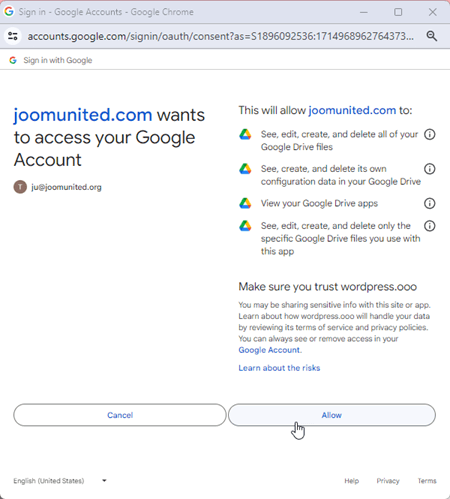
จากนั้นทำตามขั้นตอนต่อไปนี้เพื่อดำเนินการให้เสร็จสิ้น หากคุณไม่ได้ทำผิดพลาดใดๆ คุณควรตรวจสอบความถูกต้องของการอนุญาตในหน้าต่างใหม่ดังภาพด้านล่าง.
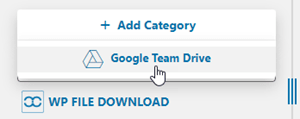
การเชื่อมต่อควรจะสำเร็จ เลือกไดรฟ์หลัก จากนั้นคุณสามารถสร้างโฟลเดอร์ Google Drive และอัปโหลดไฟล์ลงไปได้!!
2. มันทำงานอย่างไร? ฉันสามารถทำอะไรได้บ้างด้วย Google Team Drive?
มันทำงานอย่างไร?
WP File download จะซิงค์ไฟล์ไปยัง โฟลเดอร์หลักที่เลือกไว้ ใน Google Team Drive ของคุณในขั้นตอนก่อนหน้านี้
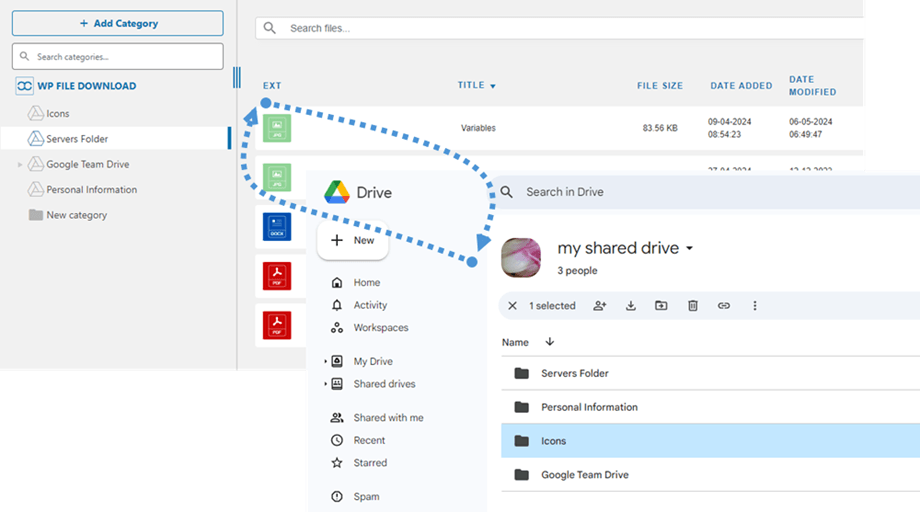
โฟลเดอร์และโฟลเดอร์ย่อยทั้งหมดที่เพิ่มใน WP File Download จะถูกซิงโครไนซ์ภายใต้ โฟลเดอร์หลักที่เลือก และในทางกลับกัน ไฟล์และหมวดหมู่ทั้งหมดของคุณจาก โฟลเดอร์หลัก ใน Google Team Drive จะถูกซิงโครไนซ์ไปยัง WP File Download บน WordPress
ทิศทางการซิงค์คืออะไร?
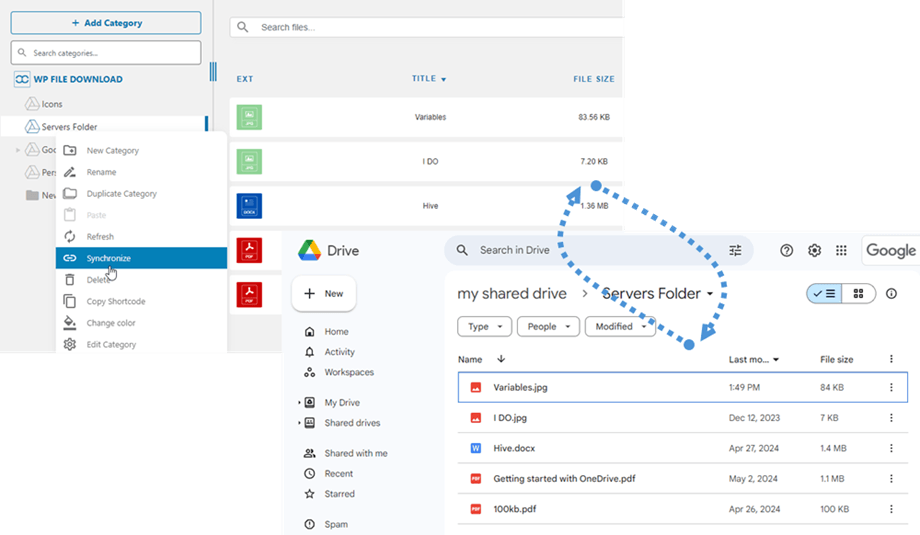
มันใช้งานได้ทั้งสองทิศทาง! คุณสามารถเพิ่มไฟล์จาก Google Team Drive แล้วเห็นใน WP File Download หรือเพิ่มไฟล์ใน WP File Download แล้วเห็นใน Google Team Drive ก็ได้ นอกจากนี้ยังหมายความว่าคุณสามารถจัดการไฟล์ WP File Download จากเดสก์ท็อปของคุณโดยใช้ซอฟต์แวร์ซิงค์ Google Team Drive ได้อีกด้วย สุดยอดไปเลย! ใช่แล้ว เรารู้ ☺
3. สร้าง แอป Google Team Drive
การผสานรวม Google Team Drive นั้นถูกจัดจำหน่ายในรูปแบบ Add-on แยกต่างหาก คุณต้องติดตั้ง Add-on (ปลั๊กอิน) นี้เพิ่มเติมจาก WP File DownloadAdd-on นี้ยังรองรับการผสานรวมกับ Dropbox, OneDrive และ Amazon S3 ด้วย.
ขั้นแรก คุณต้องมีแอป Google Team Drive เพื่อเชื่อมต่อเว็บไซต์ของคุณกับบัญชี Google Team Drive ไปที่ https://console.cloud.google.com/ แล้วไปที่มุมซ้ายบน คลิก เมนู > IAM & Admin > สร้างโปรเจ็กต์
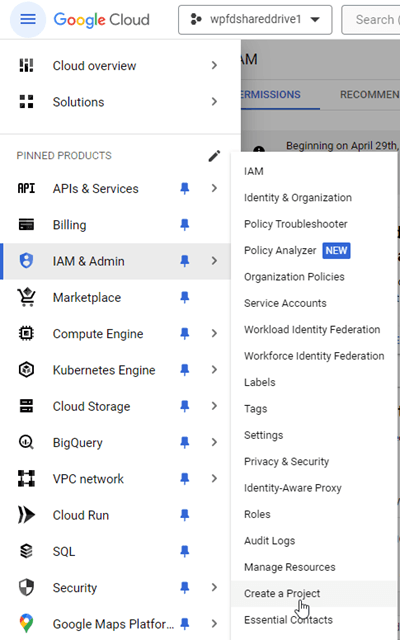
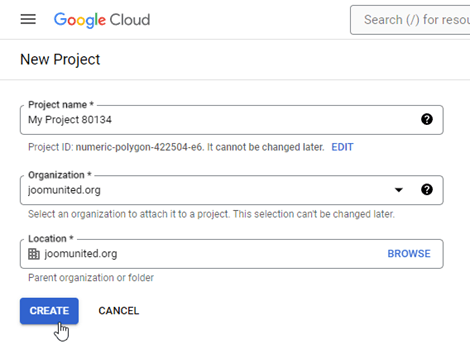
จากนั้นตั้งชื่อโปรเจ็กต์ (ห้ามใช้เครื่องหมายเน้นเสียง).
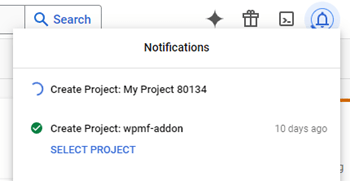
จากนั้นรอสักครู่เพื่อให้โปรเจ็กต์ถูกสร้างขึ้น..
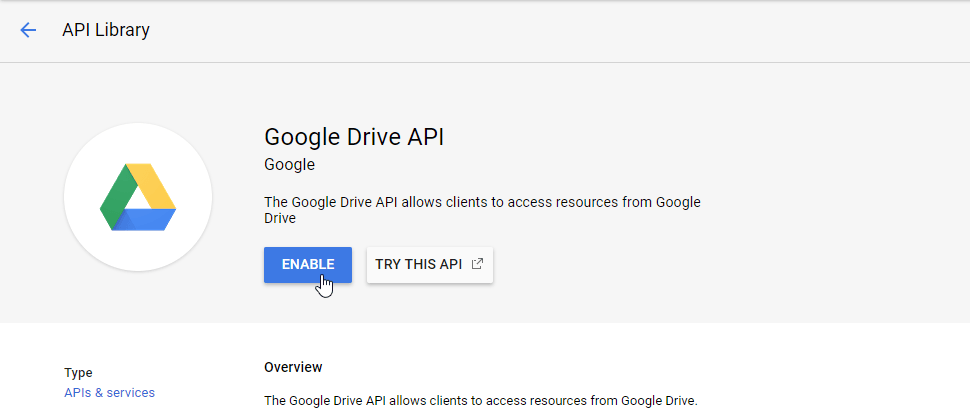
หากเป็นครั้งแรกที่คุณใช้ Google Drive API คุณควรไปที่ เมนูนำทาง > API และบริการ > คลังข้อมูล เพื่อเปิดใช้งาน
จากเมนูด้านซ้าย ให้คลิกที่ “เมนูนำทาง > API และบริการ”
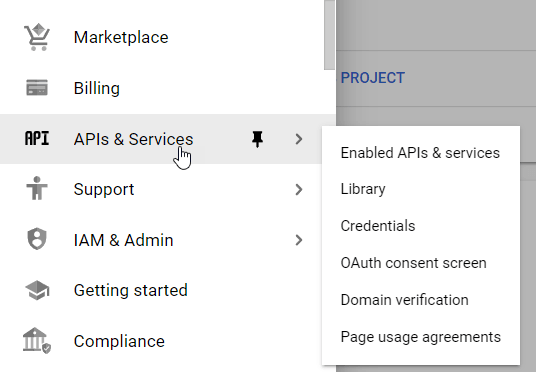
จากนั้นในเมนูด้านซ้าย “ข้อมูลรับรอง” บนแผงหลัก ให้คลิก “+ ข้อมูลรับรองใหม่” >> รหัสไคลเอ็นต์ OAuth (หากมีการถาม ให้เพิ่มชื่อลงในหน้าจอยินยอม OAuth ของคุณ)
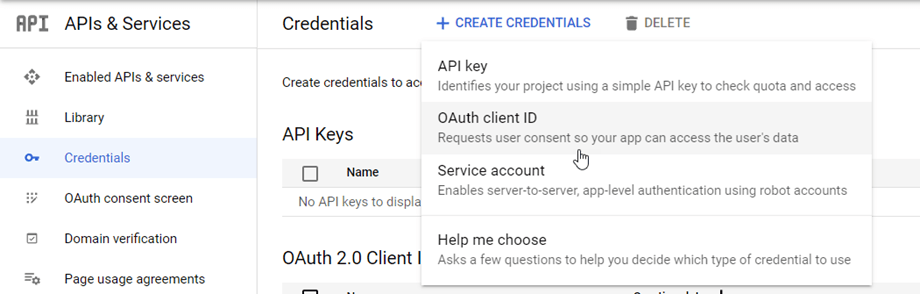
หากเป็นครั้งแรกที่คุณใช้งาน จะมีคำเตือนปรากฏขึ้นว่า "ในการสร้าง OAuth Client ID คุณต้องกำหนดค่าหน้าจอขอความยินยอมก่อน" คุณควรคลิกที่ "กำหนดค่าหน้าจอขอความยินยอม" หรือไปที่ APIs & Services >> OAuth consent screenจากนั้นทำตามขั้นตอนการกำหนดค่าโปรเจ็กต์
1. ข้อมูลแอปพลิเคชัน: ชื่อแอปพลิเคชัน, อีเมลฝ่ายสนับสนุนผู้ใช้
2. กลุ่มเป้าหมาย: ภายใน มักใช้สำหรับบัญชีภายในองค์กรหรือทีม และกลุ่มเป้าหมาย ภายนอก ใช้สำหรับบัญชีส่วนบุคคล
- ภายในองค์กร: แอปของคุณจำกัดเฉพาะผู้ใช้ Google Workspace (หรือที่รู้จักในชื่อ G Suite) ภายในองค์กรของคุณเท่านั้น คุณไม่จำเป็นต้องส่งแอปของคุณเพื่อขอรับการตรวจสอบ
- ภายนอก: แอปของคุณจะสามารถใช้งานได้โดยผู้ใช้ทุกคนที่มีบัญชี Google แต่แอปของคุณควรเป็นสาธารณะและได้รับการยืนยันแล้ว
3. ข้อมูลการติดต่อ: กรุณากรอกที่อยู่อีเมลของคุณ
4. ขั้นตอนสุดท้าย: ยอมรับข้อตกลงกับบริการ Google API

สุดท้าย คลิก ปุ่ม "สร้าง" หลังจากประมวลผลเสร็จ คุณจะถูกนำไปยัง หน้าภาพ รวม OAuth จากนั้นคลิก ปุ่ม "สร้างไคลเอ็นต์ OAuth"
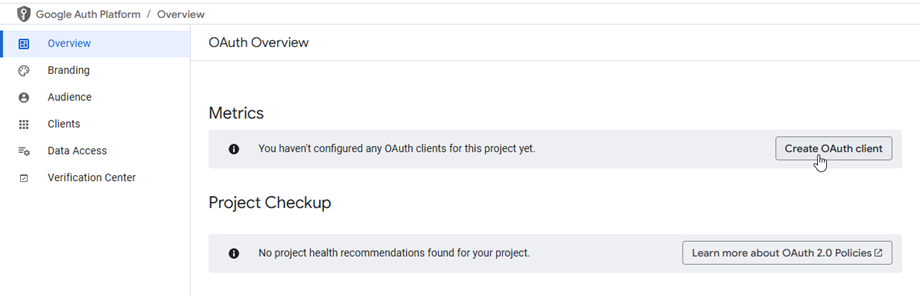
ทีนี้มาถึงขั้นตอนที่สำคัญที่สุดแล้ว.
- เลือก “เว็บแอปพลิเคชัน” แล้วตั้งชื่อตามที่คุณต้องการ
- แหล่งที่มาของ JavaScript ที่ได้รับอนุญาต: https://{your-domain.com} (แทนที่ด้วยชื่อโดเมนของคุณ ไม่ต้องมีเครื่องหมายทับหรือ www.)
- URI ที่ได้รับอนุญาตสำหรับการเปลี่ยนเส้นทาง: https://{your-domain.com}/wp-admin/admin.php?page=wpfdAddon-cloud&task=googleteamdrive.authenticate
(แทนที่ด้วยชื่อโดเมนของคุณ หรือคุณสามารถคัดลอกโดยตรงจากการตั้งค่าปลั๊กอินเพื่อความถูกต้อง)
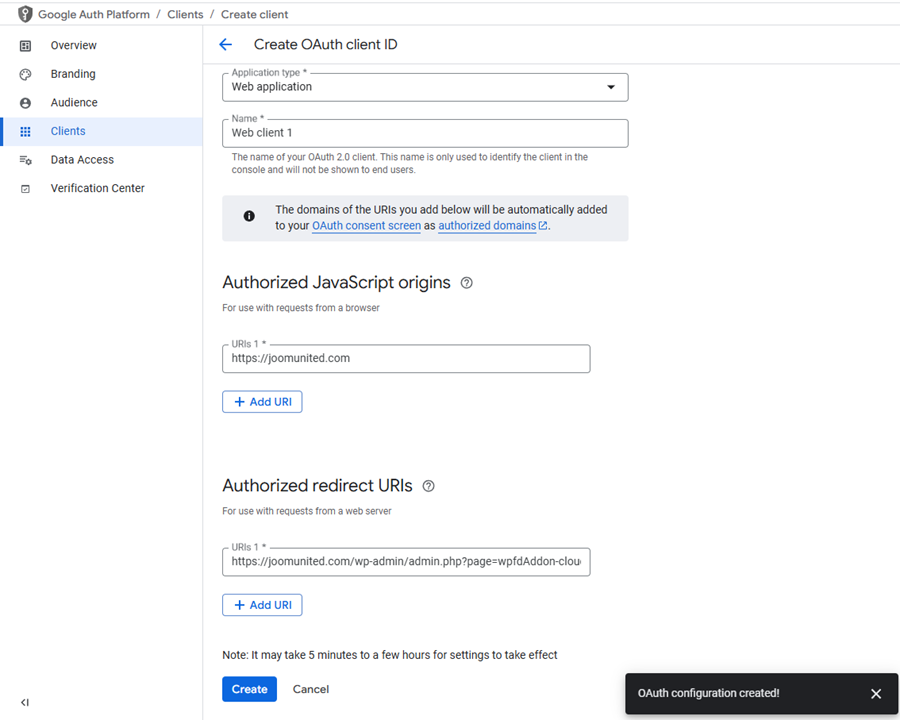
จากนั้น… เสร็จแล้ว! คุณก็จะได้ ID และ Secret เพื่อเพิ่มลงในการตั้งค่า WP File Download แล้ว.