 ผลิตภัณฑ์ WordPress
 ผลิตภัณฑ์ Joomla
 สนับสนุน
 ข่าวสาร
 เข้าสู่ระบบ
WP File Download: ตัวสร้างไอคอน
ในการเข้าถึง ชุดไอคอน และ ไฟล์เดี่ยว โปรดไปที่เมนู WP File Download > Icons Builder
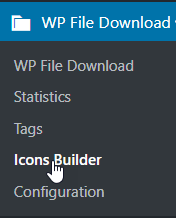
1. โปรแกรมสร้างไอคอน WP File Download
คุณสามารถเลือกใช้รูปแบบไฟล์ SVG หรือ PNG สำหรับทั้งเว็บไซต์ของคุณได้โดยเปิดใช้งาน "ตั้งค่าเป็นค่าเริ่มต้น" ที่มุมขวาของแต่ละแท็บ
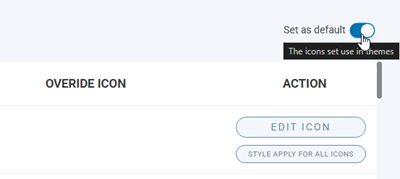
เครื่องมือสร้างไอคอน SVG
ในการเข้าถึงฟังก์ชัน Set SVG ให้ไปที่ WP File Download > Icons Builder > แท็บ Set SVG จากตรงนี้ คุณสามารถใช้สไตล์ไอคอนกับไอคอนอื่นๆ ทั้งหมด ลบไอคอนที่เขียนทับ และฟีเจอร์ที่สำคัญที่สุดคือ ปุ่ม Edit icon
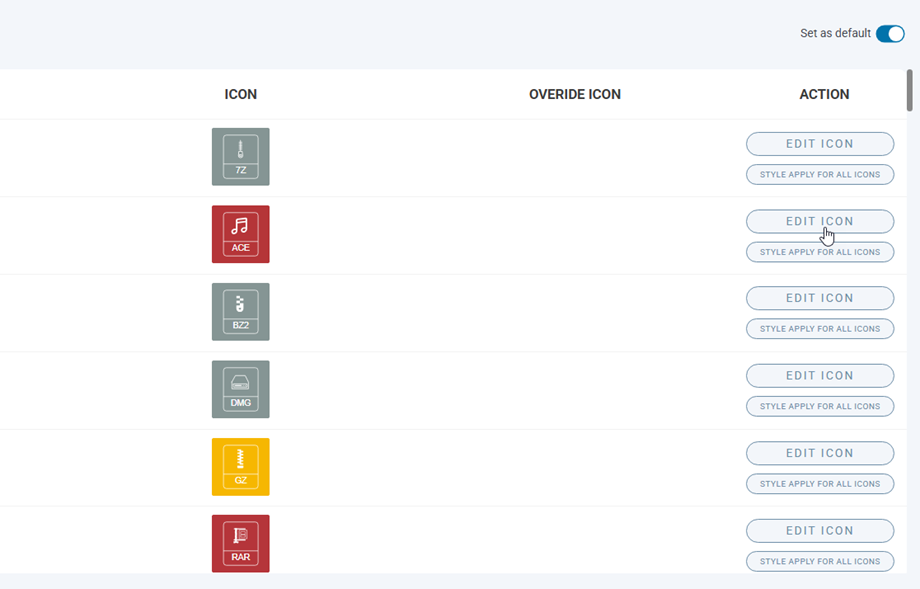
หลังจากคลิก แก้ไข ไอคอนใดๆ แล้ว ระบบจะนำคุณไปยังหน้าการปรับแต่ง
ไอคอน: เปลี่ยนไอคอนภายในไอคอน
- สีไอคอน
- ขนาดไอคอน
- การเลือกสัญลักษณ์
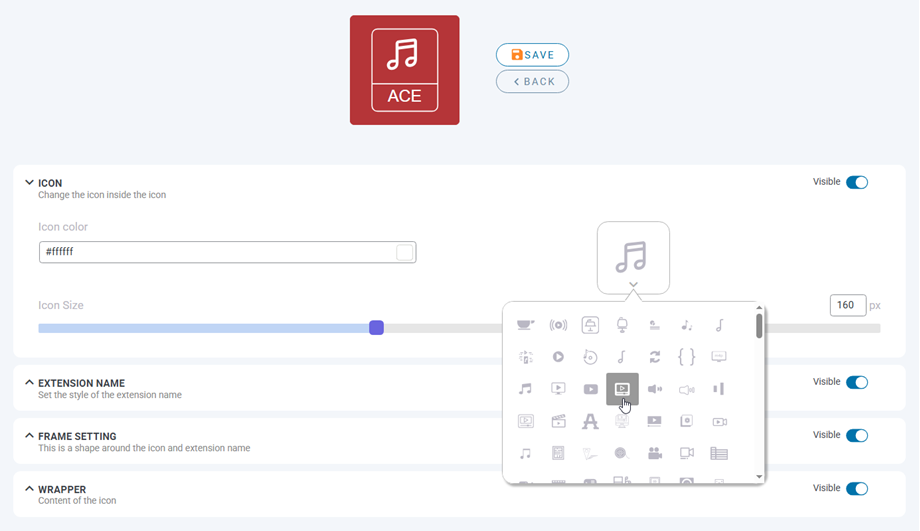
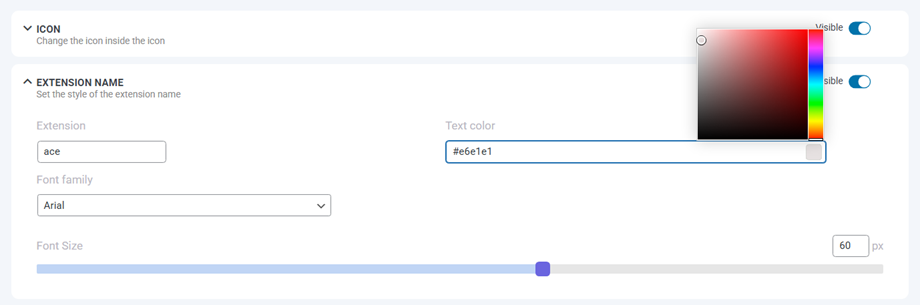
ชื่อส่วนขยาย: ตั้งค่ารูปแบบของชื่อส่วนขยาย
- ประเภทส่วนขยาย
- ตระกูลฟอนต์
- ขนาดตัวอักษร
- สีตัวอักษร
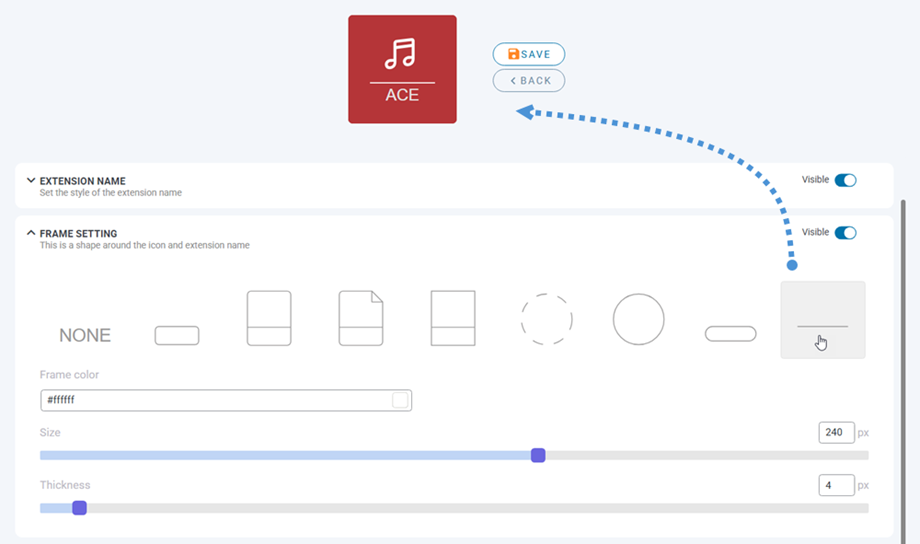
การตั้งค่ากรอบ: นี่คือรูปทรงที่ล้อมรอบไอคอนและชื่อส่วนขยาย
- การเลือกรูปทรง
- สีของกรอบ
- ขนาด ความหนา
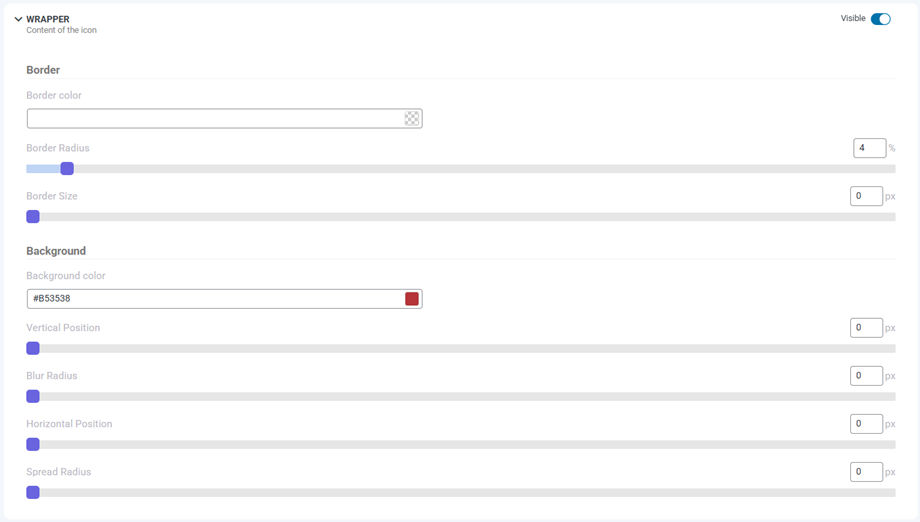
ตัวห่อ: เนื้อหาของไอคอน
- ชายแดน
- รัศมีขอบเขต
- ขนาดขอบ
- สีขอบ
- พื้นหลัง
- สีพื้นหลัง
- เงา
- ตำแหน่งแนวตั้ง
- ตำแหน่งแนวนอน
- รัศมีเบลอ
- รัศมีกระจาย
- สีเงา
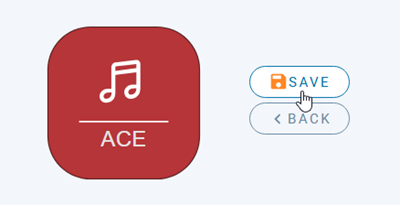
สุดท้าย อย่าลืมคลิก "บันทึก" ที่อยู่ข้างไอคอนแสดงตัวอย่างในส่วนหัว
นอกจากนี้ หากคุณต้องการกลับไปใช้ชุดไอคอนเริ่มต้นหรือรีเซ็ตการปรับแต่งทั้งหมด ให้คลิกที่ "รีเซ็ตเป็นชุดเดิม" ในส่วน "รีเซ็ตเป็นค่าเริ่มต้น"

ชุด PNG และการแทนที่ไอคอน
เช่นเดียวกัน หากต้องการเข้าถึงการตั้งค่า PNG ให้ไปที่ WP File Download > Icons Builder > แท็บ Set PNG ในแท็บนี้ คุณสามารถอัปโหลดไอคอนของคุณเองที่ตรงกับประเภทไฟล์ได้
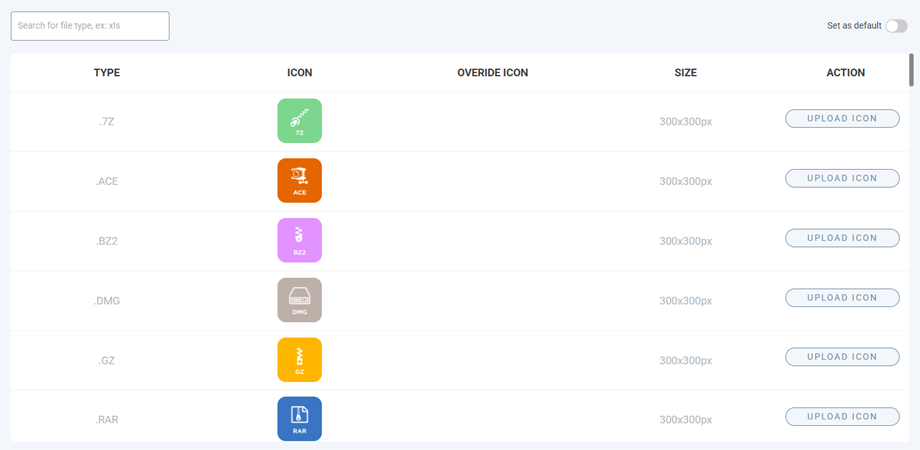
และคุณสามารถตั้งค่าไอคอนแสดงแทนไฟล์ที่ไม่รู้จักได้.

2. การออกแบบบล็อกแบบแถวเดี่ยว
ในการเข้าถึงฟีเจอร์ไฟล์เดียว โปรดไปที่ WP File Download > Icons Builder > Single file ฟีเจอร์นี้ประกอบด้วยสองคอลัมน์: บล็อกแสดงตัวอย่างและพื้นที่ CSS แบบกำหนดเองด้านล่างทางซ้าย และส่วนหลักคือการตั้งค่าบล็อกทางด้านขวา
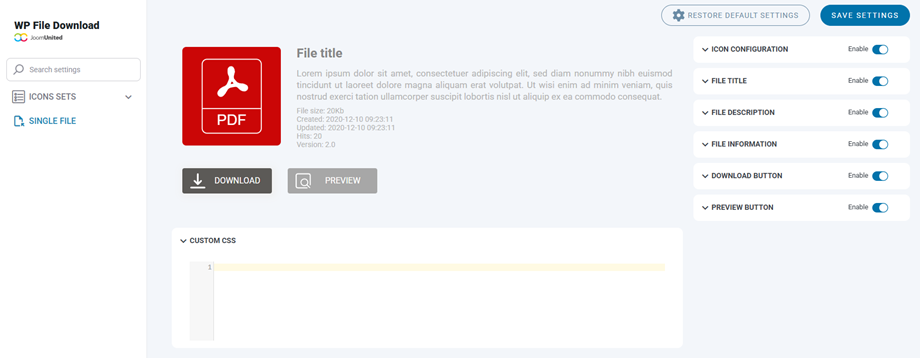
องค์ประกอบทั้งหมดในบล็อกไฟล์เดียวสามารถซ่อน/แสดงได้โดยการคลิกที่ปุ่มสลับในแต่ละองค์ประกอบ ด้านล่างนี้คือสิ่งที่คุณสามารถปรับแต่งได้:
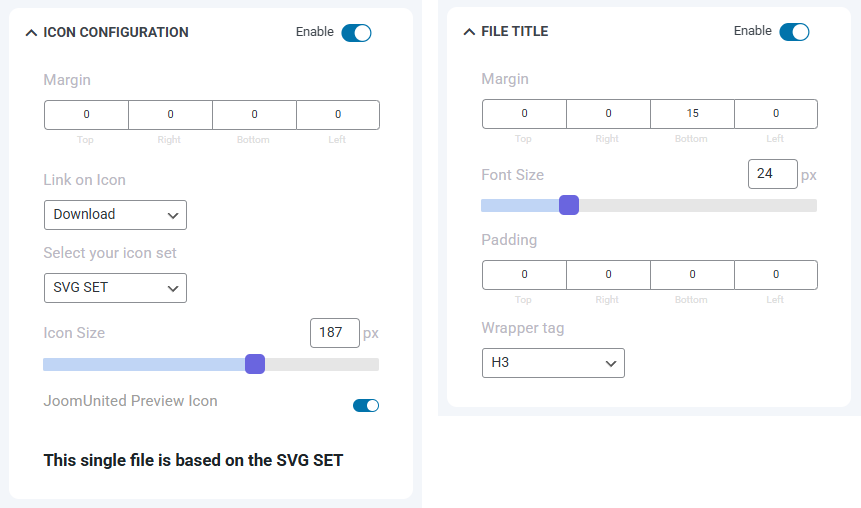
การกำหนดค่าไอคอน
- ระยะขอบ: บน, ขวา, ล่าง, ซ้าย.
- ลิงก์บนไอคอน
- เลือกชุดไอคอนของคุณ
- ขนาดไอคอน
- ไอคอนแสดงตัวอย่าง JoomUnited
ชื่อไฟล์
- ระยะขอบ: บน, ขวา, ล่าง, ซ้าย.
- ขนาดตัวอักษร
- ระยะห่าง: ด้านบน ด้านขวา ด้านล่าง ด้านซ้าย.
- ป้ายห่อ
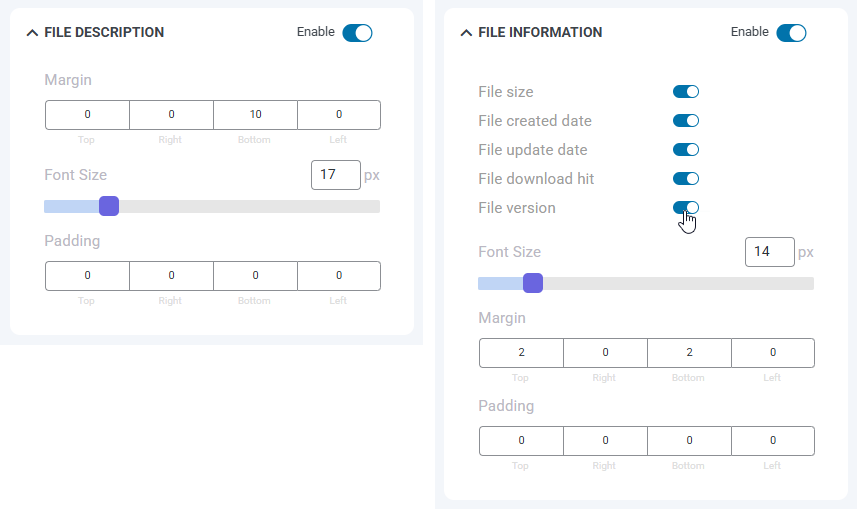
คำอธิบายไฟล์
- ระยะขอบ: บน, ขวา, ล่าง, ซ้าย.
- ขนาดตัวอักษร
- ระยะห่าง: ด้านบน ด้านขวา ด้านล่าง ด้านซ้าย.
ข้อมูลไฟล์
- ขนาดไฟล์, วันที่สร้างไฟล์, วันที่อัปเดตไฟล์, จำนวนการดาวน์โหลดไฟล์, เวอร์ชันไฟล์: แสดง/ซ่อน
- ขนาดตัวอักษร
- ระยะขอบ: บน, ขวา, ล่าง, ซ้าย.
- ระยะห่าง: ด้านบน ด้านขวา ด้านล่าง ด้านซ้าย.
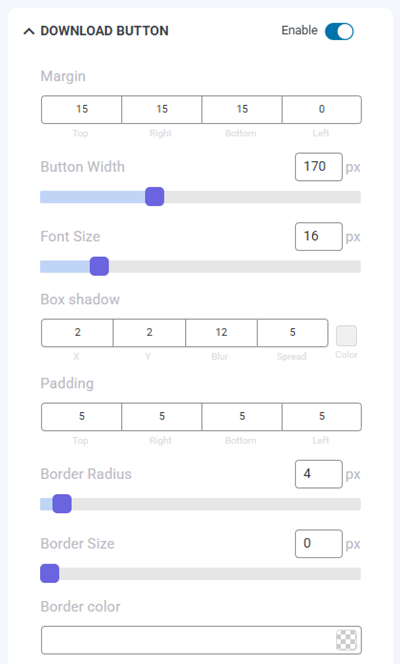
ปุ่มดาวน์โหลด
- ระยะขอบ: บน, ขวา, ล่าง, ซ้าย
- ความกว้างของปุ่ม
- ขนาดตัวอักษร
- เงาของกล่อง: x, y, เบลอและกระจาย, สี
- ระยะห่าง: ด้านบน ด้านขวา ด้านล่าง ด้านซ้าย
- รัศมีขอบเขต
- ขนาดขอบ
- สีขอบ
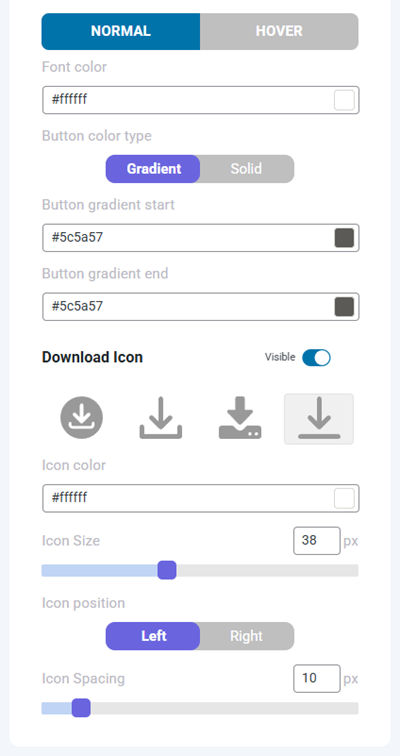
- ปกติ:
- สีตัวอักษร
- ประเภทสีของปุ่ม:
- สีทึบ: สีพื้นหลังของปุ่ม
- การไล่ระดับสี: จุดเริ่มต้น/จุดสิ้นสุดของการไล่ระดับสีของปุ่ม
- เลื่อนเมาส์ไปวางเหนือเมาส์:
- สีตัวอักษรเมื่อวางเมาส์เหนือตัวอักษร
- ประเภทพื้นหลังเมื่อวางเมาส์เหนือภาพ:
- สีทึบ: สีพื้นหลังเมื่อวางเมาส์เหนือภาพ
- การไล่ระดับสี: การวางเมาส์เหนือจุดเริ่มต้น/สิ้นสุดของการไล่ระดับสี
- ไอคอนดาวน์โหลด
- สีไอคอน
- ขนาดไอคอน
- ตำแหน่งไอคอน
- ระยะห่างของไอคอน
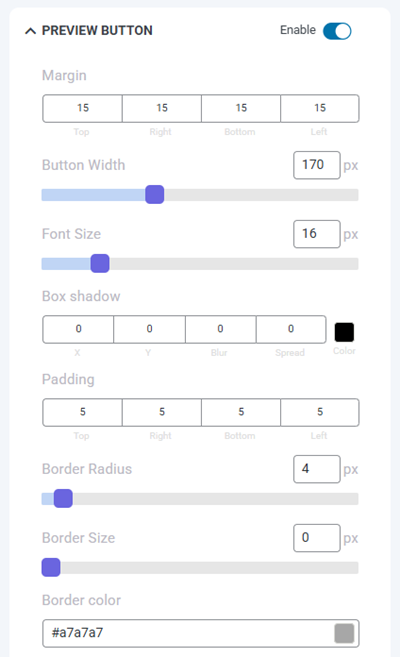
ปุ่มแสดงตัวอย่าง
- ระยะขอบ: บน, ขวา, ล่าง, ซ้าย
- ความกว้างของปุ่ม
- ขนาดตัวอักษร
- เงาของกล่อง: x, y, เบลอและกระจาย, สี
- ระยะห่าง: ด้านบน ด้านขวา ด้านล่าง ด้านซ้าย
- รัศมีขอบเขต
- ขนาดขอบ
- สีขอบ
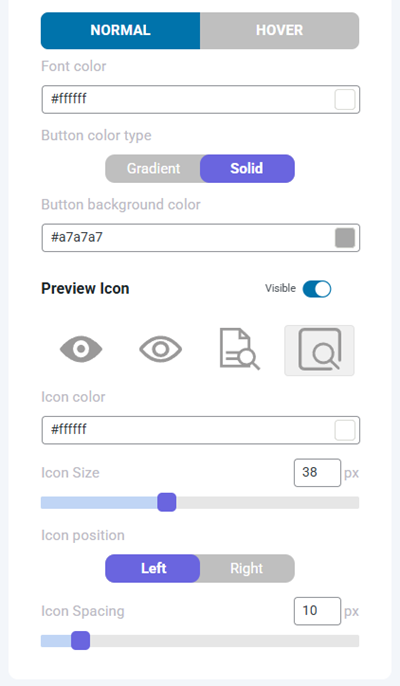
- ปกติ:
- สีตัวอักษร
- ประเภทสีของปุ่ม:
- สีทึบ: สีพื้นหลังของปุ่ม
- การไล่ระดับสี: จุดเริ่มต้น/จุดสิ้นสุดของการไล่ระดับสีของปุ่ม
- เลื่อนเมาส์ไปวางเหนือเมาส์:
- สีตัวอักษรเมื่อวางเมาส์เหนือตัวอักษร
- อย่างไรก็ตาม ประเภทพื้นหลัง
- สีทึบ: สีพื้นหลังเมื่อวางเมาส์เหนือภาพ
- การไล่ระดับสี: การวางเมาส์เหนือจุดเริ่มต้น/สิ้นสุดของการไล่ระดับสี
- ไอคอนแสดงตัวอย่าง
- สีไอคอน
- ขนาดไอคอน
- ตำแหน่งไอคอน
- ระยะห่างของไอคอน
สุดท้าย อย่าลืมคลิก ปุ่ม " บันทึกการตั้งค่า "
