สินค้า WordPress
 Joomla products
 การสนับสนุน
 ข่าว
ข่าว Login
Loginส่วนเสริม WP File Download : การผสานรวม WooCommerce
1. สร้างผลิตภัณฑ์จากแดชบอร์ด
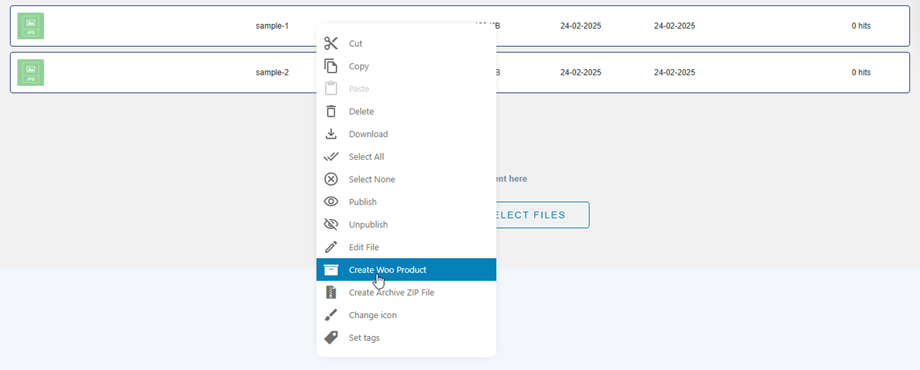
หากต้องการแปลงไฟล์ของคุณให้เป็นสินค้า WooCommerce โดยตรงจากตัวจัดการไฟล์ ให้เริ่มต้นด้วยการเลือกไฟล์ของคุณใน WP File Download แดชบอร์ด คลิกขวา ที่ไฟล์ที่เลือก แล้วเลือก Create Woo Product จากเมนูบริบท
ป๊ อัพ "สร้างผลิตภัณฑ์ใหม่" จะปรากฏขึ้นพร้อมตัวเลือกการกำหนดค่าต่อไปนี้:
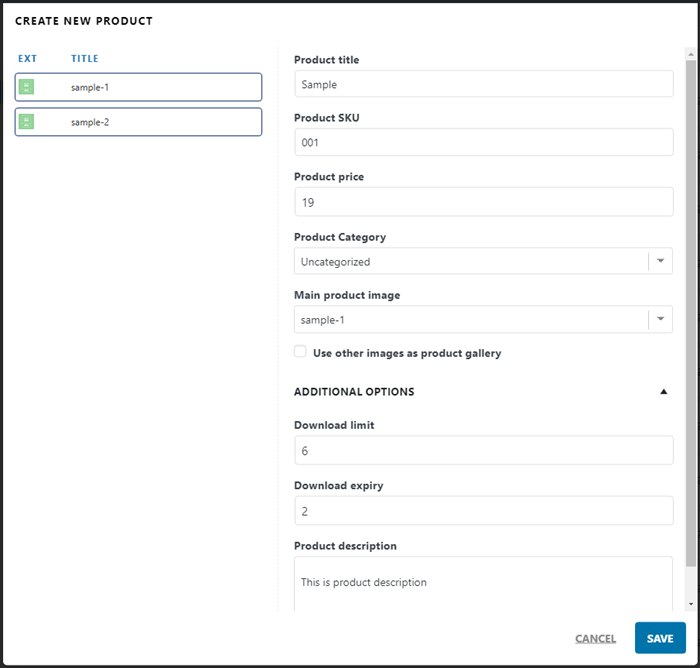
- ประเภทสินค้า: นี่เป็นตัวกำหนดความสัมพันธ์ระหว่างไฟล์ของคุณกับผลลัพธ์ที่ได้:
- สร้างสินค้า WooCommerce หนึ่งรายการ: รวบรวมไฟล์ที่เลือกทั้งหมดไว้ในสินค้า WooCommerce เดียว โดยแบ่งเป็นหลายรายการที่สามารถดาวน์โหลดได้
- สร้างสินค้าหนึ่งรายการต่อไฟล์: สร้างสินค้า WooCommerce ที่ไม่ซ้ำกันสำหรับแต่ละไฟล์ในแถบด้านข้าง
- ชื่อสินค้า: คุณสามารถป้อนชื่อด้วยตนเองที่นี่เพื่อแทนที่ชื่อเดิมของไฟล์ โดยค่าเริ่มต้นจะเป็น "ใช้ชื่อไฟล์" หาก เลือกตัวเลือก "สร้างสินค้าหนึ่งรายการต่อไฟล์"
- รหัสสินค้า (SKU): กำหนดรหัสสินค้าที่ไม่ซ้ำกัน (Stock Keeping Unit) ให้กับสินค้า ช่องนี้จำเป็นสำหรับการเชื่อมต่อกับ WooCommerce
- ราคาสินค้า: กรอกราคาขาย หากเว้นว่างไว้หรือตั้งค่าเป็น "0" สินค้าจะถือว่าเป็นสินค้าฟรี
- หมวดหมู่สินค้า: เลือกหมวดหมู่ WooCommerce ที่ต้องการสำหรับสินค้าใหม่จากรายการแบบดรอปดาวน์
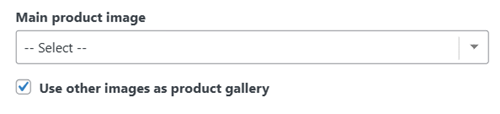
- ภาพผลิตภัณฑ์หลัก: ตัวเลือกนี้จะปรากฏขึ้นโดยอัตโนมัติหากไฟล์ที่เลือกเป็นรูปภาพ การเปิดใช้งานตัวเลือกนี้จะตั้งค่าไฟล์รูปภาพที่เลือกเป็นรูปภาพสินค้าเด่นใน WooCommerce.
- ใช้รูปภาพอื่นๆ เป็นแกลเลอรีสินค้า
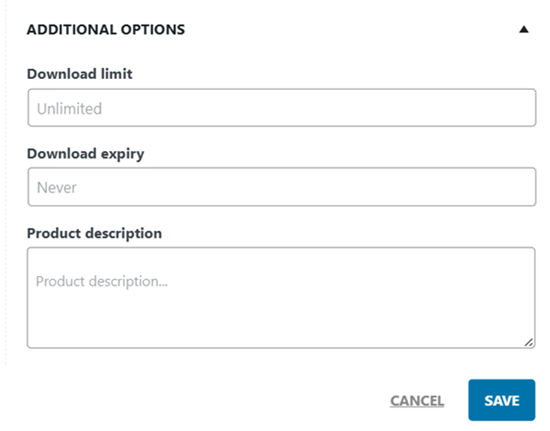
ตัวเลือกเพิ่มเติม
คลิกที่ ตัวเลือกเพิ่มเติม เพื่อเข้าถึงการตั้งค่าเพิ่มเติม:
- ขีดจำกัดการดาวน์โหลด: ป้อนตัวเลข หรือเว้นว่างไว้สำหรับการดาวน์โหลดซ้ำแบบไม่จำกัด
- ระยะเวลาหมดอายุของการดาวน์โหลด: ระบุจำนวนวันก่อนที่ลิงก์ดาวน์โหลดจะหมดอายุ หรือเว้นว่างไว้
- รายละเอียดสินค้า: กรุณากรอกรายละเอียดสินค้า หรือเว้นว่างไว้
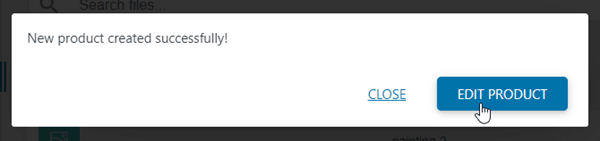
หลังจากนั้นสักครู่ คุณจะเห็นป๊อปอัพแสดงข้อความว่าดำเนินการสำเร็จ เท่านี้ก็เรียบร้อย! ตอนนี้คุณสามารถ แก้ไขข้อมูลสินค้า หรือปิดป๊อปอัพได้แล้ว
2. ผลิตภัณฑ์แบบง่าย
WooCommerce ได้ถูกรวมเข้ากับ WP File download ส่วนเสริม WP File download ในสินค้าเมื่อเลือก แล้ว เมื่อติดตั้งแล้ว คุณจะเห็นแท็บ ตัวเลือก "ดาวน์โหลดได้"
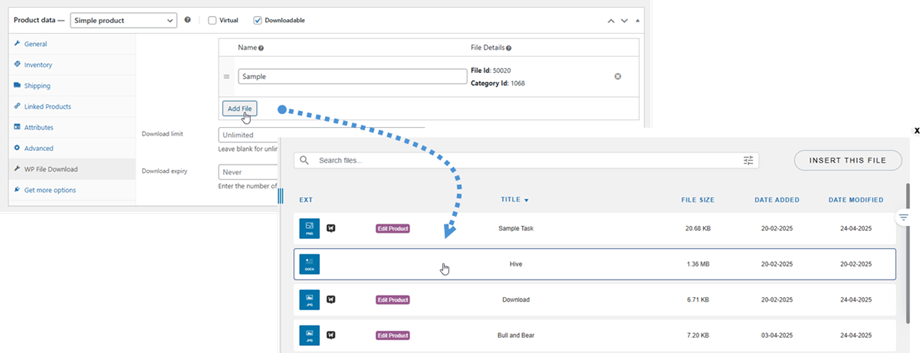
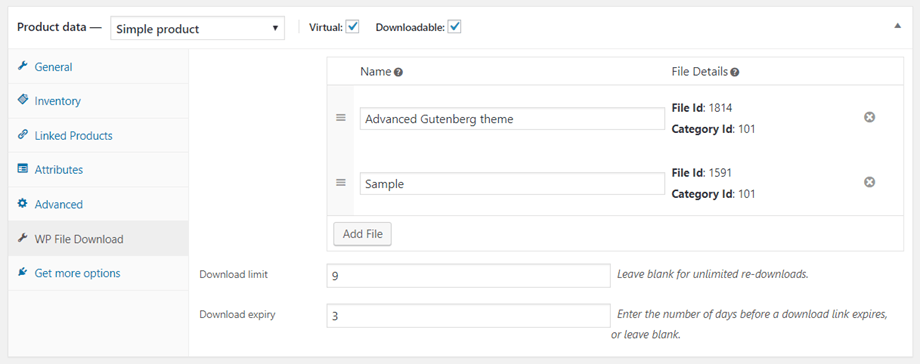
ในแท็บนั้น คุณสามารถเพิ่มไฟล์ได้หลายไฟล์และกำหนดข้อจำกัดสำหรับไฟล์เหล่านั้นได้.
จากนั้นคุณสามารถกำหนดข้อจำกัดสำหรับผลิตภัณฑ์ได้.
- ขีดจำกัดการดาวน์โหลด: ป้อนตัวเลข หากต้องการดาวน์โหลดซ้ำไม่จำกัด ให้เว้นว่างไว้
- ระยะเวลาหมดอายุของการดาวน์โหลด: ระบุจำนวนวันก่อนที่ลิงก์ดาวน์โหลดจะหมดอายุ หรือเว้นว่างไว้
เมื่อเพิ่มไฟล์ลงในสินค้า WooCommerce แล้ว "ดาวน์โหลด" จะเปลี่ยนมาเป็น "เพิ่มลงในตะกร้า" บนหน้าเว็บ
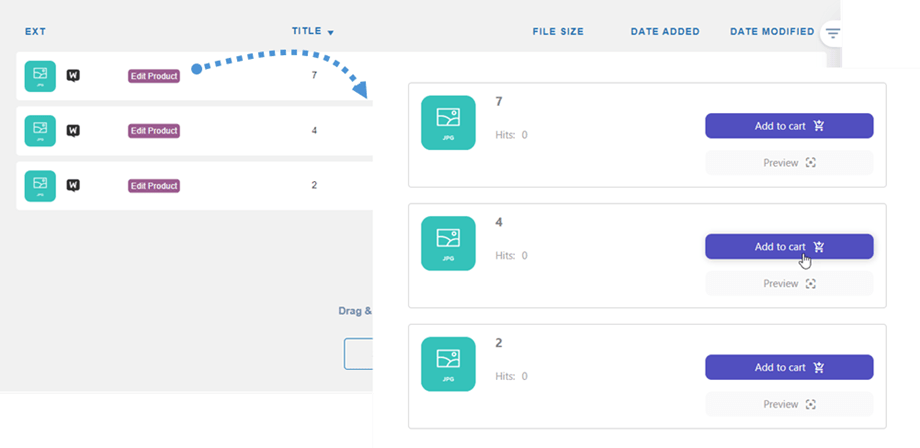
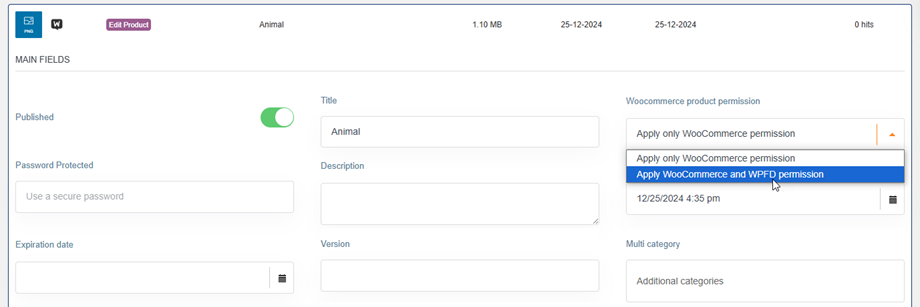
และระบบจะตั้งค่าจำกัดการเข้าถึง WooCommerce ทันที นอกจากนี้ คุณยังสามารถใช้ระบบควบคุมการเข้าถึงไฟล์ที่มีประสิทธิภาพของ WP File Download เพื่อจำกัดเพิ่มเติมตามบทบาทของผู้ใช้และการกระทำต่อไฟล์ได้ คุณสามารถเลือกใช้หนึ่งหรือทั้งสองอย่างได้ในการตั้งค่าไฟล์.
3. ผลิตภัณฑ์แปรผัน
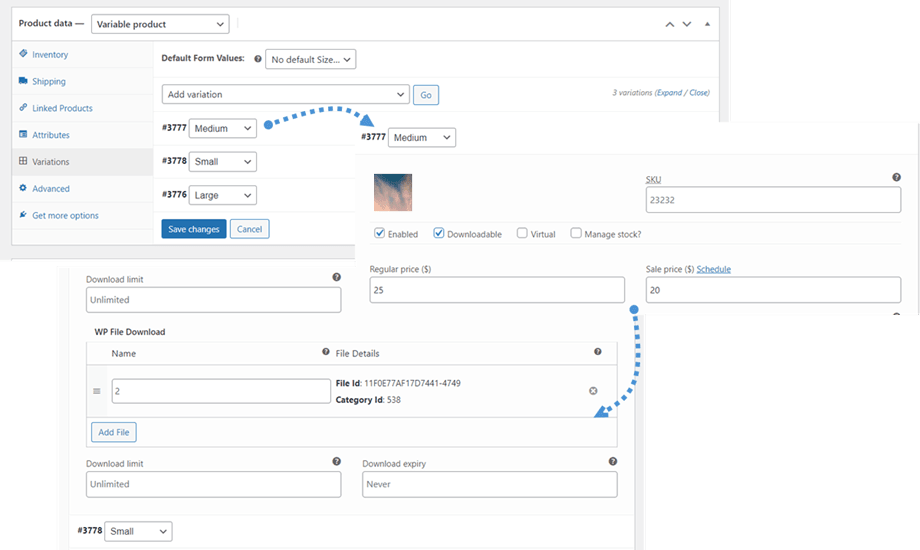
เช่นเดียวกับสินค้าแบบเดี่ยว หลังจากสร้างสินค้าแบบมีตัวเลือกแล้ว คุณสามารถไปที่ แท็บ ตัวเลือก > เลือกตัวเลือก > ติ๊กที่ ตัวเลือก “ดาวน์โหลดได้” จากนั้นเพิ่มไฟล์ลงในตัวเลือกนั้น
4. สถิติลำดับไฟล์
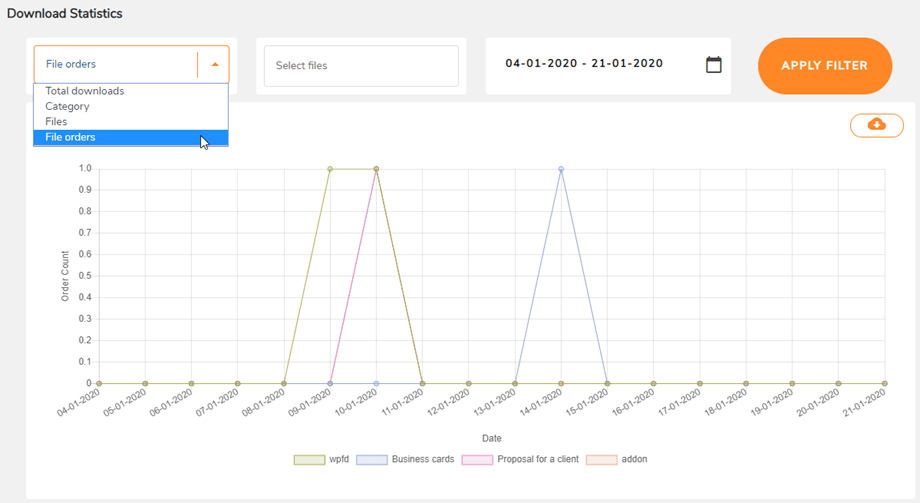
ไฟล์ที่สั่งซื้อจะถูกติดตามในWP WP File download > Statistics และคุณสามารถดูสถิติ กรองตามไฟล์ หรือตามวันที่ได้