 สินค้า WordPress
 Joomla products
 การสนับสนุน
 ข่าว
ข่าว Login
Loginส่วนเสริม WP File Download : การผสานรวม OneDrive และ OneDrive Business
1. เข้าสู่ OneDrive
โหมดอัตโนมัติ
จากนี้ไป คุณจะประหยัดเวลาได้มากในการเชื่อมต่อกับ OneDrive ขั้นแรก ในการใช้คุณสมบัตินี้ ให้ไปที่ การกำหนดค่าปลั๊กอิน > แท็บ การเชื่อมต่อระบบคลาวด์ > OneDrive ส่วนบุคคล/ธุรกิจแล้วคลิก เชื่อมต่อ OneDrive ที่มุมขวาสำหรับ OneDrive ส่วนบุคคล หรือ เชื่อมต่อ OneDrive ธุรกิจ สำหรับ OneDrive ธุรกิจ
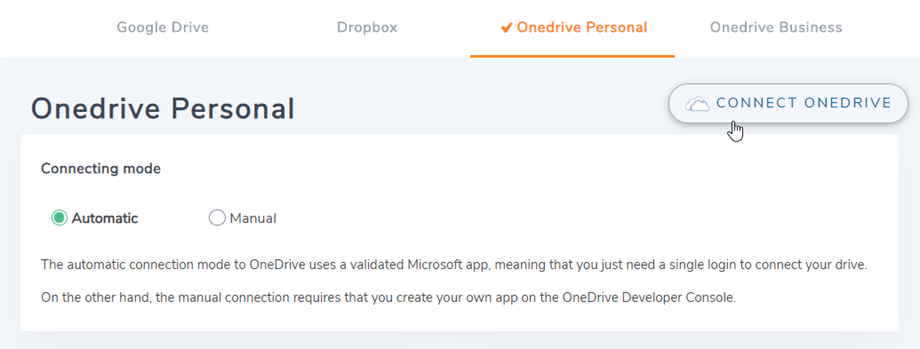
จากนั้นทำตามขั้นตอนต่อไปนี้เพื่อทำการเชื่อมต่อให้เสร็จสมบูรณ์.
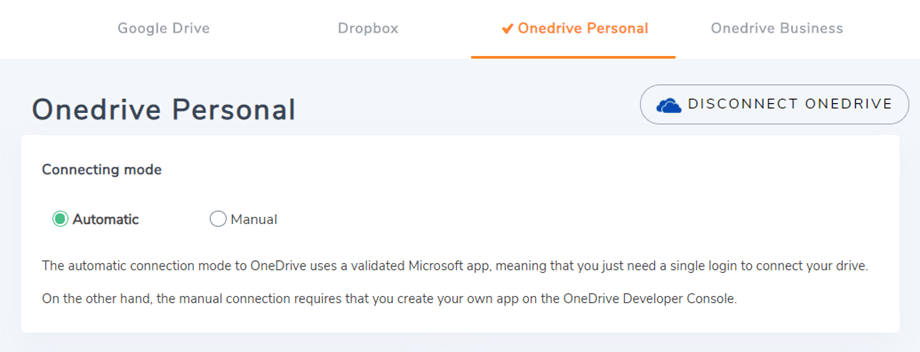
โหมดแมนนวล
ด้วยข้อมูลประจำตัวที่ได้จากขั้นตอนก่อนหน้า โปรดไปที่หน้าผู้ดูแลระบบ WordPress แล้วคลิกที่เมนู WP File Download > Configuration > แท็บ Cloud Connection > Onedrive เนื่องจาก ส่วน OneDrive การเปลี่ยนแปลงทางเทคนิคจาก OneDriveโหมด Manual จึงไม่รองรับกับบัญชีส่วนบุคคลอีกต่อไป วางข้อมูลของคุณลงไป
- รหัสไคลเอ็นต์แอป
- ค่าลับ
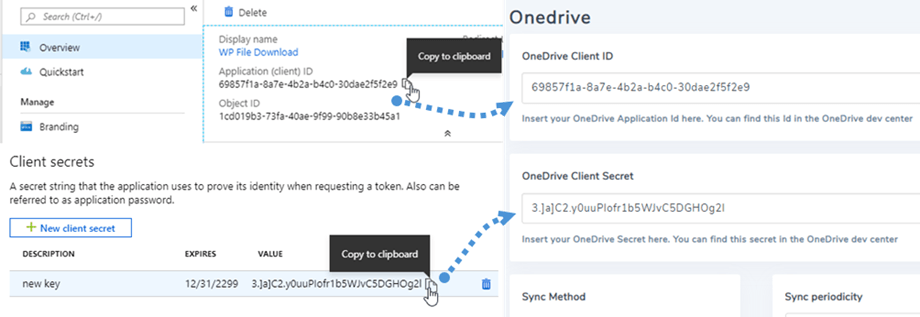
หลังจากนั้น ให้บันทึกการตั้งค่า แล้วคลิก เชื่อมต่อ OneDrive ปุ่ม "
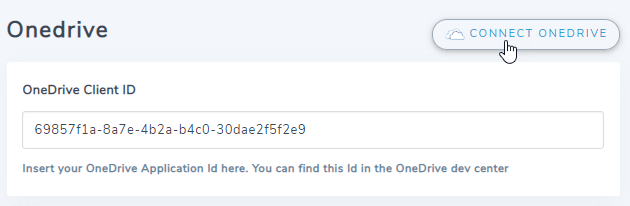
คุณต้องยืนยันสิทธิ์การเข้าถึงแอป โดยคลิก ใช่
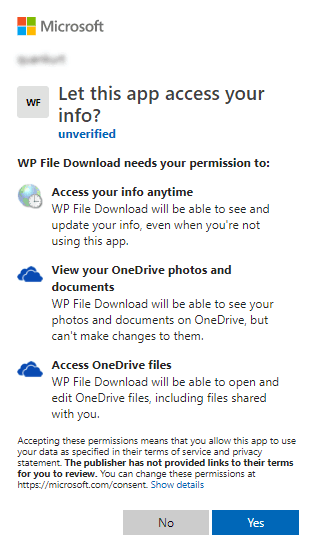
การเชื่อมต่อน่าจะสำเร็จนะคะ ☺.
เมื่อ OneDrive Business สำเร็จแล้ว คุณจะเห็น "ดูการเปลี่ยนแปลง" หากต้องการซิงค์ไฟล์และหมวดหมู่จาก OneDrive Business ไปยัง WP File Downloadทันที

จากนั้นคุณสามารถสร้างไฟล์ หมวดหมู่ และหมวดหมู่ย่อยใน OneDrive และใน WP File Downloadทุกอย่างจะซิงโครไนซ์กัน!
2. มันทำงานอย่างไร? ฉันสามารถทำอะไรกับ OneDriveได้บ้าง?
มันทำงานอย่างไร?
WP File download จะสร้าง โฟลเดอร์หลัก บน OneDrive โดยใช้ชื่อเว็บไซต์
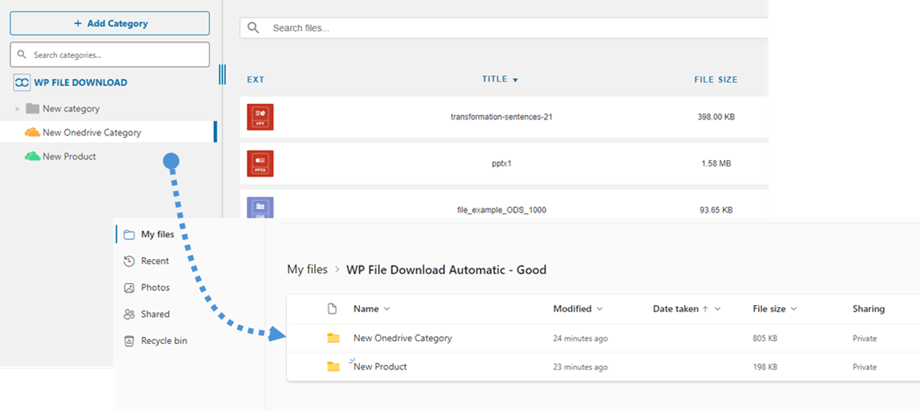
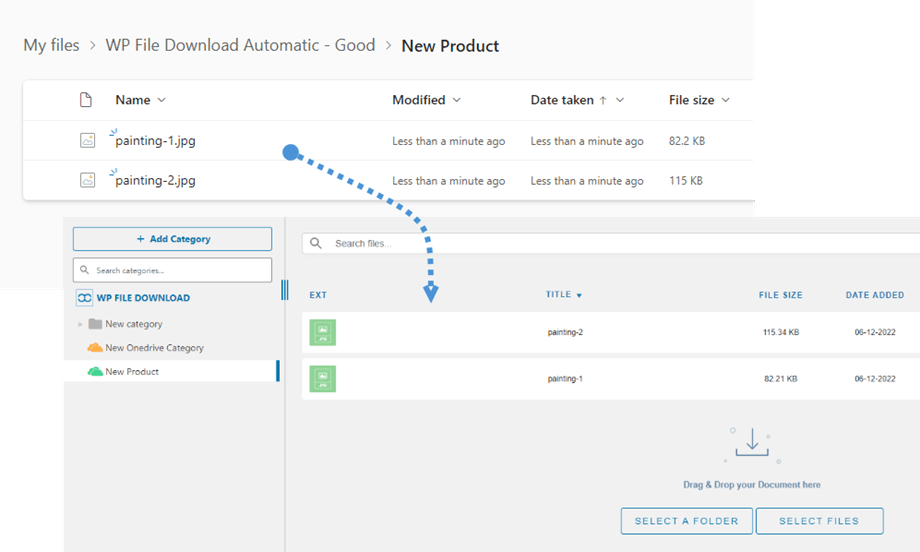
โฟลเดอร์และโฟลเดอร์ย่อยทั้งหมดที่เพิ่มใน WP File Download จะถูกซิงโครไนซ์ภายใต้โฟลเดอร์นี้ (WP File Download - {sitename})และในทางกลับกัน ไฟล์และหมวดหมู่ทั้งหมดของคุณจาก โฟลเดอร์หลัก บน OneDrive จะถูกซิงโครไนซ์ไปยัง WP File Download บน WordPress
ฉันสามารถทำอะไรกับ OneDriveได้บ้าง?
มันใช้งานได้ทั้งสองทิศทาง! คุณสามารถเพิ่มไฟล์จาก OneDrive แล้วเห็นใน WP File Download หรือเพิ่มไฟล์ใน WP File Download แล้วเห็นใน OneDriveก็ได้ นอกจากนี้ยังหมายความว่าคุณสามารถจัดการไฟล์ WordPress จากเดสก์ท็อปของคุณโดยใช้ซอฟต์แวร์ซิงค์ OneDrive ได้อีกด้วย สุดยอดไปเลย! ใช่แล้ว เรารู้ ☺
นอกจากนี้ หากคุณลบไฟล์จาก OneDrive คุณต้องล้างถังรีไซเคิลเพื่อลบไฟล์นั้นออกจาก OneDriveด้วย.
3. แอปพลิเคชัน Microsoft OneDrive
การผสานรวม OneDrive นั้นถูกแจกจ่ายเป็นส่วนเสริมแยกต่างหาก ซึ่งประกอบด้วย OneDrive ส่วนบุคคลและ OneDrive ธุรกิจ คุณต้องติดตั้งส่วนเสริม (ปลั๊กอิน) นี้เพิ่มเติมจาก WP File Downloadส่วนเสริมนี้ยังรวมถึงการผสานรวม Google Drive และ Dropbox ด้วย ขั้นตอนด้านล่างนี้ใช้ได้กับทั้งสองระบบ.
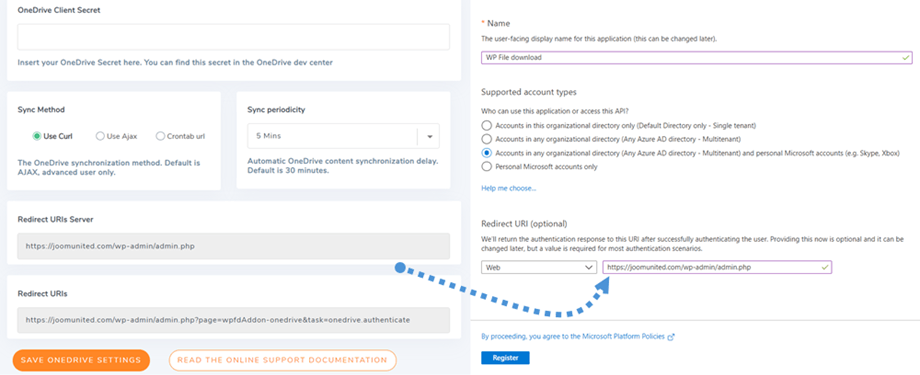
ขั้นแรก คุณต้องมีแอป Microsoft Azure เพื่อเชื่อมต่อเว็บไซต์ของคุณกับ OneDrive ไปที่: บัญชี https://portal.azure.com/ เข้าสู่ระบบ และคลิก ปุ่ม " ลงทะเบียนใหม่ "
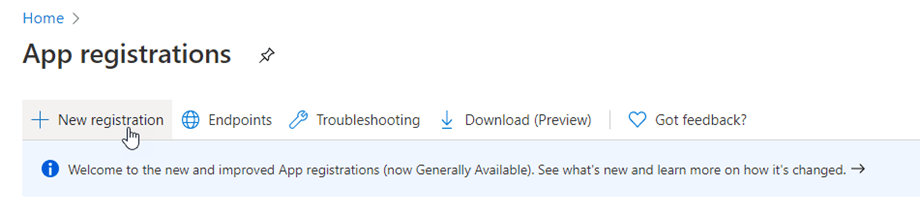
ในแบบฟอร์มลงทะเบียนแอปพลิเคชัน ให้ตั้งชื่อแอปพลิเคชันและคัดลอก URL เว็บไซต์ของคุณลงใน ช่อง Redirect URL (เช่น " https://{your-domain.com}/wp-admin/admin.php ") แล้วคลิก ปุ่ม ลง ทะเบียน
ภายใต้ ประเภทบัญชีที่รองรับ ให้เลือกตัวเลือกที่สาม: "(บัญชี Entra ID Tenant ใดๆ + บัญชี Microsoft ส่วนบุคคล)" ซึ่งใช้ได้ทั้งกับบัญชีส่วนบุคคลและบัญชีธุรกิจ
จากนั้นคุณก็เกือบเสร็จแล้ว จากตรงนี้คุณจะมี Application ID (Client ID) เหลือเพียงรหัสผ่านเท่านั้น ในเมนูด้านซ้าย ไปที่ Manage > Certificates & secrets แล้วคลิก ปุ่ม New client secret เพื่อสร้างรหัสลับไคลเอ็นต์ใหม่ หลังจากนั้น กรอก คำอธิบาย และกำหนด วัน หมดอายุ
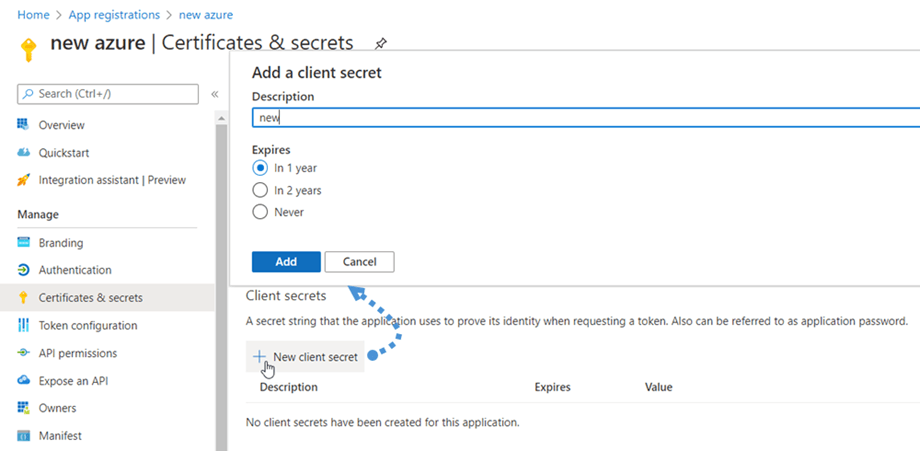
รหัสผ่าน (Client Secret) ขึ้นทันทีหลังจากกด Add จากนั้นอย่าลืมคัดลอกรหัสผ่านนี้ด้วย

