WordPress
 Joomla
 การสนับสนุน
 ข่าวสาร
 การเข้าสู่ระบบผู้ใช้
Team Chart: ฉบับ
1. เพิ่มบุคคล
ในการเพิ่มบุคคลแรก คุณต้องเลือกรูปภาพก่อน โดยใช้ปุ่ม อัปโหลด หรือ เลือกรูปภาพ
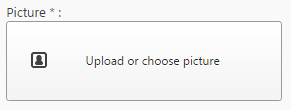
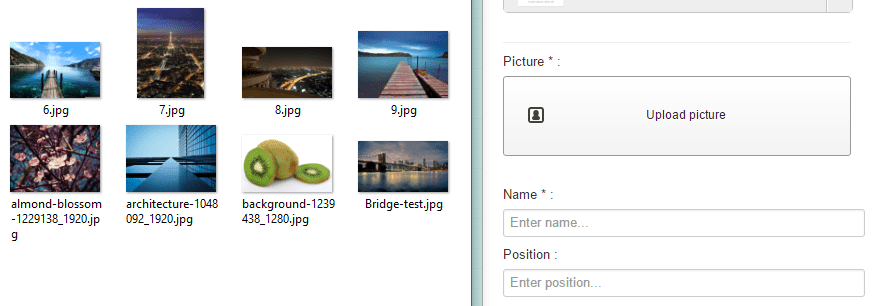
จากนั้นคุณสามารถอัปโหลดรูปภาพใหม่ได้ เลือกรูปภาพแล้วคลิก "แทรกรูปภาพ" เพื่อเพิ่มรูปภาพเช่นเดียวกับการเพิ่มรูปภาพอื่นๆ ใน Joomla
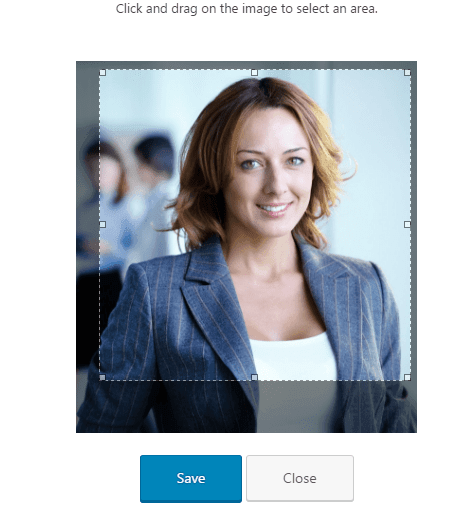
คุณมีโอกาสที่จะครอบตัดภาพโดยใช้เครื่องมือเฉพาะ ตัวอย่างเช่น หากคุณต้องการจัดวางภาพให้อยู่ตรงกลางใบหน้าของบุคคล ให้คลิกที่ลูกศรสีเขียวเพื่อทำเช่นนั้น.
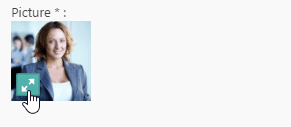
จากนั้น คุณจะสามารถครอบตัดและบันทึกภาพได้.
2. เพิ่มข้อมูล
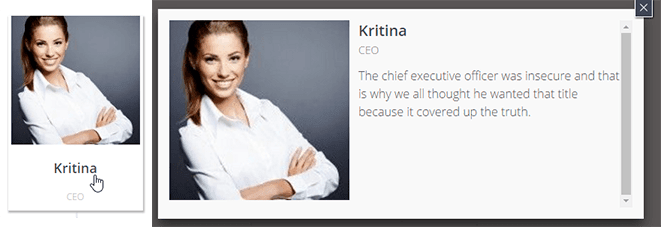
ในส่วนสาธารณะจะแสดงข้อมูลบางอย่าง เช่น ชื่อ ตำแหน่งในบริษัท และคำอธิบาย ชื่อและตำแหน่งจะแสดงในมุมมองโดยรวม ส่วนคำอธิบายจะแสดงในมุมมองแบบละเอียดในรูปแบบไลท์บ็อกซ์.
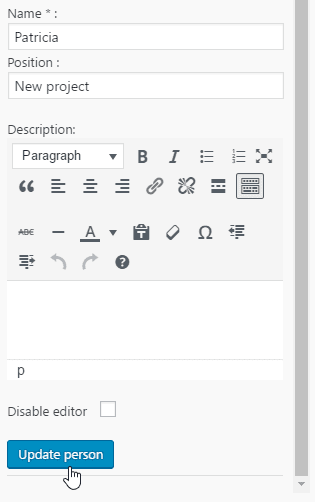
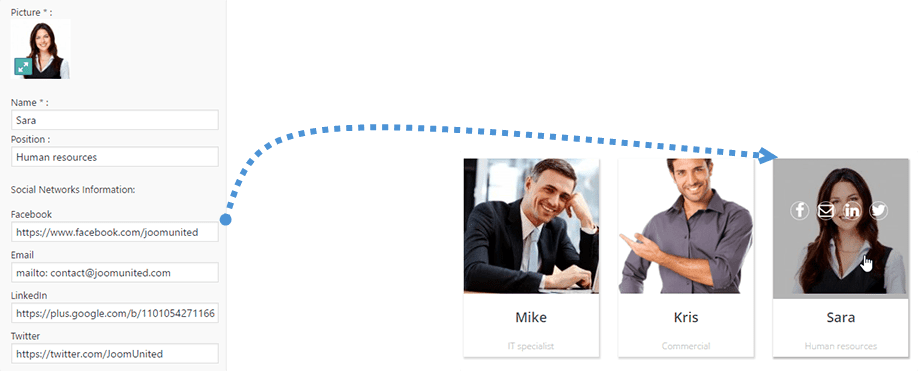
ในส่วนของผู้ดูแลระบบ ให้เพิ่มข้อมูลเหล่านั้นลงไป โดยชื่อเป็นสิ่งที่ต้องระบุ และคลิกที่ “เพิ่มบุคคล” เพื่อบันทึก.
3. จัดระเบียบผังงาน
เมื่อคุณเพิ่มบุคคลแล้ว บุคคลนั้นจะปรากฏอยู่ตรงกลางแผนผังของคุณ จากนั้นคุณก็เริ่มจัดโครงสร้างลำดับชั้นได้ คุณต้องใช้การลากและวางเพื่อจัดเรียงบุคคลต่างๆ.
เมื่อคุณเริ่มลากบุคคล จะมีลูกศรปรากฏขึ้นเพื่อใช้ในการเคลื่อนย้ายบุคคลนั้น วางรูปภาพลงในพื้นที่ใหม่เพื่อเคลื่อนย้ายรูปภาพในแนวตั้งหรือแนวนอน.

4. แก้ไขข้อมูลบุคคลที่มีอยู่แล้ว
เมื่อคุณเพิ่มบุคคลแล้ว บุคคลนั้นจะถูกลงทะเบียนในฐานข้อมูลของคุณเพื่อนำกลับมาใช้ใหม่ คุณจะเห็นบุคคลนั้นปรากฏในคอลัมน์ด้านล่างขวาพร้อมปุ่ม "เพิ่ม" เลือกแผนผังขั้นตอนการทำงานอื่น แล้วคลิกเพื่อเพิ่มบุคคลนี้อีกครั้ง.
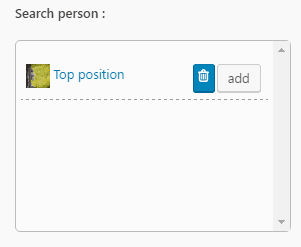
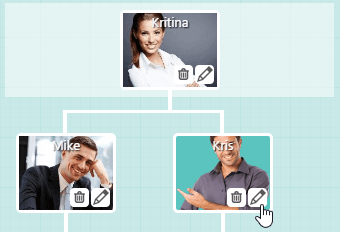
สามารถ "โยกย้าย" บุคคลผ่านผังงานได้! หากต้องการแก้ไขหรือลบข้อมูลของบุคคลที่มีอยู่ ให้คลิกที่ไอคอนดินสอ/ถังขยะเหนือรูปภาพ.