WordPress
 Joomla
 การสนับสนุน
 ข่าวสาร
 การเข้าสู่ระบบผู้ใช้
Social Backlinks: การเชื่อมต่อเครือข่าย
1. เข้าสู่ระบบ Facebook อัตโนมัติ
ในการโพสต์ลงเฟซบุ๊กโดยอัตโนมัติ มี 2 วิธี:
- ใช้งานแอปของเรา ด้วยการล็อกอิน Facebook เพียงครั้งเดียว: วิธีที่เร็วที่สุด รายละเอียดอยู่ด้านล่าง
- ใช้แอปที่คุณ สร้างบน Facebook เพื่อขอรับ API key และ/หรือ secret key: เหมาะสำหรับการโพสต์ลงโซเชียลในปริมาณมาก
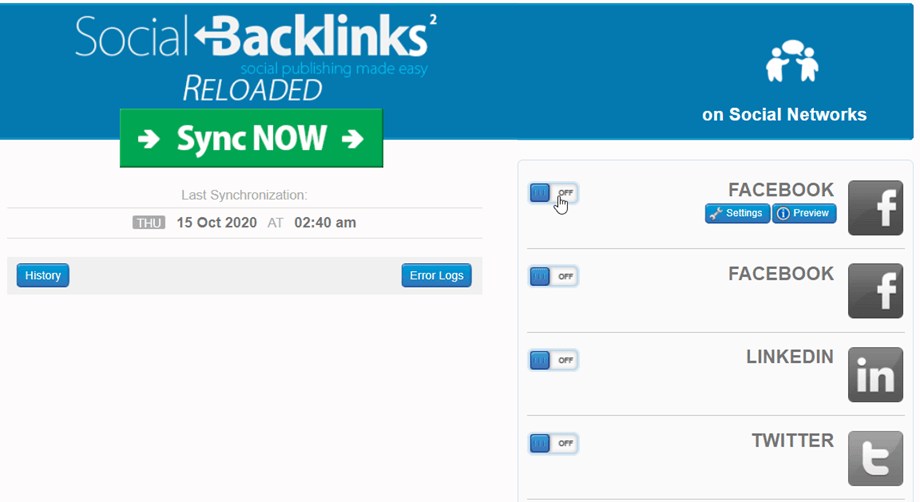
เราได้สร้างแอป Facebook โดยเฉพาะเพื่อช่วยให้คุณโพสต์บนเครือข่ายสังคมออนไลน์ได้ง่ายขึ้น จาก Social Backlinks ให้คลิกที่ ปุ่ม ปิด/เปิด
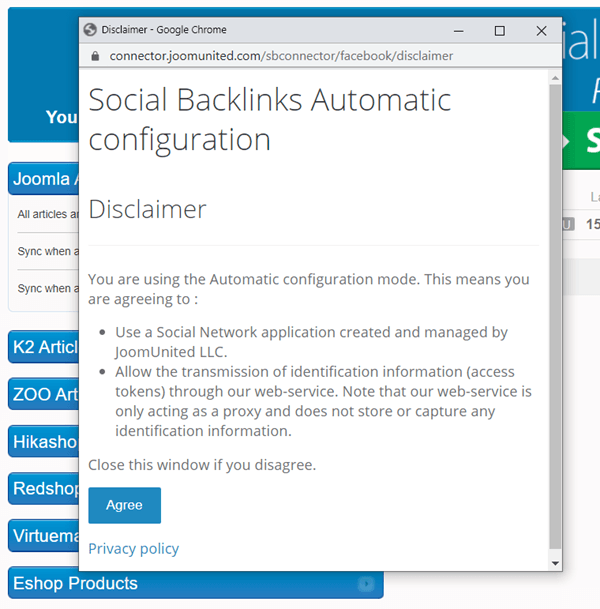
จากนั้นโปรดยอมรับข้อความปฏิเสธความรับผิดชอบที่จะปรากฏในหน้าต่างป๊อปอัป.
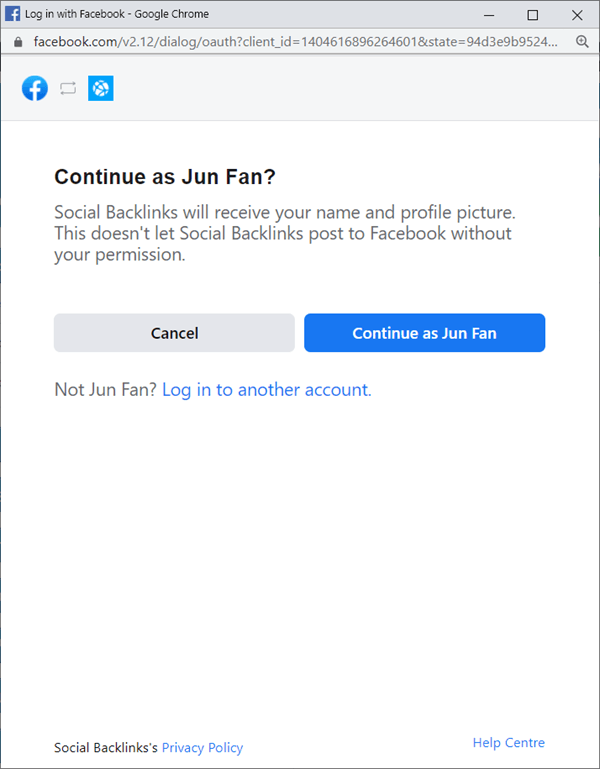
จากนั้นคุณต้องเชื่อมต่อกับบัญชี Facebook ของคุณเพื่อโพสต์บนเพจ คลิก ปุ่ม "ดำเนินการต่อในฐานะ..."
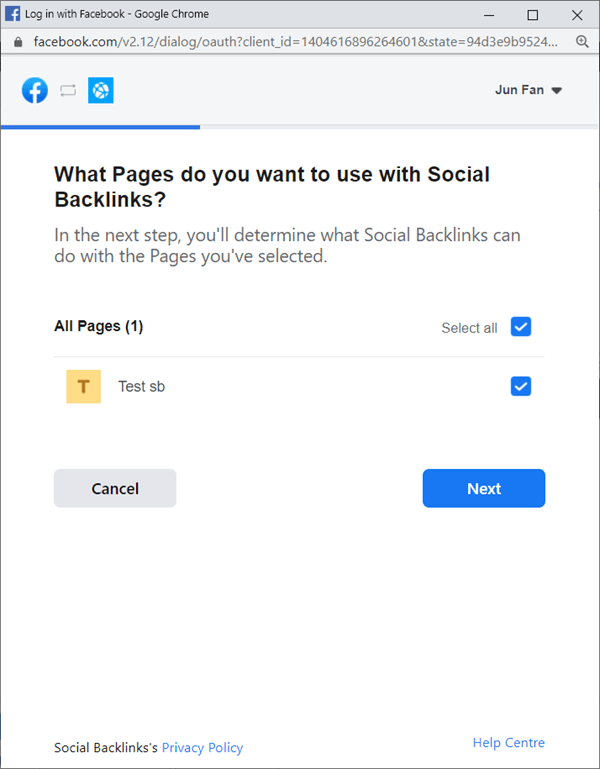
จากนั้นเลือกเพจ Facebook ที่คุณต้องการโพสต์ แล้วคลิก ปุ่มถัดไป
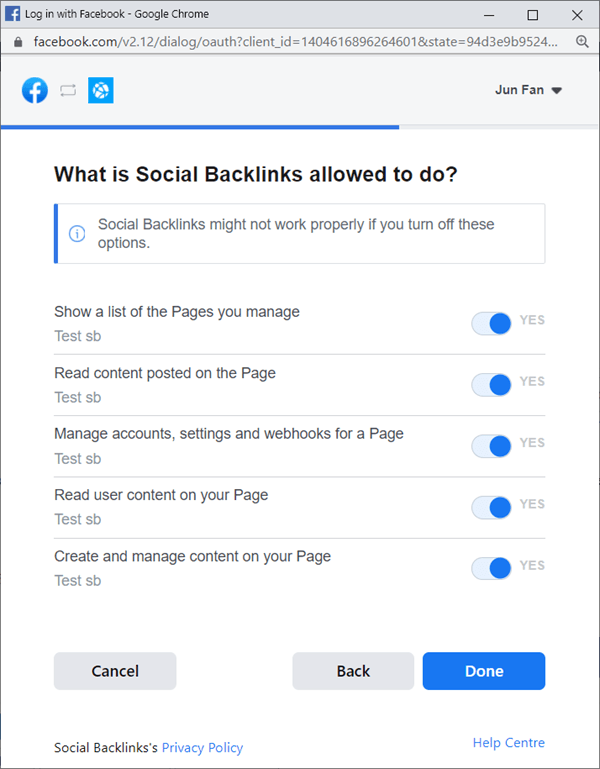
หลังจากนั้น คุณต้องเลือก Social Backlinks สำหรับเพจที่คุณเลือก แล้วคลิก ปุ่ม เสร็จสิ้น (Done)
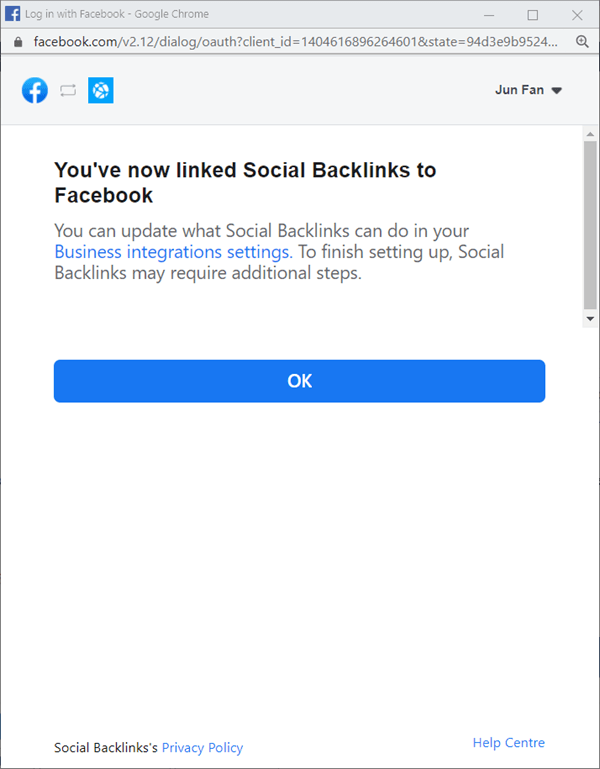
ตอนนี้คุณได้เชื่อมโยง Social Backlinks กับ Facebook เรียบร้อยแล้ว คลิก ปุ่ม OK
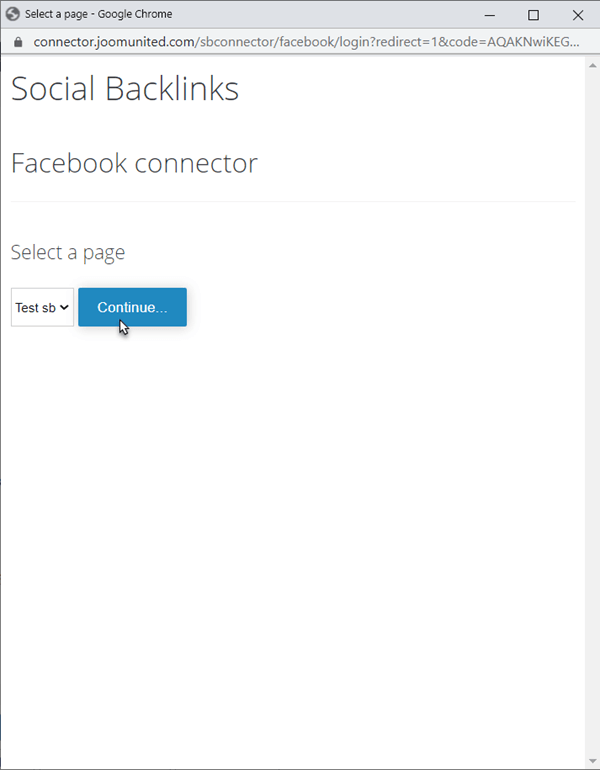
จากนั้นในหน้าต่างป๊อปอัพที่แสดงหน้าเว็บที่เลือกไว้ด้านบน ให้คลิก ปุ่ม "ดำเนินการต่อ" เพื่อเสร็จสิ้น
เสร็จแล้ว! คุณเชื่อมต่อเรียบร้อยแล้ว และปุ่มจะเปิด ใช้งาน คุณสามารถเริ่มโพสต์บนเพจ Facebook ได้เลย
2. เชื่อมต่อกับ Facebook โดยใช้แอปพลิเคชัน
เข้าสู่ระบบพอร์ทัลนักพัฒนาของ Facebook
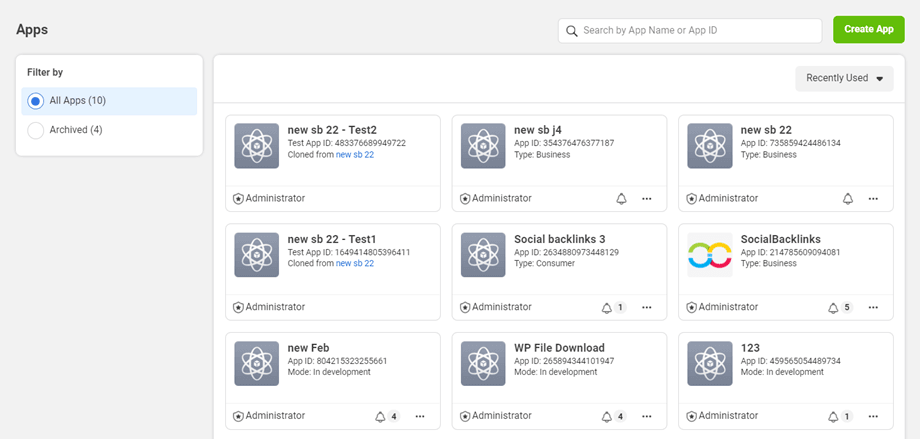
หากต้องการรับรหัสแอป (App key) และรหัสลับแอป (App secret) จาก Facebook ให้ล็อกอินด้วยบัญชี Facebook ของคุณที่: https://developers.facebook.com/apps
แอปทั้งหมดของคุณจะแสดงอยู่ที่นั่น
สร้างแอป
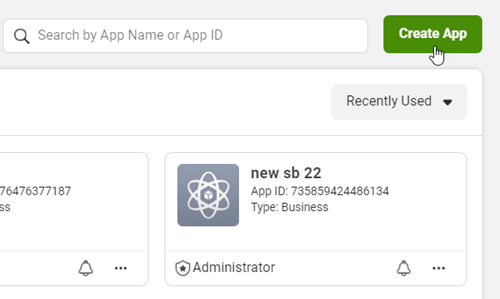
จากนั้นคลิกที่ "สร้างแอป" ที่มุมขวาบน
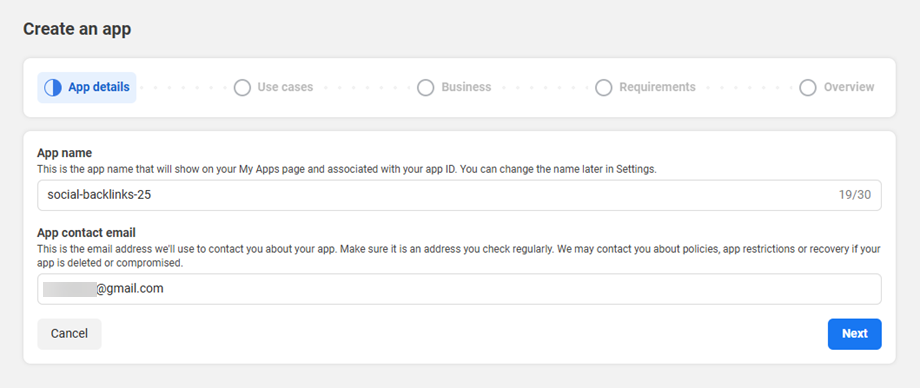
ป้อนชื่อแอป.
ถัดไป เลือก กรณีการใช้งาน - จัดการทุกอย่างบนเพจของคุณ
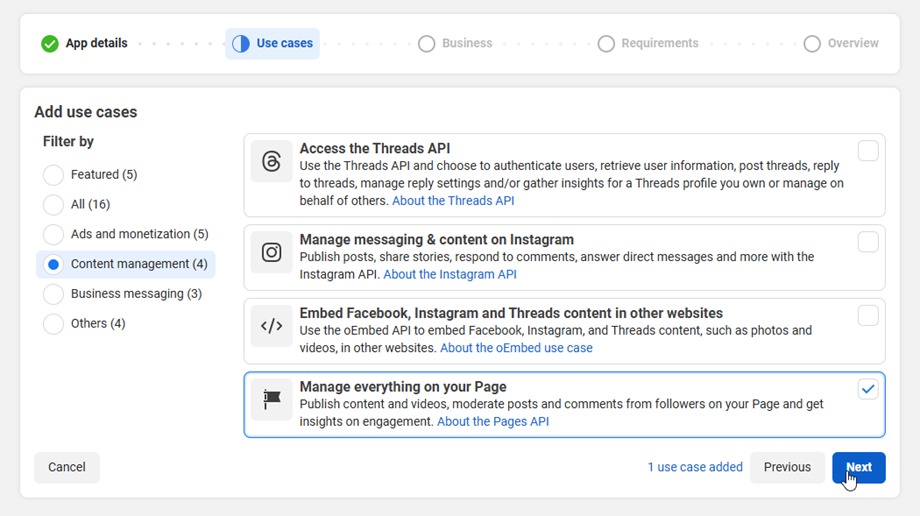
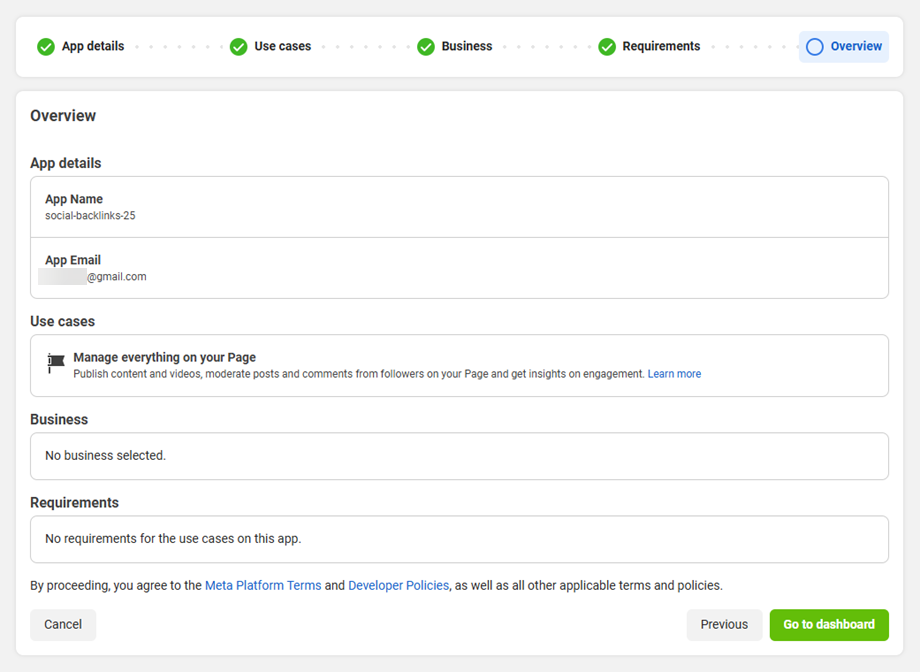
จากนั้นทำตามขั้นตอนต่อไปนี้เพื่อผ่าน ธุรกิจ และ ข้อกำหนด แล้วไปที่ขั้นตอนสุดท้าย คลิก ปุ่ม " ไปที่แดชบอร์ด"
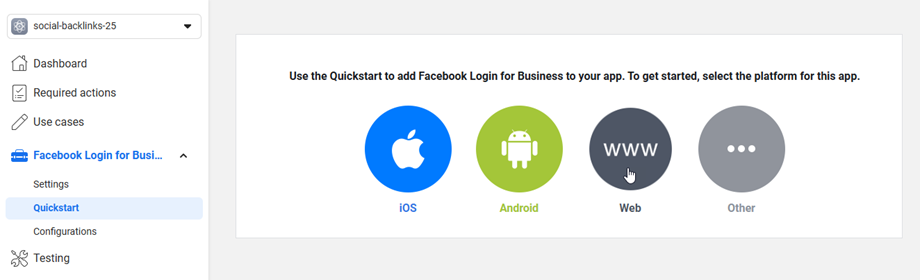
หลังจากนั้น ให้ไปที่ การเข้าสู่ระบบ Facebook สำหรับธุรกิจ > เริ่มต้นใช้งานอย่างรวดเร็ว แล้วเลือกแพลตฟอร์ม เว็บ
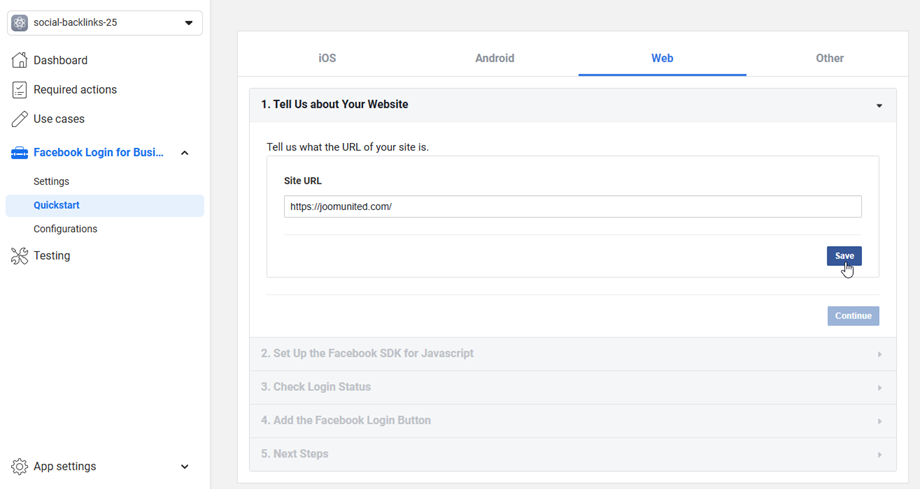
ป้อน URL ของเว็บไซต์ จากนั้นคลิก ปุ่ม บันทึก
จากนั้นไปที่ การตั้งค่า > การตั้งค่า Client OAuth ป้อน URL ของคุณที่ Valid OAuth Redirect URIs สำหรับบัญชี Facebook บัญชีแรก URL การเปลี่ยนเส้นทางของคุณควรเป็น: https://your-domain.com/administrator/index.php?option=com_socialbacklinks&view=plugin&task=networkConnect&network=facebook&callback=1&tmpl=component
สำหรับบัญชี Facebook บัญชีที่สอง URL การเปลี่ยนเส้นทางของคุณควรเป็น: https://your-domain.com/administrator/index.php?option=com_socialbacklinks&view=plugin&task=networkConnect&network=facebook2&callback=1&tmpl=component
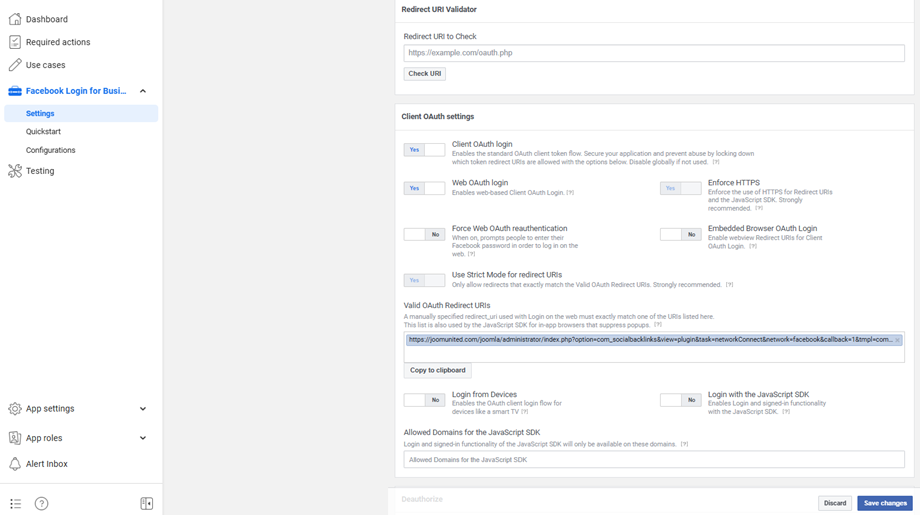
หลังจากนั้น ให้คลิก ปุ่ม " บันทึกการเปลี่ยนแปลง
ไปที่ การตั้งค่าแอป > พื้นฐาน ในเมนูด้านซ้าย จากนั้นกรอก โดเมนของเว็บไซต์ของคุณ (ไม่ต้องใส่ https://www) และ URL (ใส่ https://www) ในช่อง โดเมนของแอป
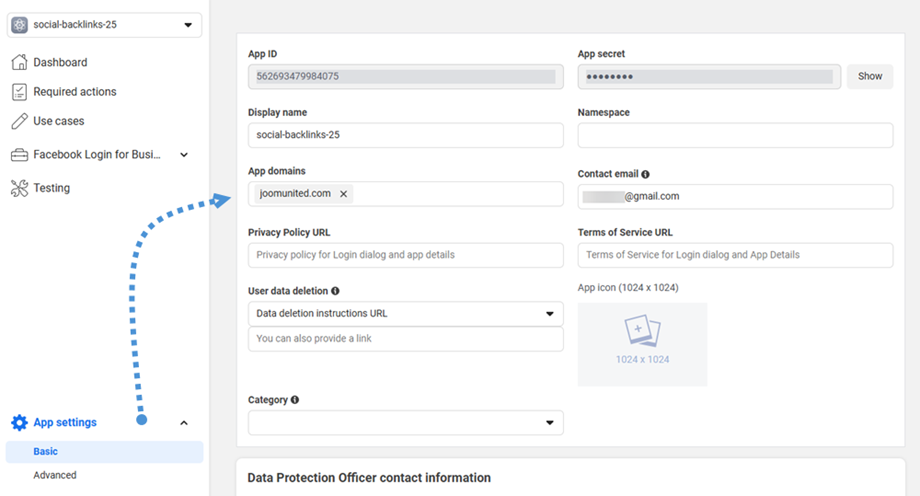
เสร็จแล้ว! คุณสร้างแอป Facebook ของคุณเสร็จเรียบร้อยแล้ว ตอนนี้คุณสามารถรับ App ID และ App Secret ได้ คุณจะต้องใช้ทั้งสองอย่างนี้เพื่อกรอก ข้อมูลการตั้งค่า Social Backlinks
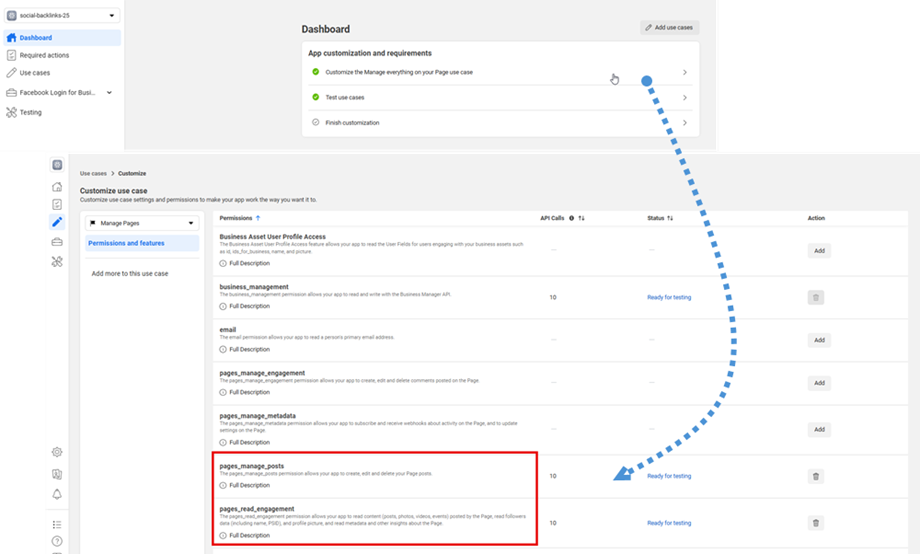
หากคุณมีปัญหาเกี่ยวกับสิทธิ์การเข้าถึง โปรดไปที่ แดชบอร์ด คลิกที่ ปรับแต่งกรณีการใช้งาน "จัดการทุกอย่างบนเพจของคุณ " จากนั้นคลิก "เพิ่ม" สำหรับสิทธิ์การเข้าถึงสองรายการต่อไปนี้:
- หน้าจัดการโพสต์
- การมีส่วนร่วมของการอ่านหน้า
เพิ่ม App ID และ App Secret ของคุณใน Social Backlinks
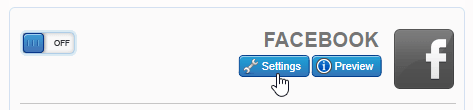
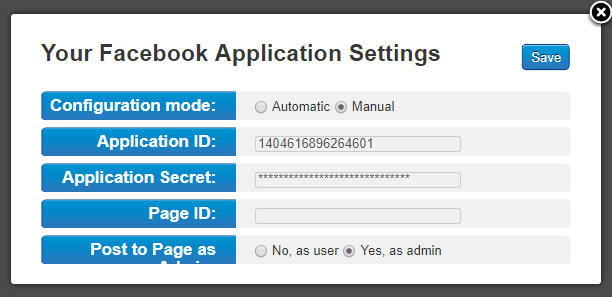
คุณต้องกรอกข้อมูลอย่างน้อย 2 ช่องในไฟล์การตั้งค่า Facebook เพื่อเชื่อมต่อ เริ่มจากวางเมาส์เหนือไอคอน Facebook ทางด้านขวาของหน้าจอ แล้วคลิกปุ่ม “การตั้งค่า”.
คุณต้องกรอกข้อมูลในสองช่องด้านล่างนี้เพื่อโพสต์ลงในบัญชีเพจ Facebook ของคุณ ใส่ App ID และ App secret แล้วทำตามขั้นตอนต่อไปเพื่อเชื่อมต่อเพจ Facebook ของคุณ.
โพสต์บนเพจเฟซบุ๊ก
Social Backlink ฉลาดมาก ด้วย App ID และ App Secret ของคุณ ส่วนขยายจะตรวจจับเพจที่เชื่อมโยงกับบัญชีของคุณ ดังนั้น ในการโพสต์บนเพจที่เชื่อมโยงกับบัญชี Facebook ของคุณ คุณเพียงแค่ต้องมี Page ID ของคุณเท่านั้น.
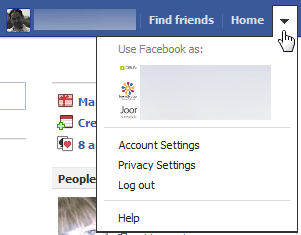
ก. เข้าไปที่หน้าโปรไฟล์ของคุณ ซึ่งเชื่อมโยงกับบัญชีของคุณ
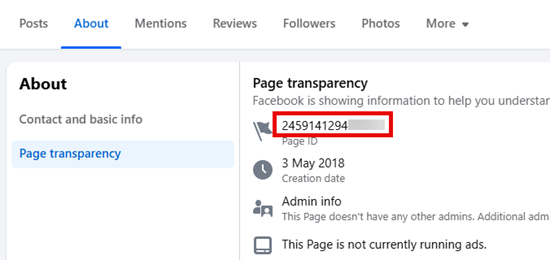
ข. รับรหัสหน้าเพจของคุณได้ที่ เกี่ยวกับ > ความโปร่งใสของหน้า เพจ
ค. กรอกหมายเลขในช่อง Social Backlinks เพื่อโพสต์ลงในหน้าเว็บที่ถูกต้อง
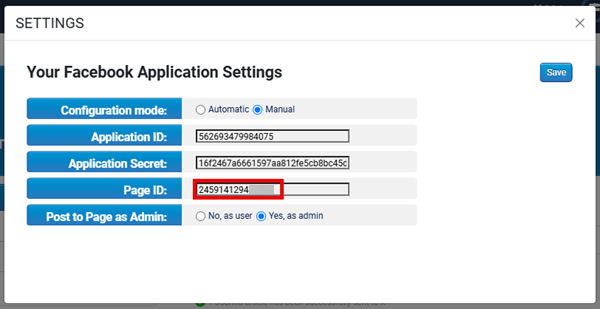
คุณสามารถ "โพสต์ในฐานะผู้ใช้" เช่นเดียวกับที่คนอื่นโพสต์บนหน้าวอลล์ของคุณ หรือ "โพสต์ในฐานะผู้ดูแลระบบ" เช่นเดียวกับผู้ดูแลเพจ.
บัญชีเพจ Facebook ของคุณได้รับการตั้งค่าเรียบร้อยแล้ว แต่ยังไม่ได้เชื่อมต่อ คุณเพียงแค่ต้องเข้าสู่ระบบบัญชีของคุณโดยคลิกที่ ปุ่ม "เปิด" นั้น คุณจะได้รับป๊อปอัพขออนุญาตเพื่อเผยแพร่ไปยังบัญชีเพจ Facebook ทั้งหมดของคุณ
ขอแสดงความยินดี คุณเชื่อมต่อกับ Facebook สำเร็จแล้ว!
เผยแพร่ในกลุ่มเฟซบุ๊ก
นี่ไม่ใช่สิ่งที่รวมอยู่ใน API แต่เป็นเหมือนเทคนิคมากกว่า.
ทำการตั้งค่าด้วยตนเอง – ตรวจสอบให้แน่ใจว่าแอปของคุณมีสิทธิ์ต่อไปนี้: publish_actions และ user_groups
ไปที่ http://lookup-id.com/ และป้อน URL ของกลุ่ม Facebook ของคุณ
ใช้ ID ที่ได้รับและใส่ลงใน page_id ในการตั้งค่า
และอย่าลืมเลือก “โพสต์ในฐานะผู้ใช้” แล้วมันจะใช้งานได้ปกติ.
3. เชื่อมต่อกับ X โดยใช้แอปพลิเคชัน
คุณสามารถเชื่อมต่อบัญชี X โดยใช้แอปของคุณเองได้ ขั้นแรก คุณควรสร้างแอปพลิเคชัน X ที่นี่: https://developer.x.com/en/portal/dashboard
เชื่อมต่อกับบัญชี X ของคุณ จากนั้นคุณจะได้รับคำเชิญให้สร้างแอป คลิกที่ ปุ่ม " เพิ่มแอป"
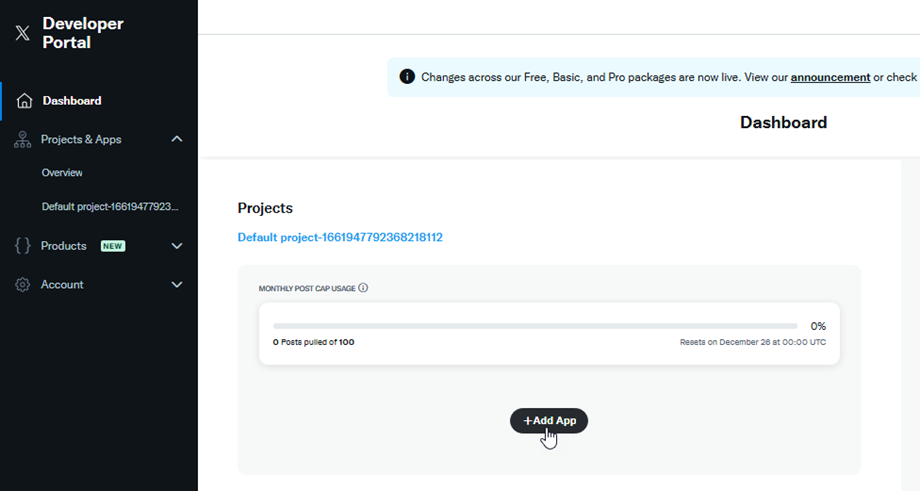
จากนั้นป้อนชื่อแอปในช่องที่กำหนด โดยควรเป็นตัวเลข แล้วคลิก ปุ่ม ถัดไป
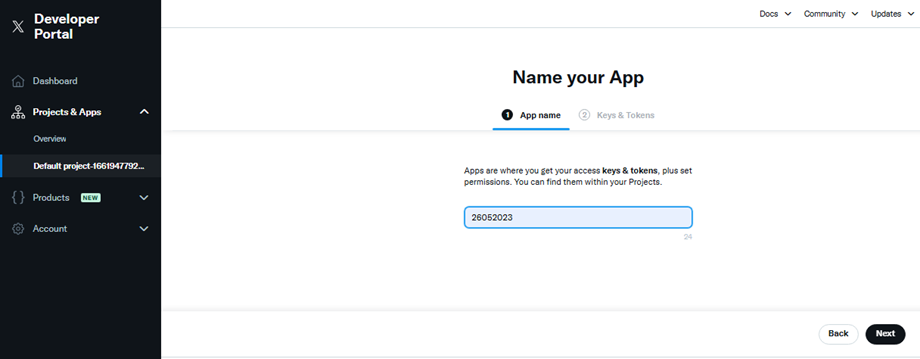
ใน Key & Tokens ให้บันทึก API Key และ API Key Secret เพื่อเชื่อมต่อแอป จากนั้นคลิก App settings เพื่อไปยังขั้นตอนถัดไป
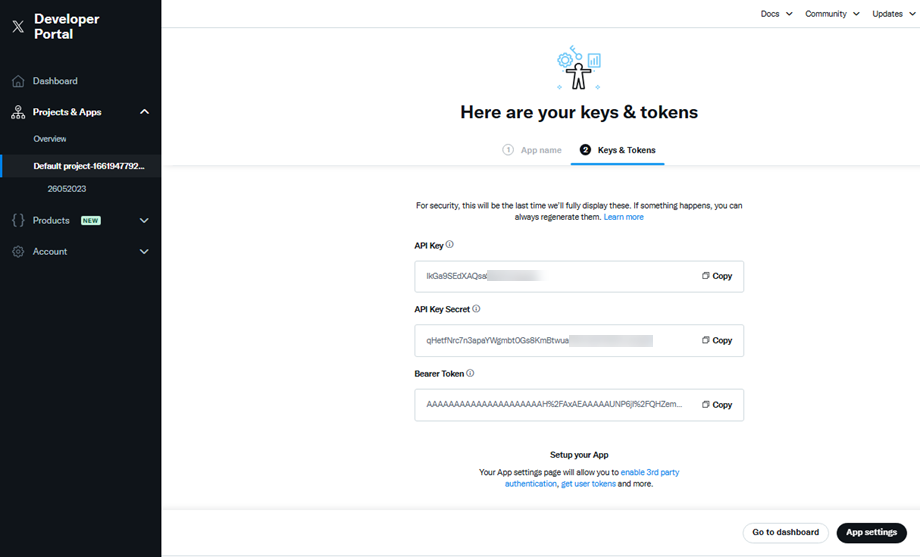
ในโปรเจ็กต์ปัจจุบัน ให้ไป ที่แท็บ การตั้งค่า > ส่วน การตั้งค่าการตรวจสอบสิทธิ์ผู้ใช้ แล้วคลิก ปุ่ม ตั้งค่า
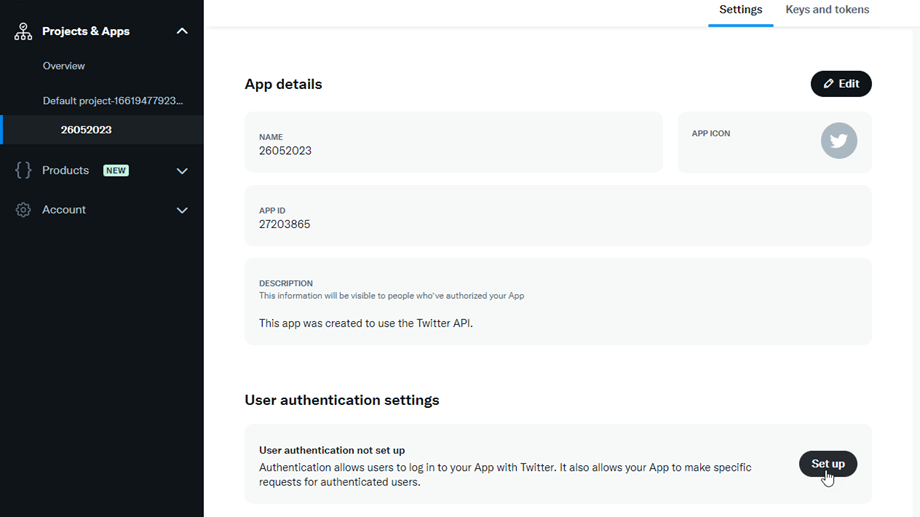
จากนั้น ใน การตั้งค่าการตรวจสอบสิทธิ์ผู้ใช้ คุณจะต้องกรอกข้อมูลในช่องที่จำเป็นบางช่อง:
- การอนุญาตแอป:
- เลือก ตัวเลือก การอ่านและการเขียน
- ประเภทของแอป
- เลือก ตัวเลือก เว็บแอป, แอปอัตโนมัติ หรือ บอท
- ข้อมูลแอป:
- URL สำหรับเรียกกลับ: ให้ใส่ "socialbacklinks/x/callback" เช่น: https://joomunited.com/socialbacklinks/x/callback
- ที่อยู่เว็บไซต์: https://joomunited.com/
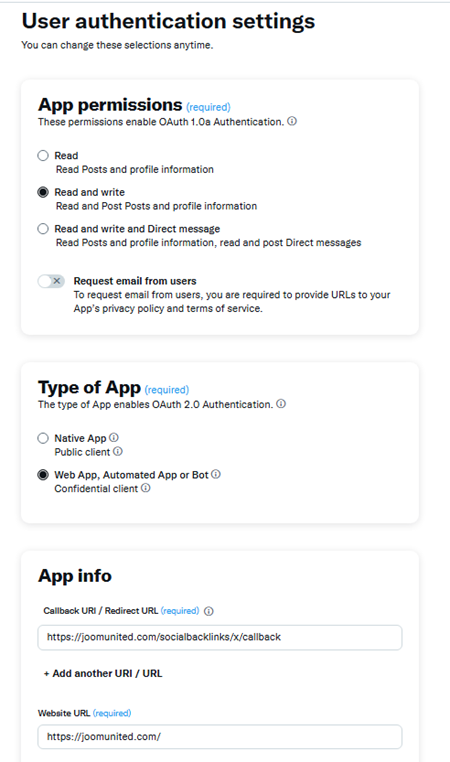
หลังจากทำตามขั้นตอนเสร็จแล้ว ให้คลิก บันทึก Client ID และ Client Secret ของ OAth 2.0 แต่โปรดทราบว่าเราจะไม่ใช้ค่าเหล่านี้ ให้ใช้คีย์ที่สร้างขึ้นในขั้นตอนก่อนหน้านี้แทน เอาล่ะ ตอนนี้แอป X ของคุณพร้อมใช้งานแล้ว!
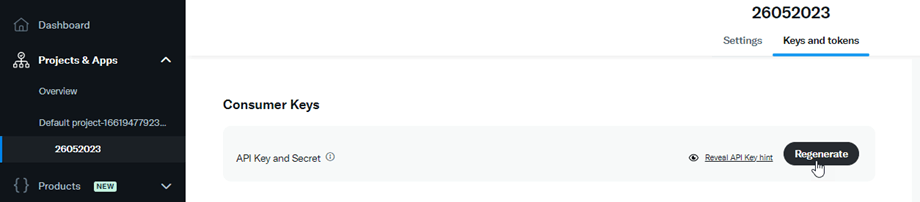
คุณสามารถสร้างคีย์ใหม่ได้ทุกเมื่อหากลืม โดยไปที่ คีย์และโทเค็น > ส่วน คีย์ผู้บริโภค
เพิ่มข้อมูลรับรอง X ใน Social Backlinks
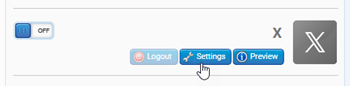
ตอนนี้คุณสามารถคัดลอก Consumer key และ Consumer secret จากการตั้งค่า X ของ Social Backlinks เพื่อเชื่อมต่อได้แล้ว ขั้นแรกให้วางเมาส์เหนือบล็อก X ทางด้านขวาของหน้าจอ จากนั้นคลิกที่ ปุ่ม “การตั้งค่า”
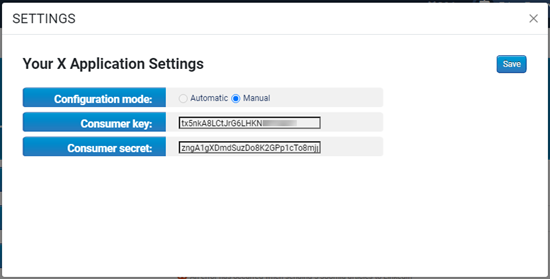
คัดลอกและวาง API key และ API secret key จากนั้นคลิก ปุ่ม บันทึก
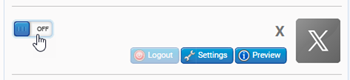
บัญชี X ของคุณได้รับการตั้งค่าเรียบร้อยแล้ว แต่ยังไม่ได้เชื่อมต่อ คุณเพียงแค่ต้องเข้าสู่ระบบบัญชีของคุณโดยคลิกที่ ปุ่ม X On
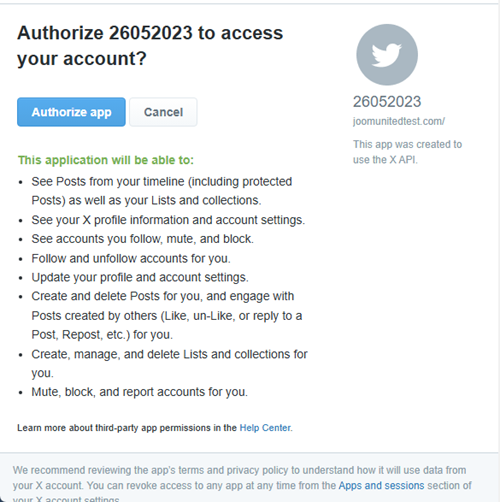
X จะเชิญคุณเชื่อมต่อกับบัญชีของคุณ กรุณากรอกชื่อผู้ใช้และรหัสผ่าน แล้ว Social Backlinks จากนั้นคลิก ปุ่ม "อนุญาตแอป"
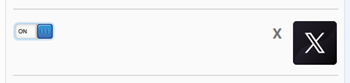
รีเฟรชหน้าเว็บแล้วคลิกปุ่มสลับ ขอแสดงความยินดี การเชื่อมต่อ X สำเร็จแล้ว!
4. การเชื่อมต่ออัตโนมัติของ LinkedIn
เราได้สร้างแอป LinkedIn โดยเฉพาะเพื่อช่วยให้คุณโพสต์บนเครือข่ายสังคมออนไลน์ได้ง่ายขึ้น จาก Social Backlinks ให้คลิกที่ ปุ่ม LinkedIn ปิด/เปิด
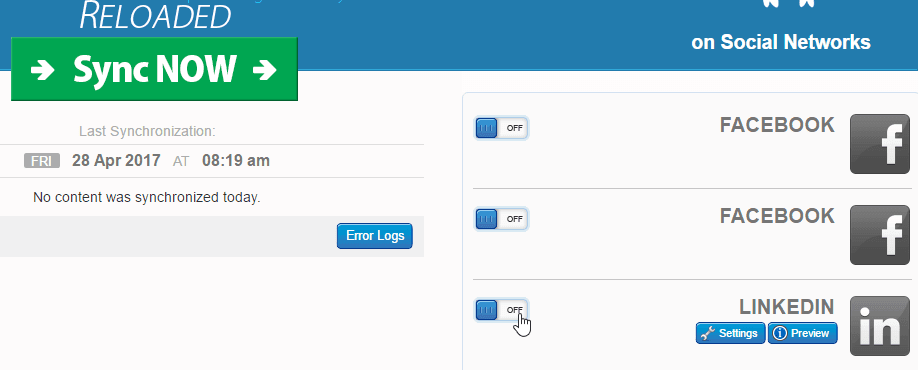
จากนั้นยืนยันข้อความปฏิเสธความรับผิดชอบ แล้วคุณจะถูกนำไปยังหน้าเข้าสู่ระบบของ LinkedIn เข้าสู่ระบบด้วยบัญชีปกติของคุณ.
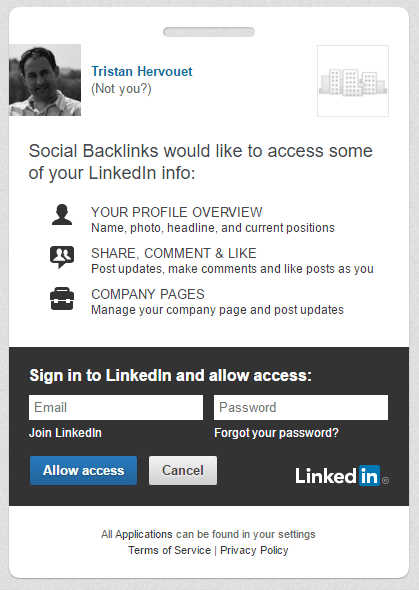
เสร็จเรียบร้อยแล้ว LinkedIn เชื่อมต่อกับ Social Backlinksเรียบร้อยแล้ว.
5. เชื่อมต่อกับ LinkedIn โดยใช้แอปพลิเคชัน
ก่อนอื่น คุณต้องสร้างแอปพลิเคชัน LinkedIn ที่นี่: https://www.linkedin.com/developer/apps
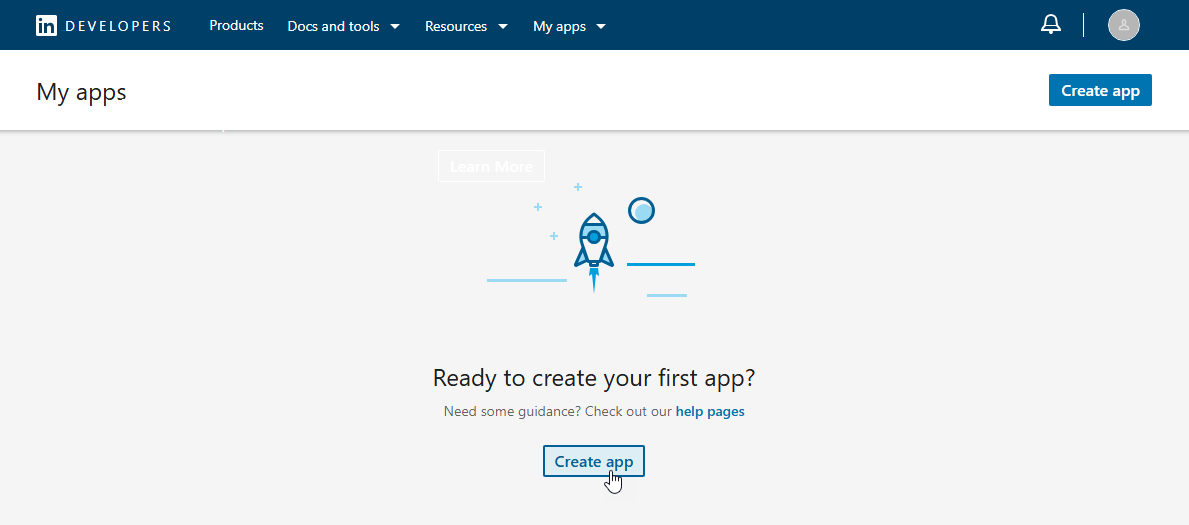
คุณต้องมีบัญชี LinkedIn ก่อน จากนั้นกด สร้างแอปพลิเคชัน
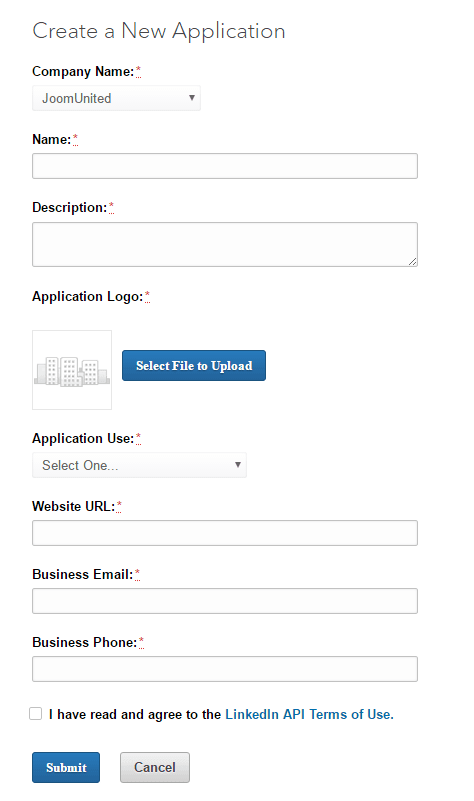
ในการรับรหัสผู้บริโภคและรหัสลับผู้บริโภค คุณจะต้องกรอกข้อมูลในทุกช่อง URL ของเว็บไซต์ต้องเป็นโดเมนเท่านั้น ไม่ใช่โดเมนย่อย
ตัวอย่าง URL ของเว็บไซต์: https://www.your-domain.com
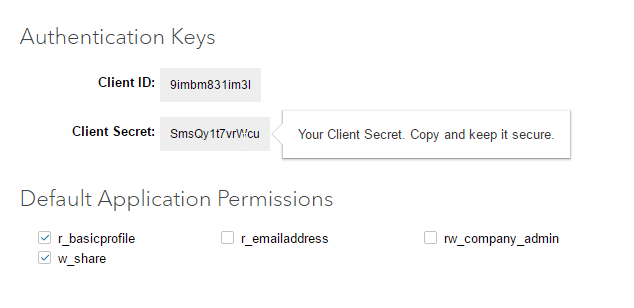
เมื่อสร้างแอปพลิเคชันสำเร็จ คุณจะได้รับข้อความแจ้งว่าสร้างสำเร็จ พร้อมด้วย API Key และ Secret Key ของคุณ.
เพิ่มข้อมูลรับรอง LinkedIn ใน Social Backlinks
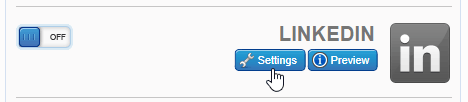
คุณต้องกรอกข้อมูล 2 ช่องในการตั้งค่า Social Backlinks ของ LinkedIn เพื่อเชื่อมต่อ ขั้นแรก ให้เลื่อนเมาส์ไปที่บล็อก LinkedIn ทางด้านขวาของหน้าจอ จากนั้นคลิกที่ปุ่ม “การตั้งค่า”.
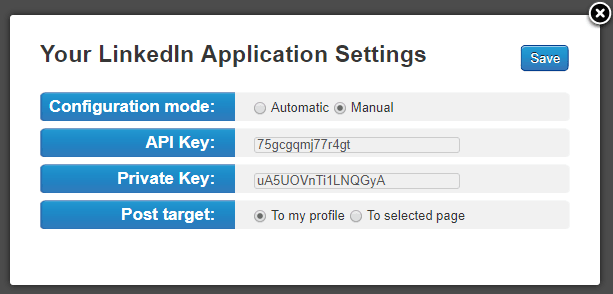
คัดลอกและวาง API key และ Secret Key ของคุณ จากนั้นคลิก ปุ่ม บันทึก
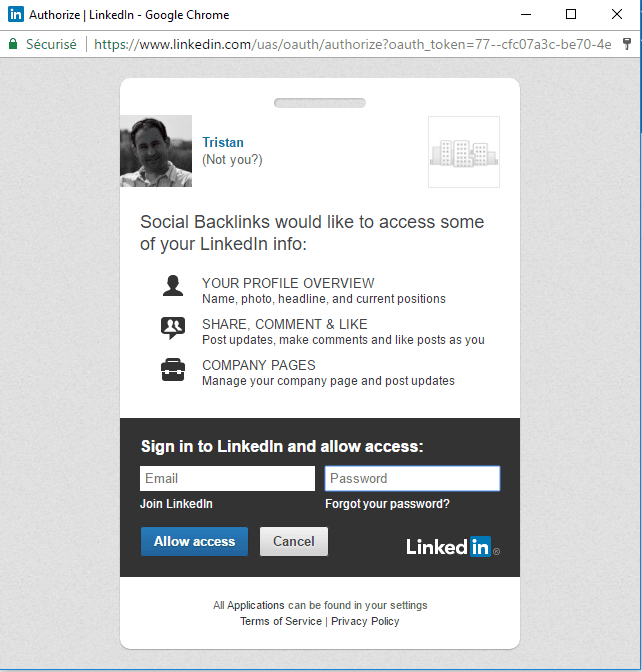
หากต้องการเชื่อมต่อ ให้คลิกที่ ปุ่มที่เกี่ยวข้องบน LinkedIn

จากนั้นระบบจะขอให้คุณอนุญาตให้แอปเข้าถึงโปรไฟล์ของคุณ โปรดคลิก ตกลง ฉันจะอนุญาต.
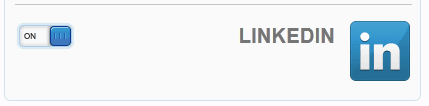
บัญชี LinkedIn ของคุณเชื่อมต่อกับ Social backlinksเรียบร้อยแล้ว.
เยี่ยม! การตั้งค่าทำได้ยากไหม? ไม่ยากเท่าไหร่ :) ทีนี้มาดูกันว่าเราจะตั้งค่าเนื้อหา Joomla ของคุณได้อย่างไร.
6. การเชื่อมต่อ VK อัตโนมัติ
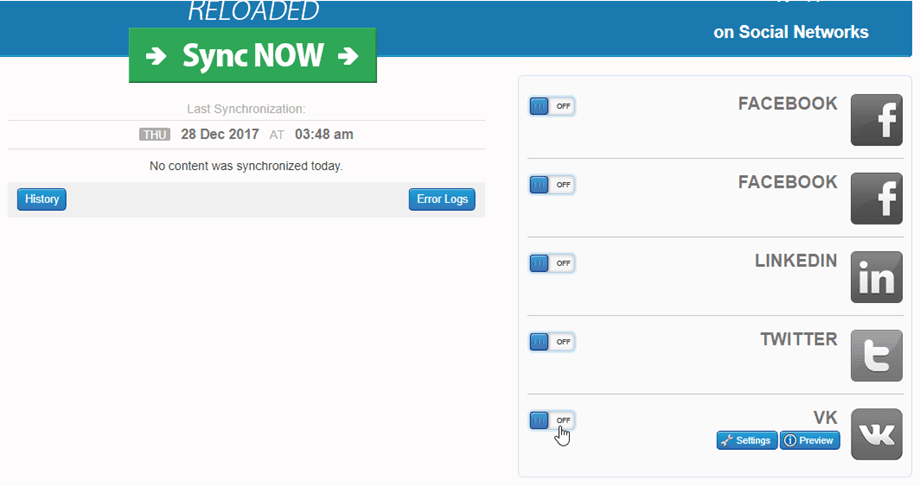
เราได้สร้างแอป VK โดยเฉพาะเพื่อช่วยให้คุณโพสต์บนเครือข่ายสังคมออนไลน์ได้ง่ายขึ้น จาก Social Backlinks ให้คลิกที่ ปุ่ม VK Off/On
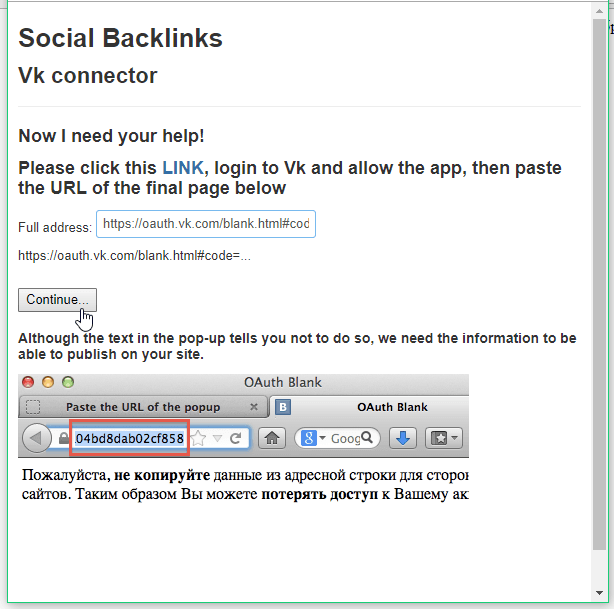
หน้าต่างป๊อปอัพจะปรากฏขึ้น ให้คลิกที่ ลิงก์ หน้าต่าง จะเปิดในแท็บใหม่ จากนั้นคัดลอก URL (เช่น https://oauth.vk.com/blank.html#code=a250ef9427c3925) แล้ววางลงใน ที่อยู่แบบเต็ม จากนั้นกด ปุ่ม ดำเนินการต่อ
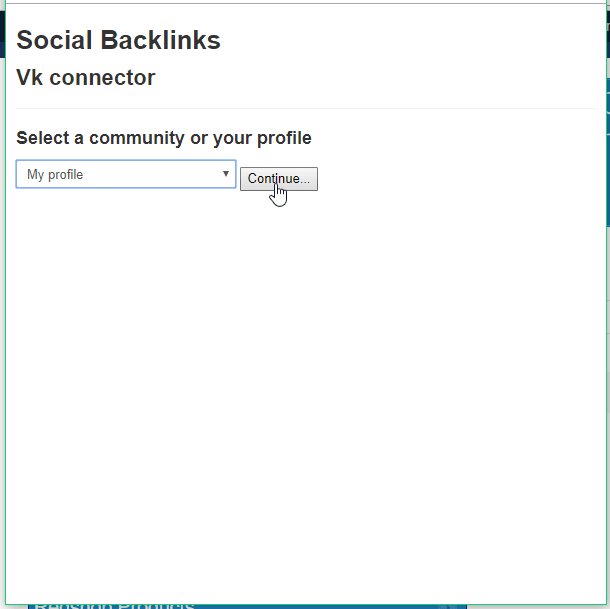
คุณสามารถเลือก "ชุมชน" หรือ "โปรไฟล์ของคุณในบัญชี VK" จากนั้นคลิก ปุ่ม " ดำเนินการต่อ
เรียบร้อยแล้ว! คุณเชื่อมต่อแล้ว และปุ่มจะเปิดใช้งาน คุณสามารถเริ่มโพสต์บน VK ได้เลย.
7. เชื่อมต่อกับ VK โดยใช้แอปพลิเคชัน
คุณยังสามารถเชื่อมต่อบัญชี VK โดยใช้แอปของคุณเองได้อีกด้วย ขั้นแรก คุณควรสร้างแอปพลิเคชัน VK ที่นี่: https://vk.com/apps?act=manage
เชื่อมต่อกับบัญชี VK ของคุณ แล้วคลิก "สร้างแอปพลิเคชัน" ทางด้านขวา
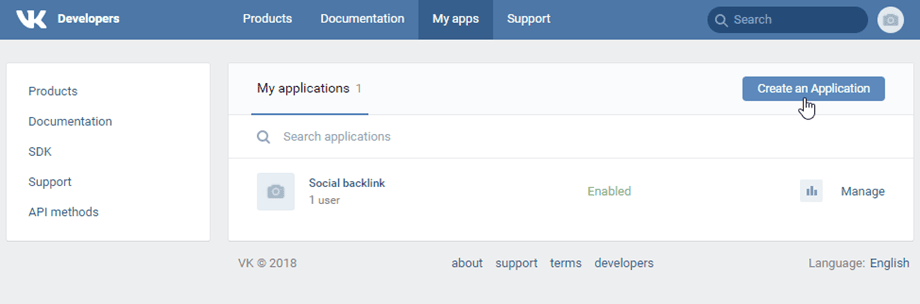
ในการรับรหัสแอปพลิเคชัน (Application ID) และรหัสลับแอปพลิเคชัน (Application Secret) คุณจะต้องกรอกข้อมูลในช่องที่จำเป็นบางช่อง:
- ชื่อเรื่อง: ชื่อเรื่องของคุณ
- แพลตฟอร์ม: เว็บไซต์
- ที่อยู่เว็บไซต์: http://yoursite.com
- โดเมนหลัก: yoursite.com
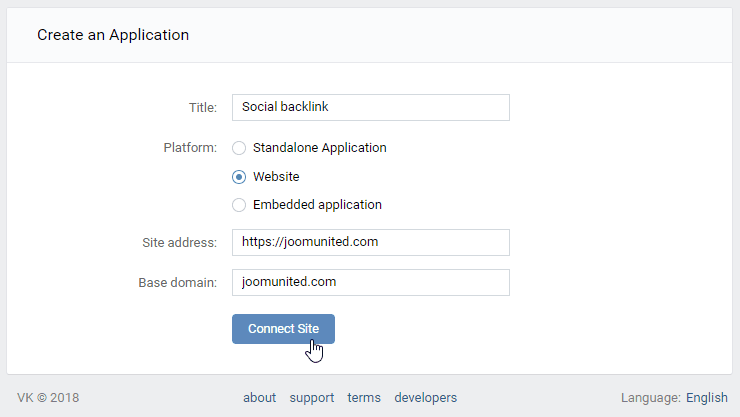
จากนั้นคลิกที่ ปุ่ม " เชื่อมต่อไซต์
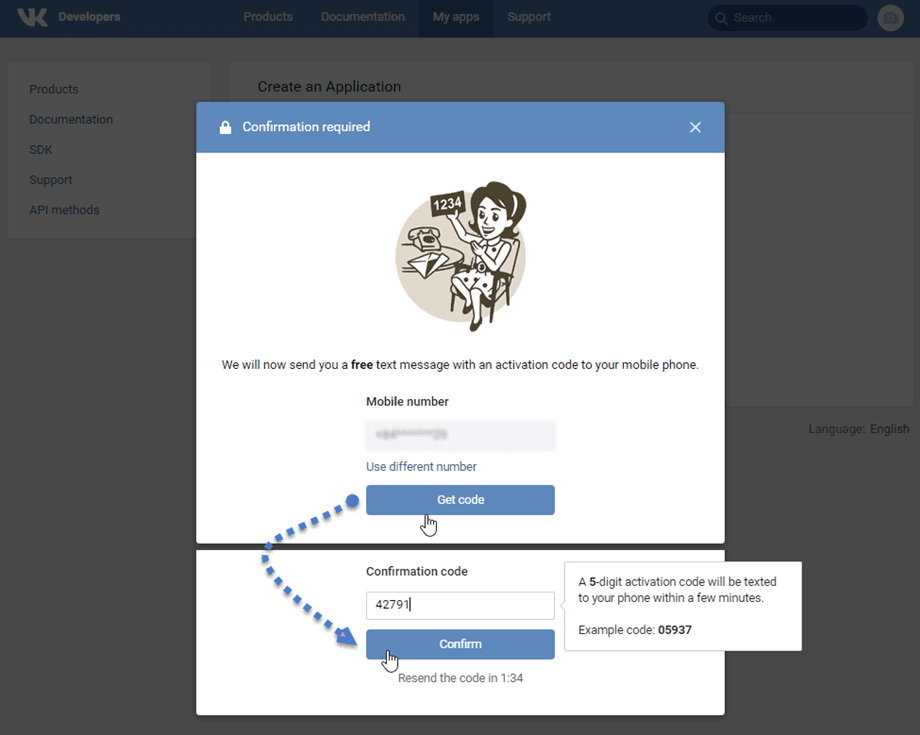
หน้าต่างป๊อปอัพจะปรากฏขึ้น คลิก "รับรหัส" จากนั้นคุณต้องป้อนรหัสยืนยันที่ส่งไปยังโทรศัพท์มือถือของคุณ สุดท้ายกด ปุ่ม "ยืนยัน
คุณจะเห็น App ID และ Secure key ใน เมนูการตั้งค่าทาง ด้านซ้าย ข้อมูลรับรองแอปที่ต้องคัดลอกไปยัง Social Backlinks Backlinks
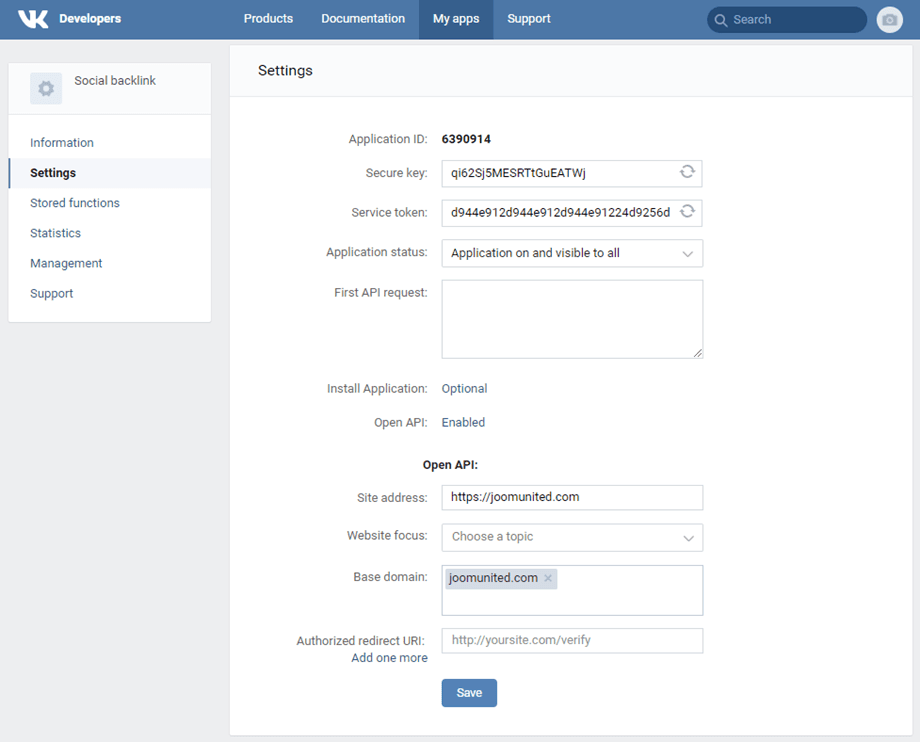
โอเค ตอนนี้แอป VK ของคุณพร้อมใช้งานแล้ว!
เพิ่มข้อมูลรับรอง VK ใน Social Backlinks
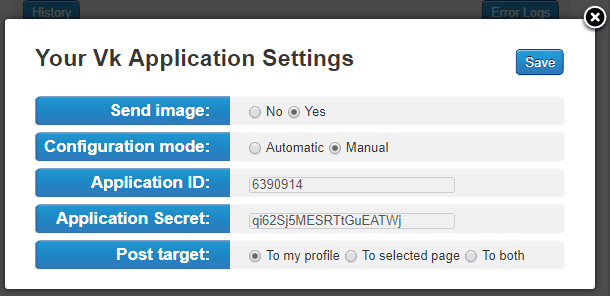
ตอนนี้คุณสามารถคัดลอก App ID และ App Secret ไปยังการตั้งค่า VK ของ Social Backlinks เพื่อเชื่อมต่อได้แล้ว ขั้นแรกให้เลื่อนเมาส์ไปที่บล็อก VK ทางด้านขวาของหน้าจอ จากนั้นคลิกที่ปุ่ม “การตั้งค่า”
คัดลอกและวางลงใน App ID และ App Secret จากนั้นคลิก ปุ่ม บันทึก
บัญชี VK ของคุณได้รับการตั้งค่าเรียบร้อยแล้ว แต่ยังไม่ได้เชื่อมต่อ คุณเพียงแค่ต้องเข้าสู่ระบบบัญชีของคุณโดยคลิกที่ ปุ่ม " เปิด
คุณจะต้องคัด ลink แล้ววางลงใน ที่อยู่แบบเต็ม ตาม การเชื่อมต่ออัตโนมัติ ข้างต้น
ขอแสดงความยินดี การเชื่อมต่อ VK สำเร็จแล้ว!