WordPress
 Joomla
 การสนับสนุน
 ข่าวสาร
 การเข้าสู่ระบบผู้ใช้
SEO Glossary: ควบคุมการแสดงผลส่วนหน้า (Frontend Display)
1. แสดงคำศัพท์โดยใช้เมนู
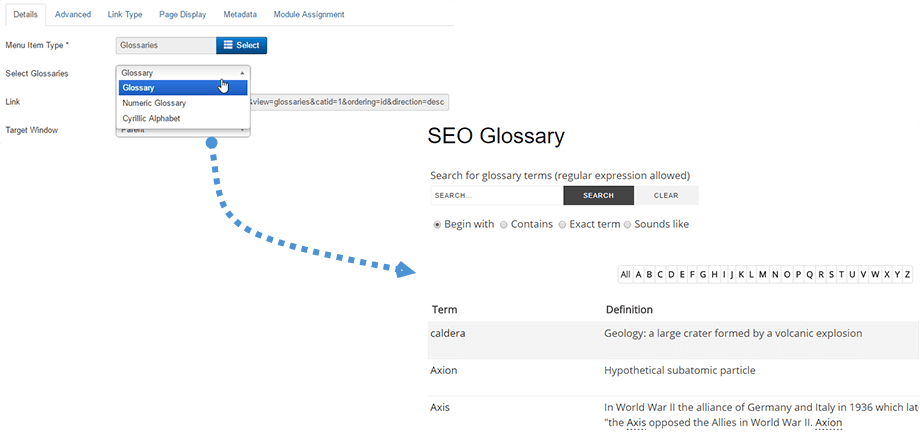
หากต้องการแสดงคำศัพท์ทั้งหมดพร้อมคำจำกัดความ โปรดสร้างเมนูมาตรฐานของ Joomla โดยเลือกประเภทเป็น "คำศัพท์" จากนั้นเลือกคำศัพท์ที่คุณต้องการ
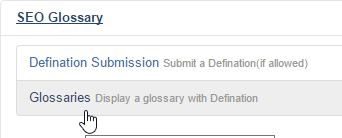
จากนั้นคุณจะมีโอกาสแสดงคำศัพท์ทั้งหมดพร้อมคำจำกัดความได้ทุกคำ.
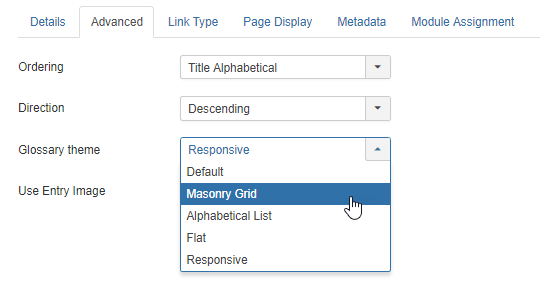
จากเมนูการตั้งค่า คุณยังสามารถตั้งค่าสิ่งต่อไปนี้ได้:
- ลำดับการแสดงคำจำกัดความ: เรียงตามล่าสุด, เรียงตามชื่อเรื่องตามตัวอักษร, เรียงแบบสุ่ม และเรียงตามบทความ
- ทิศทางการเรียงลำดับ: จากน้อยไปมากและจากมากไปน้อย
- ธีมคำจำกัดความ: ในรูปแบบรายการ, ในรูป Masonry , ในรูปแบบรายการเรียงตามตัวอักษร, ในรูปแบบแบนราบ หรือแบบตอบสนองต่อขนาดหน้าจอ
- การแสดงภาพรายการ
2. ตัวเลือกและการตั้งค่าการแสดงผล
การตั้งค่าทั่วไป
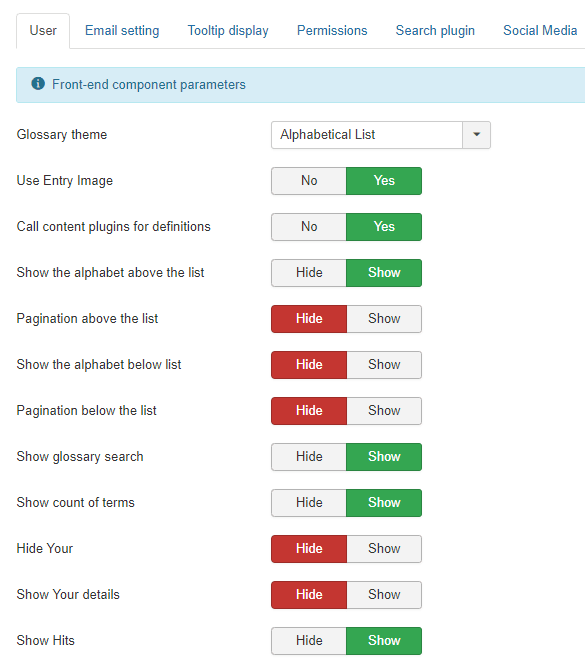
คอมponent SEO Glossary ช่วยให้คุณตั้งค่าการแสดงผลองค์ประกอบต่างๆ บนหน้าเว็บได้อย่างครบถ้วน ในแท็บแรก คุณสามารถตั้งค่าองค์ประกอบต่อไปนี้ได้:
- หัวข้ออธิบายศัพท์: เลือกหนึ่งใน 5 หัวข้อที่มีให้เลือกเพื่อจัดทำรายการคำจำกัดความของคุณ
- ใช้ภาพประกอบ: แสดงไอคอนคำจำกัดความใน แบบแปลนผนัง masonry
- เรียกใช้ปลั๊กอินเนื้อหาเพื่อดูคำจำกัดความ: เพิ่มลิงก์สำหรับรายการคำศัพท์ในเว็บไซต์
- แสดงตัวอักษรเหนือรายการ: แสดงหรือซ่อนตัวอักษรเหนือรายการข้อมูล
- การแบ่งหน้าเหนือรายการ: การควบคุมการแบ่งหน้าเหนือรายการ
- แสดงตัวอักษรด้านล่างรายการ: แสดงหรือซ่อนตัวอักษรด้านล่างรายการ
- การแบ่งหน้าด้านล่างรายการ: การควบคุมการแบ่งหน้าด้านล่างรายการ
- แสดงช่องค้นหาในพจนานุกรม: แสดงช่องค้นหาไว้เหนือรายการคำศัพท์
- แสดงจำนวนคำศัพท์: แสดงจำนวนคำศัพท์ใต้ชื่อเรื่อง ตัวอย่าง: มีคำศัพท์ 1 คำในอภิธานศัพท์นี้
- ซ่อนชื่อผู้เขียน: แสดงชื่อผู้เขียนด้านล่างคำจำกัดความหากมีการกรอกข้อมูลในช่องดังกล่าว
- แสดงรายละเอียดของคุณ: แสดงรายละเอียดผู้เขียนด้านล่างคำจำกัดความ หากมีการกรอกข้อมูลในช่องดังกล่าว
- แสดงจำนวนการเข้าชม: หากตั้งค่าเป็น "แสดง" จำนวนการเข้าชม (คลิก) ของบทความนั้นๆ จะแสดงขึ้น
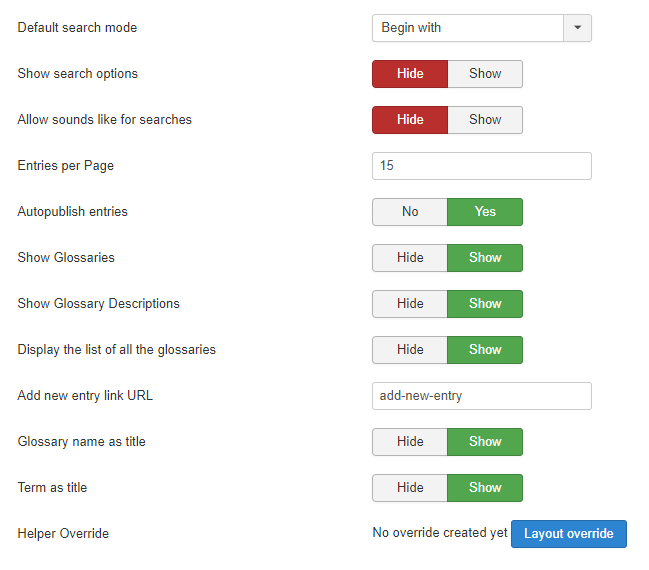
- โหมดการค้นหาเริ่มต้น: ประเภทการค้นหาสำหรับ เครื่องมือค้นหา SEO Glossary
- แสดงตัวเลือกการค้นหา: แสดงตัวเลือกการค้นหา (เริ่มต้นด้วย, มีคำที่เกี่ยวข้อง, คำที่ตรงกันทุกประการ)
- อนุญาตให้ใช้เสียงที่คล้ายกันสำหรับการค้นหา: แสดงตัวเลือกเสียงที่คล้ายกันสำหรับการค้นหาในช่องค้นหา
- จำนวนรายการต่อหน้า: จำนวนรายการต่อหน้าที่จะแสดงโดยค่าเริ่มต้นในรายการแบบดรอปดาวน์
- เผยแพร่รายการอัตโนมัติ: เผยแพร่รายการที่ผู้ใช้ส่งเข้ามาจากส่วนหน้าโดยอัตโนมัติ
- แสดงคำศัพท์: แสดงชื่อคำศัพท์ไว้เหนือคำจำกัดความหากมีการกรอกข้อมูลในช่องนั้น
- แสดงคำอธิบายศัพท์ : แสดงคำอธิบายศัพท์ไว้ด้านบนคำจำกัดความ หากมีการกรอกข้อมูลในช่องที่กำหนด
- แสดงรายการคำศัพท์ทั้งหมด: แสดงรายการคำศัพท์ทั้งหมดบนหน้าเว็บเมื่อมีคำศัพท์หลายรายการ
- เพิ่ม URL ของลิงก์รายการใหม่: URL SEO ของลิงก์ "เพิ่มรายการใหม่"
- ชื่ออธิบายศัพท์เป็นชื่อเรื่อง: แสดงชื่ออธิบายศัพท์ไว้ที่ด้านบนของหน้าอธิบายศัพท์
- ใช้คำศัพท์เป็นชื่อเรื่อง: แสดงคำศัพท์ไว้ด้านบนสุดของหน้าคำศัพท์
- ไฟล์แก้ไขเพิ่มเติม: สร้างไฟล์แก้ไขเค้าโครงมาตรฐานของ Joomla ที่จะไม่ได้รับผลกระทบจากการอัปเดตส่วนขยาย (ในโฟลเดอร์ /html)
การตั้งค่าอีเมล
แท็ บการตั้งค่าอีเมล เกี่ยวกับการแจ้งเตือนทางอีเมลและข้อความขอบคุณสำหรับผู้ดูแลระบบและผู้ใช้ คุณสามารถแจ้งเตือนทั้งสองฝ่ายได้ในกรณีที่มีการส่งข้อมูลจากส่วนหน้าเว็บไซต์
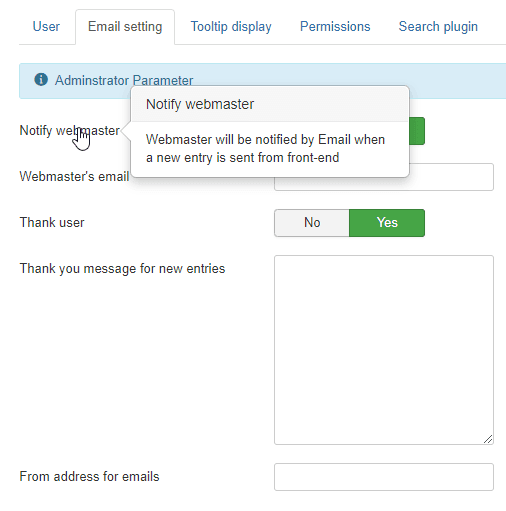
- แจ้งผู้ดูแลเว็บไซต์: ผู้ดูแลเว็บไซต์จะได้รับการแจ้งเตือนทางอีเมลเมื่อมีการส่งข้อมูลใหม่จากส่วนหน้าเว็บไซต์
- อีเมลผู้ดูแลเว็บไซต์: เพิ่มอีเมลผู้ดูแลเว็บไซต์เพื่อรับการแจ้งเตือน
- ขอบคุณผู้ใช้งาน: ผู้ใช้งานที่ส่งผลงานเข้าร่วมจะได้รับอีเมลขอบคุณ
- ข้อความขอบคุณสำหรับผู้ที่ส่งข้อมูลใหม่: ข้อความขอบคุณสำหรับผู้ใช้ที่ส่งข้อมูลใหม่
- ที่อยู่ผู้ส่งอีเมล: ที่อยู่อีเมลที่แสดงในช่องผู้ส่ง
การตั้งค่าสิทธิ์
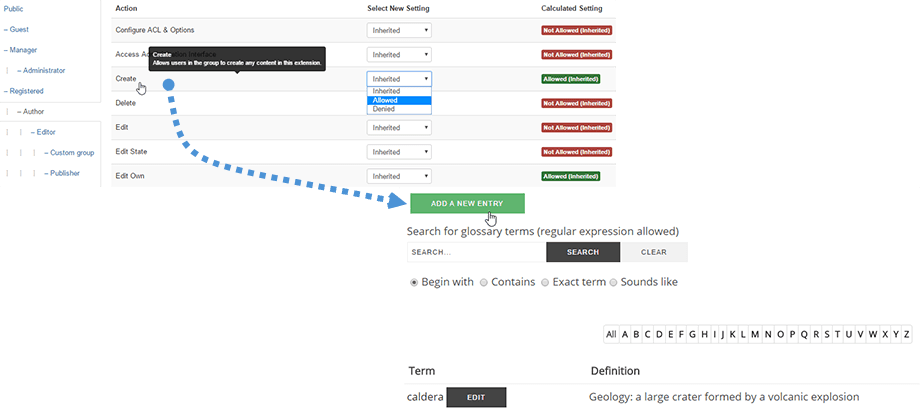
แท็ บสิทธิ์การเข้าถึง คือ ACL ของ Joomla ที่ควบคุมสิทธิ์ในการแก้ไขคำศัพท์ คุณสามารถอนุญาต/ไม่อนุญาตการกระทำบางอย่างในคำศัพท์สำหรับกลุ่มผู้ใช้ Joomla บางกลุ่มได้
ตัวอย่างเช่น หากคุณต้องการอนุญาตให้กลุ่มผู้ใช้ผู้เขียนเพิ่มคำจำกัดความ (ทั้งในส่วนหน้าและส่วนหลัง) ให้คุณอนุญาตการกระทำสร้างสำหรับผู้เขียน จากนั้นในส่วนหน้า คุณจะเห็นปุ่มสร้าง/แก้ไขปรากฏขึ้น
การตั้งค่าคำแนะนำ
แสดงคำแนะนำ (Tooltip display tab) ใช้สำหรับควบคุมคำแนะนำที่แสดงในเนื้อหาเมื่อพบคำจำกัดความ มี 4 โหมด ได้แก่ คำแนะนำปกติ คำแนะนำขั้นสูงพร้อมเอฟเฟกต์ Bootstrap และคำแนะนำแบบสมัยใหม่ คำแนะนำปกติใช้ CSS ส่วนคำแนะนำขั้นสูงใช้ jQuery (อนุญาตให้กำหนดค่าได้มากขึ้น)
คุณยังสามารถควบคุมการแสดงผล HTML ในคำแนะนำได้ ซึ่งอาจเป็นประโยชน์สำหรับคำจำกัดความที่มีรูปภาพ
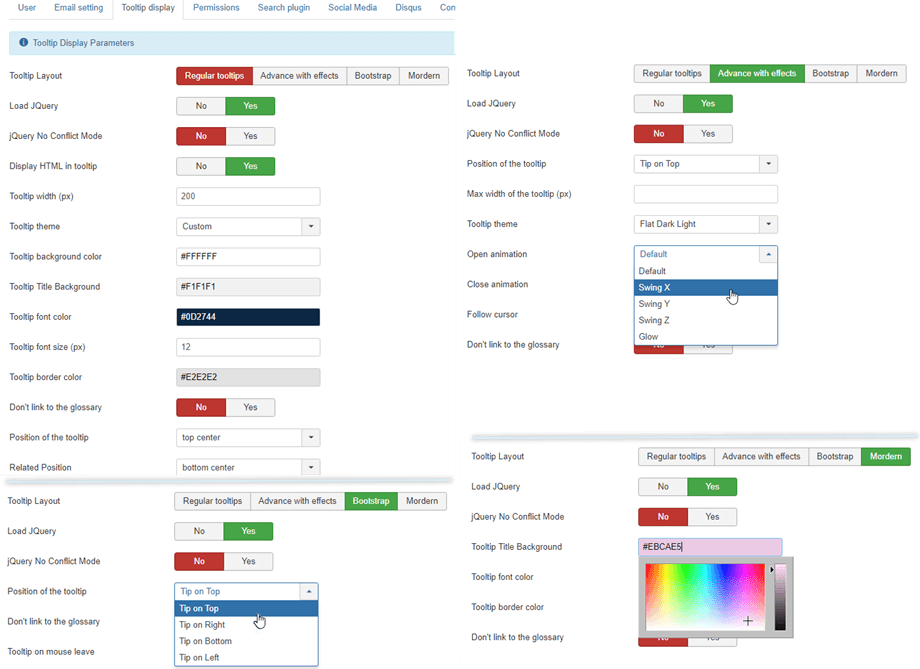
โหมดคำแนะนำเครื่องมือทั้ง 4 แบบมีพารามิเตอร์บางอย่างที่เหมือนกัน:
- โหลด JQuery: โหลด Joomla JQuery
- โหมดไม่เกิดข้อขัดแย้งของ jQuery
- ไม่ต้องใส่ลิงก์ไปยังคำอธิบายศัพท์: คำนี้จะไม่มีลิงก์ไปยังคำอธิบายศัพท์
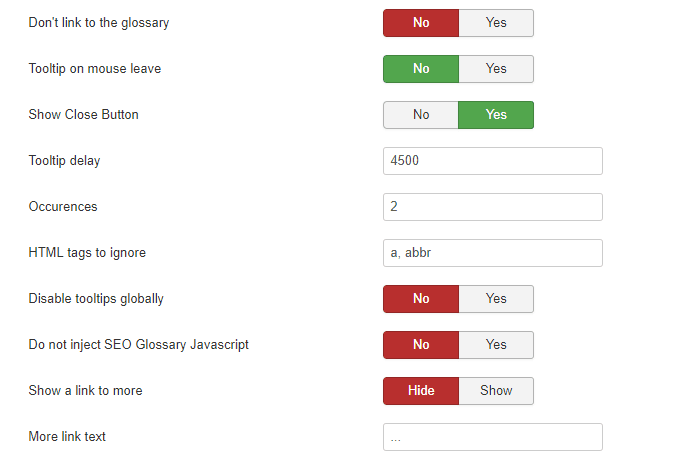
- คำแนะนำเมื่อเลื่อนเมาส์ออก: คำแนะนำจะคงอยู่หรือหายไปเมื่อเลื่อนเมาส์ออก
- แสดงปุ่มปิด: แสดงปุ่มปิด
- เวลาหน่วงในการแสดงคำแนะนำ: เวลาหน่วงในการแสดงคำแนะนำ (มิลลิวินาที)
- ที่ปรากฏ: จำนวนครั้งที่ต้องตรวจพบคำนั้นในบทความเดียวกัน
- แท็ก HTML ที่ควรละเว้น: แท็ก HTML ที่เราไม่ควรสร้าง tooltip (เช่น a, abbr, h1, h2, h3)
- ปิดใช้งานคำแนะนำเครื่องมือทั่วโลก: คอมponent นี้จะไม่สร้างคำแนะนำเครื่องมือใดๆ
- ห้ามแทรก SEO Glossary : คอมponent จะไม่สร้าง tooltip แต่ชื่อของลิงก์จะยังคงมีคำจำกัดความอยู่
- แสดงลิงก์เพิ่มเติม: จะเพิ่มลิงก์ (...) ที่ท้ายคำแนะนำหากมีข้อมูลเพิ่มเติมให้อ่าน
- ข้อความสำหรับลิงก์เพิ่มเติม: ข้อความของลิงก์เพิ่มเติม เช่น อ่านเพิ่มเติม, ..., เป็นต้น
การตั้งค่าการค้นหา
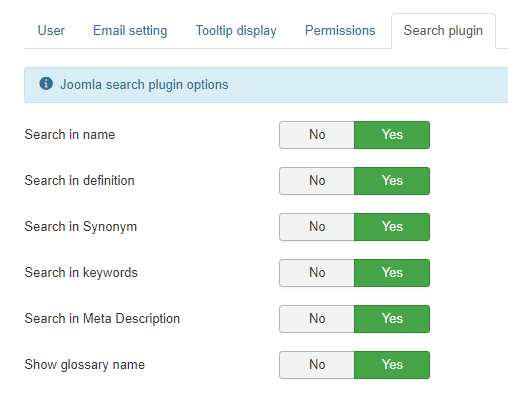
ปลั๊กอิน การค้นหา คือการผสานรวมกับระบบค้นหาของ Joomla คุณสามารถเปิดใช้งานการค้นหาของ Joomla ได้ผ่านชื่อคำจำกัดความ เนื้อหาคำจำกัดความ และชื่ออภิธานศัพท์
การตั้งค่าโซเชียลมีเดียและความคิดเห็น
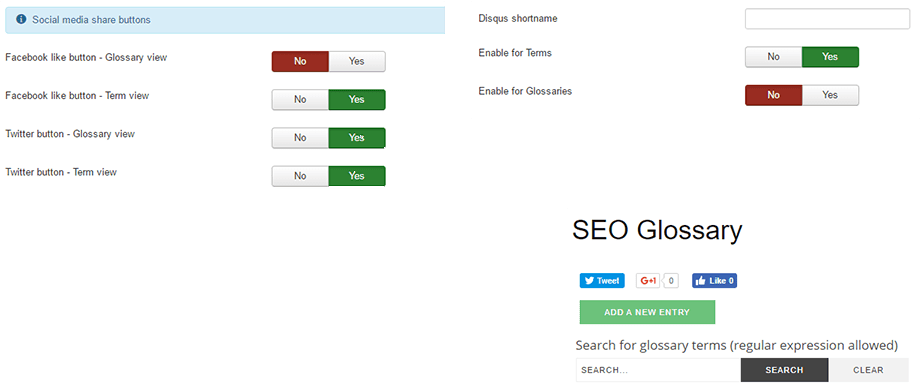
การ สื่อสังคมออนไลน์ คือการรวมปุ่มเครือข่ายสังคมออนไลน์เข้ากับคำจำกัดความ คุณสามารถเพิ่มปุ่มแชร์/กดไลค์ในคำศัพท์ได้
การ กับ Disqus คือการเชื่อมต่อกับระบบแสดงความคิดเห็น คุณเพียงแค่เพิ่ม ID ของคุณ แล้วคุณก็จะสามารถแสดงความคิดเห็นและกำหนดคำจำกัดความได้
ข้อจำกัด SEO Glossary
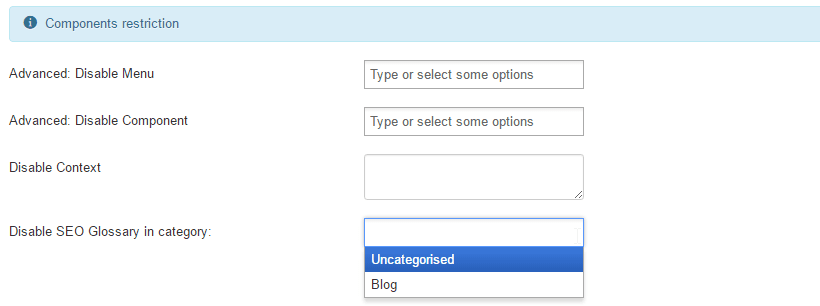
ข้อ จำกัดของส่วนประกอบ คือการตั้งค่าเพื่อเปิดใช้ SEO Glossary ให้ตรวจจับและโหลดลิงก์ tooltip และคำจำกัดความในเนื้อหา คุณสามารถเปิด/ปิดการตรวจจับได้โดย:
- รายการเมนู Joomla
- ส่วนประกอบ Joomla
- หมวดหมู่บทความ Joomla
- เนื้อหาที่กำหนดเอง
การตั้งค่าขั้นสูง
สุดท้ายนี้ การตั้งค่าพารามิเตอร์ขั้นสูงจะช่วยให้คุณสามารถ:
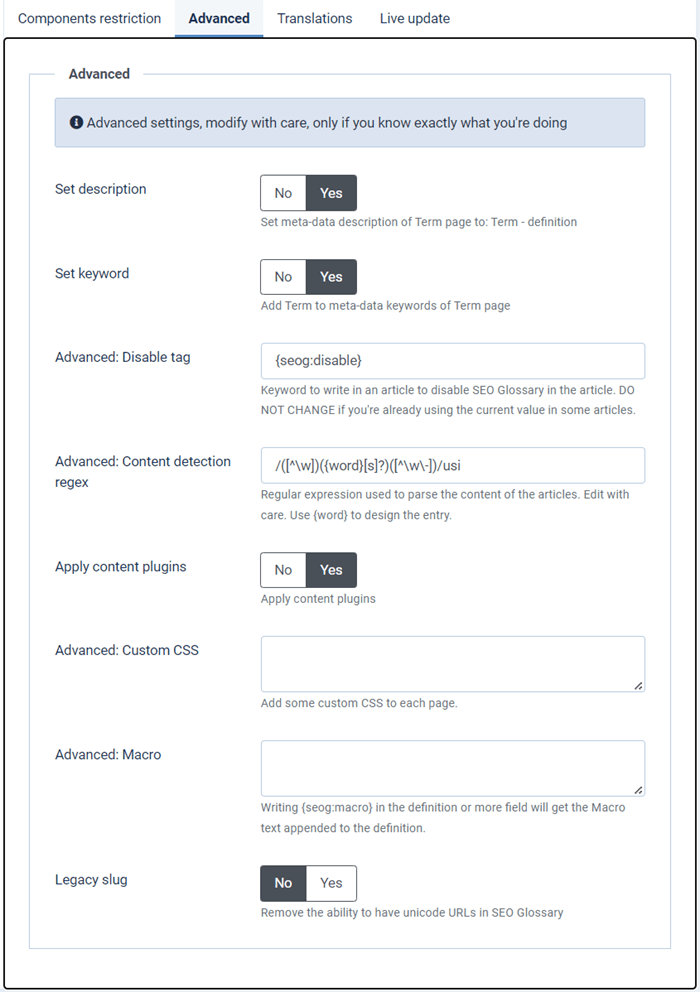
- ตั้งค่าคำอธิบาย: เปิดใช้งานคำอธิบายเมตาเดต้าของหน้าคำศัพท์เป็น: คำศัพท์ - คำจำกัดความ
- ตั้งค่าคำหลัก: เปิดใช้งาน Term เพื่อเพิ่มคำหลักเมตาเดต้าให้กับหน้า Term
- แท็กปิดใช้งาน: เลือกแท็กที่จะใช้เพื่อปิดใช้งานการเน้นคำจำกัดความในเนื้อหา: ตัวอย่างเช่น หากคุณเพิ่ม {seog:disable} ในบทความ Joomla คำจำกัดความจะไม่แสดงในบทความนี้
- ตัวอักษรนำหน้าของนิพจน์ปกติ: นี่คือนิพจน์ PHP ที่ใช้ในการกำหนดคำนำหน้าของคำจำกัดความของคุณ
- นิพจน์ปกติสำหรับการตรวจจับเนื้อหา : นี่คือนิพจน์ PHP ที่ใช้ในการตรวจจับความหมายในข้อความ
สามารถดูข้อมูลเพิ่มเติมได้ที่นี่: http://www.catswhocode.com/blog/15-php-regular-expressions-for-web-developers - ใช้ โหลด SEO Glossary ในปลั๊กอินเนื้อหาทั้งหมด
- CSS แบบกำหนดเอง: เพิ่ม CSS แบบกำหนดเองลงในแต่ละหน้า
- มาโคร: การพิมพ์ {seog:macro} ในช่องคำจำกัดความหรือช่องเพิ่มเติม จะทำให้ข้อความมาโครถูกเพิ่มต่อท้ายคำจำกัดความ
- สลักแบบเดิม: ลบความสามารถในการใช้ URL ที่เป็น Unicode ใน SEO Glossary
3. โมดูลรายการ SEO Glossary
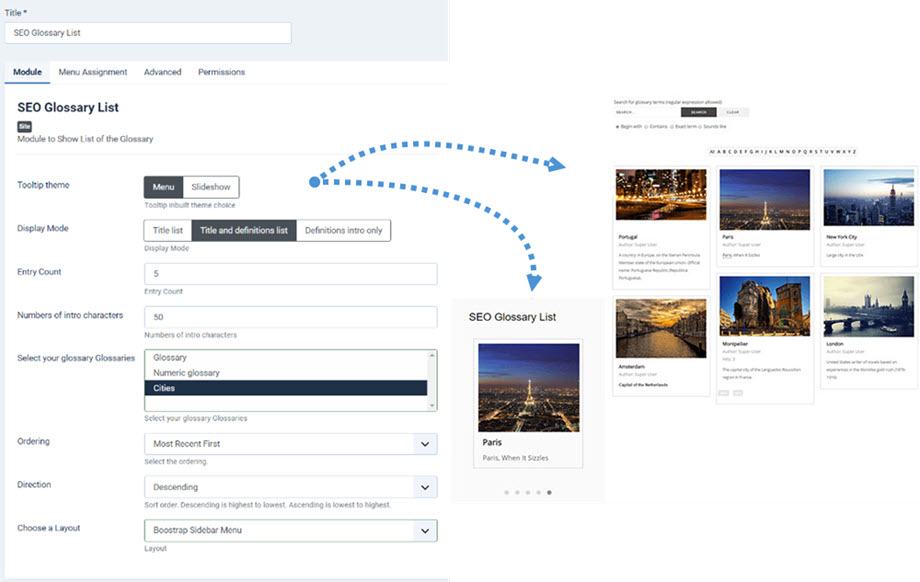
โมดูล SEO Glossary มีให้ใช้งานและติดตั้งมาพร้อมกับแพ็กเกจหลักแล้ว โมดูลนี้จะดึงเนื้อหาคำศัพท์และแสดงรายการตามที่คุณต้องการ การตั้งค่ามีดังนี้:
- รูปแบบคำแนะนำเครื่องมือ: แสดงคำจำกัดความในรูปแบบเมนูหรือสไลด์โชว์
- โหมดการแสดงผล: รายการชื่อเรื่อง, รายการชื่อเรื่องและคำจำกัดความ และบทนำคำจำกัดความเท่านั้น
- จำนวนรายการ: จำนวนคำจำกัดความที่จะโหลด
- จำนวนอักขระนำหน้า: จำนวนอักขระสำหรับตัดข้อความนิยาม
- เลือกคำศัพท์ที่คุณต้องการแสดง: เลือกคำศัพท์หนึ่งรายการหรือหลายรายการเพื่อแสดง
- ลำดับและทิศทาง ของคำจำกัดความ
- เลือกรูปแบบ: แบบเรียบ, เมนูแถบด้านข้าง Bootstrap และเมนูด้านบน Bootstrap
4. ค้นหาโมดูล SEO Glossary
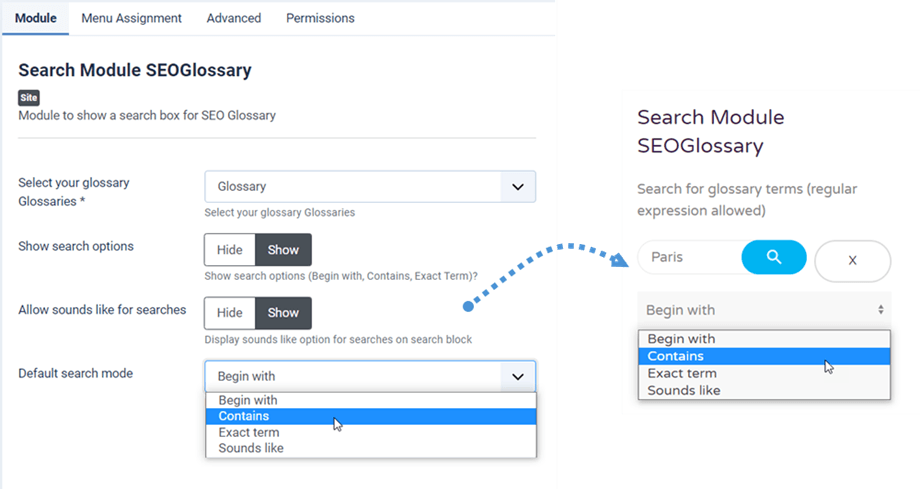
คุณสามารถเพิ่มโมดูลการค้นหาพร้อม SEO Glossary ได้ด้วยการตั้งค่าด้านล่างนี้:
- เลือกคำศัพท์ของคุณ คำศัพท์
- แสดงตัวเลือกการค้นหา: เริ่มต้นด้วย, มีคำที่เกี่ยวข้อง และ คำที่ตรงกันทุกประการ
- อนุญาตให้ใช้เสียงที่คล้ายกันสำหรับการค้นหา: แสดงตัวเลือกเสียงที่คล้ายกันสำหรับการค้นหาในช่องค้นหา
- โหมดการค้นหาเริ่มต้น: ขึ้นต้นด้วย, มีคำที่ตรงกันทุกประการ, คำที่ตรงกันเป๊ะ และคำที่ออกเสียงคล้ายกัน