WordPress
 Joomla
 การสนับสนุน
 ข่าวสาร
 การเข้าสู่ระบบผู้ใช้
SEO Glossary: การใช้งานทั่วไป
1. จัดทำคำศัพท์เฉพาะ
ใน SEO Glossary จัดเรียงเป็น หมวดหมู่ จะมี คำจำกัดความ พจนานุกรมเหล่านี้รองรับหลายภาษาและไม่จำกัดจำนวนคำจำกัดความ
หากต้องการเพิ่มคำศัพท์ ให้ไปที่ ส่วนประกอบ > SEO Glossary จากนั้นคลิกที่ จัดการคำ ศัพท์
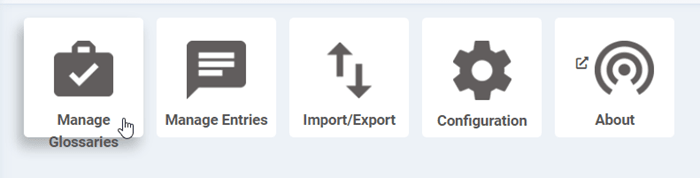
คุณจะพบปุ่มควบคุมมาตรฐานของ Joomla บางปุ่ม กด " ใหม่" เพื่อเพิ่มคำศัพท์ใหม่
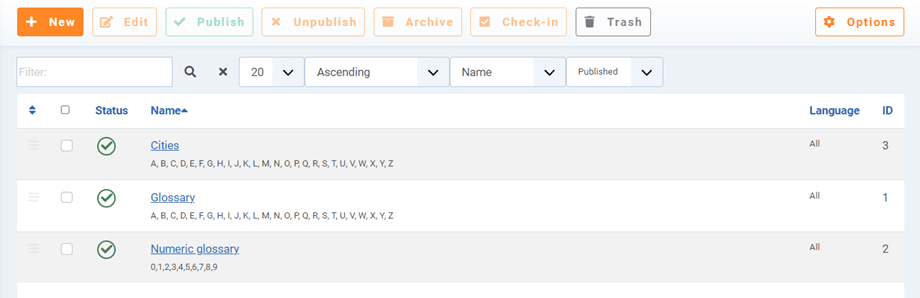
สามารถแก้ไของค์ประกอบหลายอย่างได้ เช่น:
- ชื่อและนามแฝงของอภิธานศัพท์ (ที่ใช้ใน URL ของอภิธานศัพท์และรายการต่างๆ)
- ไอคอนรายการ: เลือกไอคอนสำหรับคำศัพท์เฉพาะ
- คำอธิบาย: สามารถแสดงเป็นตัวเลือกได้
- ภาษา: ใช้ระบบภาษาแบบหลายภาษาของ Joomla
- ตัวอักษร: สามารถเป็นตัวอักษรใดก็ได้ รวมถึงตัวเลขและอักขระพิเศษ
- สถานะการ ตีพิมพ์

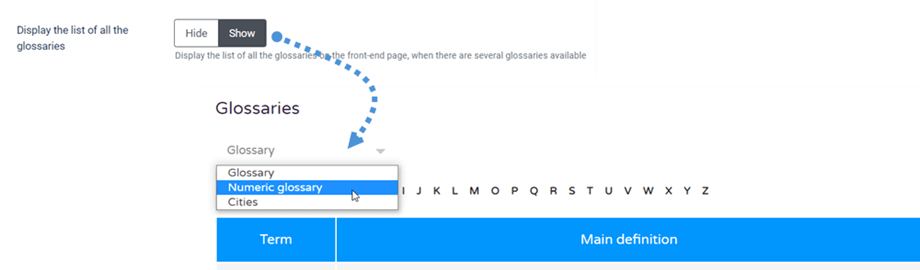
ขณะนี้คุณสามารถเพิ่มชุดตัวอักษรที่กำหนดเองลงในแต่ละคำศัพท์ได้แล้ว ซึ่งหมายความว่าคุณสามารถมีชุดตัวอักษรที่มีเฉพาะตัวเลข และชุดตัวอักษรที่มีเฉพาะตัวอักษร 3 ตัวได้ นอกจากนี้ หากคุณมีคำศัพท์หลายชุด คุณสามารถแสดงรายการทั้งหมดไว้ในหน้าเดียว หรือแยกไว้ในหน้าต่างๆ บนส่วนหน้าเว็บไซต์ก็ได้.
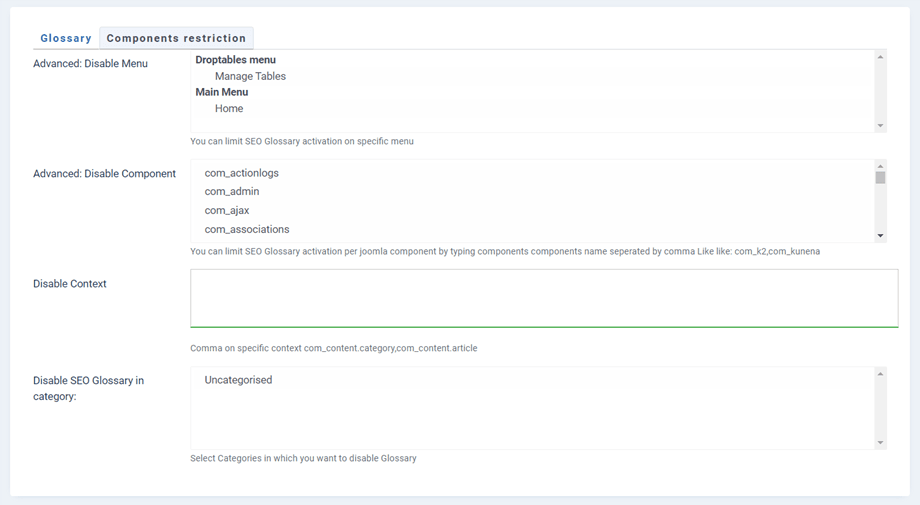
นอกจากนี้ คุณยังสามารถกำหนดข้อจำกัดสำหรับคำศัพท์ได้ที่ แท็บ ข้อจำกัดของส่วนประกอบ
2. เพิ่มรายการคำจำกัดความ
หากต้องการเพิ่มคำจำกัดความลงในพจนานุกรมของคุณ ให้คลิกที่ “จัดการรายการ”
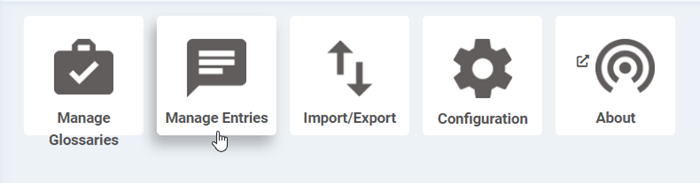
คุณจะถูกนำไปยังรายการคำจำกัดความ คุณสามารถใช้เครื่องมือ 2 อย่างในการกรองรายการหากมีจำนวนมาก ได้แก่ เครื่องมือค้นหาและเครื่องมือจัดเรียง.
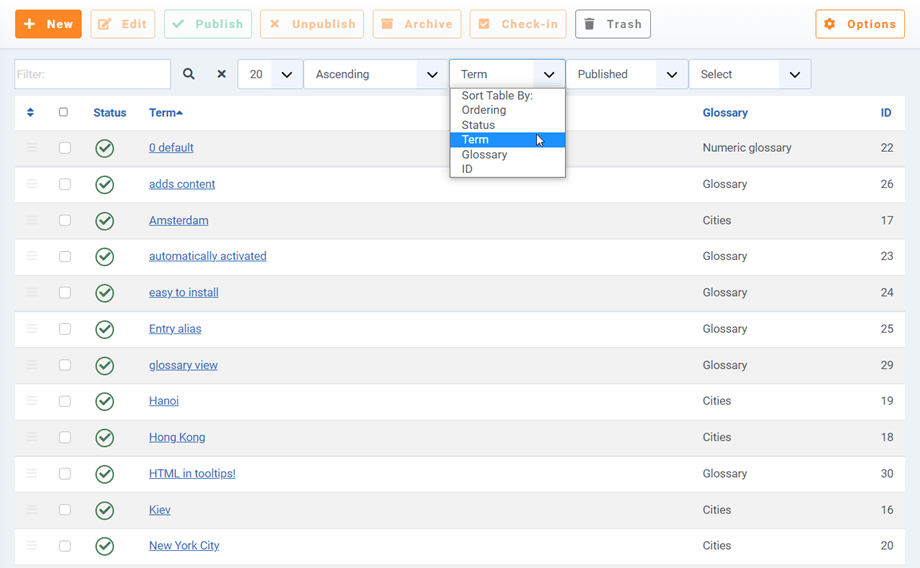
หากต้องการเพิ่มคำจำกัดความใหม่ ให้ใช้ปุ่ม "ใหม่" ที่อยู่ด้านบนซ้ายของหน้าจอ
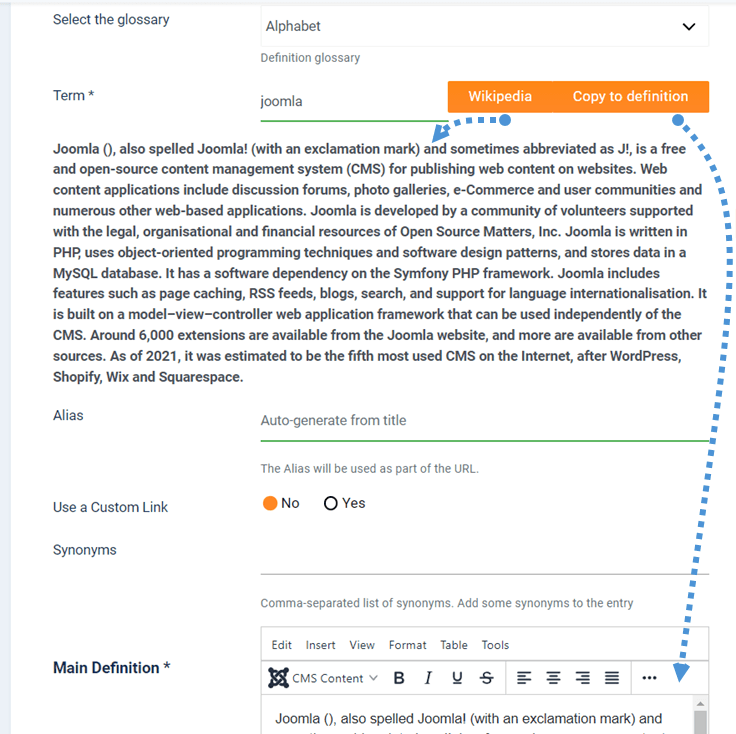
ช่องกำหนดค่ามีดังต่อไปนี้:
- อภิธานศัพท์: คำจำกัดความใดบ้างที่เกี่ยวข้อง
- คำจำกัดความ (ชื่อเรื่อง): ใช้ Wikipedia เพื่อดูคำจำกัดความ และ Copy to definition เพื่อวางลงในช่องคำจำกัดความหลักด้านล่าง
- ชื่อเรียกแทนของคำจำกัดความ: ใช้ใน URL ของหน้าคำจำกัดความ
- ใช้ลิงก์แบบกำหนดเอง: แทนที่ลิงก์ไปยังรายละเอียดของสถานที่ด้วย URL แบบกำหนดเอง
- ลิงก์แบบกำหนดเอง: หากเปิดใช้งาน ลิงก์นี้สามารถเชื่อมโยงไปยังลิงก์ทั่วไป เมนู หรือลิงก์ K2 ได้
- คำพ้องความหมาย: รายการคำพ้องความหมายที่คั่นด้วยเครื่องหมายจุลภาค เพิ่มคำพ้องความหมายบางคำลงในรายการ
- คำจำกัดความนั้นเองและช่องอ่านเพิ่มเติม
จากนั้นทางด้านขวา คุณสามารถแก้ไขการตั้งค่าเพิ่มเติมได้:
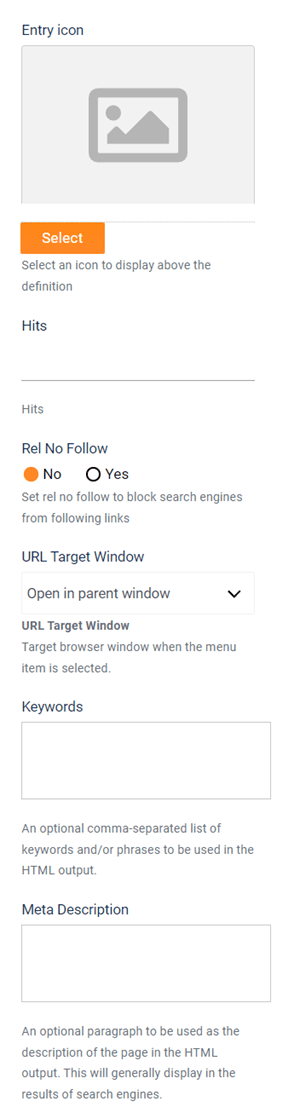
- ไอคอนรายการ: ใช้เพื่อระบุรายการด้วยรูปภาพ
- จำนวนการเข้าชม: หากตั้งค่าเป็น "แสดง" จำนวนการเข้าชมของบทความนั้นๆ จะแสดงขึ้น
- Rel No Follow: ตั้งค่า rel no follow เพื่อบล็อกไม่ให้เครื่องมือค้นหาติดตามลิงก์
- หน้าต่างเป้าหมายของ URL: เมื่อเปิดลิงก์จากเนื้อหาของคุณ ให้เลือกหน้าต่างเป้าหมาย (หน้าต่างเดิมหรือหน้าต่างใหม่)
- คำอธิบายเมตาและคำสำคัญ : ข้อมูลเมตาที่เครื่องมือค้นหาใช้ในหน้าคำจำกัดความ
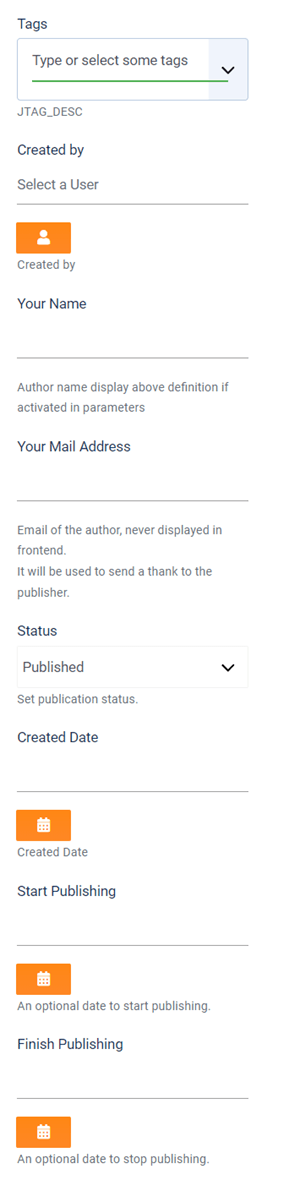
สุดท้ายนี้ ที่มุมล่างขวา คุณสามารถตั้งค่าได้ดังนี้:
- แท็กคำจำกัดความ: ใช้ระบบแท็กดั้งเดิมของ Joomla แต่สำหรับคำจำกัดความ: สามารถใช้เป็นตัวเลือกในส่วนหน้าเว็บไซต์ได้
- ผู้เขียนคำนิยาม
- การเปลี่ยนชื่อผู้เขียน: สามารถแสดงเป็นตัวเลือกบนส่วนหน้าเว็บไซต์ได้
- สถานะและวันที่เผยแพร่
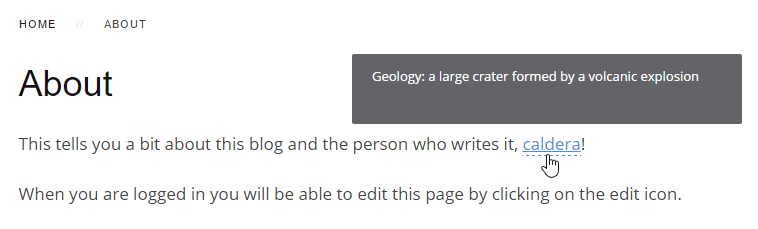
ขณะนี้ระบบจะตรวจจับคำจำกัดความของคุณโดยอัตโนมัติ และโดยค่าเริ่มต้น ระบบจะเพิ่มลิงก์ไปยังคำจำกัดความและคำอธิบายประกอบ (tooltip) เข้าไปด้วย.