 WordPress
 Joomla
 การสนับสนุน
 ข่าวสาร
 การเข้าสู่ระบบผู้ใช้
My Maps location: สถานที่และหมวดหมู่
1. ขอรับคีย์ API ของ Google Maps
ทุกครั้งที่คุณใช้ Google Maps API หากโดเมนของคุณถูกสร้างขึ้นหลังวันที่ 22 มิถุนายน 2559 คุณจะต้องใส่คีย์เพื่อตรวจสอบความถูกต้องของคำขอของคุณ
รับคีย์และเปิดใช้งาน API ได้ที่นี่: https://developers.google.com/maps/documentation/javascript/get-api-key
ข้อมูลเพิ่มเติม: https://developers.google.com/maps/documentation/javascript/usage?hl=en
ขั้นตอนแรกคือการสร้างโปรเจ็กต์ จากนั้นพิมพ์ชื่อโปรเจ็กต์ลงไป.
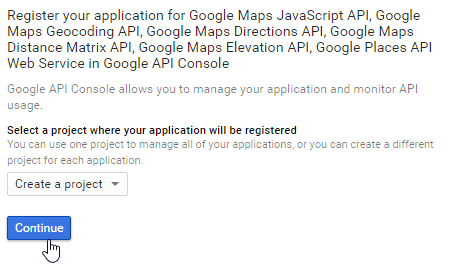
หากต้องการอนุญาตคำขอทั้งหมดจาก mydomain รูปแบบที่ใช้คือ *.joomunited.com/* แต่
หากต้องการอนุญาตเฉพาะโดเมนเดียว เช่น mydomain.com รูปแบบจะเป็น joomunited.com/*
ในสภาพแวดล้อม localhost คุณสามารถใส่คีย์ที่ถูกต้องใดๆ ก็ได้ และมันจะทำงานได้โดยไม่ต้องอ้างอิงโดเมนใดๆ.
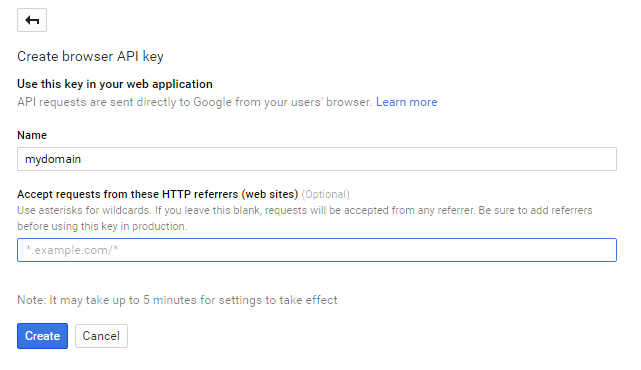
จากนั้นระบบจะสร้างคีย์ API ขึ้นมา คุณต้องคัดลอกคีย์นี้เพื่อเพิ่มลงใน My Maps location.
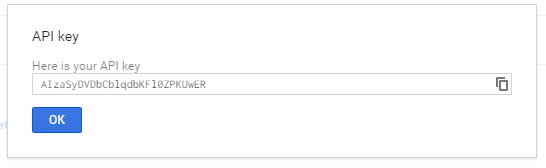
เพิ่มคีย์ลงใน My Maps Location.
จากเมนู Components > My Maps Location > Option คุณสามารถเพิ่มคีย์ในการตั้งค่าได้
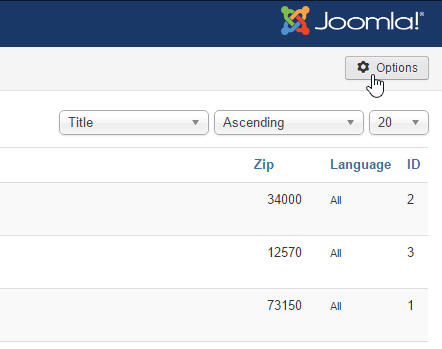
วางคีย์ลงไป.
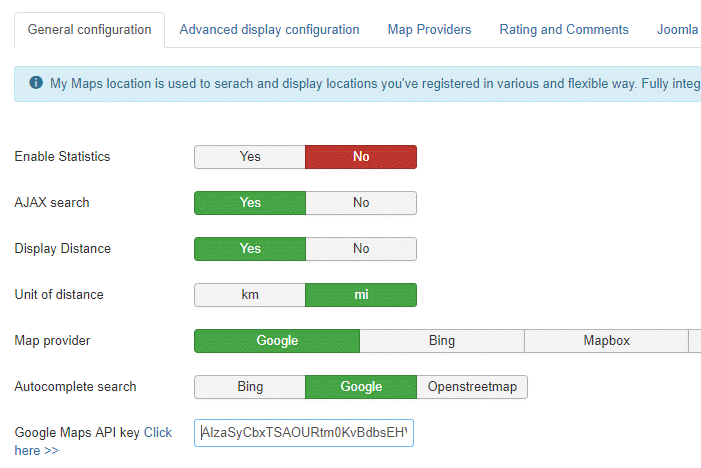
สรุปประวัติย่อทีละขั้นตอน:
ขั้นตอนที่ฉันปฏิบัติตามมีดังนี้
- ไปที่ Google API Console
- สร้างหรือเลือกโครงการ
- คลิกที่ ดำเนินการต่อ เพื่อเปิดใช้งาน API และบริการที่เกี่ยวข้อง
- ในหน้าข้อมูลรับรอง ให้รับ คีย์เบราว์เซอร์ (และตั้งค่าข้อมูลรับรอง API)
- เพื่อป้องกันการขโมยโควต้า โปรดรักษาความปลอดภัยคีย์ API ของคุณโดยปฏิบัติตาม แนวทางปฏิบัติที่ดีที่สุดเหล่านี้
2. จัดการหมวดหมู่ของสถานที่
สถานที่ต่างๆ จะถูกจัดหมวดหมู่ หมวดหมู่เหล่านี้สามารถแสดงเป็นตัวกรองในส่วนหน้าเว็บไซต์ หรือใช้เป็นพารามิเตอร์ที่กำหนดไว้ล่วงหน้าในรายการเมนูเพื่อโหลดสถานที่ต่างๆ ที่จัดอยู่ในหมวดหมู่นั้นๆ.
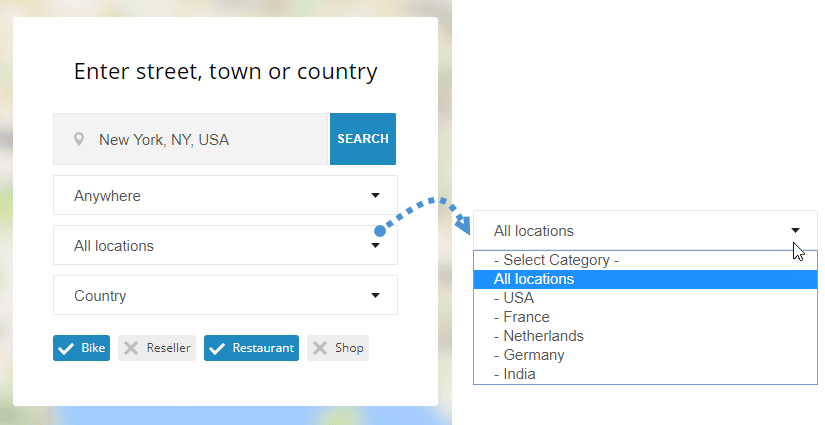
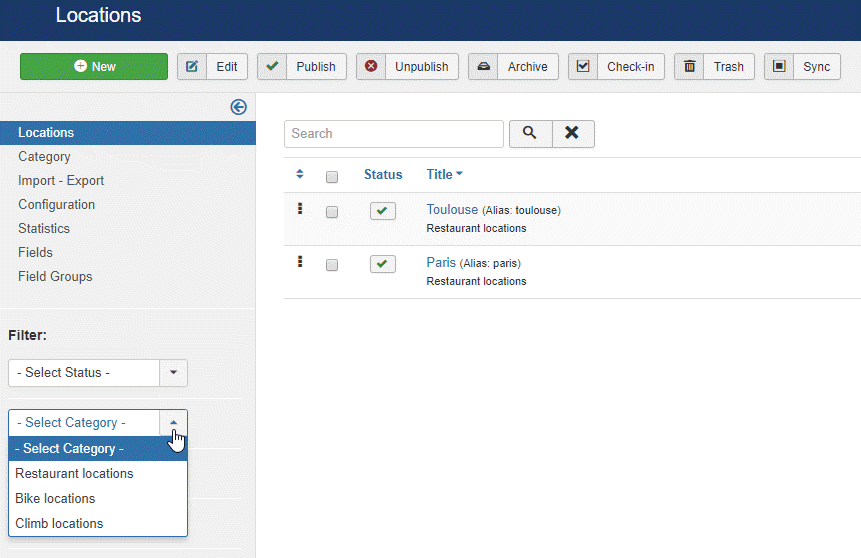
หากคุณมีสถานที่ตั้งจำนวนมาก ขอแนะนำให้ใช้หมวดหมู่ คุณสามารถสร้างหมวดหมู่และหมวดหมู่ย่อยได้
ในการสร้างหมวดหมู่ โปรดไปที่ My Maps location > หมวดหมู่ แล้วคลิกที่ สร้างใหม่
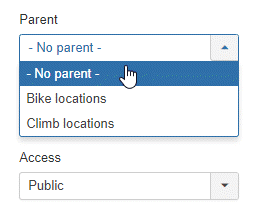
จากนั้นในหน้าจอหมวดหมู่ คุณจะต้องเพิ่มชื่อเรื่องและหมวดหมู่หลักในกรณีที่คุณต้องการสร้างหมวดหมู่ย่อย
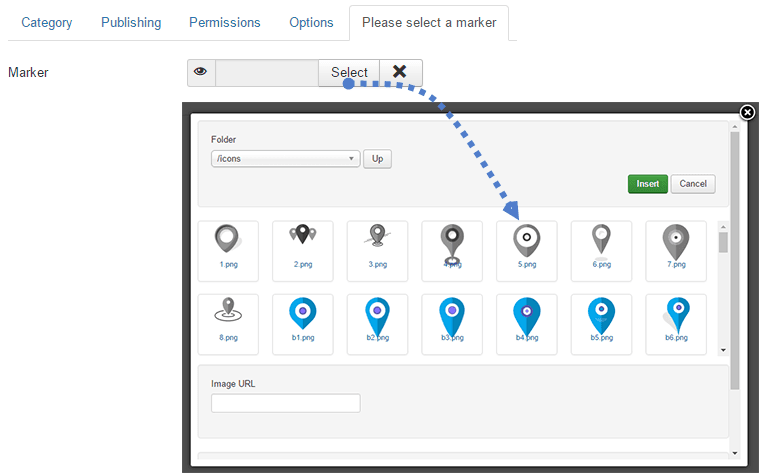
นอกจากนี้ คุณยังสามารถกำหนดเครื่องหมายเริ่มต้นสำหรับตำแหน่งในหมวดหมู่ได้โดยใช้แท็บ การเลือกเครื่องหมาย
3. สร้างตำแหน่งที่ตั้ง
ในการสร้างสถานที่ โปรดไป My Maps location > ตำแหน่ง > สร้างใหม่
มีช่องข้อมูลที่ต้องกรอก 3 ช่อง:
- ชื่อสถานที่
- ประเภทของสถานที่
- รายละเอียดสถานที่ตั้ง (ที่อยู่)
สำหรับที่อยู่ดังกล่าว คุณมี 3 วิธีในการเพิ่มที่อยู่:
- ใช้ช่องค้นหา (แนะนำ)
- เข้าไปที่แผนที่แล้วใช้เคอร์เซอร์ชี้ไปยังตำแหน่งที่ต้องการ
- กรอกที่อยู่ (ต้องเป็นที่อยู่ที่ใช้ได้ใน Google Maps)
หากต้องการเพิ่มสถานที่ลงในระบบค้นหา ให้พิมพ์ชื่อสถานที่ที่คุณต้องการเพิ่ม.
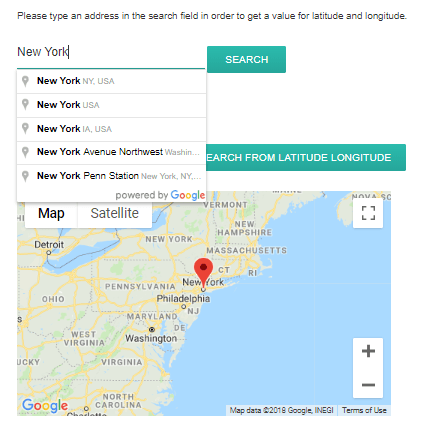
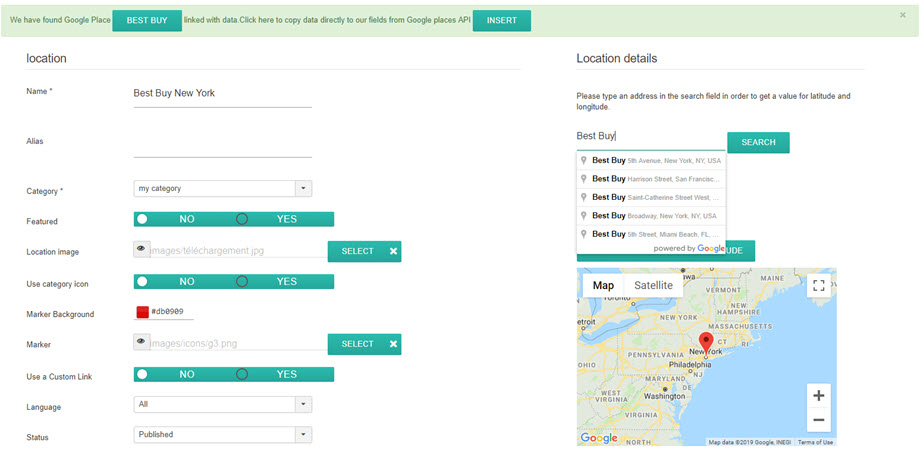
เมื่อเลือกแล้ว ช่องละติจูดและลองจิจูดจะถูกกรอกโดยอัตโนมัติ นอกจากนี้ My Maps ยังผสานรวมกับ Google Places ด้วย! นั่นหมายความว่าคุณสามารถค้นหาร้านค้าหรือสิ่งอื่นใดที่ลงทะเบียนไว้ใน Google Maps ได้ และคอมโพเนนต์ของเราจะดึงข้อมูลสถานที่ทั้งหมดมาให้.
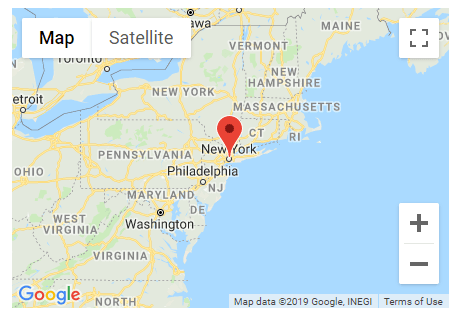
คุณยังสามารถเลื่อนบนแผนที่และวางเครื่องหมายได้โดยตรง ผลลัพธ์จะเหมือนกัน และคุณจะได้รับค่าละติจูดและลองจิจูดที่กรอกโดยอัตโนมัติ.
โปรดระมัดระวังในการกรอกข้อมูลที่อยู่และรหัสไปรษณีย์ หากคุณกรอกข้อมูลด้วยตนเอง ข้อมูลจะต้องตรงกับที่อยู่ที่ปรากฏใน Google Maps.
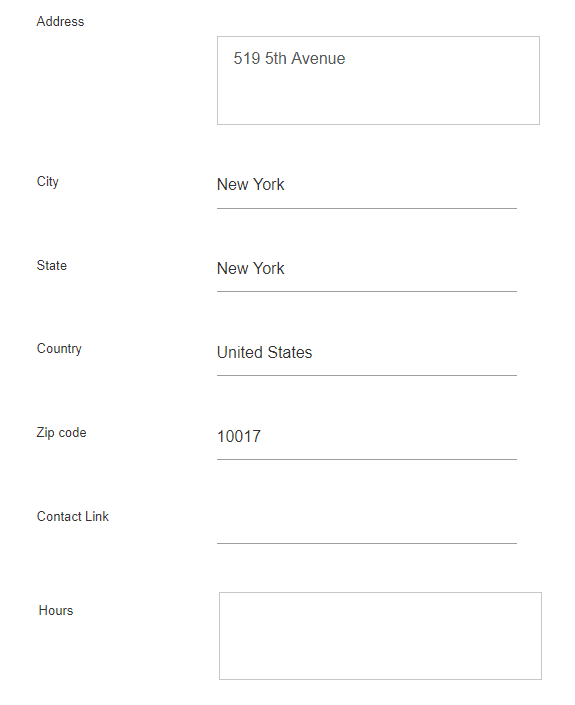
ข้อมูลอื่นๆ เกี่ยวกับสถานที่ (คำอธิบาย เวลาทำการ ฯลฯ) จะแสดงอยู่ในมุมมองรายละเอียดของสถานที่นั้นๆ.
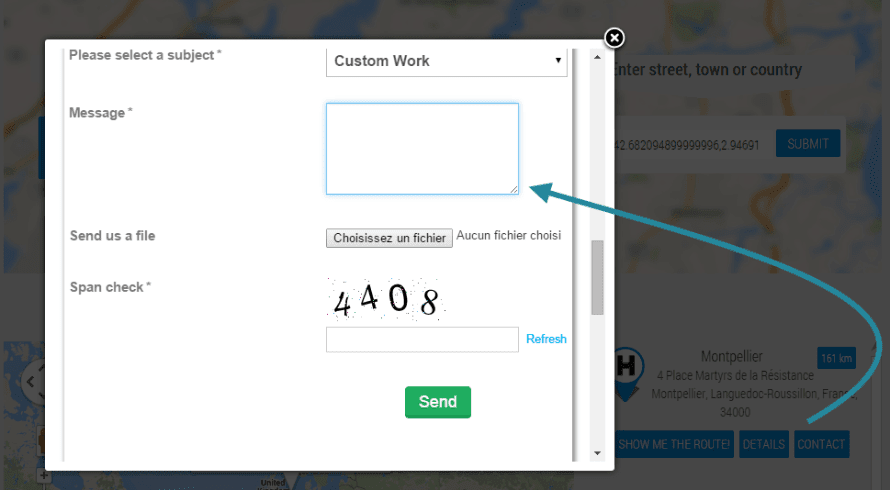
ในส่วนการแก้ไขรายละเอียดสถานที่ คุณสามารถเพิ่มลิงก์ติดต่อ อีเมล หรือ URL สำหรับแต่ละสถานที่ได้ ในส่วนหน้าเว็บไซต์ จะมีปุ่มติดต่อซึ่งจะเปิด URL หรือเรียกใช้การส่งอีเมลตามที่ระบุไว้.
4. ข้อมูลสถานที่อื่นๆ
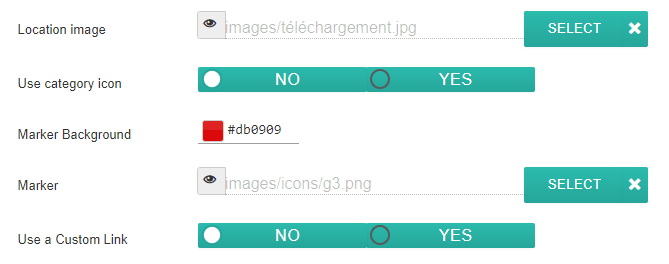
คุณสามารถเพิ่มรูปภาพและเครื่องหมายลงในแต่ละตำแหน่งได้.
- รูปภาพสถานที่: รูปภาพจะแสดงเป็นภาพขนาดย่อในคำแนะนำเมื่อวางเมาส์เหนือสถานที่ และจะแสดงในขนาดที่ใหญ่ขึ้นในหน้ารายละเอียดสถานที่
- ใช้ไอคอนหมวดหมู่: ใช้ไอคอนที่คุณใส่ไว้ในช่องหมวดหมู่ของตำแหน่งบนแผนที่ของฉัน
- พื้นหลังของปากกา: เลือกสีสำหรับปากกาพื้นหลังของคุณ
- เครื่องหมาย จะปรากฏบนแผนที่ในรูปแบบไอคอนเครื่องหมายระบุตำแหน่ง นอกจากนี้ คุณยังมีชุดเครื่องหมายสวยๆ สำหรับตำแหน่งของคุณให้เลือกใช้ใน ส่วนขยาย My Maps Location
- การใช้ลิงก์แบบกำหนดเอง จะแทนที่ลิงก์ไปยังรายละเอียดของสถานที่ด้วย URL ที่กำหนดเอง
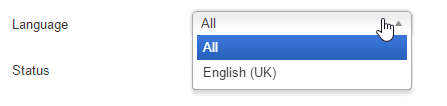
My Maps location ใช้ฟีเจอร์หลายภาษาของ Joomla คุณสามารถกำหนดภาษาในหมวดหมู่สถานที่และในสถานที่ต่างๆ ได้ เมื่อเปลี่ยนภาษา สถานที่ต่างๆ จะถูกกรองเช่นเดียวกับเนื้อหา Joomla อื่นๆ เพื่อแสดงเนื้อหาที่ได้รับการอนุมัติในภาษานั้นๆ.
ช่องคำอธิบายสถานที่ถือเป็นหนึ่งในช่องที่สำคัญที่สุด
มันจะแสดงบนหน้ารายละเอียดสถานที่ และขึ้นอยู่กับธีม อาจแสดงเป็นข้อความแนะนำสถานที่ในผลการค้นหาด้วย ที่สำคัญกว่านั้น คำอธิบายนี้เป็นตัวแก้ไขแบบ WYSIWYG ที่มีปลั๊กอินโหลดไว้ภายในทั้งหมด ซึ่งหมายความว่าคุณสามารถใส่สิ่งที่คุณต้องการลงไปได้ (รูปภาพ วิดีโอ...)
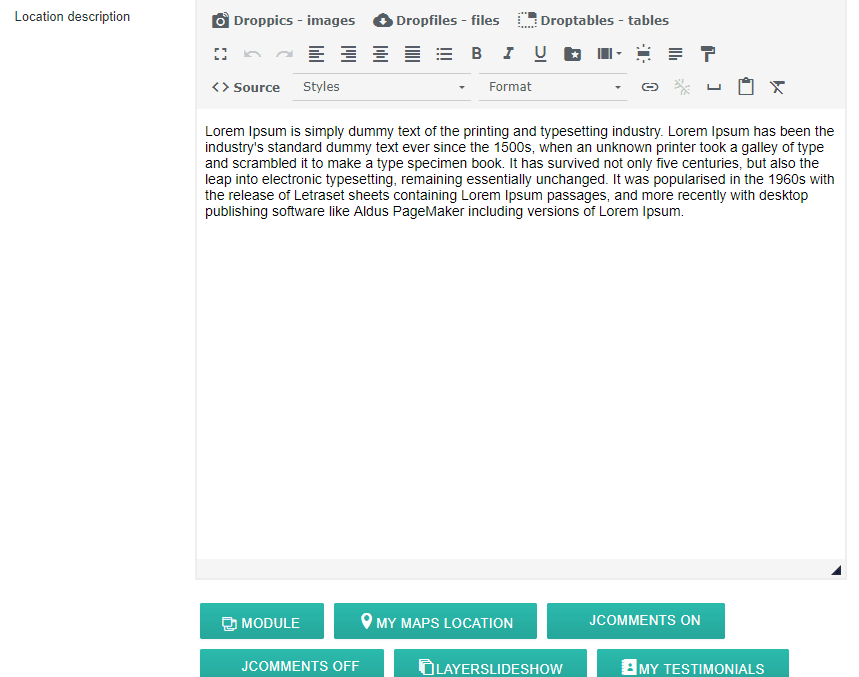
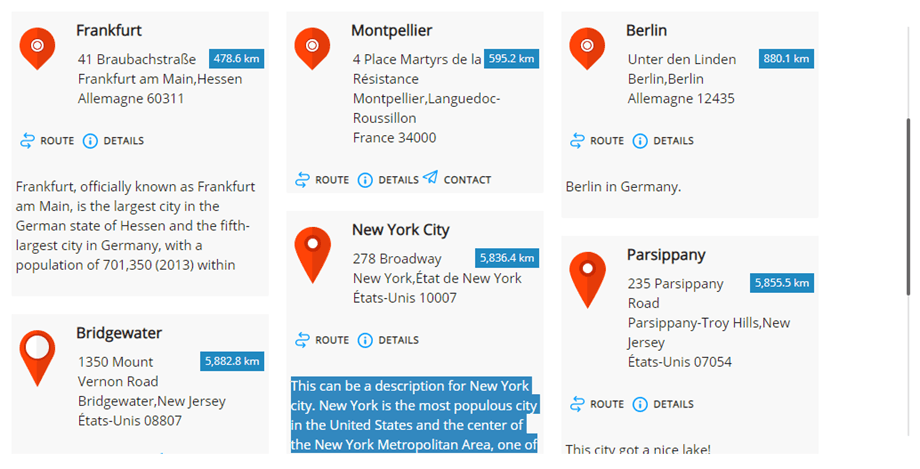
นี่คือข้อความแนะนำที่จะแสดงในผลการค้นหาสถานที่.
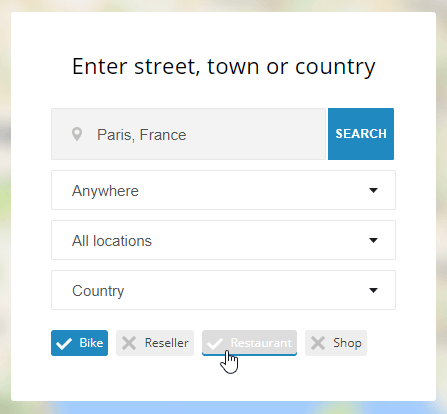
ช่องแท็กใช้ระบบแท็กเดียวกับ Joomla คุณสามารถเพิ่มแท็กและแท็กย่อย จากนั้นโหลดลงในส่วนหน้าเป็นตัวกรองได้ ในการจัดการแท็กทั้งหมด เพียงโหลดคอมโพเนนต์แท็กของ Joomla: เมนูคอมโพเนนต์ > แท็ก
ในส่วนหน้า แท็กอาจแสดงเป็นช่องทำเครื่องหมาย (ดังภาพด้านล่าง) หรือเป็นรายการแบบดรอปดาวน์ ขึ้นอยู่กับการตั้งค่า
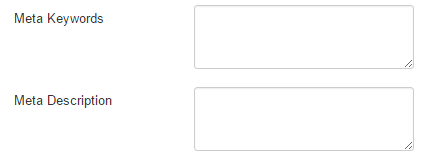
My Maps Location มีช่องเพิ่มเติมสำหรับกรอกข้อมูลเมตา (สำหรับเครื่องมือค้นหา) ข้อมูลเหล่านี้จะถูกโหลดในหน้ารายละเอียดตำแหน่งที่ตั้ง.
5. แสดงตำแหน่งที่ตั้งบนส่วนหน้าเว็บไซต์
ในการแสดงตำแหน่งที่ตั้งของคุณบนหน้าเว็บ คุณสามารถใช้:
- เมนูสำหรับแสดงผลการค้นหาสถานที่ ไม่ว่าจะเป็นสถานที่เดียวหรือตามหมวดหมู่
- โมดูลสำหรับแสดงช่องค้นหาหรือเลือกชุดสถานที่
- ปุ่มแก้ไขสำหรับแสดงตำแหน่งที่ตั้งเดียวหรือหลายตำแหน่งในโปรแกรมแก้ไขใดๆ ก็ได้
เลือกตำแหน่งที่ตั้งจากเมนู
จากตัวจัดการเมนูของ Joomla ให้เพิ่มองค์ประกอบและเลือกประเภทเป็น “การค้นหาและแสดงตำแหน่ง” มันจะแสดงเครื่องมือค้นหาตำแหน่งพร้อมตัวกรอง
เลือก “มุมมองรายละเอียดตำแหน่ง” เพื่อแสดงตำแหน่งที่กำหนดไว้ล่วงหน้าเพียงตำแหน่งเดียว
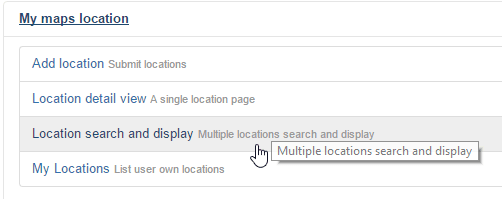
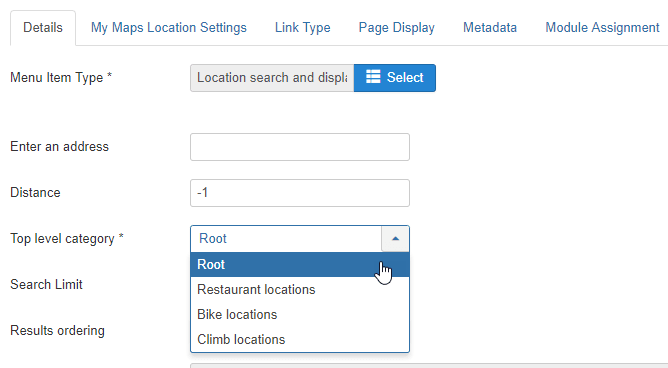
จากแท็บหลักของเมนู คุณสามารถตั้งค่าได้ดังนี้:
- ป้อนที่อยู่: คุณสามารถกำหนดให้แสดงที่อยู่เริ่มต้นเมื่อโหลดหน้าเว็บได้ หรือเว้นว่างไว้ก็ได้
- ระยะทาง: ระยะทางในการค้นหาเพื่อล็อกเป้าหมาย โดยอ้างอิงจากที่อยู่ด้านบน สามารถปล่อยว่างไว้ที่ -1 (ค่าเริ่มต้น)
- หมวดหมู่: โหลดหมวดหมู่สถานที่ที่ต้องการ
- ข้อจำกัดการค้นหา: จำกัดจำนวนผลการค้นหา 10 รายการ จะแสดงผลลัพธ์เพียง 10 รายการแรกสำหรับการค้นหาตามสถานที่
- การเรียงลำดับ: เรียงลำดับผลการค้นหาตาม วันที่ ชื่อเรื่อง ระยะทาง (ค่าเริ่มต้น)
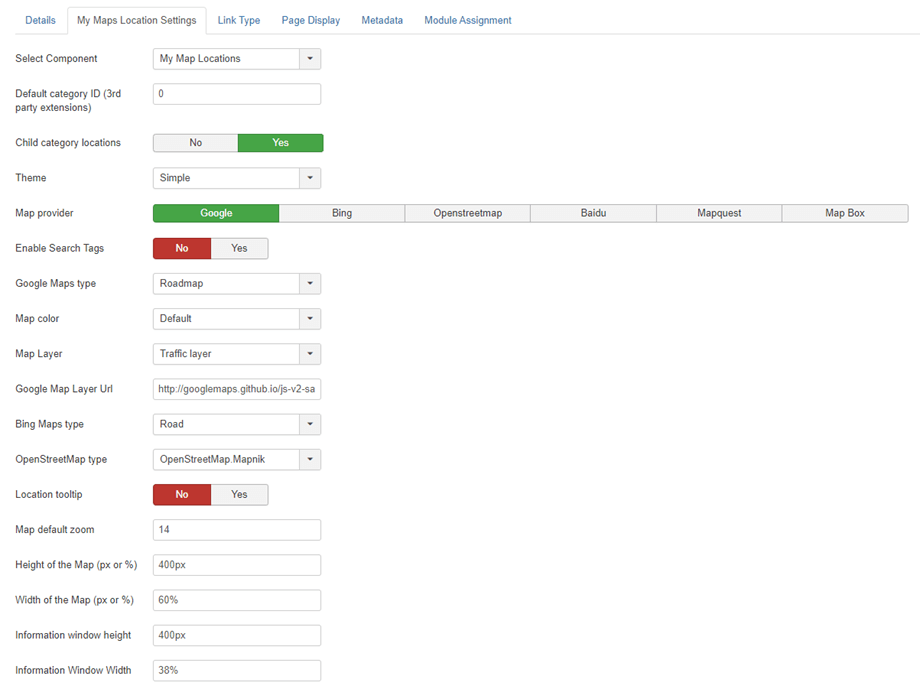
จากนั้นใน แท็บเมนู " My Maps Location คุณสามารถตั้งค่าได้ดังนี้:
- เลือกส่วนประกอบ: My Maps Location หรือการผสานรวมกับแอปพลิเคชันภายนอกอื่นๆ เช่น K2, Jomsocial ...
- รหัสหมวดหมู่เริ่มต้น (ส่วนขยายจากผู้พัฒนาภายนอก): หมวดหมู่เริ่มต้นที่จะโหลดเมื่อมีการใช้งานส่วนขยายจากผู้พัฒนาภายนอก เช่น K2, Hikashop หรือ Adsmanager, รหัสรายการ CB สำหรับ Community Builder
- ตำแหน่งหมวดหมู่ย่อย: แสดงตำแหน่งจากหมวดหมู่ย่อยในผลการค้นหาด้วย ไม่ใช่เฉพาะหมวดหมู่ที่เลือกไว้ด้านบนเท่านั้น
- ธีม: เลือกหนึ่งใน 3 ธีม ได้แก่ ธีมเริ่มต้น ธีมเต็มความกว้าง และธีมแถบด้านข้าง สำหรับธีมการแสดงผลการค้นหาและผลลัพธ์ที่มีให้สำหรับรายการเมนู
- ผู้ให้บริการแผนที่: เลือก Google Maps, Bing Maps, Mapbox, OpenStreetMap, Baidu หรือ Mapquest เพื่อกำหนดรูปแบบแผนที่ของคุณ
- เปิดใช้งานแท็กการค้นหา : อนุญาตให้ทำการค้นหาโดยใช้ชื่อแท็กตำแหน่ง
- รูปแบบแผนที่: ขึ้นอยู่กับแหล่งที่มาของแผนที่ คุณจะมีแผนที่หลายประเภทและหลายสีให้เลือก
- เลเยอร์แผนที่: เพิ่มข้อมูล (เลเยอร์) ลงในแผนที่ของคุณ มีเลเยอร์ KML, เลเยอร์การจราจร, เลเยอร์การขนส่งสาธารณะ และเลเยอร์การปั่นจักรยาน
- URL ของเลเยอร์แผนที่ Google: ใช้เลเยอร์ข้อมูลเพื่อจัดเก็บข้อมูลที่คุณกำหนดเอง หรือเพื่อแสดงข้อมูล GeoJSON บนแผนที่ Google
- ประเภทแผนที่ Bing: หากคุณใช้ Bing Maps เป็นผู้ให้บริการแผนที่ ให้เลือกรูปแบบและข้อมูลของ Bing Maps
- ประเภท OpenStreetMap: หาก OpenStreetMap เป็นผู้ให้บริการแผนที่ของคุณ คุณสามารถเพิ่มข้อมูล (เลเยอร์) ลงในแผนที่ของคุณได้
- คำแนะนำตำแหน่งที่ตั้ง: เมื่อโหลดแผนที่ ระบบจะเปิดคำแนะนำตำแหน่งที่ตั้งโดยอัตโนมัติหลังจากค้นหาตำแหน่งที่ตั้ง
- การซูมแผนที่: กำหนดระดับการซูมเริ่มต้นบนแผนที่
- ตัวเลือกความกว้างและความสูงของแผนที่และผลการค้นหา
การแสดงผลส่วนหน้าตามธีม
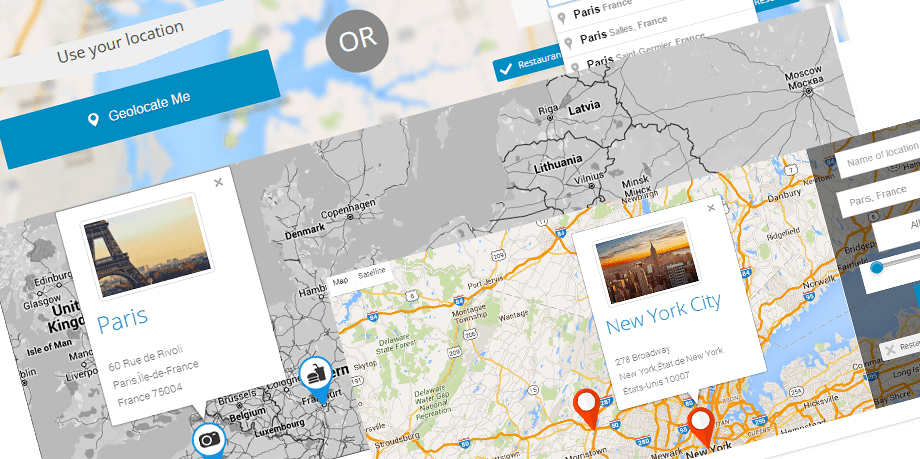
ผลการค้นหาสถานที่เดียว:
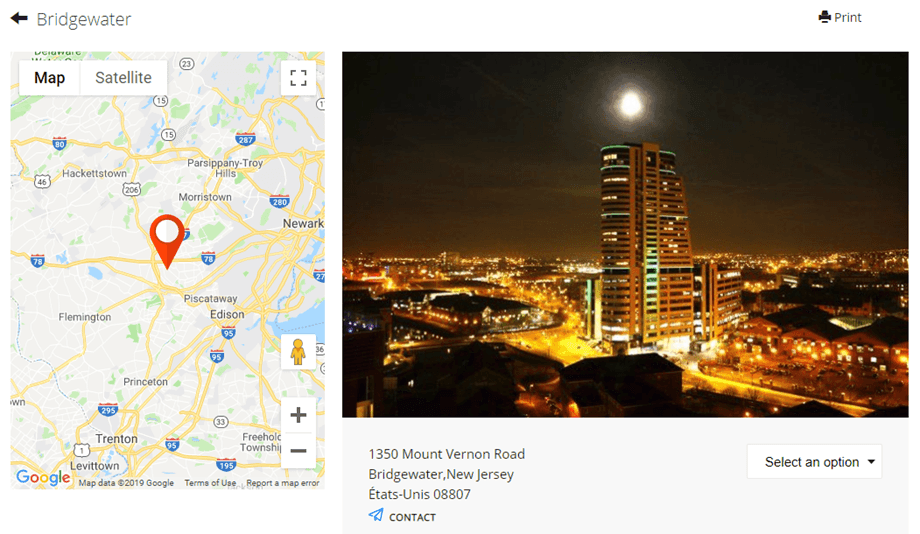
แสดงตำแหน่งที่ตั้งโดยใช้โมดูล
My maps location มีโมดูล 2 โมดูลสำหรับระบุตำแหน่งที่ตั้งในระบบ และอีกโมดูลสำหรับการผสานรวมกับแอปพลิเคชันภายนอก (เช่น โมดูลแสดงตำแหน่งที่ตั้งของสินค้า K2)
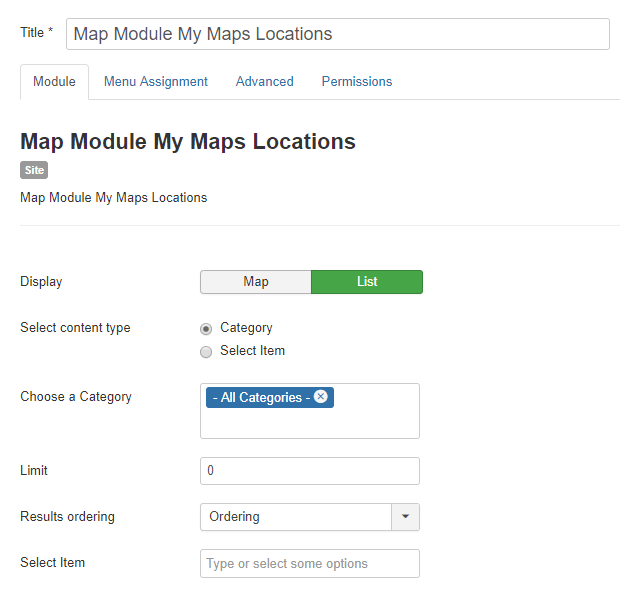
โมดูลแผนที่ ช่วยให้คุณแสดงตำแหน่งที่ตั้งของคุณพร้อมตัวกรองแบบเดียวกับในเมนู แต่ในรูปแบบโมดูล ตำแหน่งที่ตั้งจะแสดงเป็นแผนที่หรือรายการ คุณสามารถเลือกกลุ่มตำแหน่งที่ตั้งหรือเลือกหมวดหมู่ตำแหน่งที่ตั้งได้
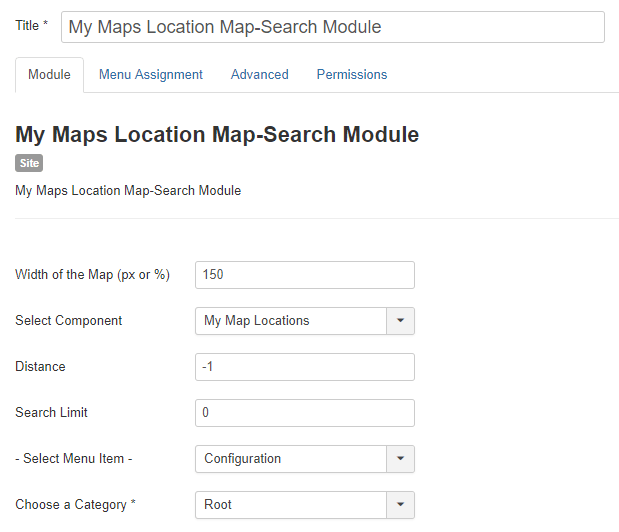
โมดูลค้นหาในแผนที่แสดง My Maps Location จะแสดงเครื่องมือค้นหาพร้อมตัวกรองบางอย่างให้เลือกใช้ เช่น ความกว้างของแผนที่ หรือส่วนประกอบที่ต้องการค้นหาตำแหน่ง (เช่น ค้นหาเฉพาะตำแหน่ง K2 เท่านั้น)
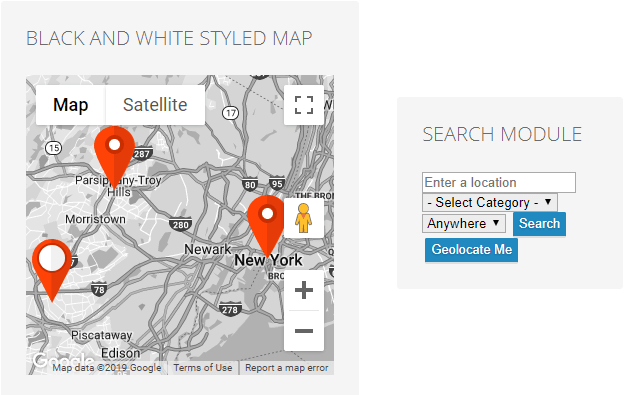
โมดูลแสดงผลบนส่วนหน้า:
แสดงตำแหน่งที่ตั้งโดยใช้ปุ่มแก้ไข
ปุ่มแก้ไขจะปรากฏในโปรแกรมแก้ไข Joomla ของคุณ (โดยปกติจะอยู่ในบทความหรือโมดูล HTML ที่กำหนดเอง) คุณจะเห็นปุ่มที่ด้านล่างของโปรแกรมแก้ไข
เมื่อคลิก คุณจะเห็นไลท์บ็อกซ์ที่ช่วยให้คุณเลือกตำแหน่งหนึ่งหรือหลายตำแหน่งที่คุณเพิ่มไว้ก่อนหน้านี้ได้
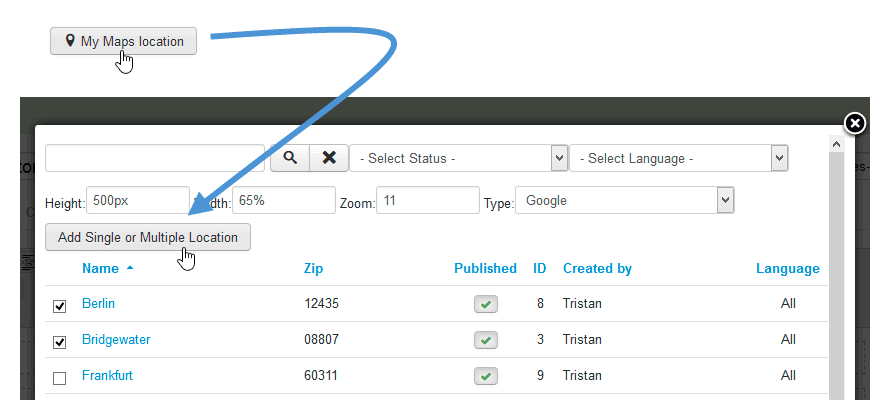
จากนั้นคุณสามารถเลือกสถานที่หนึ่งแห่งหรือหลายแห่ง แล้วกดปุ่มเพื่อเพิ่มลงในบทความของคุณ หากคุณไม่ได้ระบุระดับการซูม ระบบจะโหลดแผนที่โดยอัตโนมัติให้พอดีกับพื้นที่ที่คุณเลือก
โค้ดแท็กที่คุณจะเห็นในโปรแกรมแก้ไข WYSIWYG จะมีรูปแบบดังนี้: {mymaplocations mapid width height}
ตัวอย่าง: {mymaplocation id=1 width=58% height=400px zoom=10 type=google} โค้ดนี้จะแสดงแผนที่ที่มี ID ตำแหน่งเท่ากับ 1 โดยมีความกว้าง 58% ความสูง 400 พิกเซล ซูม 10 เท่า และประเภทข้อมูลเป็น Google ใช้เครื่องหมายจุลภาคเพื่อเพิ่มตำแหน่งมากกว่าหนึ่งตำแหน่งในแผนที่ ตัวอย่าง: {mymaplocation id=1 width=58% height=400px zoom=10 type=google} โดยที่ ID ตำแหน่งจะเป็น 1, 2, 3.
