WordPress
 Joomla
 การสนับสนุน
 ข่าวสาร
 การเข้าสู่ระบบผู้ใช้
Linky Map: แผนที่ภูมิภาคและเครื่องหมาย
1. สร้างแผนที่ภูมิภาค
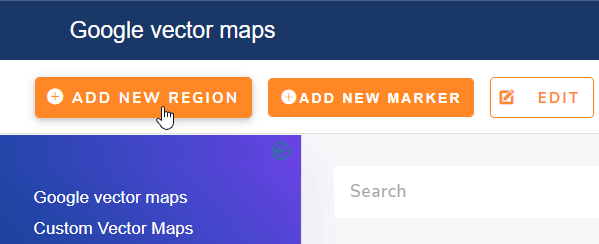
แผนที่ภูมิภาคจะเติมสีให้กับภูมิภาคทั้งหมด (โดยทั่วไปคือประเทศหรือภูมิภาคของประเทศ) ด้วยสีที่สอดคล้องกับค่าที่คุณเลือกไว้ ในการสร้างแผนที่ภูมิภาค ให้ไปที่เมนู ส่วนประกอบ > Linky Map > แผนที่เวกเตอร์ของ Google > คลิกที่ปุ่มที่เหมาะสมชื่อ เพิ่มภูมิภาคใหม่
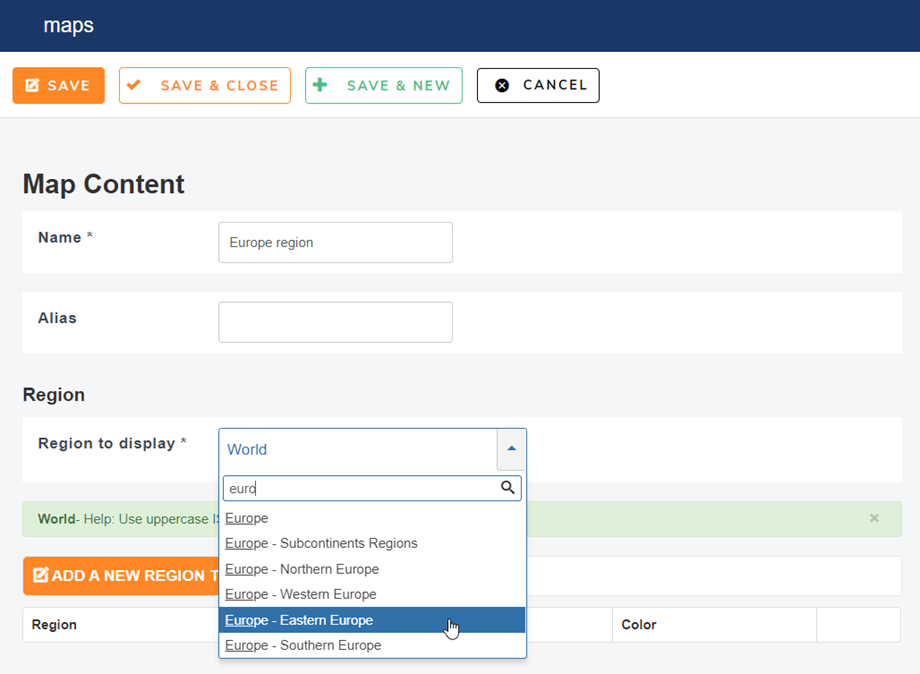
ในการเริ่มต้นแก้ไขแผนที่ภูมิภาค ขั้นแรกให้กำหนดชื่อแผนที่และภูมิภาคที่จะแสดง เมื่อเลือกภูมิภาคแล้ว คุณจะเห็นตัวอย่างเหนือแบบฟอร์มพร้อมกับภูมิภาคที่ระบายสีไว้.
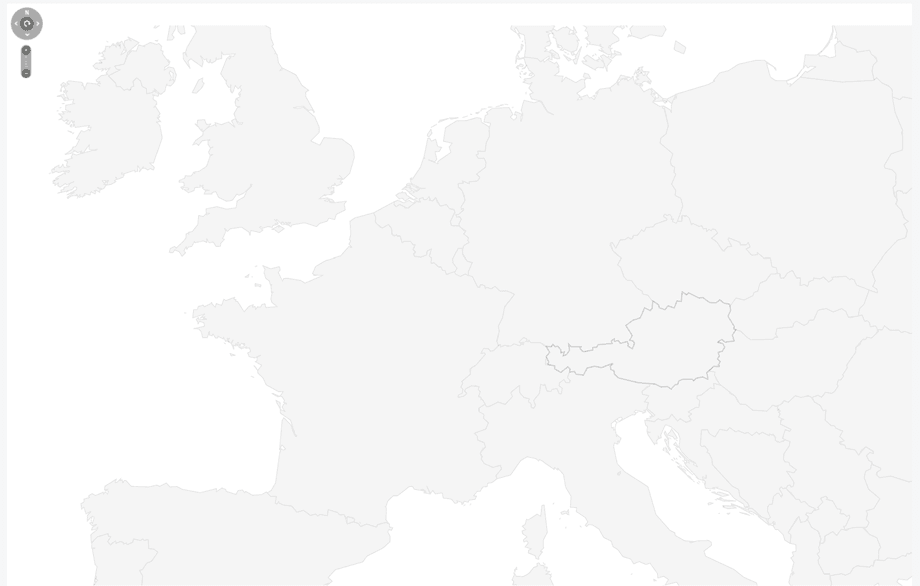
ดูตัวอย่างแผนที่สำหรับการเลือกยุโรป:
ในการเพิ่มภูมิภาค คุณมี 2 วิธี คือ ใช้รหัส ISO จากวิกิพีเดีย (ลิงก์จะถูกสร้างขึ้นในส่วนประกอบ) หรือใช้การค้นหาแบบคาดการณ์ล่วงหน้า.
สำหรับรหัส ISO ของวิกิพีเดีย เพียงคลิกที่ลิงก์และดูข้อมูลจากตารางภูมิภาคได้เลย.

ตัวอย่างเช่น FR สำหรับฝรั่งเศส หากคุณต้องการใช้การค้นหาแบบคาดเดาของเรา เพียงพิมพ์ชื่อภูมิภาคในช่องภูมิภาค การเลือกของคุณจะถูกแปลงเป็นรหัส ISO โดยอัตโนมัติ
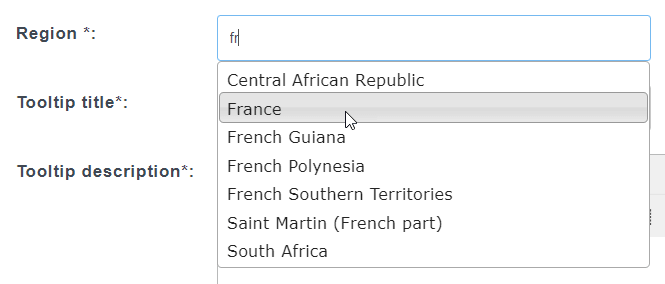
โดยค่าเริ่มต้น ชื่อและคำอธิบายที่เพิ่มลงในภูมิภาคของคุณจะแสดงในคำแนะนำเมื่อวางเมาส์เหนือ (tooltip) คุณยังสามารถเลือกแสดงข้อมูลเป็นแถบด้านข้าง HTML ได้อีกด้วย
นี่คือตัวอย่างของภูมิภาคสกอตแลนด์ในสหราชอาณาจักร:
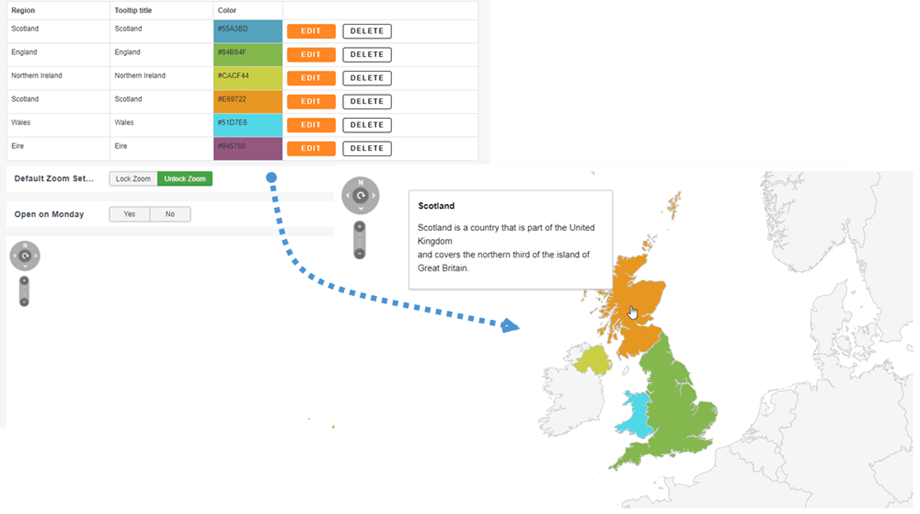
คุณสามารถเพิ่มลิงก์สำหรับภูมิภาคและสีได้ด้วย.
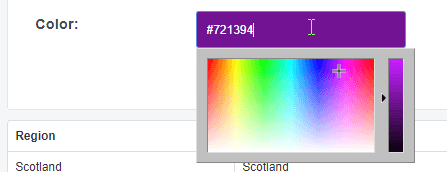
ในที่สุด ภูมิภาคแรกของคุณก็จะถูกเพิ่มลงในแผนที่ภูมิภาค คุณสามารถแก้ไขข้อมูลทั้งหมดหรือลบออกได้หากต้องการ.

2. สร้างแผนที่เครื่องหมาย
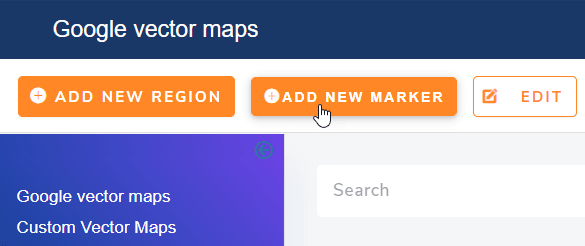
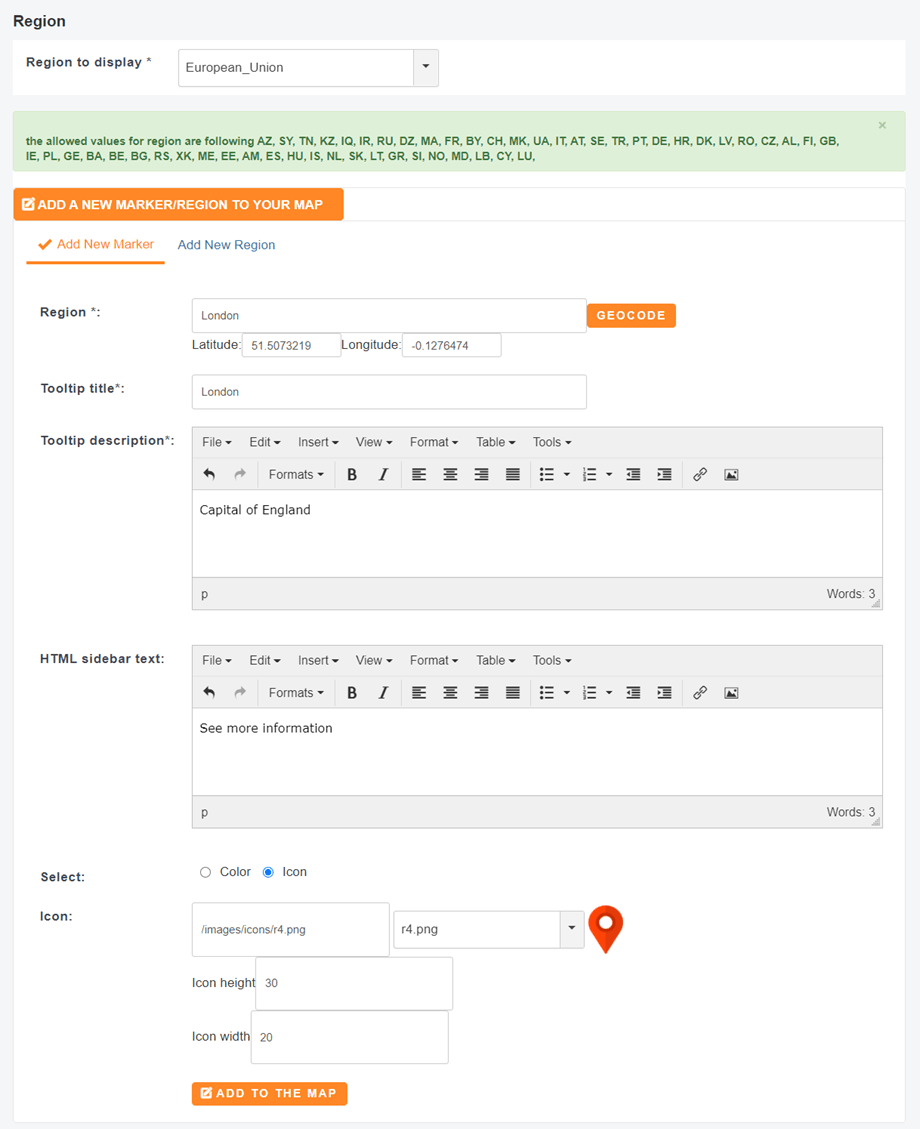
แผนที่แบบมีเครื่องหมายแสดงตำแหน่งที่ระบุ ซึ่งอาจเป็นที่อยู่ใดก็ได้ และกำหนดสีได้เอง ในการสร้างแผนที่แบบมีเครื่องหมาย ให้คลิกที่ปุ่ม " เพิ่มเครื่องหมายใหม่"
ในการเริ่มต้นแก้ไขแผนที่เครื่องหมาย ให้เพิ่มชื่อเรื่อง จากนั้นใช้ช่อง "เครื่องหมาย" เพื่อเริ่มป้อนตำแหน่งของคุณ Google จะแสดงคำแนะนำบางส่วนเมื่อคุณพิมพ์ที่อยู่ของคุณ
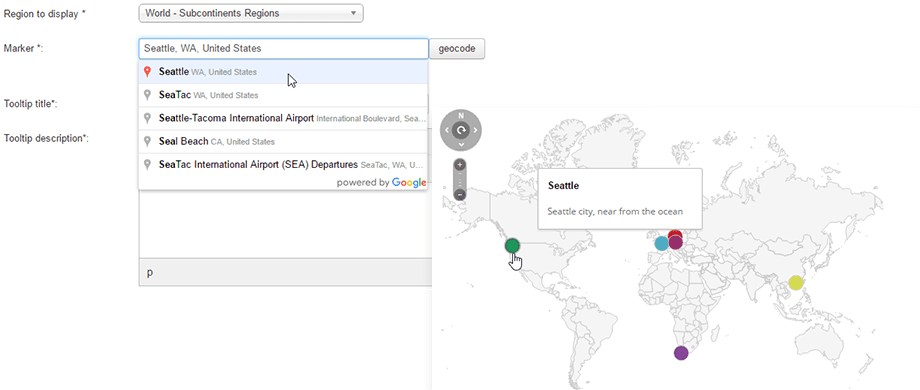
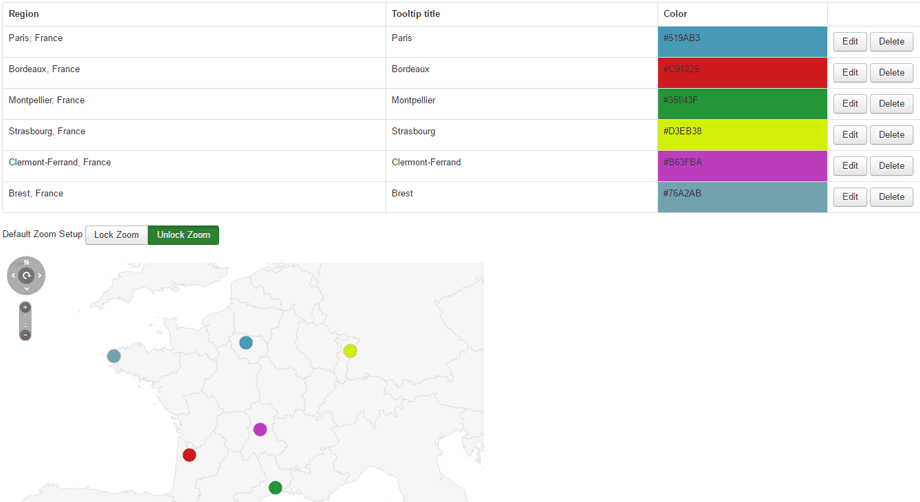
จากนั้นกดบันทึก และตำแหน่งของคุณจะถูกเพิ่มลงในตารางเช่นเดียวกับแผนที่ภูมิภาค.
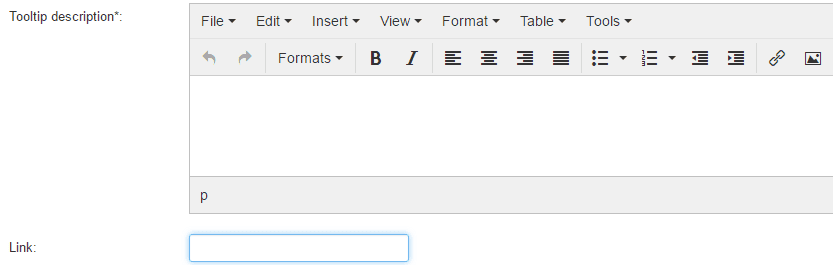
นอกจากนี้ คุณยังสามารถเพิ่มลิงก์แบบกำหนดเองสำหรับตำแหน่งที่ตั้ง ซึ่งจะถูกคลิกเพื่อไปยังตำแหน่งนั้นได้.
3. สร้างแผนที่แบบกำหนดเอง
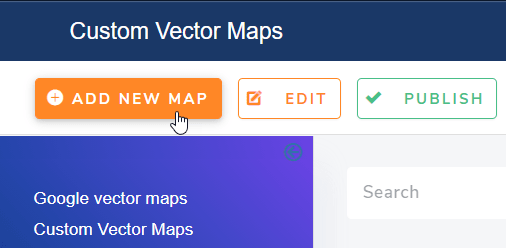
หากต้องการสร้างแผนที่แบบกำหนดเอง คุณสามารถไปที่ ส่วนประกอบ > Linky map > แผนที่เวกเตอร์แบบกำหนดเอง จากนั้นคลิกที่ ปุ่ม เพิ่มแผนที่ใหม่
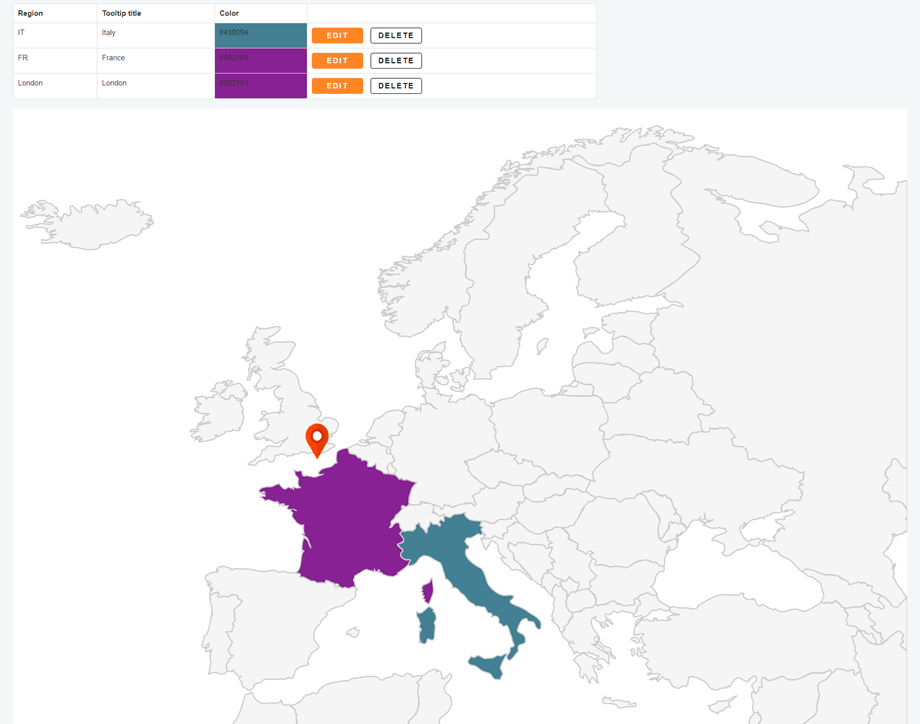
จากนั้นคุณสามารถสร้างแผนที่แบบผสมผสานโดยใช้เครื่องหมายและพื้นที่ต่างๆ ได้.
หลังจากนั้น ให้เลื่อนลงเพื่อดูตัวอย่างแผนที่แบบกำหนดเอง.
4. การกำหนดค่าแผนที่เวกเตอร์
แผนที่เวกเตอร์แต่ละแผนที่มีโครงสร้างเฉพาะตัว และสามารถกำหนดค่าได้ตามวิธีการของตนเอง.
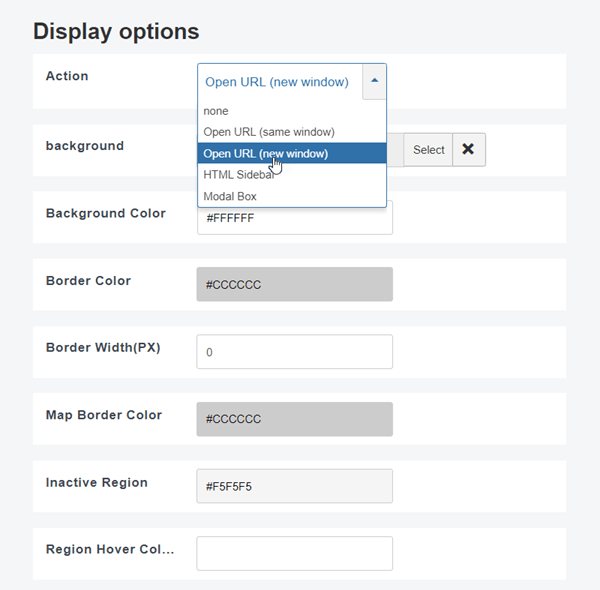
- การดำเนินการ: เปิดลิงก์กำหนดเองเกี่ยวกับตำแหน่งที่ตั้งในหน้าต่างเดียวกัน/หน้าต่างใหม่/แถบด้านข้าง HTML/กล่องโมดอล
- พื้นหลัง: เพิ่มภาพพื้นหลังที่กำหนดเองให้กับแผนที่
- สีพื้นหลัง: สีของพื้นหลัง
- สีเส้นขอบ: สีที่ใช้แบ่งประเทศ ภูมิภาค... บนแผนที่
- ความกว้างของเส้นขอบ: สีของเส้นขอบที่ใช้แบ่งประเทศ ภูมิภาค...
- สีเส้นขอบแผนที่: สีเส้นขอบของแผนที่
- สีของพื้นที่ที่ไม่ได้ใช้งาน: สีของพื้นที่บนแผนที่ที่ไม่ได้กำหนดค่า (ไม่มีการกำหนดสี)
- สีที่แสดงเมื่อวางเมาส์เหนือบริเวณ: สีของบริเวณเมื่อวางเมาส์เหนือ
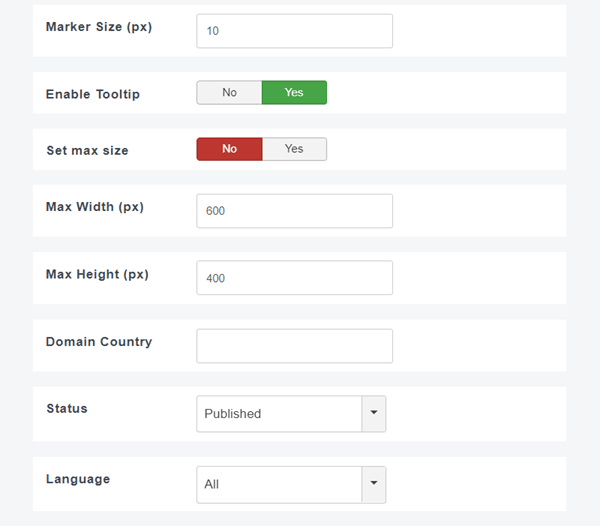
- ขนาดเครื่องหมาย: ขนาดจุดเครื่องหมายในหน่วยพิกเซล
- เปิดใช้งานคำแนะนำเครื่องมือ: แสดง/ซ่อนคำอธิบายคำแนะนำเครื่องมือ
- ความกว้าง/ความสูงสูงสุด: ขนาดของแผนที่ที่กำหนดไว้ด้านล่างจะแสดงผลเป็นแอปเปิ้ลหรือไม่ก็ได้ นอกจากนี้ยังสามารถกำหนดความกว้างและความสูงให้คงที่ได้ แม้ว่าแผนที่จะปรับขนาดตามหน้าจอตามค่าเริ่มต้นก็ตาม
- รหัสประเทศเฉพาะโดเมน: การตั้งค่าโดเมนอนุญาตให้แสดงประเทศเริ่มต้น ตัวอย่างเช่น การตั้งค่าโดเมนเป็น IN จะแสดงว่าแคชเมียร์เป็นส่วนหนึ่งของอินเดีย แทนที่จะเป็นดินแดนพิพาท
- สถานะ: สถานะการเผยแพร่
- ภาษา: ภาษาของแผนที่