 WordPress
 Joomla
 การสนับสนุน
 ข่าวสาร
 การเข้าสู่ระบบผู้ใช้
Droptables: Excel, CSV และ Google Sheets Sync
1. นำเข้าไฟล์ Excel
ที่โต๊ะใดก็ได้ คุณสามารถนำเข้าไฟล์ Excel จากพีซีของคุณได้ ขั้นแรก คุณควรไปที่ เมนูนำเข้าและซิงค์ > ปุ่ม คลิก ที่ เลือกไฟล์ Excel เพื่อเลือกไฟล์ Excel จากพีซีของคุณ
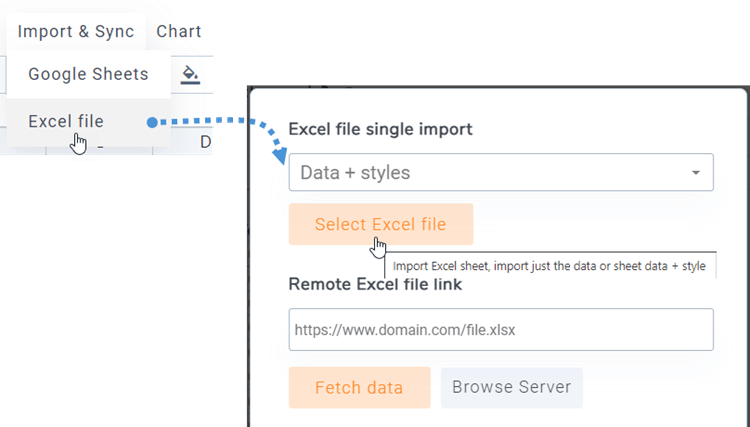
ก่อนที่จะนำเข้าไฟล์ คุณสามารถเลือกตัวเลือกเพื่อนำเข้า เฉพาะข้อมูล หรือ ข้อมูล + สไตล์ และเลือกชีตที่คุณต้องการนำเข้า
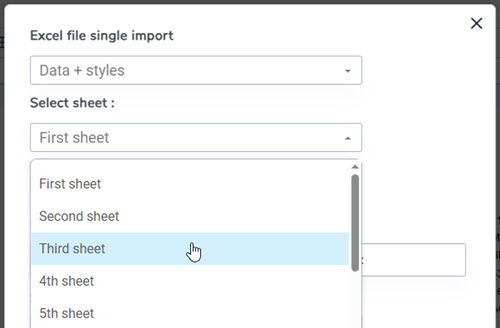
2. ซิงค์ตารางกับข้อมูลไฟล์ Excel
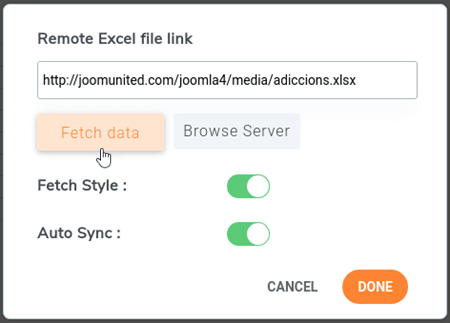
คุณสามารถเรียกใช้การซิงโครไนซ์ระหว่างตารางที่คุณสร้างขึ้นกับไฟล์ Excel ที่อยู่บนเซิร์ฟเวอร์ของคุณ (ทุกที่) หลังจากสร้างตารางใหม่หรือไปที่ตารางที่มีอยู่แล้ว ไปที่ เมนูนำเข้าและซิงค์ > ไฟล์ Excel จากนั้นหน้าต่างป๊อปอัปจะปรากฏขึ้น
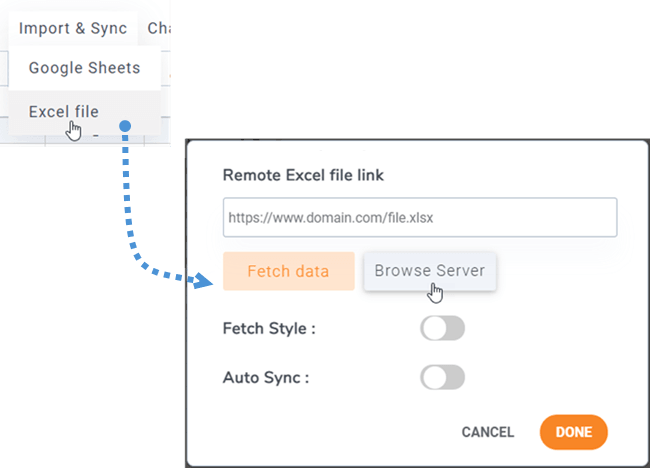
เมื่อคลิกที่ เรียกดูเซิร์ฟเวอร์ คุณจะสามารถเลือก Excel ได้ทุกที่บนเซิร์ฟเวอร์ของคุณ ซึ่งเป็นไฟล์ที่อัปโหลดผ่านตัวจัดการสื่อ (โฟลเดอร์ /images)
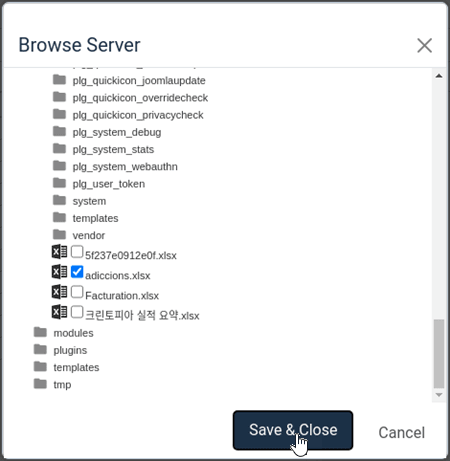
เมื่อไฟล์ Excel ของคุณเชื่อมโยงกับตารางแล้ว คุณสามารถเลือกชีตที่คุณต้องการซิงค์และกด ดึงข้อมูล เพื่อนำเข้าข้อมูลจากไฟล์ Excel
3. การซิงโครไนซ์กับ Google ชีต
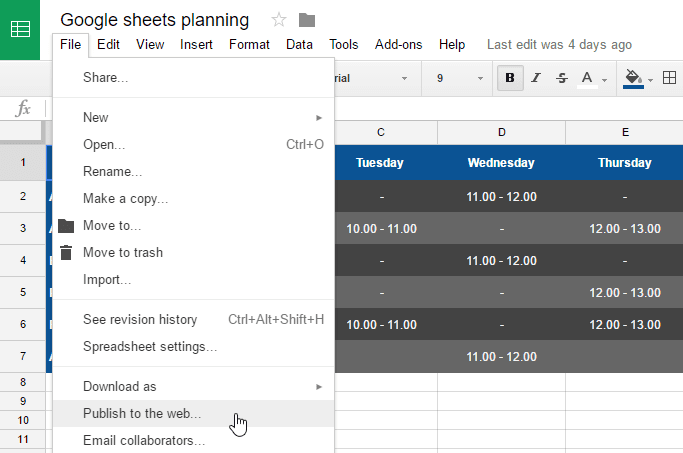
Droptables มอบความสามารถในการซิงโครไนซ์ Google Sheets Google Sheets ของคุณต้อง " เผยแพร่บนเว็บ " จึงจะซิงโครไนซ์ได้ ขั้นแรก ให้เปิดชีตของคุณจาก Google Drive และเผยแพร่เป็นหน้าเว็บโดยใช้ เมนู ไฟล์ >> แชร์
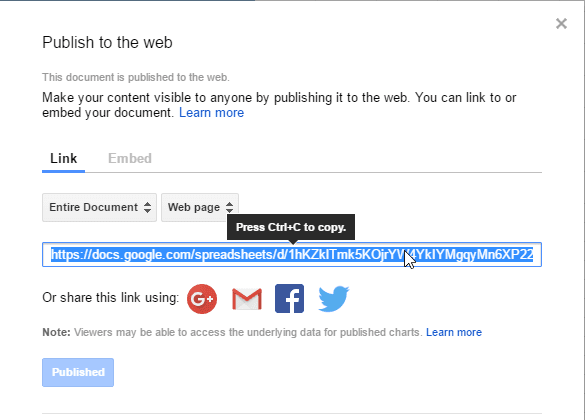
ในป๊อปอัปเผยแพร่บนเว็บ ให้คลิกที่ เผยแพร่ และยืนยันเพื่อให้แน่ใจว่าคุณต้องการดำเนินการดังกล่าว จากนั้นคุณจะสามารถเข้าถึงลิงก์ไฟล์ Google ชีตได้ ให้คัดลอกลิงก์นี้
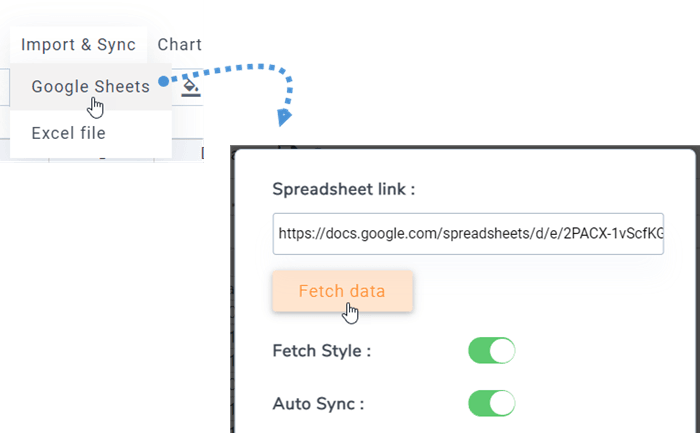
หลังจากนั้น ให้กลับไปที่ปลั๊กอิน แล้วไปที่ เมนู "นำเข้าและซิงค์" คลิก ปุ่ม Google Sheets จากนั้นวาง URL ลงในช่องลิงก์สเปรดชีต เลือกชีตที่ต้องการซิงค์ แล้วคลิก ปุ่ม " ดึงข้อมูล
4. การซิงค์ Excel และ Google ชีตอัตโนมัติ
เหนือลิงก์ไฟล์ คุณยังสามารถเปิดใช้งานการซิงโครไนซ์ข้อมูลอัตโนมัติได้ Droptables จะดึงข้อมูลโดยอัตโนมัติในช่วงเวลาปกติ
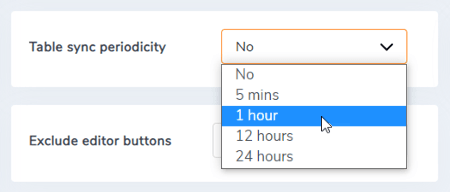
คุณสามารถตั้งค่าความล่าช้าในการซิงโครไนซ์ได้ในการกำหนดค่า Droptables
5. นำเข้าและซิงค์ไฟล์ CSV
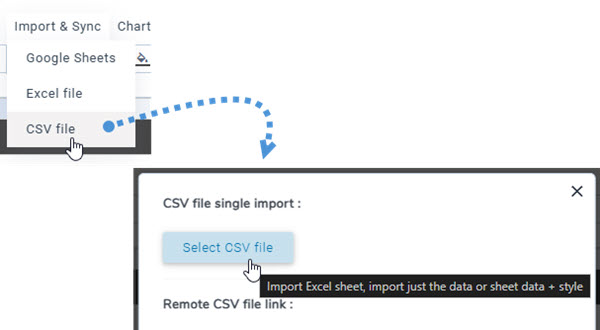
หากต้องการนำเข้าไฟล์ CSV จากคอมพิวเตอร์ของคุณโดยใช้ Droptables ให้ไปที่ ส่วน "เมนูนำเข้าและซิงค์" "ไฟล์ CSV" จากนั้นคลิก "เลือกไฟล์ CSV" เพื่อเลือกไฟล์ CSV จากคอมพิวเตอร์ของคุณที่ต้องการนำเข้า
หากต้องการซิงโครไนซ์ไฟล์ CSV จากเซิร์ฟเวอร์โดยใช้วิธีอื่น ให้เริ่มต้นโดยไปที่ "เมนูนำเข้าและซิงค์" แล้วเลือก "ไฟล์ CSV" จากนั้นคลิก "เรียกดูเซิร์ฟเวอร์" แล้วเลือกไฟล์ CSV ที่คุณต้องการซิงค์ จากนั้นคลิก "ดึงข้อมูล" หลังจากนั้นไม่กี่วินาที ป๊อปอัปจะปิดลง และคุณจะสามารถดูเนื้อหาได้
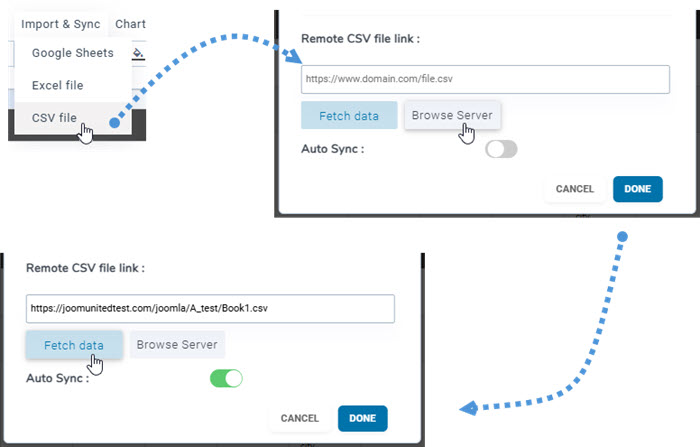
การเปิดใช้งาน "ซิงค์อัตโนมัติ" จะทำให้แน่ใจได้ว่าข้อมูลใหม่จะถูกซิงค์โดยอัตโนมัติ
