สินค้า WordPress
 Joomla products
 การสนับสนุน
 ข่าว
ข่าว Login
LoginDroptables: ตารางจากฐานข้อมูล
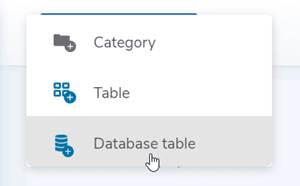
Droptables ช่วยให้คุณสร้างตารางฐานข้อมูลได้ ขั้นแรก ในแผงด้านขวา คุณควรเลือกหมวดหมู่ที่จะบันทึกตาราง จากนั้นคุณสามารถสร้างตารางฐานข้อมูลได้โดยคลิกที่ ปุ่ม สร้างใหม่ > ตารางฐานข้อมูล
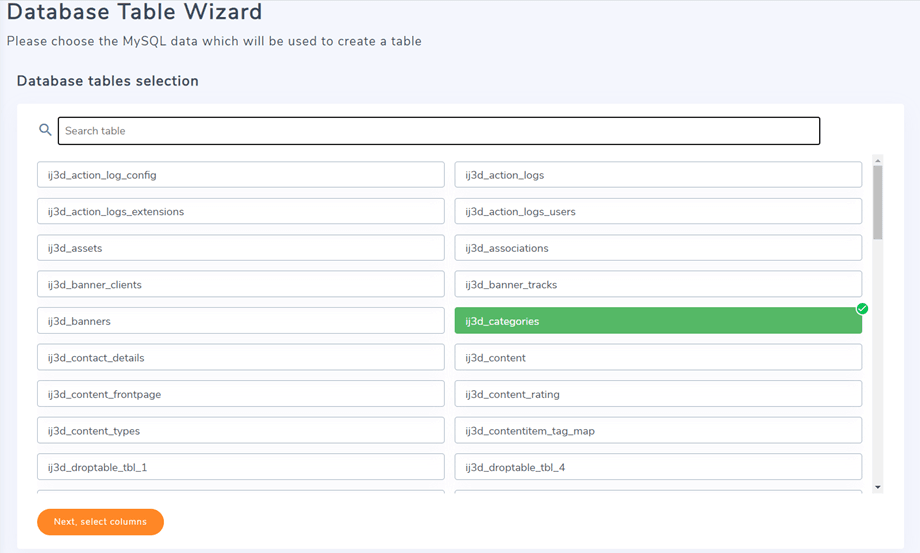
จากนั้นตารางทั้งหมดในฐานข้อมูลของคุณจะแสดงอยู่ด้านล่าง ต่อไป คุณจะสามารถเลือกตารางและคอลัมน์จากฐานข้อมูลของคุณได้ โดยการกดปุ่ม Ctrl คุณสามารถเลือกหลายตารางและคอลัมน์ได้.
จากนั้นคุณสามารถเลือกคอลัมน์ในตารางที่เลือกไว้เหล่านั้นเพื่อแสดงในตารางฐานข้อมูลใหม่ได้.
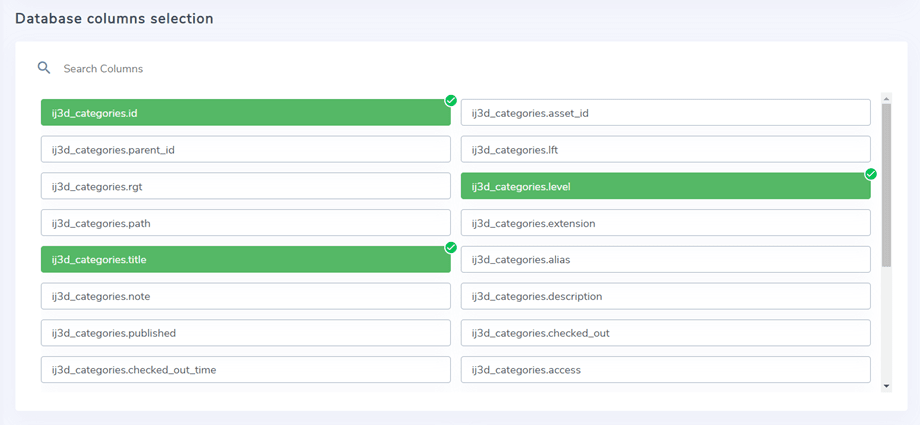
ในการเลือกคอลัมน์ คุณสามารถกำหนดตัวเลือกที่กำหนดเองสำหรับข้อมูลของคุณในตาราง เมื่อแสดงผลในส่วนสาธารณะได้.
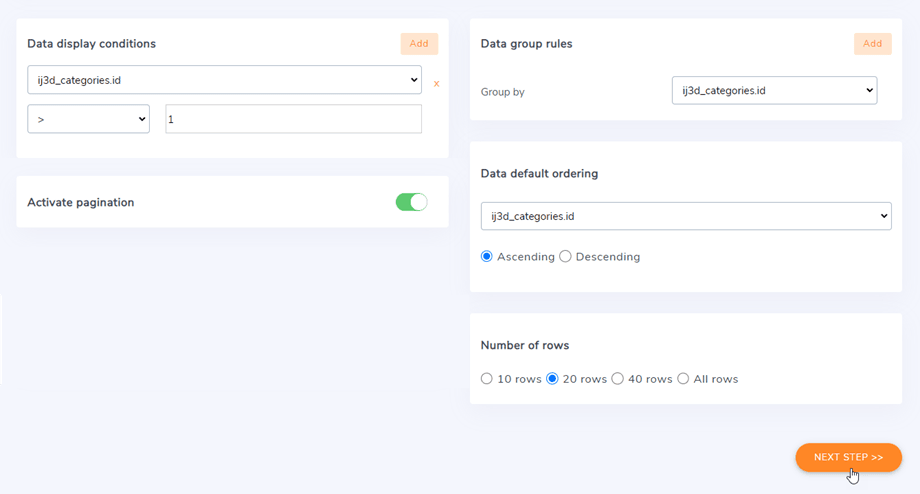
จากนั้นคุณจะมีตัวเลือกและตัวกรองบางอย่างที่สามารถนำไปใช้กับตารางของคุณได้:
- ระดับการแบ่งหน้าเริ่มต้น (ใช้สำหรับข้อมูลจำนวนมาก)
- จำนวนแถวสำหรับการแบ่งหน้า
- ใส่ตัวกรองให้กับข้อมูลของคุณ เช่น กำหนดให้คอลัมน์หนึ่งเท่ากับหรือแตกต่างจากค่าที่กำหนดไว้
- ความเป็นไปได้ในการจัดกลุ่มค่าบางค่าในคอลัมน์
ให้คลิก "ขั้นตอนถัดไป >>" ในขั้นตอนนี้ คุณสามารถเปิดใช้งานตัวเลือก "อนุญาตการแก้ไข" เพื่อให้สามารถแก้ไขเซลล์ในตารางฐานข้อมูลของคุณได้
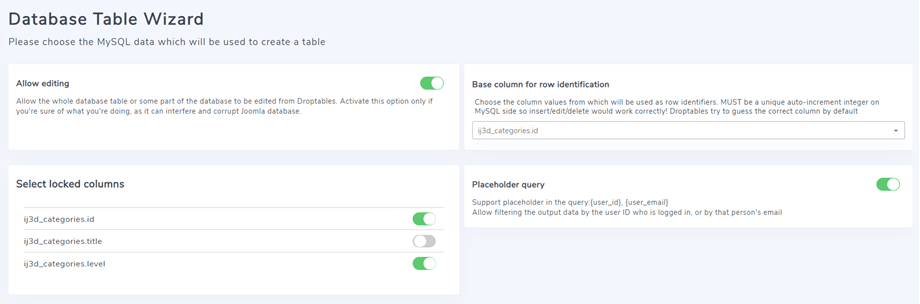
ในขั้นตอนนี้ มีตัวเลือกหลัก 2 ตัวเลือก ได้แก่ อนุญาตการแก้ไข และ แบบสอบถามตัวอย่าง คุณสามารถเลือกใช้ตัวเลือกใดตัวเลือกหนึ่งได้ หากเปิดใช้งานทั้งสองตัวเลือก ตัวเลือก อนุญาตการแก้ไข จะถูกปิดใช้งานโดยอัตโนมัติ
อนุญาตให้แก้ไข
ฟังก์ชันนี้จะอนุญาตให้แก้ไขตารางฐานข้อมูลทั้งหมดหรือบางส่วนจาก Droptablesได้ หลังจากเปิดใช้งานตัวเลือกนี้ คุณสามารถเลือกคอลัมน์ที่ถูกล็อกได้โดยคลิกที่ปุ่มสลับ.
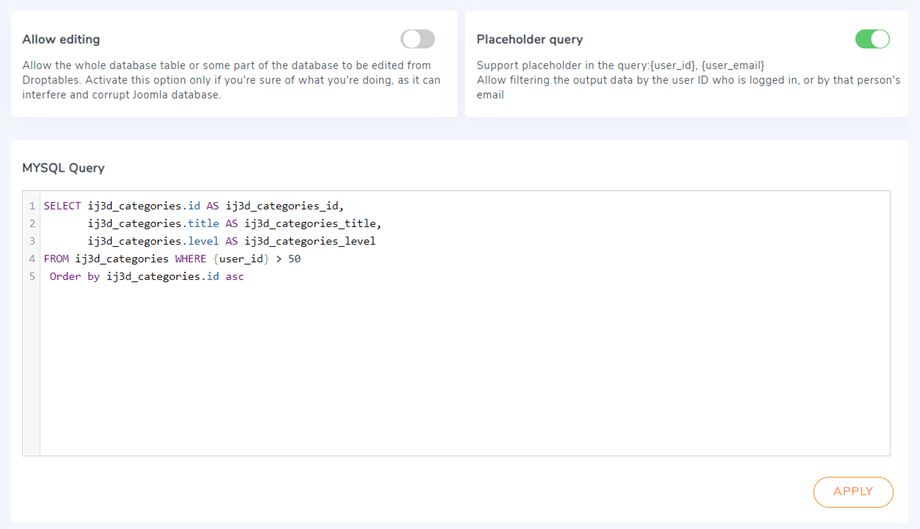
แบบสอบถามตัวอย่าง
ฟีเจอร์นี้จะช่วยให้สามารถกรองข้อมูลที่แสดงผลได้โดยใช้รหัสผู้ใช้ที่ล็อกอินอยู่ หรือโดยใช้อีเมลของผู้ใช้นั้น Droptables รองรับแท็กในคำสั่งค้นหา: {user_id}, {user_email} โดยปกติจะมาพร้อมกับคำสั่งค้นหา ตัวอย่างเช่น เราเพิ่ม: "WHERE $user_id > 50" ซึ่งหมายความว่าเฉพาะผู้ใช้ที่มีรหัสมากกว่า 50 เท่านั้นที่จะสามารถเข้าถึงไฟล์นี้ได้
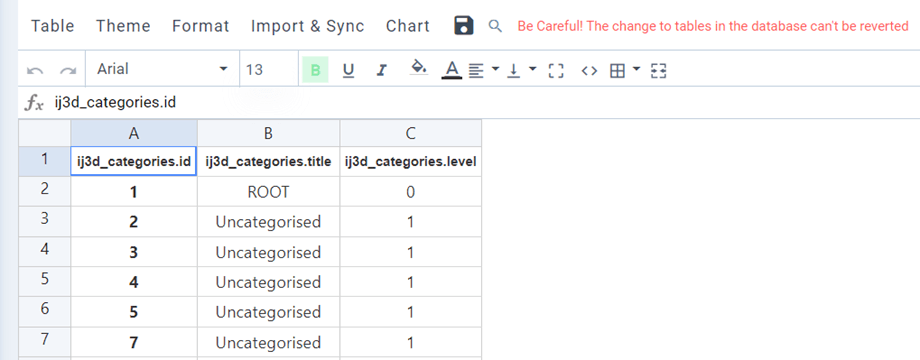
สุดท้ายนี้ คุณสามารถดูตัวอย่างและสร้างตารางของคุณได้เหมือนกับตารางอื่นๆ ทั่วไป.
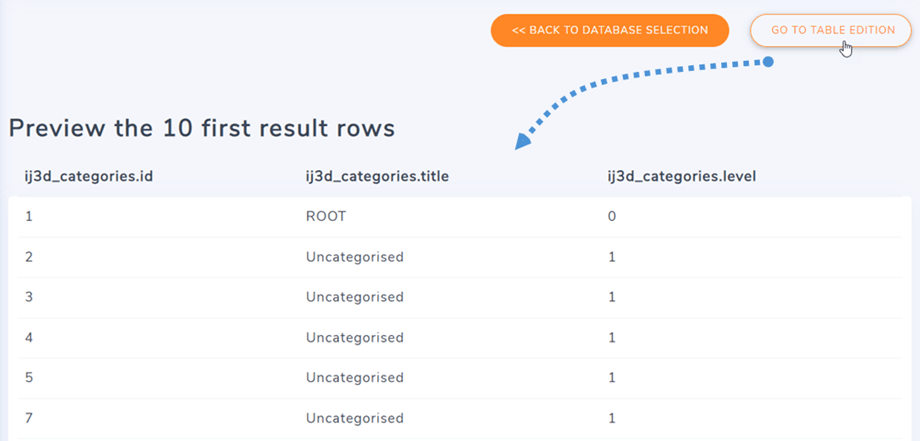
เมื่อตารางของคุณถูกสร้างขึ้นแล้ว คุณจะยังคงสามารถเข้าถึงแหล่งข้อมูลฐานข้อมูลของตารางได้โดยไปที่ ตาราง > แหล่งข้อมูล และคุณสามารถเพิ่มคอลัมน์เพิ่มเติมลงในตารางของคุณ และแก้ไขชื่อคอลัมน์ได้ด้วย