 ผลิตภัณฑ์ WordPress
 ผลิตภัณฑ์ Joomla
 สนับสนุน
 ข่าวสาร
 เข้าสู่ระบบ
Droptables: จัดการตาราง
1. จัดการตารางจากบทความหรือส่วนประกอบ
เมื่อ Droptables แล้ว คุณจะเห็นรายการส่วนประกอบ ในเมนู Components > Droptables และ ปุ่มแก้ไข ที่แสดงอยู่ในตัวแก้ไขของคุณ คลิกที่ปุ่มนั้นเพื่อเปิด Droptables มุมมอง
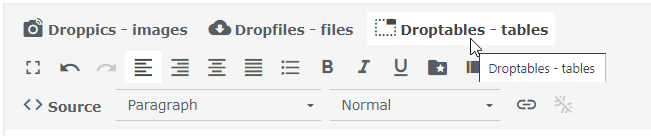
หน้าต่างจัดการตารางจะเปิดขึ้นในรูปแบบไลท์บ็อกซ์จากโปรแกรมแก้ไข:
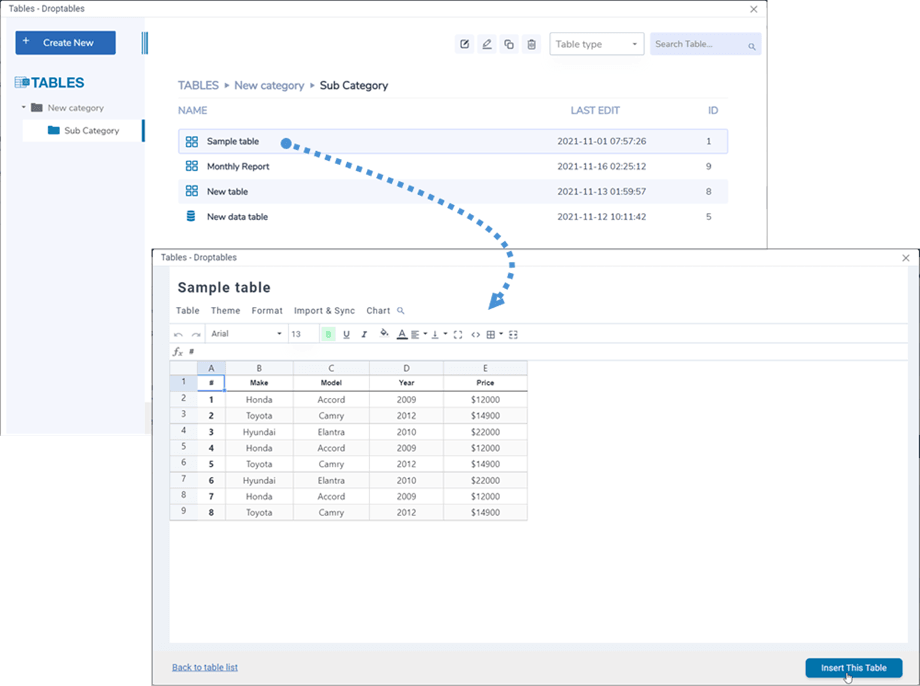
เมื่อต้องการแทรกตารางในโปรแกรมแก้ไข ให้คลิกที่พื้นที่ว่างในแถวนั้น แล้วใช้ปุ่ม " แทรกตารางนี้" เพื่อแทรกตารางลงในบทความของคุณ จากนั้น คุณสามารถแก้ไขตารางก่อนแทรกได้โดยคลิกที่ชื่อตาราง
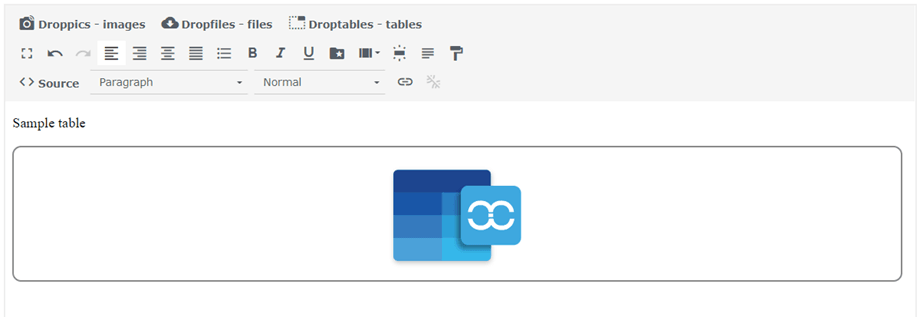
จากนั้น ตารางจะปรากฏขึ้นพร้อมไอคอน Droptables สีฟ้า.
2. จัดการตารางและหมวดหมู่
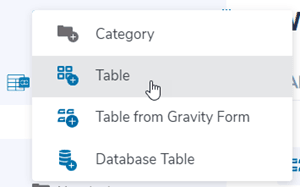
ตารางจะถูกจัดหมวดหมู่ คุณสามารถสร้างตารางได้มากเท่าที่คุณต้องการภายในหมวดหมู่เดียวกัน ในการสร้างหมวดหมู่ตาราง ให้คลิกที่ สร้าง ใหม่ > หมวดหมู่ ที่มุมบนซ้าย ในการสร้างตารางใหม่ ให้คลิกที่ สร้าง ใหม่ > ตาราง
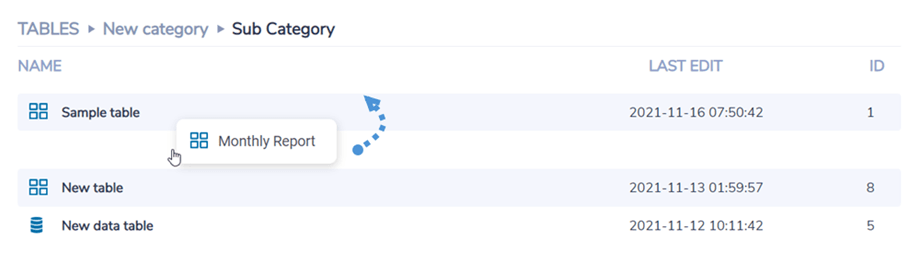
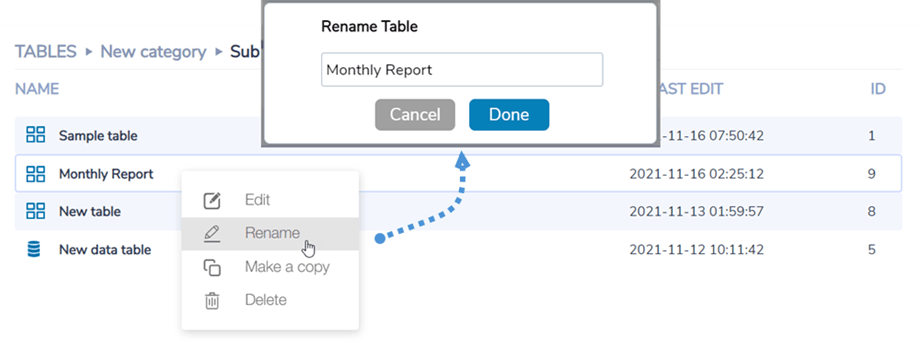
คุณสามารถจัดการหมวดหมู่ได้โดยการเลื่อนเมาส์ไปที่หมวดหมู่นั้น คุณจะสามารถแก้ไขชื่อ คัดลอก หรือลบตารางได้.
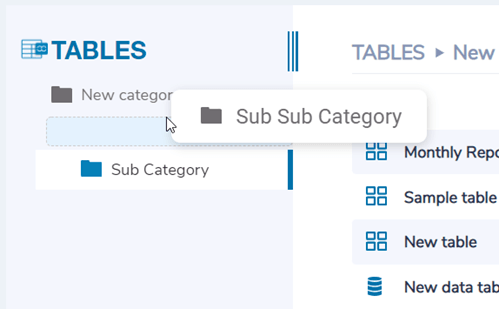
ในการสร้างหมวดหมู่ย่อย คุณควรเลื่อนเคอร์เซอร์ไปที่ชื่อหมวดหมู่ด้านซ้ายสุด จากนั้นคุณสามารถลากเมาส์ไปทางขวาหรือซ้ายเพื่อกำหนดระดับของหมวดหมู่นั้นได้.
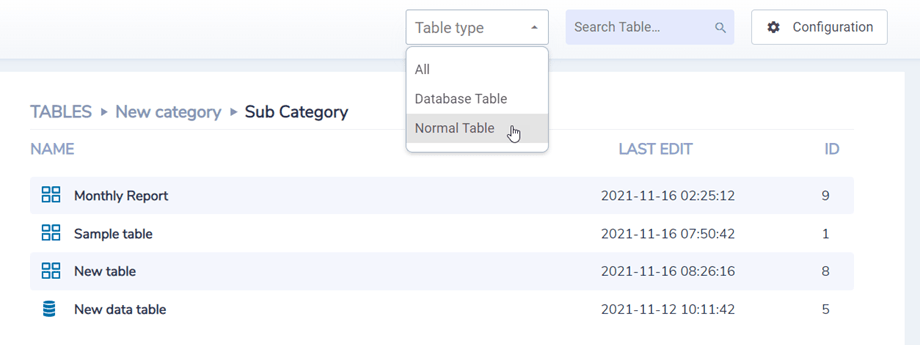
ที่มุมบนขวาของแดชบอร์ด คุณสามารถกรองประเภทตาราง ค้นหาตารางตามชื่อ หรือไปที่การตั้งค่าได้.
3. ฉบับตาราง
ในการเพิ่มข้อมูลลงในตาราง คุณต้องทำเหมือนกับการใช้งานสเปรดชีต การดับเบิ้ลคลิกที่เซลล์จะทำให้คุณสามารถอัปเดตเนื้อหาได้ การคลิกเพียงครั้งเดียวจะเลือกเซลล์หนึ่งหรือหลายเซลล์ (และเพื่อใช้รูปแบบต่างๆ เป็นต้น).
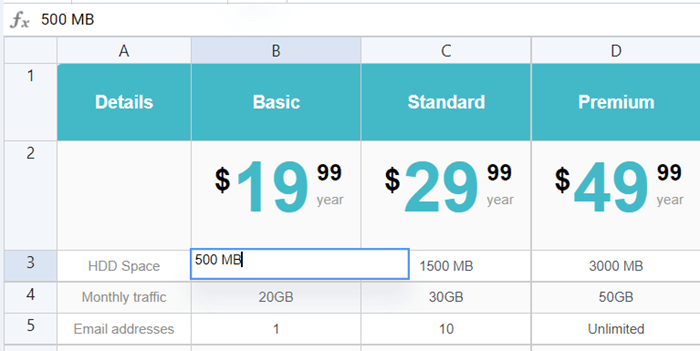
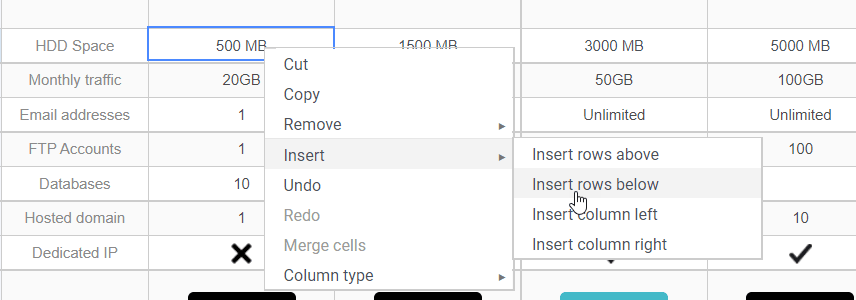
หากต้องการเพิ่มแถวหรือคอลัมน์ คุณสามารถใช้การคลิกขวาแล้วเลือกตัวเลือกได้.
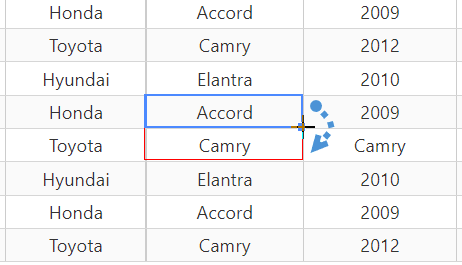
ในการคัดลอกเซลล์ คุณสามารถใช้ CTRL+C / CTRL+V หรือคุณสามารถวางเมาส์ไว้ที่มุมล่างขวาของเซลล์แล้วลากไปยังทิศทางที่คุณต้องการได้.

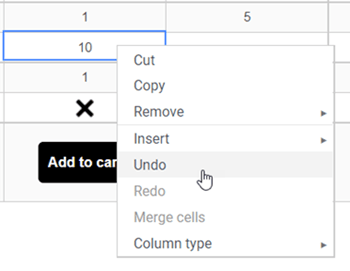
จากเมนูคลิกขวา คุณสามารถยกเลิกการแก้ไขล่าสุดทั้งหมดได้ นับตั้งแต่ที่คุณโหลดหน้าเว็บใหม่ Droptables จะเก็บสำเนาสำรองของการแก้ไขที่คุณทำด้วยการแก้ไขเนื้อหาเซลล์ และสามารถกู้คืนได้.
4. การแก้ไขเนื้อหาขั้นสูง
เซลล์ HTML
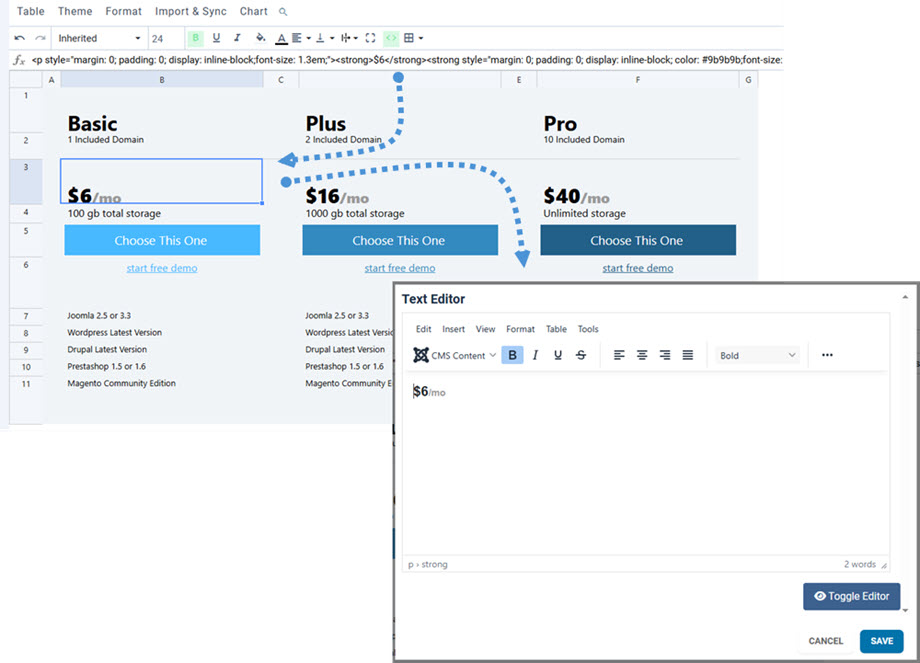
ตอนนี้คุณสามารถเพิ่มเนื้อหา HTML ด้วยตัวแก้ไข WYSIWYG ภายในแต่ละเซลล์ได้แล้ว เลือกเซลล์ จากนั้น คลิกที่ไอคอน < > บนแถบเครื่องมือ ตอนนี้เมื่อคุณแก้ไขเซลล์ คุณจะมีตัวแก้ไข HTML อยู่ภายใน สามารถเพิ่มทั้งรูปภาพและ HTML ได้
รวมเซลล์
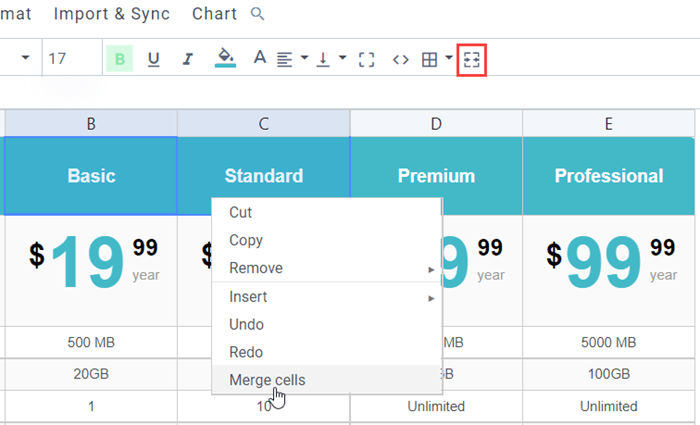
นอกจากนี้ยังสามารถรวมเซลล์ได้ โดยเลือกเซลล์ 2 เซลล์ขึ้นไป แล้วคลิกขวา เมนูจะแสดงรายการเซลล์ให้คุณเลือก หรือคุณอาจใช้ไอคอนรวมเซลล์บนแถบเครื่องมือก็ได้.
ซ่อนคอลัมน์ในส่วนหน้าเว็บไซต์
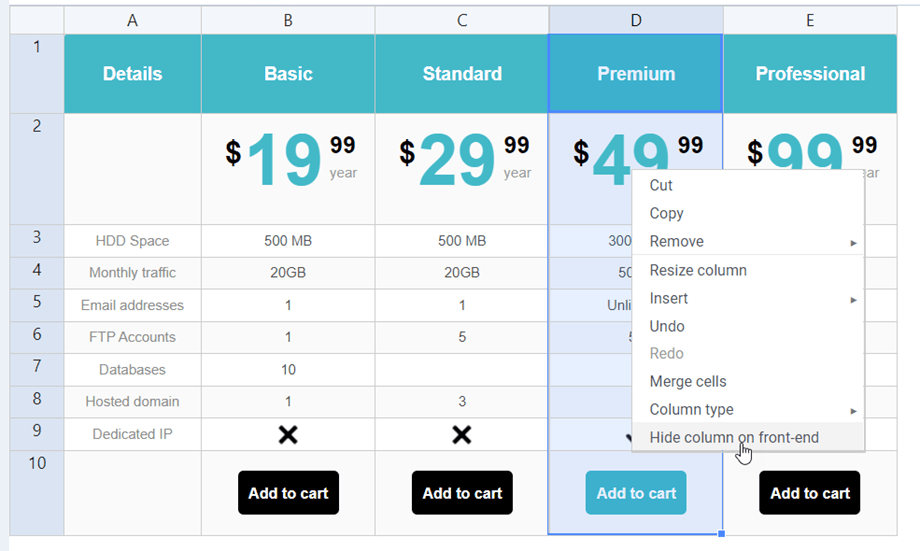
หากต้องการซ่อนคอลัมน์ของตารางในส่วนหน้าเว็บไซต์ คุณสามารถคลิกขวาที่ส่วนหัวของคอลัมน์ แล้วเลือก "ซ่อนคอลัมน์ในส่วนหน้าเว็บไซต์" เครื่องหมายถูกสีเขียวจะปรากฏขึ้นที่ท้ายตัวเลือก สุดท้ายแล้ว ผู้ใช้จะไม่เห็นคอลัมน์นั้นในส่วนหน้าเว็บไซต์ คุณสามารถซ่อนคอลัมน์ได้มากเท่าที่คุณต้องการ
คุณสมบัตินี้มีให้ใช้งานในตารางฐานข้อมูลด้วยเช่นกัน.
5. การส่งออกไฟล์ Excel และสเปรดชีต
คุณสามารถส่งออกสเปรดชีตใน Droptables โดยใช้เครื่องมือเฉพาะของเรา ต้องเปิดใช้งานจากเมนูการตั้งค่า: Droptables > การตั้งค่า > การตั้งค่าหลัก
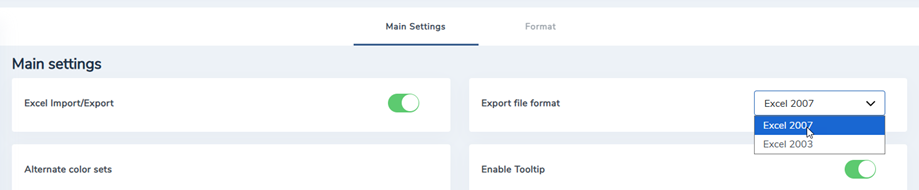
ตารางสามารถนำเข้าจาก Excel หรือ Open Office ได้ รูปแบบจะถูกตรวจจับโดยอัตโนมัติและนำเข้า โปรดทราบว่าจะมีการนำหน้าแรกของ Excel เท่านั้น การส่งออกสามารถทำได้ในรูปแบบ Excel 2003 หรือ 2007.
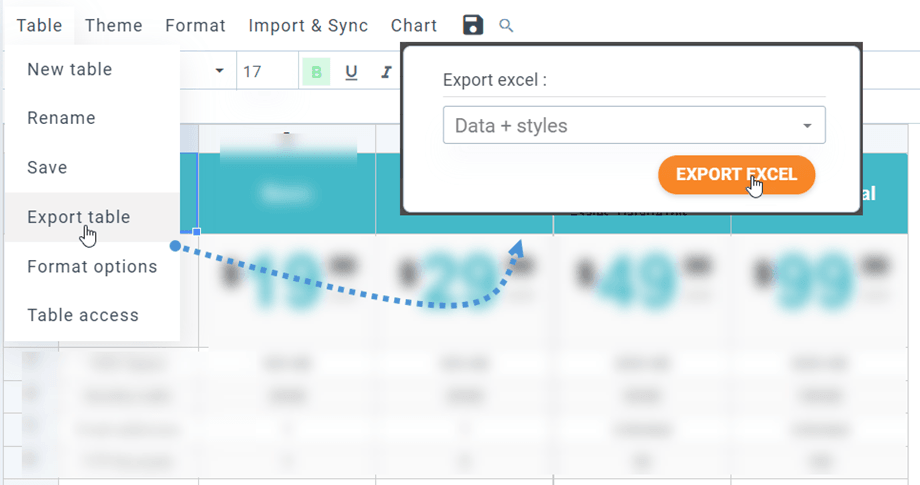
คุณสามารถนำเข้าหรือส่งออก เฉพาะข้อมูลตาราง หรือ ข้อมูลตารางพร้อมสไตล์ก็ได้ การนำเข้าเฉพาะข้อมูลนั้นสะดวกมากเพราะช่วยรักษารูปแบบการจัดวางของคุณไว้ได้เมื่อนำเข้า
6. ชอร์ตโค้ด
รหัสย่อของเซลล์
ผู้ใช้สามารถแทรกหลายแถวและหลายคอลัมน์โดยใช้ชอร์ตโค้ดแทนการสร้างตารางทั้งหมดได้ ขั้นแรก คุณควรเลือกเซลล์ที่คุณต้องการแทรก จากนั้นคลิกขวาที่เซลล์เหล่านั้น แล้วเลือก "ชอร์ตโค้ดแทรกเซลล์" ในเมนูบริบท
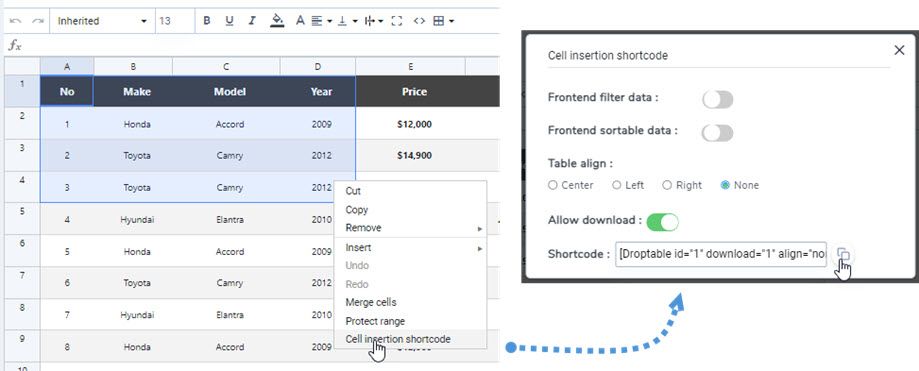
หลังจากเลือกตัวเลือกในหน้าต่างป๊อปอัพแล้ว ให้คลิกที่ คัดลอก จากนั้นคุณสามารถวางชอร์ตโค้ดลงในโพสต์/เพจของคุณได้
เช่น: [Droptable id="1" download="1" align="none" range="1,1,4,4"]
