 สินค้า WordPress
 Joomla products
 การสนับสนุน
 ข่าว
ข่าว Login
LoginDroppics: พารามิเตอร์
1. พารามิเตอร์ส่วนขยาย
ในการเข้าถึงพารามิเตอร์ของ Droppics ให้ใช้ เมนู Component > Droppics > Options
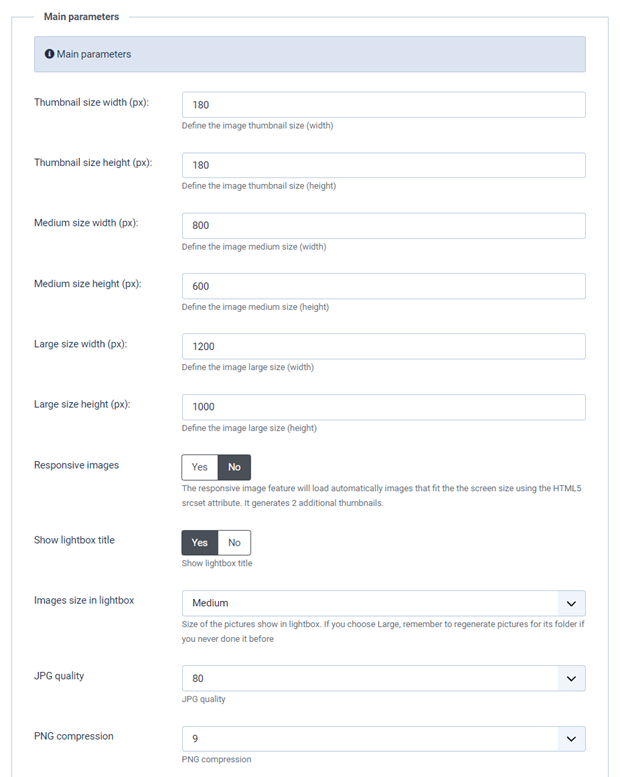
- ขนาดภาพย่อ: ขนาดของภาพย่อทั้งหมดที่สร้างขึ้นเมื่อนำเข้าภาพ หรือที่แสดงในแกลเลอรีและในฐานะภาพเดี่ยว
- ขนาดกลาง: ขนาดของภาพที่ขยายใหญ่ขึ้น ซึ่งใช้ในไลท์บ็อกซ์เป็นต้น
- ขนาดไฟล์อัปโหลดดั้งเดิม: ขนาดของภาพต้นฉบับที่จัดเก็บไว้บนเซิร์ฟเวอร์ ซึ่งใช้ในการสร้างขนาดใหม่
- รูปภาพแบบปรับขนาดตามหน้าจอ: เปิดใช้งานเพื่อสร้างรูปภาพใหม่ 2 ขนาด โดยมีความกว้าง 768 พิกเซลและ 300 พิกเซล ซึ่งจะแสดงผลบนหน้าจออุปกรณ์เคลื่อนที่
- แสดงชื่อภาพในไลท์บ็อกซ์: แสดงชื่อภาพเมื่อเปิดภาพในไลท์บ็อกซ์
- ขนาดภาพในไลท์บ็อกซ์: ขนาดของภาพที่แสดงในไลท์บ็อกซ์ หากคุณเลือก ขนาดใหญ่โปรดอย่าลืมสร้างโฟลเดอร์ใหม่สำหรับภาพหากคุณไม่เคยทำมาก่อน
- คุณภาพไฟล์ JPG: ตั้งค่าคุณภาพของภาพ .jpg ของคุณ
- การบีอัดไฟล์ PNG: ใช้ตัวเลือกนี้หากคุณต้องการบีอัดรูปภาพขณะอัปโหลด
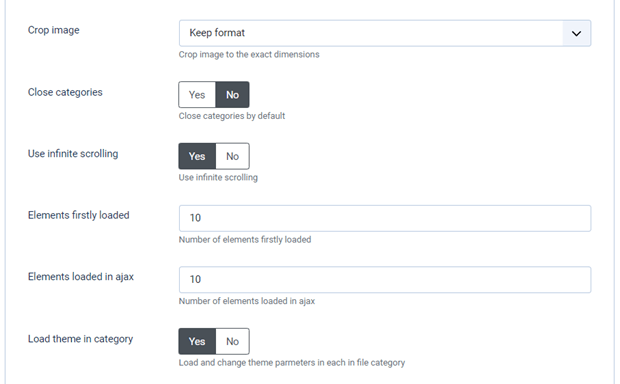
- การครอบตัดภาพ: คุณสามารถครอบตัดภาพขณะอัปโหลดตามขนาดที่คุณกำหนดไว้ตั้งแต่แรกได้ หากไม่ทำเช่นนั้น อัตราส่วนของภาพจะถูกคงไว้
- ปิดหมวดหมู่: โหลดมุมมองหมวดหมู่/หมวดหมู่ย่อยของผู้ดูแลระบบที่เปิดหรือปิดอยู่
- กำหนดตัวเลือกการเลื่อนแบบไม่สิ้นสุด: โหลดภาพทีละภาพ แทนที่จะโหลดภาพทั้งหมดเมื่อโหลดหน้าเว็บเสร็จ
- องค์ประกอบที่โหลดในครั้งแรก: จำนวนองค์ประกอบที่โหลดในตอนเริ่มต้น
- องค์ประกอบที่โหลดผ่าน Ajax: จำนวนองค์ประกอบที่โหลดผ่าน Ajax
- โหลดธีมในหมวดหมู่: โหลดและเปลี่ยนแปลงพารามิเตอร์ของธีมในแต่ละหมวดหมู่ไฟล์
- พารามิเตอร์รูปภาพเดี่ยว: แสดงตัวเลือกการจัดรูปแบบรูปภาพเฉพาะ (ระยะขอบ เส้นขอบ เงา) เมื่อคลิกที่รูปภาพในมุมมองแดชบอร์ด
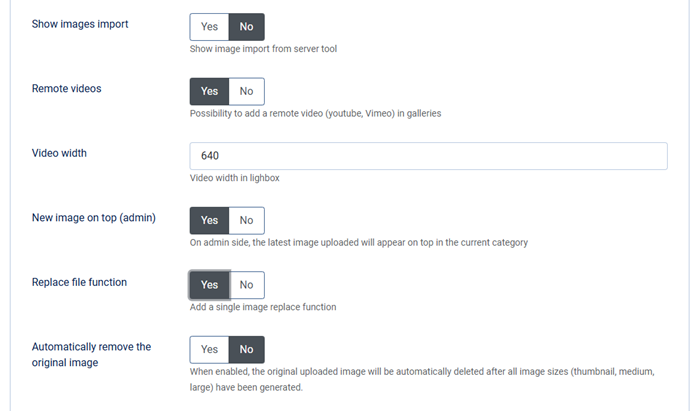
- แสดงวิธีการนำเข้าภาพ: แสดงวิธีการนำเข้าภาพจากเครื่องมือเซิร์ฟเวอร์
- วิดีโอจากแหล่งภายนอก: สามารถเพิ่มวิดีโอจากแหล่งภายนอก (YouTube, Vimeo) ในแกลเลอรีได้
- ความกว้างของวิดีโอ: ความกว้างของวิดีโอในไลท์บ็อกซ์
- รูปภาพใหม่ล่าสุดจะปรากฏอยู่ด้านบนสุด (ผู้ดูแลระบบ): ในส่วนของผู้ดูแลระบบ รูปภาพที่อัปโหลดล่าสุดจะปรากฏอยู่ด้านบนสุดในหมวดหมู่ปัจจุบัน
- ฟังก์ชันแทนที่ไฟล์: เพิ่มฟังก์ชันแทนที่รูปภาพเดียว
- ลบภาพต้นฉบับโดยอัตโนมัติ: เมื่อเปิดใช้งาน ภาพต้นฉบับที่อัปโหลดจะถูกลบโดยอัตโนมัติหลังจากสร้างภาพทุกขนาดแล้ว (ภาพย่อ ขนาดกลาง ขนาดใหญ่)
2. การจัดการสิทธิ์และรูปภาพส่วนหน้า
Droppics ใช้ ACL เริ่มต้นของ Joomla ในการกำหนดสิทธิ์การเข้าถึงการจัดการรูปภาพ โดยค่าเริ่มต้น ผู้ดูแลระบบสูงสุดจะมีสิทธิ์เข้าถึงแกลเลอรีทั้งหมดเสมอ
หากคุณต้องการจำกัดการเข้าถึงสำหรับผู้ใช้บางราย ให้เพิ่มผู้ใช้เหล่านั้นลงในกลุ่มผู้ดูแลระบบ หรือสร้างกลุ่มผู้ใช้ Joomla ใหม่ ตัวอย่างเช่น หากคุณต้องการให้ผู้ดูแลระบบ เข้าถึงและแก้ไขเฉพาะรูปภาพของตนเองให้ตั้ง ค่าสิทธิ์ "แก้ไข" เป็น "ปฏิเสธ" และ "แก้ไขของตนเอง" เป็น "อนุญาต"คุณยังสามารถจำกัด:
- การเข้าถึงการกำหนดค่า Droppics
- การเข้าถึงอินเทอร์เฟซ
- การสร้างภาพ/แกลเลอรี
- การลบรูปภาพ/แกลเลอรี
- การแก้ไข/การแก้ไขไฟล์ของตนเอง
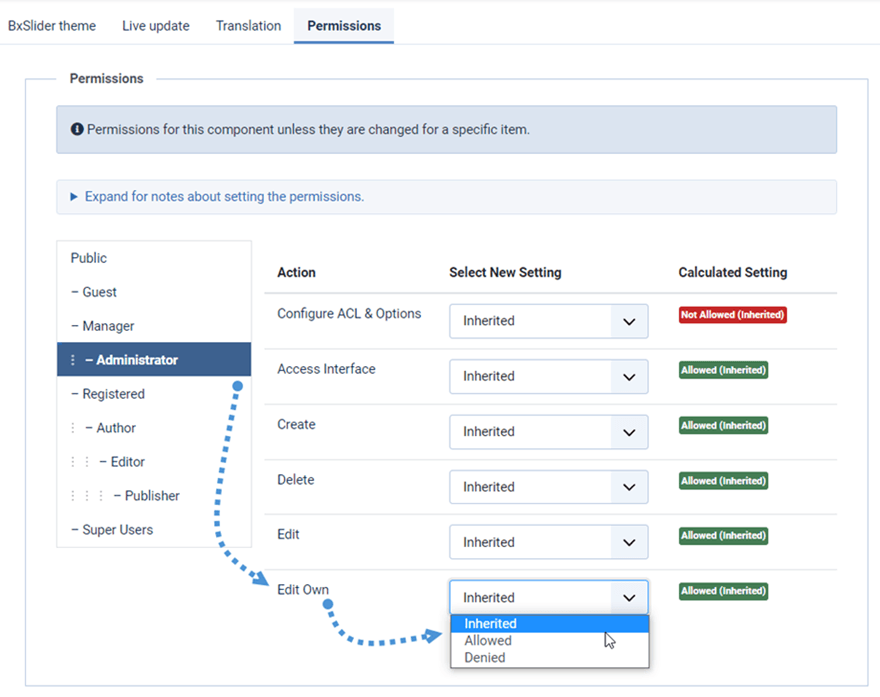
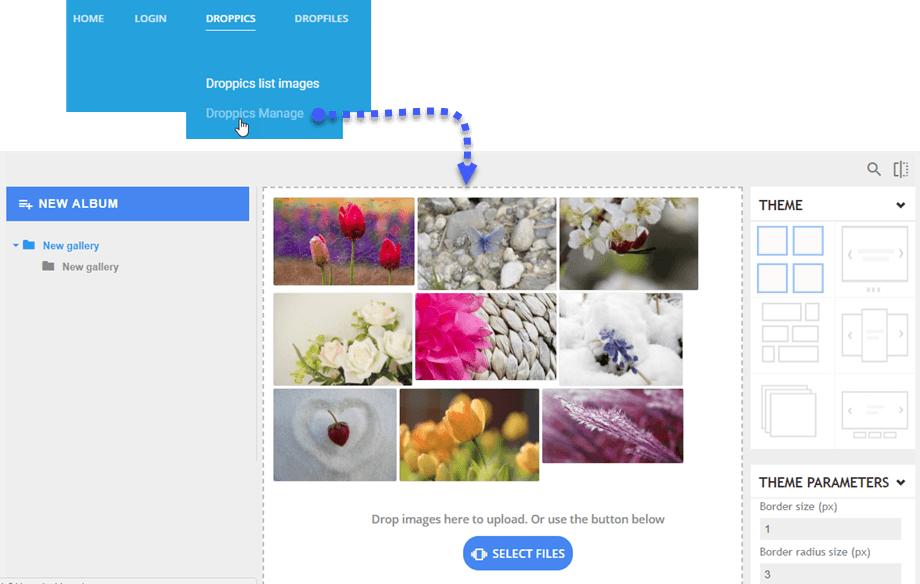
Droppics มีตัวเลือกในการจัดการรูปภาพจากส่วนหน้าเว็บไซต์โดยใช้ปุ่มแก้ไข (เช่นเดียวกับในส่วนผู้ดูแลระบบ) หรือใช้ส่วนติดต่อผู้ใช้เฉพาะ เมื่อติดตั้ง Droppicsจะมีการเพิ่มเทมเพลตเพื่อทำเช่นนั้น
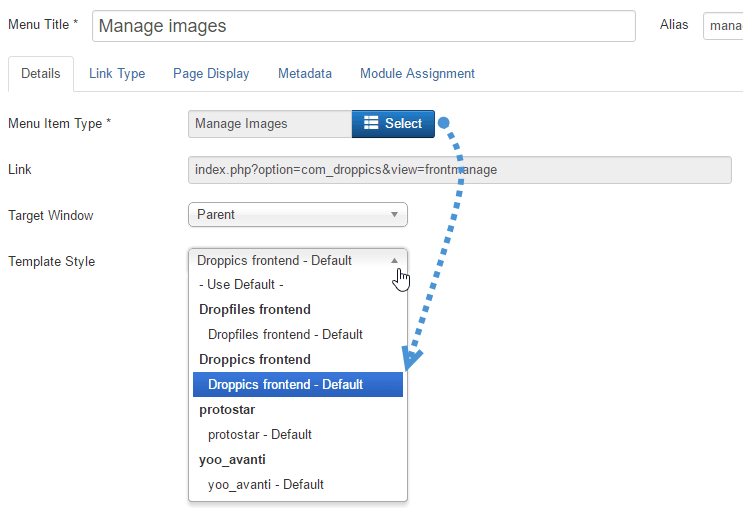
ใช้เมนู Joomla เพื่อโหลด Droppics ในส่วนหน้าเว็บไซต์ แน่นอนว่าสิทธิ์การเข้าถึงทั้งหมดที่คุณตั้งค่าไว้จะถูกเคารพ
เพิ่มเมนู Joomla และตั้งค่า Droppics สไตล์เทมเพลตส่วนหน้าของ
จากนั้น หากคุณได้รับอนุญาต คุณสามารถจัดการรูปภาพจากส่วนหน้าของเว็บไซต์ได้.
3. ธีมและการตั้งค่ารูปภาพ
ด้วย Droppics คุณสามารถกำหนดให้กำหนดพารามิเตอร์ธีมและรูปภาพในแต่ละภาพและหมวดหมู่ของภาพได้ หรือจะกำหนดเป็นการตั้งค่าทั่วไปเท่านั้นก็ได้

การตั้งค่าธีมทั้งหมดจากการกำหนดค่าส่วนกลางจะถูกนำไปใช้ก็ต่อเมื่อคุณไม่อนุญาตให้ทำการแก้ไขในหมวดหมู่รูปภาพเท่านั้น.
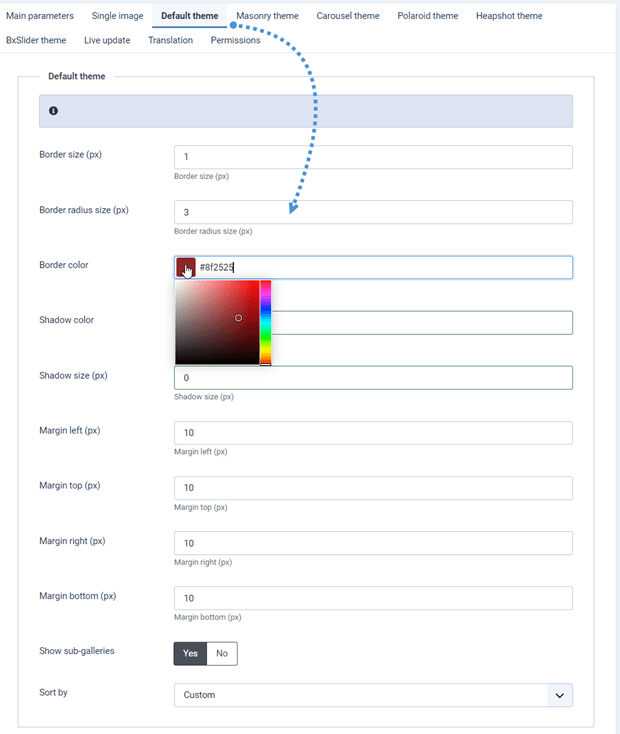
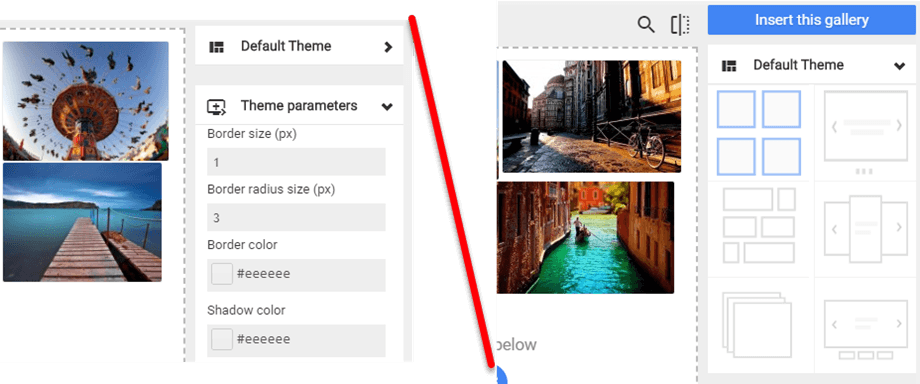
นี่คือภาพประกอบแสดงการตั้งค่าธีมที่อนุญาตและไม่อนุญาตในหมวดหมู่รูปภาพ ในภาพที่สอง คุณสามารถสลับธีมได้ แต่ไม่สามารถเปลี่ยนการตั้งค่าธีมได้.
4. วิดีโอจากระยะไกล
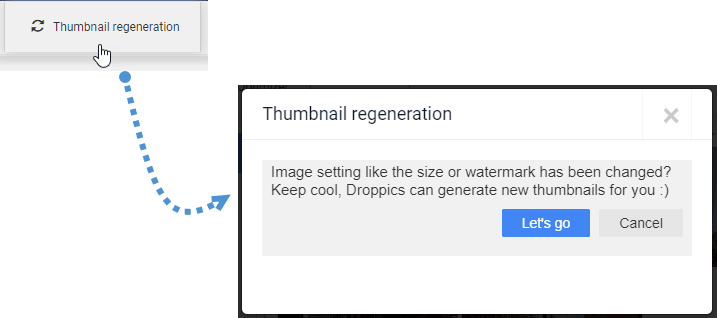
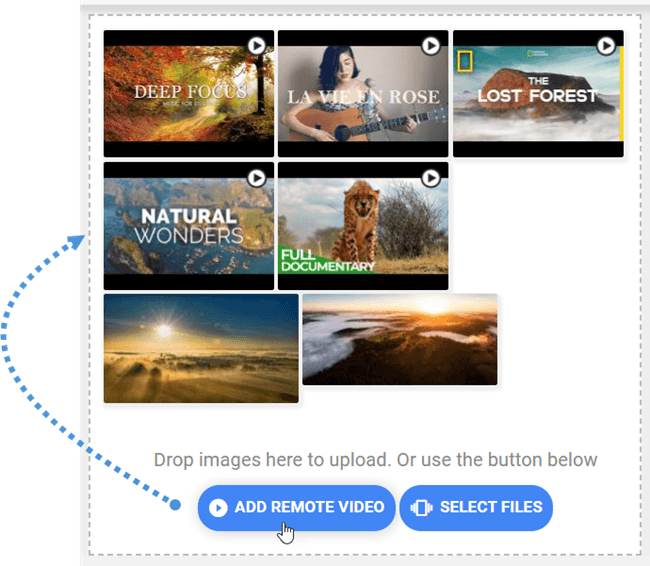
Droppics สามารถรวมวิดีโอจากแหล่งต่างๆ เช่น YouTube, Vimeo และ Dailymotion ไว้ในรูปภาพได้ หากต้องการเปิดใช้งาน ให้ไป ที่เมนู Component > Droppics > Options > Add remote videos
นอกจากนี้ คุณยังสามารถกำหนดความกว้างเริ่มต้นของวิดีโอได้ ไม่ว่าจะเป็นการเพิ่มเป็นวิดีโอเดี่ยวหรือการโหลดในไลท์บ็อกซ์

การเปิดใช้งานการตั้งค่านี้จะเพิ่มปุ่มไว้เหนือปุ่มอัปโหลด.
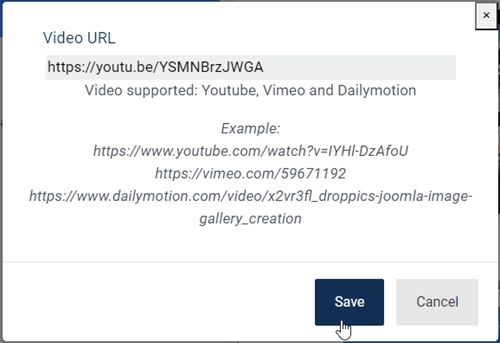
สิ่งเดียวที่คุณต้องเพิ่มคือ URL ของวิดีโอ.
5. โปรแกรมนำเข้ารูปภาพ Droppics
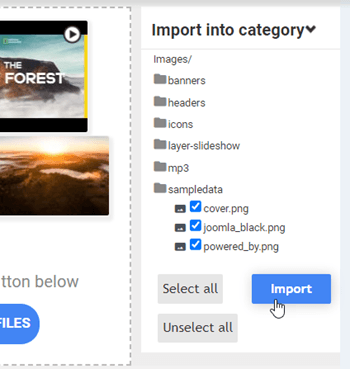
Droppics มีตัวนำเข้าสื่อที่สามารถเรียกดูและนำเข้าภาพจากเซิร์ฟเวอร์ของคุณได้ หากต้องการเปิดใช้งาน ให้ไปที่ ส่วนประกอบ > Droppics > ตัวเลือก > แท็บพารามิเตอร์หลัก > แสดงพารามิเตอร์การนำเข้าภาพ
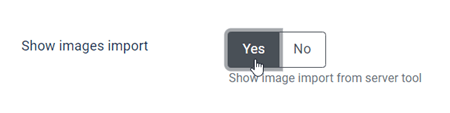
จากนั้นใช้อินเทอร์เฟซหลักของ Droppics เพื่อเลือกสื่อบางส่วนและนำเข้าในหมวดหมู่ที่คุณต้องการ
6. ลายน้ำรูปภาพ
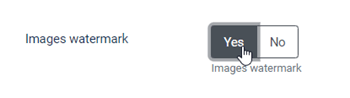
Droppics สามารถเพิ่มลายน้ำ (ลิขสิทธิ์) ให้กับรูปภาพของคุณได้โดยอัตโนมัติ ขั้นแรก คุณต้องเปิดใช้งาน ลายน้ำรูปภาพ จากการตั้งค่าส่วนประกอบ
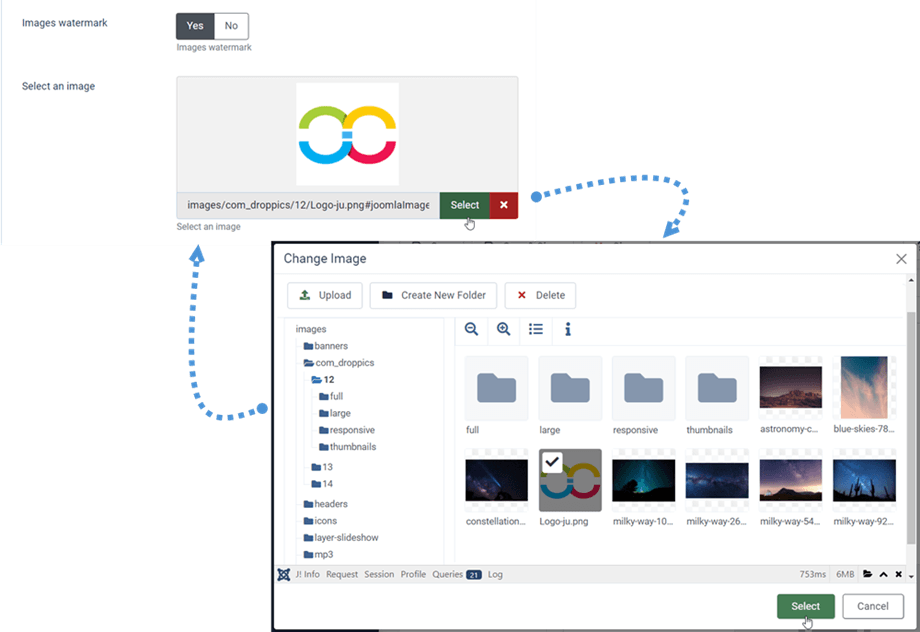
จากนั้นเลือกภาพลายน้ำที่จะนำไปใช้กับรูปภาพของคุณ - จะเป็นภาพอะไรก็ได้ แต่ให้ความสำคัญกับขนาดของภาพด้วย.
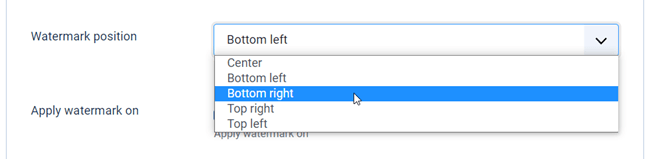
คุณสามารถวางลายน้ำได้ 5 ตำแหน่ง:
- ศูนย์
- มุมล่างซ้าย
- มุมล่างขวา
- มุมบนขวา
- มุมบนซ้าย
ขนาดที่เป็นไปได้เมื่อมีการใส่ลายน้ำมีดังนี้:
- ทุกขนาด
- ภาพย่อ
- ใหญ่
- ปานกลาง
- ขนาดสั่งทำพิเศษ
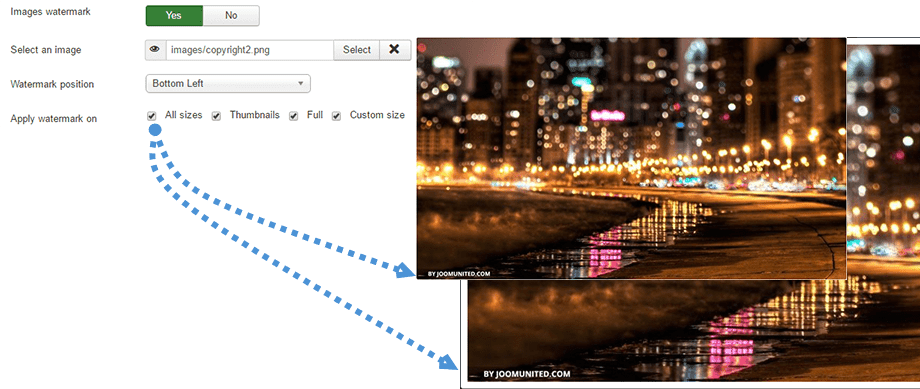

คุณสามารถปรับแต่งและใส่เอฟเฟ็กต์ต่างๆ ได้:
- พืชผล
- ปรับขนาด
- กระจกเงา
- หมุน
- ใส่เอฟเฟ็กต์ตกแต่งภาพบางอย่าง