ผลิตภัณฑ์ WordPress
 ผลิตภัณฑ์ Joomla
 สนับสนุน
 ข่าวสาร
 เข้าสู่ระบบ
Dropfiles: พารามิเตอร์
1. พารามิเตอร์หลัก
ในการเข้าถึง Dropfiles ให้ไปที่ Component > Dropfiles > Settings / Options ภายในเมนูการตั้งค่าหลักจะมี 3 แท็บ ได้แก่ Admin, Frontend และ Advanced
แท็บผู้ดูแลระบบ
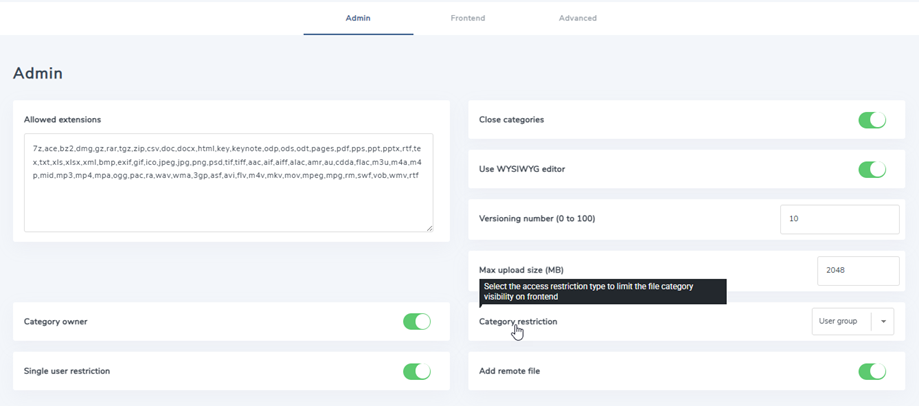
ในตัวเลือก คุณสามารถกำหนดค่าได้ดังนี้:
- นามสกุลไฟล์ที่อนุญาต: รูปแบบไฟล์ที่คุณต้องการอนุญาตให้เว็บไซต์ของคุณอัปโหลด/ดาวน์โหลด
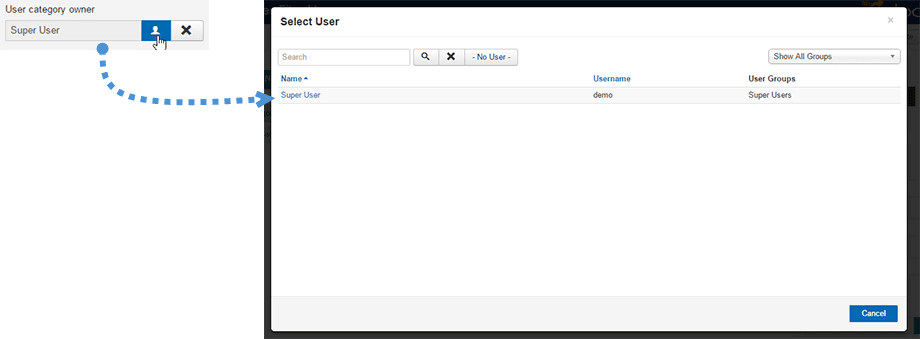
- เจ้าของหมวดหมู่: เพิ่มผู้ใช้เป็นเจ้าของหมวดหมู่
- การจำกัดผู้ใช้เพียงคนเดียว: เพิ่มความเป็นไปได้ในการเลือกผู้ใช้ Joomla เพียงคนเดียวเพื่อเข้าถึงหมวดหมู่ หรือเลือกผู้ใช้หลายคนเพื่อดูไฟล์
- ปิดหมวดหมู่: ตัวเลือกในการโหลดหมวดหมู่แบบเปิดหรือปิดตามค่าเริ่มต้น
- ใช้โปรแกรมแก้ไข WYSIWYG: โหลดโปรแกรมแก้ไขข้อความแบบเต็มเพื่อดูรายละเอียดไฟล์
- หมายเลขเวอร์ชัน: Dropfiles จะเก็บประวัติของไฟล์เมื่อคุณอัปเดต คุณสามารถตั้งค่าจำนวนไฟล์ที่จะสำรองข้อมูลได้ (0-100: จำกัดต่อไฟล์)
- ขนาดไฟล์อัปโหลดสูงสุด: กำหนดโดยค่าในไฟล์ php.ini ของเซิร์ฟเวอร์ของคุณ คุณสามารถกำหนดขีดจำกัดที่ต่ำกว่าได้ที่นี่
- การจำกัดการเข้าถึงไฟล์ตามหมวดหมู่: ใช้การจำกัดการเข้าถึงไฟล์ตามหมวดหมู่โดยใช้กลุ่มผู้ใช้ Joomla หรือระดับการเข้าถึงของ Joomla
- เพิ่มไฟล์ระยะไกล: สามารถเพิ่มไฟล์ระยะไกล (ที่ไม่ได้จัดเก็บอยู่บนเซิร์ฟเวอร์ของคุณ) ได้
แท็บส่วนหน้า
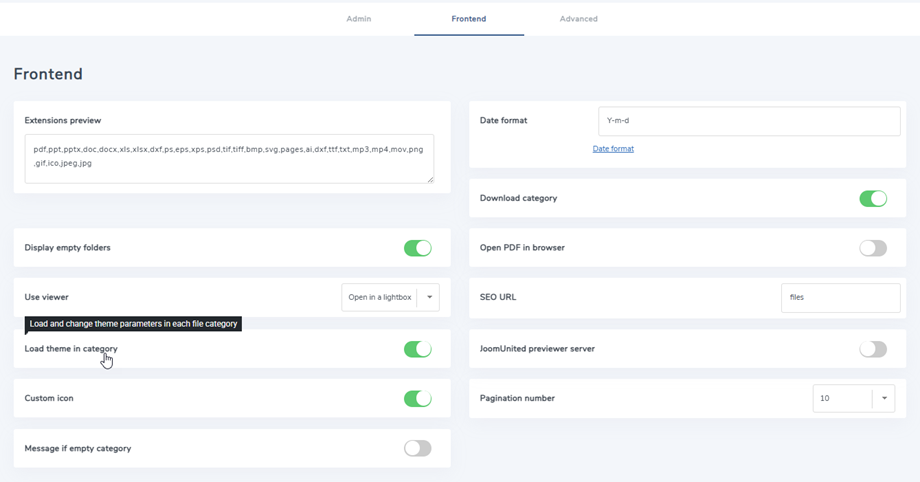
- ตัวอย่างส่วนขยาย: ส่วนขยายเหล่านี้ควรเปิดด้วยโปรแกรมดูเอกสารของ Google หากไม่เช่นนั้น ปุ่มแสดงตัวอย่างจะไม่ปรากฏ
- แสดงโฟลเดอร์ว่างเปล่า บนส่วนหน้า
- โปรแกรมดูไฟล์สำหรับผู้ใช้: ใช้โปรแกรมดูไฟล์ของ Google Documents เพื่อดูตัวอย่างไฟล์
- โหลดธีมในหมวดหมู่: โหลดการเลือกธีมและตัวเลือกธีมในแต่ละหมวดหมู่ไฟล์
หากตั้งค่าเป็น ไม่ ระบบจะใช้การตั้งค่าธีมเริ่มต้นจากตัวเลือก - ไอคอนแบบกำหนดเอง: สามารถอัปโหลดรูปภาพหรือไอคอนแบบกำหนดเองสำหรับไฟล์แต่ละไฟล์ได้
- ข้อความแจ้งเตือนหากหมวดหมู่ว่างเปล่า: แสดงข้อความหากหมวดหมู่ว่างเปล่า
- รูปแบบวันที่: รูปแบบวันที่ของการอัปโหลดและแก้ไขไฟล์
- ดาวน์โหลดหมวดหมู่: อนุญาตให้ผู้ใช้ดาวน์โหลดไฟล์ทั้งหมดหรือไฟล์ที่เลือกจากหมวดหมู่ในรูปแบบไฟล์ .zip รวม โดยใช้ปุ่ม
- เปิดไฟล์ PDF ในเบราว์เซอร์: เพื่อเปิดไฟล์ PDF ในแท็บเบราว์เซอร์ใหม่ แทนที่จะใช้โปรแกรมดูไฟล์ของ Google Drive
- URL สำหรับ SEO: URL หลักที่ใช้สำหรับการดาวน์โหลดไฟล์ เช่น files/myfile.zip
- เซิร์ฟเวอร์แสดงตัวอย่าง JoomUnited: สร้างตัวอย่างไฟล์โดยอัตโนมัติโดยใช้เซิร์ฟเวอร์ภายนอก รองรับประเภทไฟล์: ai, csv, doc, docx, html, json, odp, ods, pdf, ppt, pptx, rtf, sketch, xd, xls, xlsx, xml, jpg, jpeg, png, gif หากไม่รองรับรูปแบบไฟล์ เราจะใช้โปรแกรมแสดงตัวอย่างของ Google จำนวนไฟล์นี้ไม่รวมไฟล์บนคลาวด์.
- ไฟล์ที่สร้างขึ้นอย่างปลอดภัย: ไฟล์ตัวอย่างของคุณจะมีข้อจำกัดการเข้าถึงเช่นเดียวกับไฟล์ที่ดาวน์โหลดได้ ซึ่งหมายความว่าหากไฟล์นั้นอยู่ภายใต้ข้อจำกัดการเข้าถึง ผู้ใช้ที่ไม่ได้รับอนุญาตจะไม่สามารถเข้าถึงไฟล์ตัวอย่างได้
- ข้อมูลบันทึกการแสดงตัวอย่าง: แสดง/ซ่อนบันทึกโดยคลิกที่ข้อความลิงก์
- หมายเลขหน้า: แสดงจำนวนไฟล์ต่อหน้า (10, 20, 50, 100)
แท็บขั้นสูง
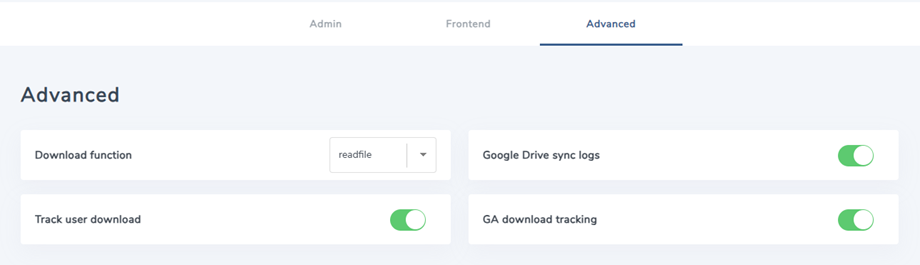
- ฟังก์ชันดาวน์โหลด: ประกอบด้วยฟังก์ชันอ่านไฟล์หรืออ่านไฟล์
- บันทึกการซิงค์ Google Drive: สร้างบันทึกการซิงค์ Google Drive เพื่อใช้ในการแก้ไขปัญหา
- ติดตามการดาวน์โหลดของผู้ใช้: เมื่อเปิดใช้งานตัวเลือกนี้ คุณจะเห็นการติดตามผู้ใช้ใน Dropfiles แดชบอร์ดสถิติของ
- การติดตามการดาวน์โหลดด้วย GA: ติดตามการดาวน์โหลด ดูตัวอย่างไฟล์โดยใช้ Google Analytics
2. การนำเข้า/ส่งออก
Dropfiles มีเครื่องมือสำหรับนำเข้าไฟล์ที่ไม่เหมือนใครสำหรับ Joomla ในการนำเข้า/ส่งออกไฟล์ คุณควรไปที่ Dropfiles > Configuration >Import
ส่งออกไฟล์/หมวดหมู่
ในปลั๊กอินของเราปัจจุบัน คุณสามารถส่งออกไฟล์และหมวดหมู่จากเซิร์ฟเวอร์หนึ่งไปยังอีกเซิร์ฟเวอร์หนึ่งได้ด้วยการคลิกเพียงครั้งเดียว.
ขั้นแรก คุณควรเลือกประเภทการส่งออกที่คุณต้องการ จากนั้นคลิก ปุ่ม " เรียกใช้การส่งออก "
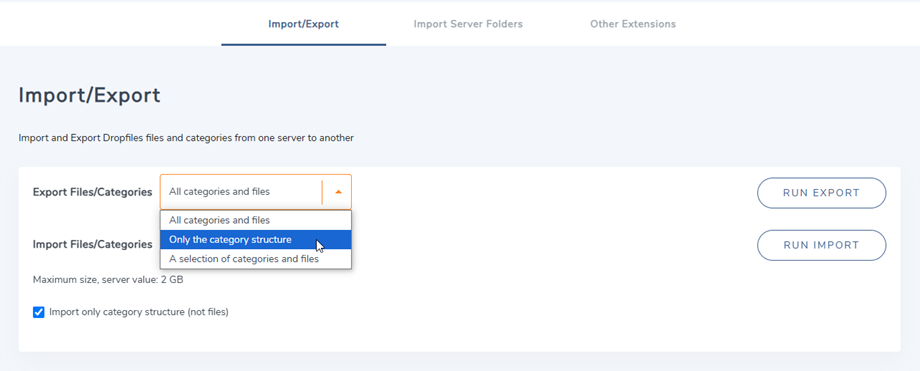
มีให้เลือก 3 ตัวเลือก:
- หมวดหมู่และไฟล์ทั้งหมด
- เฉพาะโครงสร้างหมวดหมู่
- การเลือกหมวดหมู่และไฟล์
จะมีไฟล์ *.xml ถูกดาวน์โหลดลงในเบราว์เซอร์ของคุณโดยอัตโนมัติ โปรดเก็บไฟล์นั้นไว้เพื่อใช้กู้คืนข้อมูลในเว็บไซต์ใหม่ของคุณ.
นำเข้าไฟล์/หมวดหมู่
เมื่อคุณได้ไฟล์ *.xml หลังจากการส่งออกแล้ว คุณสามารถใช้ไฟล์นั้นเพื่อนำเข้าในเว็บไซต์เดียวกันหรือเว็บไซต์อื่นได้ ขั้นแรก คุณต้องเลือกไฟล์ *.xml จากนั้นคลิก ปุ่ม "เรียกใช้การนำเข้า " ในหน้าต่างป๊อปอัพ ให้เลือกหมวดหมู่ที่จะนำเข้าไฟล์และหมวดหมู่ จากนั้นคลิก ปุ่ม " นำเข้า "
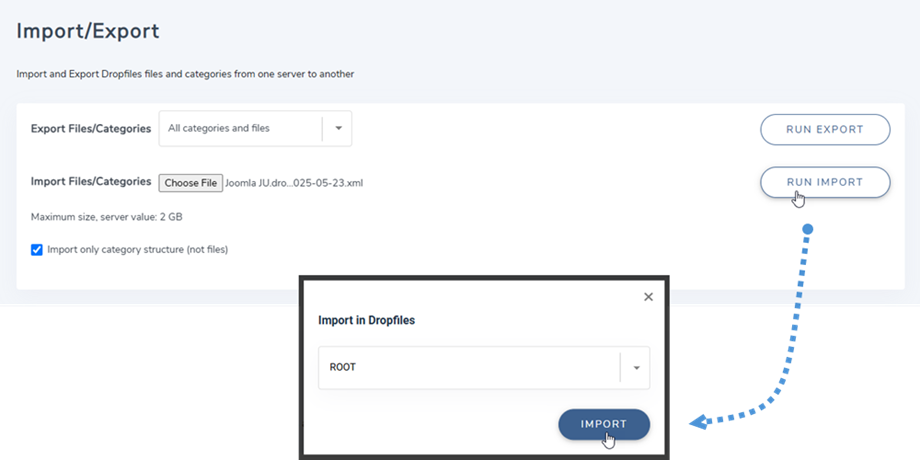
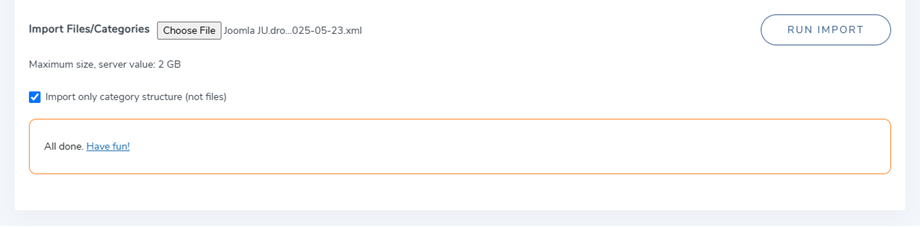
จากนั้นข้อความแสดงความสำเร็จจะปรากฏในส่วนนั้น คุณสามารถนำเข้าเฉพาะโครงสร้างหมวดหมู่ได้โดยเลือก ตัวเลือก "นำเข้าเฉพาะโครงสร้างหมวดหมู่"
นำเข้าโฟลเดอร์เซิร์ฟเวอร์
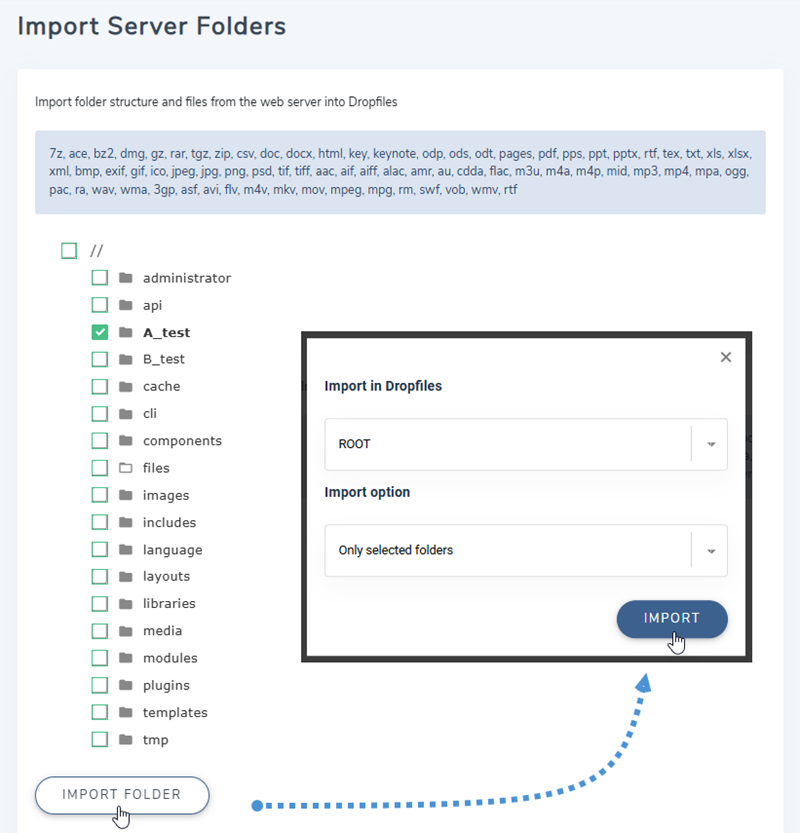
เลือกโฟลเดอร์ที่คุณต้องการนำเข้าไปยัง Dropfilesจากนั้นคลิก ปุ่ม "นำเข้าโฟลเดอร์" ในหน้าต่างป๊อปอัป ให้เลือกหมวดหมู่ที่จะนำเข้าโฟลเดอร์และไฟล์ แล้วเลือก ตัวเลือก "นำเข้า" (โฟลเดอร์ย่อยทั้งหมด หรือ "เฉพาะโฟลเดอร์ที่เลือก") สุดท้าย คลิก ปุ่ม " นำเข้า "
ตัวนำเข้าส่วนขยายอื่นๆ
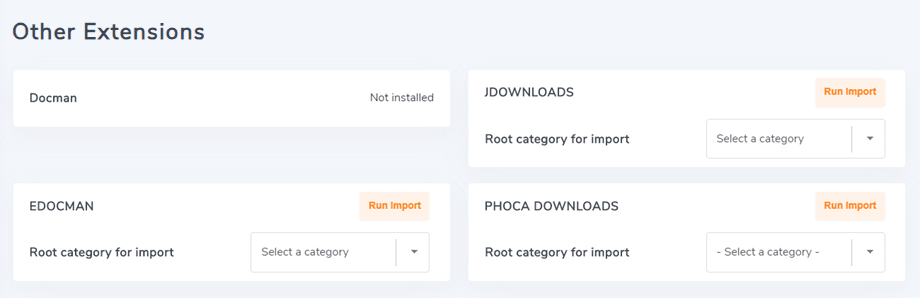
ในการเปิดใช้งานตัวนำเข้าส่วนขยายจากผู้พัฒนาภายนอก ให้ไปที่ Dropfiles > Configuration > Import > แท็บ Other Extensions จากนั้นเลือกหมวดหมู่หลักที่จะนำเข้า คลิกที่นำเข้า และรอสักครู่ ขึ้นอยู่กับจำนวนไฟล์ที่จะนำเข้า
ตัวอย่างเช่น คุณสามารถนำเข้าไฟล์จากส่วนขยาย Joomla Docman ได้อย่างรวดเร็ว มีเครื่องมือนำเข้าเฉพาะที่จะนำเข้าไฟล์จาก Docman ไปยัง Dropfiles โดยอัตโนมัติ:
- หมวดหมู่ของไฟล์
- ไฟล์และเอกสาร
- ชื่อไฟล์
- คำอธิบายไฟล์
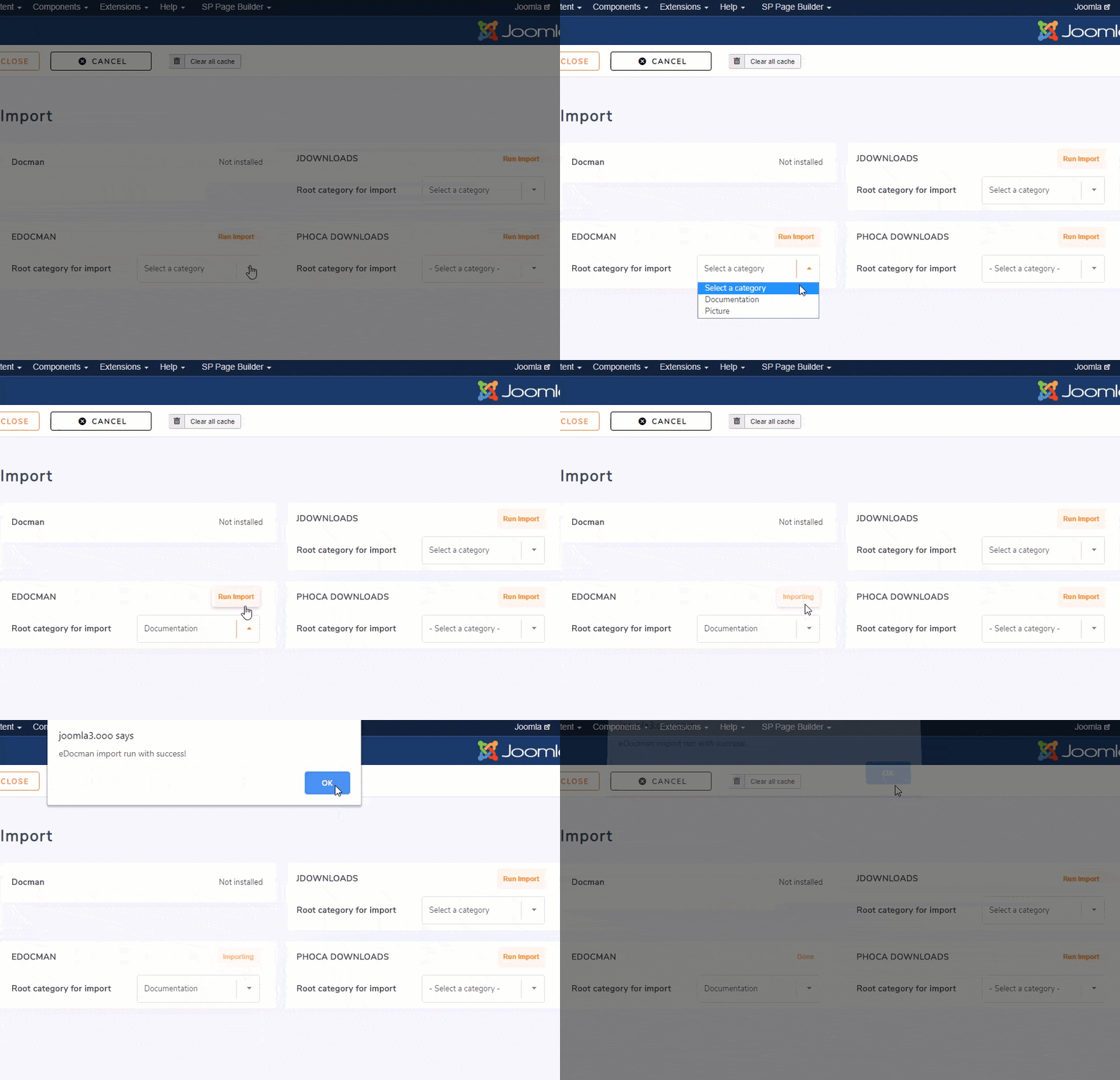
Dropfiles รองรับการนำเข้าข้อมูลจาก EDocman, JDownloads และ Phoca download Importer ด้วยเช่นกัน
3. สิทธิ์การเข้าถึงไฟล์ ACL
Dropfiles คือกลุ่มผู้ใช้ Joomla และระดับการเข้าถึงเพื่อจำกัดการเข้าถึงไฟล์ ในเอกสารการจำกัดไฟล์ เราสามารถแยกสิทธิ์ในการดูหรือดาวน์โหลดไฟล์และสิทธิ์ในการจัดการไฟล์ได้
ขั้นแรก ในการตั้งค่าว่า ใครได้รับอนุญาตให้ดูหรือดาวน์โหลดไฟล์ คุณต้องกำหนดในพารามิเตอร์หลักของคอมโพเนนต์ว่าคุณต้องการจำกัดการเข้าถึงด้วย ระดับการเข้าถึงของ Joomla หรือ กลุ่มผู้ใช้ Joomla โดยค่าเริ่มต้นจะเป็นกลุ่มผู้ใช้ Joomla
จากนั้นในส่วนการตั้งค่าหมวดหมู่ (คอลัมน์ด้านขวา) คุณสามารถอนุญาตให้กลุ่มใดกลุ่มหนึ่งดาวน์โหลดไฟล์จากหมวดหมู่นั้นได้หรือไม่ หากผู้ใช้ไม่ได้รับอนุญาต เขาจะไม่เห็นหมวดหมู่นั้นในส่วนหน้าเว็บไซต์เลย.
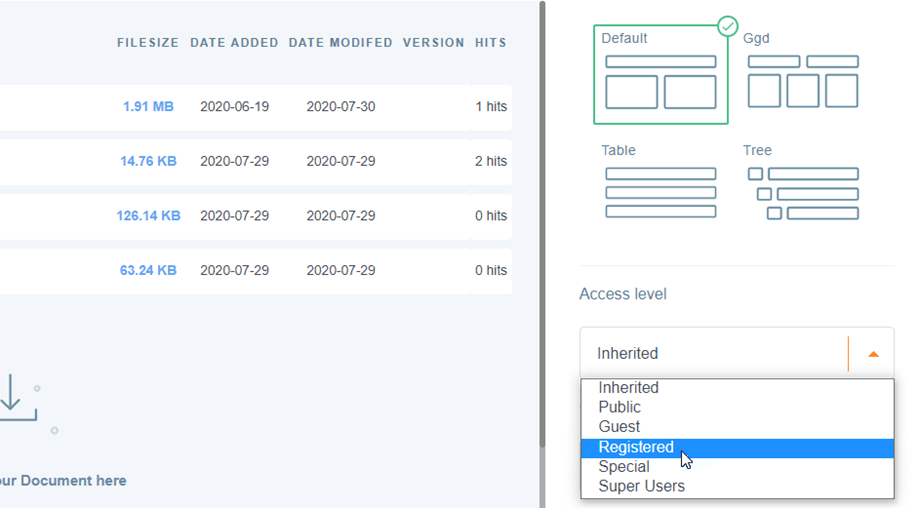
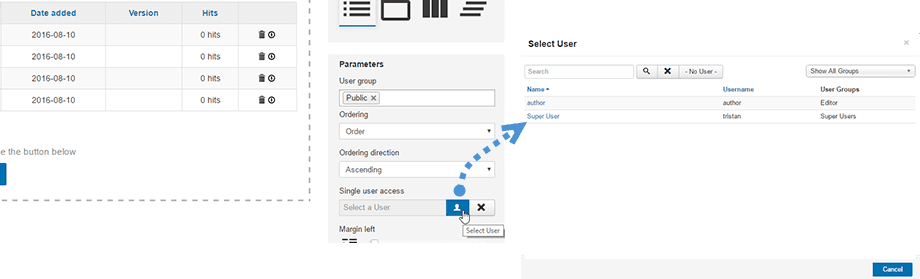
ในการตั้งค่าว่าใครได้รับอนุญาตให้ดูหรือดาวน์โหลดไฟล์นั้น มีพารามิเตอร์เพิ่มเติมอีกตัวหนึ่ง ซึ่งยังคงอยู่ในพารามิเตอร์หลักของคอมโพเนนต์ การเข้าถึงของผู้ใช้คนเดียว นี่คือความเป็นไปได้ในการจำกัดการเข้าถึงไฟล์หรือหมวดหมู่ของไฟล์สำหรับผู้ใช้ Joomla เพียงคนเดียว
สามารถเลือกผู้ใช้รายนี้ได้จากรายชื่อผู้ใช้ Joomla ในการตั้งค่าหมวดหมู่หรือในการตั้งค่าไฟล์เดียว และไฟล์เดียวนั้นสามารถดูได้โดยผู้ใช้บางคนด้วย.
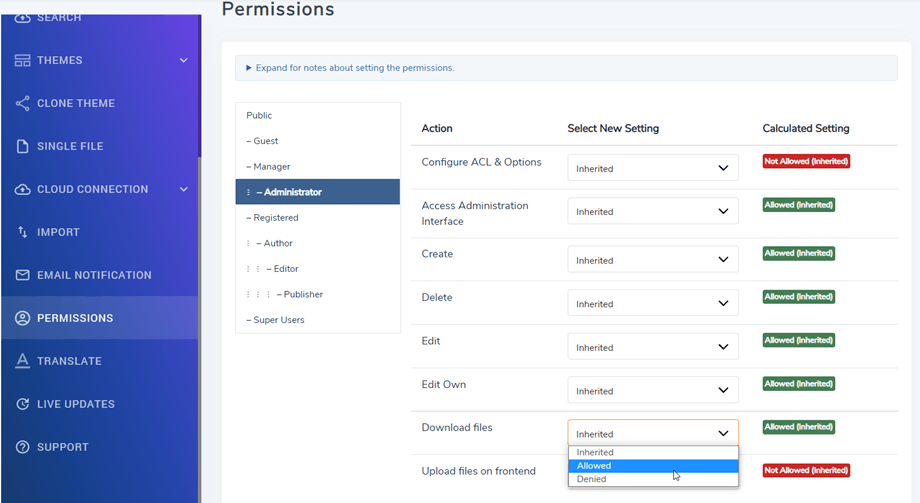
สุดท้ายนี้ การตั้งค่าสิทธิ์ในการจัดการไฟล์ คุณสามารถเข้าถึงการตั้งค่าได้ ในแท็บ "สิทธิ์" จะแสดงอยู่ในกลุ่มผู้ใช้ Joomla แต่ละกลุ่มที่คุณมี Dropfiles สิทธิ์
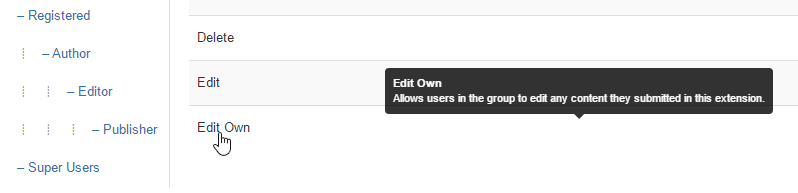
ตัวอย่างเช่น หากคุณต้องการให้ผู้ใช้ทุกคนในกลุ่มผู้ดูแลระบบสามารถเข้าถึงและแก้ไขได้เฉพาะไฟล์ของตนเองเท่านั้น ให้ตั้งค่า “แก้ไข” เป็น “ปฏิเสธ” และ “แก้ไขไฟล์ของตนเอง” เป็น “อนุญาต” นอกจากนี้ คุณยังสามารถจำกัดสิ่งต่อไปนี้ได้:
- การเข้าถึงการกำหนดค่าทั่วโลก
- การเข้าถึงอินเทอร์เฟซ Dropfiles หลัก
- การสร้างไฟล์ (อัปโหลด)
- การลบไฟล์
- การแก้ไขไฟล์ทั้งหมด
- การแก้ไขไฟล์ของผู้ใช้เอง
- ดาวน์โหลดไฟล์
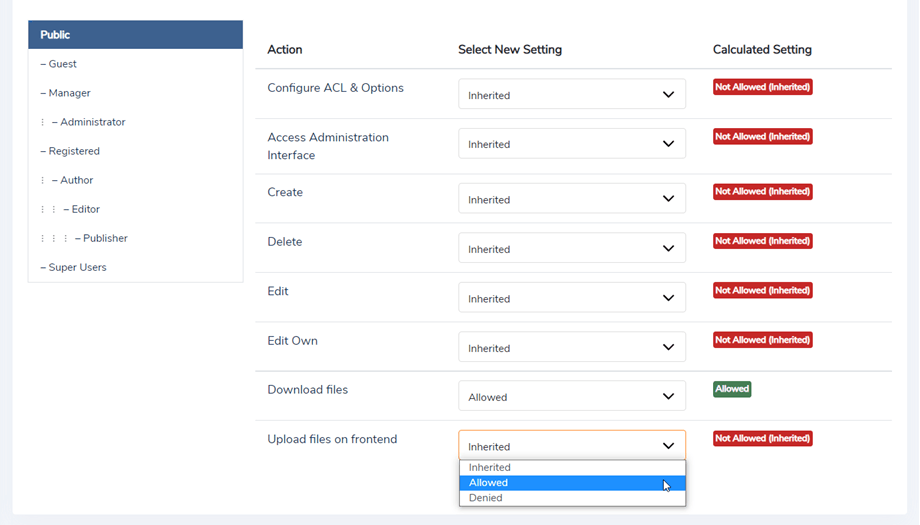
- อัปโหลดไฟล์บนส่วนหน้า
จัดการพื้นที่เก็บไฟล์ส่วนตัวของผู้ใช้
Dropfiles ช่วยให้คุณสามารถสร้างและให้ผู้ใช้ Joomla จัดการที่เก็บไฟล์ของตนเองได้ เนื่องจากในฐานะผู้ดูแลระบบ คุณสามารถกำหนดให้ใครเป็นเจ้าของหมวดหมู่ของไฟล์ได้
ขั้นตอนแรกคือการตั้งค่าสิทธิ์ผู้ใช้ในกลุ่มผู้ใช้ Joomla ให้ "แก้ไขหมวดหมู่ของตนเอง" เท่านั้น ยกเลิกการเลือก "แก้ไขหมวดหมู่" เพราะในกรณีนี้ผู้ใช้จะสามารถแก้ไขหมวดหมู่ที่มีอยู่ทั้งหมดได้ ส่วนสิทธิ์อื่นๆ นั้นไม่จำเป็น ขึ้นอยู่กับว่าคุณต้องการอนุญาตอะไรบ้าง.
จากนั้นคุณสามารถสร้างหมวดหมู่ไฟล์สำหรับผู้ใช้ของคุณ หรือหาก "สร้างหมวดหมู่" ในกลุ่มผู้ใช้ พวกเขาก็จะสามารถสร้างหมวดหมู่ได้ด้วยตนเอง หลังจากนั้น คุณสามารถกำหนดได้ว่าใครเป็นเจ้าของหมวดหมู่ และใครจะเป็นผู้สามารถแก้ไขได้จากหมวดหมู่ไฟล์ที่คุณสร้างขึ้น
4. การจัดการไฟล์ฝั่ง Frontend
ในการจัดการไฟล์จากส่วนหน้า คุณมี 2 ตัวเลือก (ภาพที่ 1-2 แนบมาด้วย):
- ใช้เมนูที่มีอินเทอร์เฟซเหมือนกับส่วนหลังบ้าน: ในกรณีนี้ จะต้องใช้สิทธิ์ในการกำหนดสิทธิ์ของผู้ใช้ในการเข้าถึงไฟล์ โปรด
ดูบทก่อนหน้าเกี่ยวกับการตั้งค่าสิทธิ์ ACL - ใช้เมนู "อัปโหลดเท่านั้น" เพื่ออัปโหลดไฟล์ในหมวดหมู่ที่เลือก
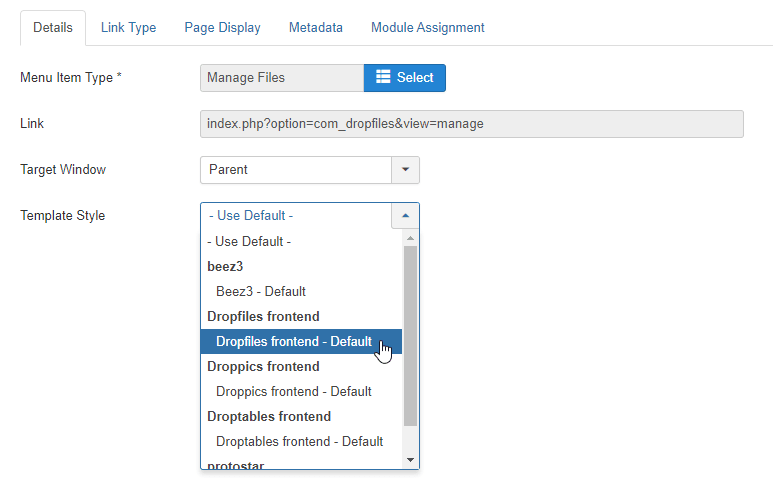
ในการเพิ่มส่วนติดต่อการจัดการไฟล์ด้านหน้าให้ตรงกับสิทธิ์ ACL ให้ไปที่หน้าผู้ดูแลระบบ Joomla ของคุณ ไปที่ เมนู > เมนูของคุณ > ปุ่ม ใหม่ > ในเมนู ประเภท ให้เลือก จัดการไฟล์
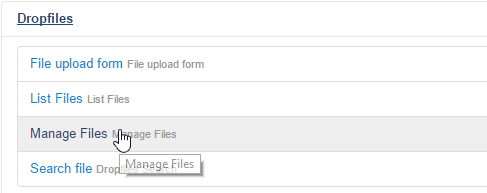
ผู้ใช้งานจากฝั่ง frontend จะต้องล็อกอิน และขึ้นอยู่กับการตั้งค่า ACL ว่าจะได้รับอนุญาตให้ดำเนินการบางอย่าง เช่น เพิ่มไฟล์ แก้ไขไฟล์ ลบไฟล์ เป็นต้น.
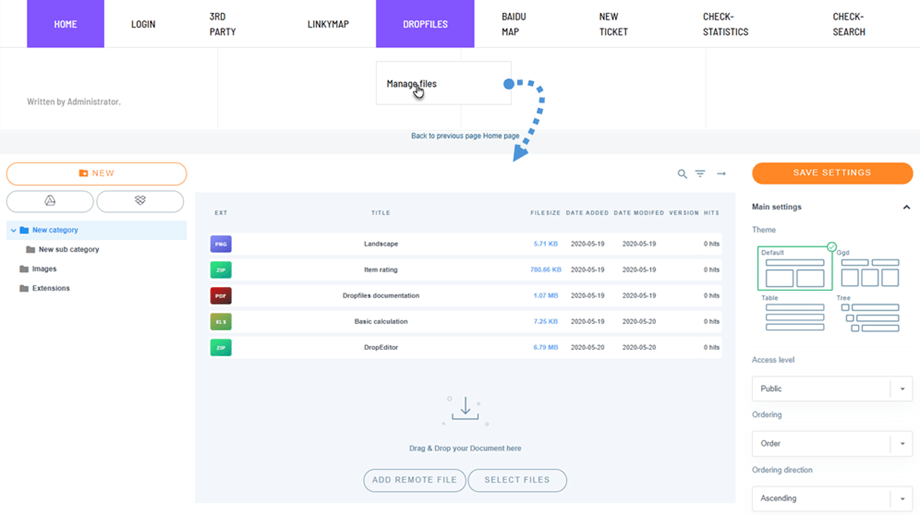
ขอแนะนำให้ใช้เทมเพลตของเราสำหรับการแก้ไขส่วนหน้า ในกรณีนี้คุณจะได้รับอินเทอร์เฟซแบบเต็มความกว้างเพื่อจัดการไฟล์.
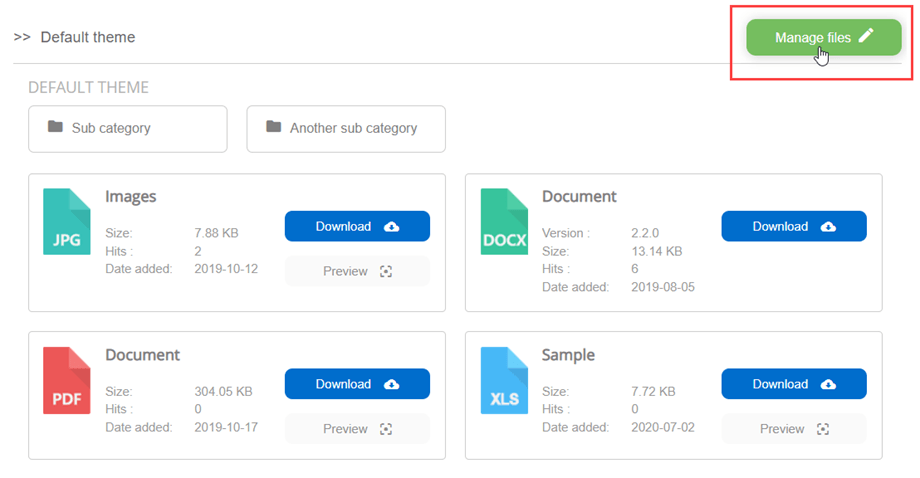
เมื่อผู้ใช้เชื่อมต่อและมีสิทธิ์ในการแก้ไข ผู้ใช้จะเห็น "จัดการไฟล์" ที่มุมบนขวา ซึ่งช่วยให้ผู้ใช้จัดการไฟล์เป็นหมวดหมู่ได้อย่างสะดวกในส่วนหน้าเว็บไซต์
แบบฟอร์มการอัปโหลดไฟล์
หากต้องการเพิ่มแบบฟอร์มอัปโหลดไฟล์เฉพาะส่วนหน้า ให้ไปที่หน้าผู้ดูแลระบบ Joomla ของคุณ > เมนู > เมนูของคุณ > ปุ่มใหม่ > ในเมนูประเภท ให้เลือก แบบฟอร์มอัปโหลดไฟล์
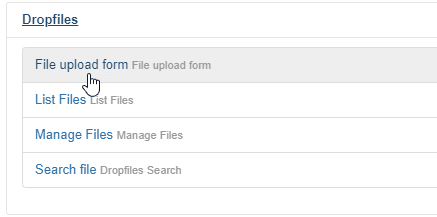
จากนั้นคุณสามารถเลือกหมวดหมู่ไฟล์เริ่มต้นที่จะส่งไฟล์ไปได้ โดยยังคงอยู่ในเมนูการจัดการรายการไฟล์.
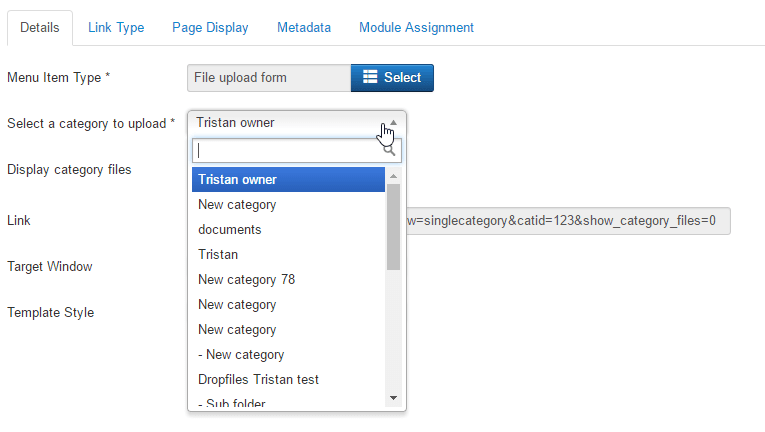
สุดท้ายนี้ ในส่วนหน้าเว็บไซต์ คุณจะมีพื้นที่อัปโหลดแบบง่ายๆ สำหรับส่งหรือลากไฟล์เข้าไป.

คุณสามารถจำกัดสิทธิ์การอัปโหลดไฟล์ของผู้ใช้หลังจากเข้าสู่ระบบเว็บไซต์ของคุณได้ โดยไปที่ การกำหนดค่าส่วนขยาย > แท็บสิทธิ์ และตั้งค่าพารามิเตอร์ "อัปโหลดไฟล์บนส่วนหน้า" สำหรับแต่ละกลุ่ม
แสดงรายการไฟล์
เพื่อให้แสดงไฟล์ล่าสุดของคุณบนหน้าเว็บ คุณควรไปที่ เมนู > เมนูของคุณ > ปุ่มใหม่ > ในเมนูประเภท ให้เลือก รายการไฟล์
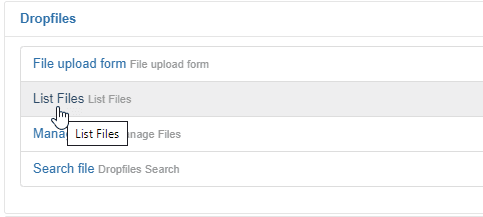
จากนั้นคุณสามารถเลือกหมวดหมู่ระดับบนสุดเพื่อแสดงไฟล์ หรือเลือกทั้งหมดหากต้องการ.

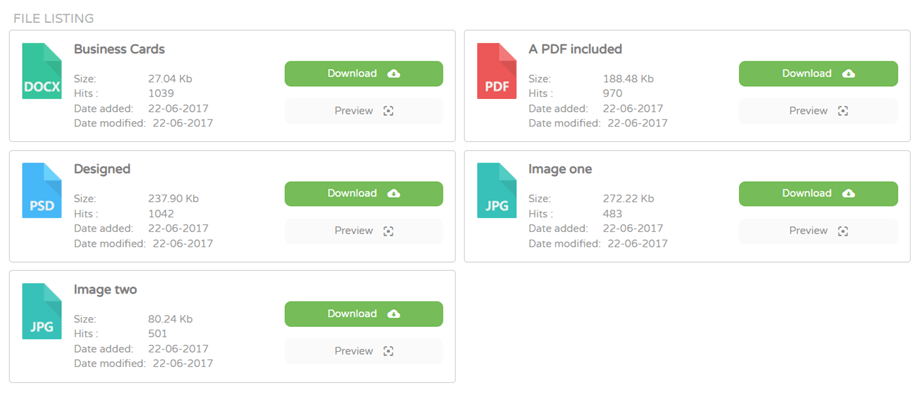
สุดท้าย คุณจะเห็นไฟล์ในหมวดหมู่ที่เลือกแสดงรายการอยู่บนหน้าเว็บ.
5. ธีมหมวดหมู่ไฟล์
Dropfiles มีชุดธีมให้เลือกใช้มากมาย คุณสามารถตั้งค่าธีมสำหรับแต่ละหมวดหมู่หรือตั้งค่าทั่วไปได้ ด้วยเหตุนี้ คุณจึงสามารถตั้งค่าธีมในตัวเลือกส่วนประกอบและในหมวดหมู่ไฟล์ได้ การกำหนดค่าหมวดหมู่จะแทนที่การกำหนดค่าเริ่มต้น
ธีมเริ่มต้น
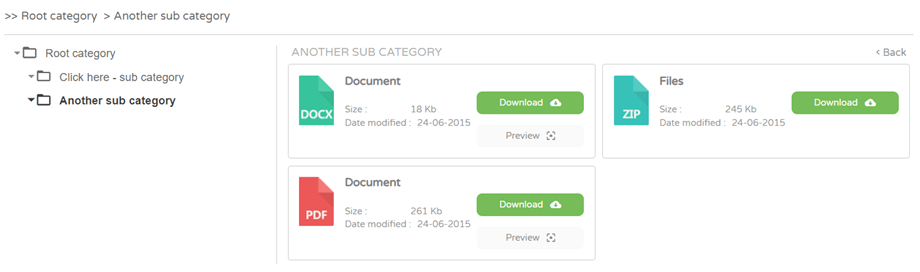
ธีมต้นไม้
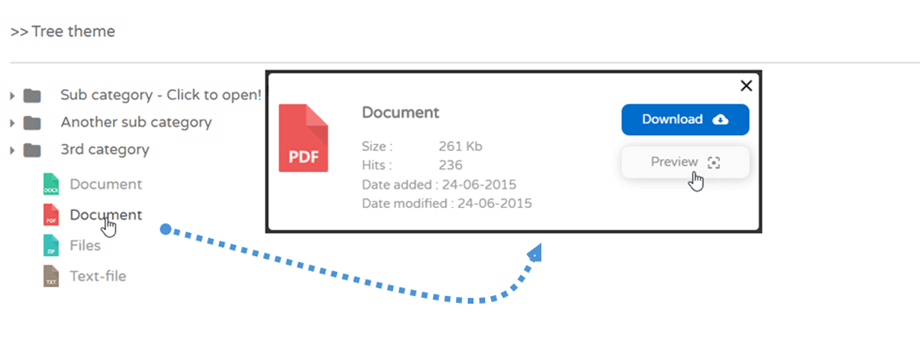
ธีมคล้าย Google Drive
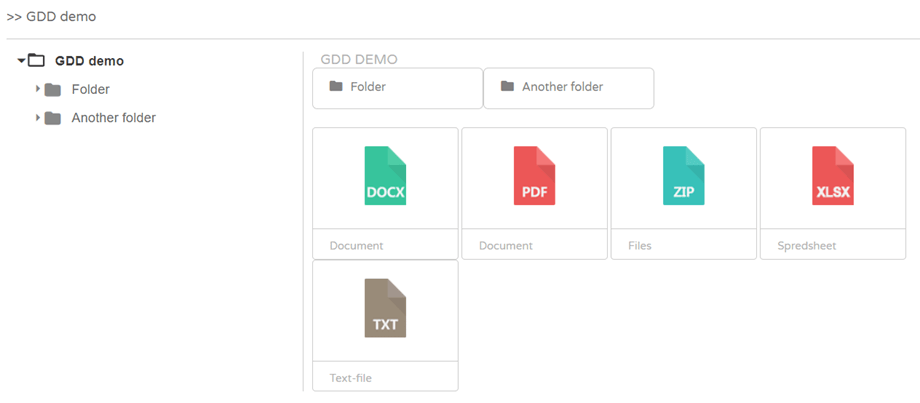
ธีมตาราง
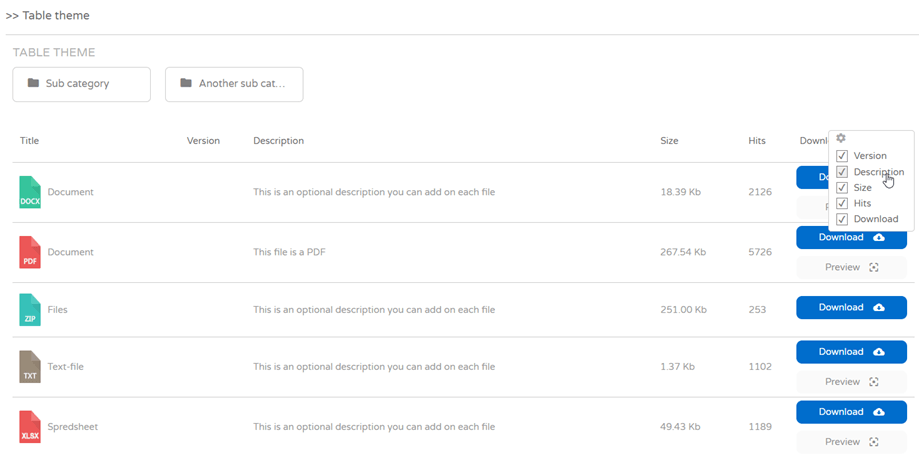
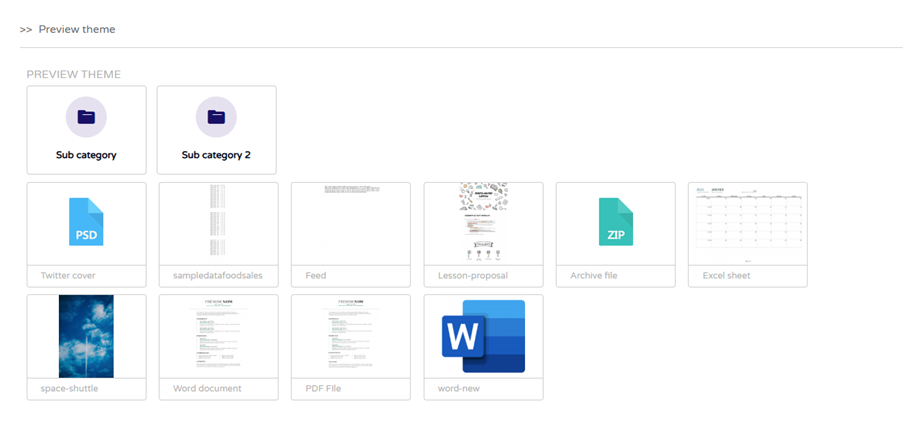
ดูตัวอย่างธีม
หากต้องการแสดงภาพขนาดย่อในธีมตัวอย่าง ให้ไปที่ การตั้งค่าหลัก > แท็บส่วนหน้าเปิดใช้งาน เซิร์ฟเวอร์ตัวอย่าง JoomUnited แล้วสร้างภาพขนาดย่อ สำหรับรายละเอียดเพิ่มเติม คลิก ที่นี่
จากนั้นคุณจะสามารถเห็นภาพขนาดย่อบนหน้าเว็บไซต์ได้.
6. ลิงก์ Dropfiles ใน JCE
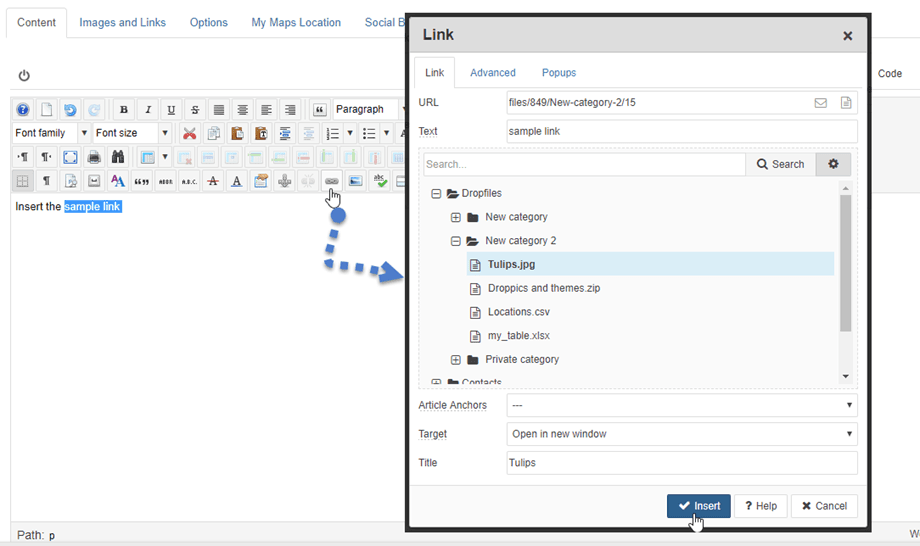
เมื่อใช้ JCE Editor คุณสามารถแทรก Dropfiles ลงในข้อความ
ได้ ขั้นแรก คุณต้องเลือกข้อความในบทความของคุณ หรือคลิกที่ ลิงก์ ใน JCE Editor

หน้าต่างป๊อปอัพจะปรากฏขึ้น คุณสามารถเลือกไฟล์ได้ จากนั้นคลิกที่ ปุ่ม แทรก (Insert )
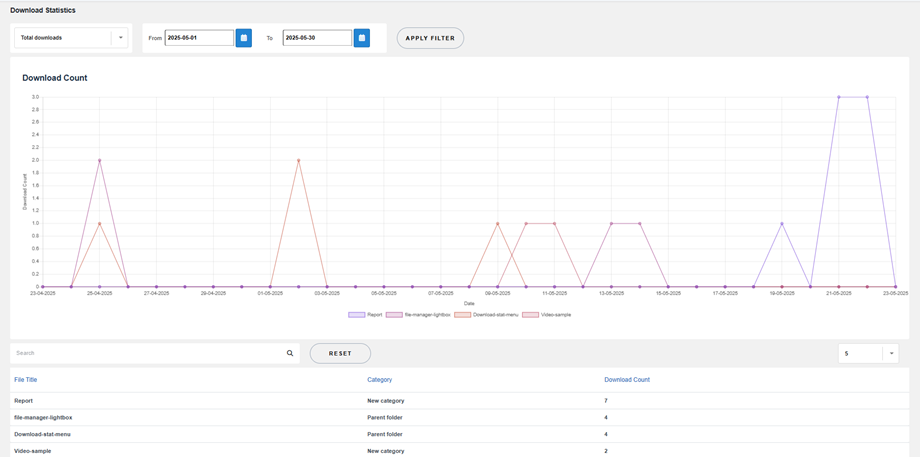
7. ดาวน์โหลดสถิติ
- หมวดหมู่ไฟล์: ระบุหมวดหมู่ได้หนึ่งหมวดหมู่ขึ้นไป
- ไฟล์เดียว: รวมไฟล์ทีละไฟล์ในการคำนวณทางสถิติ
- ดาวน์โหลดต่อผู้ใช้: เลือกจำนวนไฟล์ที่ผู้ใช้ดาวน์โหลด
- กรองตามช่วงวันที่ (วันที่ดาวน์โหลดไฟล์)