 ผลิตภัณฑ์ WordPress
 ผลิตภัณฑ์ Joomla
 สนับสนุน
 ข่าวสาร
 เข้าสู่ระบบ
คำถามที่พบบ่อยเกี่ยวกับปลั๊กอิน WordPress
-
WP File Download และ GDPR
ข้อสงวนสิทธิ์: ข้อมูลนี้ไม่ใช่คำแนะนำทางกฎหมายและมีไว้เพื่อเป็นข้อมูลเท่านั้น ไม่ใช่ทุกส่วนเสริมของเราที่ได้รับผลกระทบจาก GDPR ในระดับเดียวกัน
ส่วนขยายของเราใช้ข้อมูลอะไรบ้าง?
WP File Download รวบรวมสถิติเกี่ยวกับการดาวน์โหลดไฟล์ แต่ข้อมูลเหล่านั้นไม่ได้เชื่อมโยงกับผู้ใช้โดยเฉพาะ เป็นเพียงข้อมูลนิรนามเท่านั้น ส่วนขยายนี้สร้างคุกกี้ (30 วัน) แต่ใช้เพื่อจัดเก็บการตั้งค่าส่วนติดต่อผู้ใช้ (UX) และเพิ่มประสิทธิภาพการใช้งานส่วนขยายเท่านั้น.
WordPress, ส่วนประกอบจากภายนอก และส่วนขยายของเรา
หากคุณอนุญาตให้ผู้ใช้เว็บไซต์ของคุณอัปโหลดไฟล์จากส่วนหน้า คุณต้องคำนึงถึงว่าปลั๊กอินนั้นกำลังใช้เซสชันผู้ใช้ของ WordPress อยู่ ข้อมูลผู้ใช้ WordPress สามารถจัดการ ส่งออก และลบได้จากการตั้งค่า WordPress ตั้งแต่เวอร์ชัน 4.9.7 เป็นต้นไป.
ใน WP File Download คุณสามารถใช้บริการจากบุคคลที่สามได้ เช่น Google Drive, Dropbox, OneDrive... บริการเหล่านี้ รวมถึง WordPress เอง ต่างก็กำลังดำเนินการเพื่อให้ผลิตภัณฑ์และบริการของตนเป็นไปตามข้อกำหนด GDPR.
คุณสามารถหาข้อมูลเพิ่มเติมเกี่ยวกับ GDPR ได้จาก หน้าเว็บเกี่ยวกับการคุ้มครองข้อมูลของคณะกรรมาธิการยุโรป
-
ฉันไม่สามารถลากและวางหมวดหมู่ไฟล์โดยใช้อุปกรณ์หน้าจอสัมผัสได้
หากคุณใช้คอมพิวเตอร์แบบหน้าจอสัมผัสบนระบบปฏิบัติการ Windows และเบราว์เซอร์ Chrome คุณอาจไม่สามารถลากและวางหมวดหมู่ด้วยหน้าจอสัมผัสได้ แต่สามารถลากและวางหมวดหมู่ด้วยเมาส์เท่านั้น วิธีแก้ไขปัญหานี้คือ คุณต้องปิดใช้งานเหตุการณ์สัมผัสใน Chrome.
พิมพ์ chrome://flags ในแถบที่อยู่ของ Chrome แล้วกด ENTER

ค้นหา " เปิดใช้งานเหตุการณ์สัมผัส" > เปลี่ยนตัวเลือกเป็น "ปิดใช้งาน"
-
การแสดงตัวอย่างใช้งานไม่ได้ในโฮสติ้ง WP Engine
หากคุณโฮสต์เว็บไซต์ของคุณบนเซิร์ฟเวอร์ WP Engine การแสดงตัวอย่างไฟล์อาจใช้งานไม่ได้
เนื่องจาก WP Engine พยายามเปลี่ยนเส้นทางบอทที่เข้ามาเก็บข้อมูล และ Google Drive Viewer อาจถูกตรวจจับว่าเป็นบอทที่เข้ามาเก็บข้อมูลในกรณีนี้ โปรดติดต่อทีมสนับสนุนของ WP Engine และขอให้พวกเขา ปิดใช้ งาน คุณสมบัติบอทเปลี่ยนเส้นทาง
-
เกิดข้อผิดพลาด 404 ขณะดาวน์โหลดไฟล์ในโฮสติ้ง WP Engine
หากคุณโฮสต์เว็บไซต์ของคุณบนเซิร์ฟเวอร์ WP Engine คุณอาจพบข้อผิดพลาด 404 สำหรับไฟล์บางประเภท
เนื่องจาก WP Engine ใช้พร็อกซีที่มีการกำหนดค่าเฉพาะก่อนอื่น หากคุณได้เปลี่ยน URL SEO เริ่มต้นในหน้าการตั้งค่าปลั๊กอิน โปรดจดค่านี้ไว้และแทนที่ในบรรทัดแรกของโค้ดที่เราให้ไว้ในบรรทัดถัดไป: (location ~* ^/replace_here_if_you_have_changed_it/* {)
จากนั้นโปรดติดต่อฝ่ายสนับสนุนของ WP Engine โดยตรง ที่ https://wpengine.com/support/ และแจ้งข้อมูลต่อไปนี้:
เราใช้ปลั๊กอิน WP File Download จาก Joomunited เมื่อใช้ปลั๊กอินนี้ในสภาพแวดล้อมของคุณ เราพบข้อผิดพลาด 404 เมื่อพยายามดาวน์โหลดไฟล์ที่จัดการโดยปลั๊กอินนี้.
คำถามนี้เคยถูกถามไปยัง WP Engine แล้ว และคุณได้แก้ไขปัญหาให้กับลูกค้าท่านอื่น ๆ ตามคำอธิบายต่อไปนี้.
ปลั๊กอิน WP File Download จะสร้าง URL ของไฟล์ซึ่งจะถูกประมวลผลโดยสคริปต์ PHP
ตัวอย่างเช่น /downloads/14/category/11/file.pdf จะถูกเปลี่ยนเส้นทางภายในโดยกฎ htaccess เริ่มต้น ไปยังไฟล์ index.php หลักแต่เนื่องจากคุณกำลังให้บริการไฟล์คงที่ผ่านพร็อกซี Nginx และหากไม่พบไฟล์ พร็อกซีจะส่งคืนข้อผิดพลาด 404 และสคริปต์ index.php จะไม่ถูกเรียกใช้งาน.
เพื่อแก้ไขข้อผิดพลาด 404 นี้ เราขอให้คุณเพิ่มบรรทัดเหล่านี้ลงในกฎ "ก่อน" ของเว็บไซต์ของเรา.
location ~* ^/download/* { proxy_pass $dynamic_upstream_read_only; }
-
ฉันสามารถเพิ่มไฟล์ที่ดาวน์โหลดได้ซึ่งฉันไม่ได้จัดเก็บไว้บนเซิร์ฟเวอร์ของฉัน (ดาวน์โหลดจากระยะไกล) ได้หรือไม่?
ใช่ครับ เป็นฟีเจอร์ที่คุณสามารถเปิดใช้งานได้ในการตั้งค่าทั่วไป: "เปิดใช้งานการดาวน์โหลดระยะไกล" จากนั้นคุณสามารถเพิ่มไฟล์ระยะไกลได้เหมือนกับไฟล์ในเครื่องอื่นๆ (สามารถผสมกันได้) กำหนดชื่อไฟล์ URL สำหรับไฟล์ และประเภทนามสกุลไฟล์ (สำหรับไอคอน, zip, xls...).
-
ผู้ใช้สามารถอัปโหลดไฟล์จากส่วนหน้าได้หรือไม่?
ไม่มีแบบฟอร์มเฉพาะ แต่คุณสามารถใช้บทบาทแทนได้ คุณสามารถสร้างกลุ่มผู้ใช้ (บทบาทผู้ใช้) ที่ได้รับอนุญาตให้อัปโหลดไฟล์เท่านั้น.
-
ฉันสามารถนำเข้าไฟล์ที่มีอยู่แล้วไปยัง WP File Downloadได้หรือไม่?
ใช่ มีเครื่องมือสำหรับนำเข้าข้อมูล ซึ่งจำเป็นต้องเปิดใช้งานในการตั้งค่าพารามิเตอร์ส่วนกลาง.
จากนั้นคุณสามารถเลือกหมวดหมู่ไฟล์ด้วยมือข้างหนึ่ง และอีกมือหนึ่งเรียกดูโฟลเดอร์บนเซิร์ฟเวอร์ของคุณ (เหมือนในโปรแกรม FTP) หลังจากนั้น เลือกไฟล์และคลิกปุ่มนำเข้า เท่านี้ก็เรียบร้อย!
-
การจำกัดการเข้าถึงไฟล์/การตั้งค่าการเข้าถึงไฟล์ในปลั๊กอินทำงานอย่างไร?
WP File download ใช้บทบาทผู้ใช้ดั้งเดิมของ WordPress คุณมี 2 ตัวเลือกในการกำหนดการ แสดงไฟล์ในส่วนสาธารณะ และ การจัดการไฟล์ในส่วนผู้ดูแลระบบ
- จำกัดการเข้าถึงไฟล์ในส่วนสาธารณะ: ในแต่ละหมวดหมู่ คุณสามารถกำหนดบทบาทของผู้ใช้ที่จะสามารถดูไฟล์ได้ด้วยการคลิกเพียงครั้งเดียว ตัวอย่างเช่น เลือกสมาชิกเพื่อจำกัดการดูไฟล์ให้เฉพาะสมาชิก (ผู้ใช้ที่ลงทะเบียนในเว็บไซต์ WordPress ของคุณ) เท่านั้น
- เพื่อจำกัดการเข้าถึงการจัดการไฟล์ คุณมีอินเทอร์เฟซเฉพาะสำหรับการกำหนดการกระทำต่อบทบาทของผู้ใช้ ตัวอย่างเช่น ผู้ใช้รายใดบ้างที่จะสามารถแก้ไขไฟล์ของตนเอง แก้ไขไฟล์ทั้งหมด เพิ่มไฟล์ ลบไฟล์ได้ เป็นต้น.
-
เป็นไปได้ที่จะใช้ธีมที่แตกต่างกันสำหรับแต่ละหมวดหมู่ไฟล์หรือไม่?
ใช่ คุณมีตัวเลือกในการกำหนดค่า:
- ใช้ธีมเริ่มต้นในปลั๊กอินทั้งหมด โดยใช้พารามิเตอร์ที่กำหนดไว้ล่วงหน้า (สี ขนาดไฟล์ที่แสดง...)
- เลือกธีมสำหรับแต่ละหมวดหมู่ และกำหนดพารามิเตอร์จากหมวดหมู่นั้น
หากคุณมีผู้ใช้หลายคนที่ใช้ปลั๊กอินนี้ วิธีแก้ปัญหาแรกที่ดีกว่าคือการจัดวางไฟล์ให้มีลักษณะคล้ายคลึงกันในเว็บไซต์ WordPress ทุกเว็บไซต์ของคุณ.
-
สามารถจำกัดการเข้าถึงไฟล์ให้เฉพาะผู้ใช้คนเดียวได้หรือไม่?
ใช่ ต้องมีการตั้งค่า การจำกัดการเข้าถึงสามารถตั้งค่าได้โดยใช้บทบาทผู้ใช้ WordPress (ผู้ดูแลระบบ ผู้เขียน...)
- สำหรับไฟล์แต่ละประเภท คุณสามารถตั้งค่าได้ว่าบทบาทผู้ใช้ใดจะสามารถแสดงและดาวน์โหลดไฟล์ได้
- สำหรับการจัดการไฟล์แต่ละรายการ คุณสามารถตั้งค่าการดำเนินการตามบทบาทของผู้ใช้ได้ ตัวอย่างเช่น ผู้เขียนสามารถจัดการได้เฉพาะไฟล์ของตนเองเท่านั้น
-
เหตุใดผู้ใช้ที่ไม่ได้ลงทะเบียนจึงสามารถดูลิงก์แสดงตัวอย่างไฟล์ส่วนตัวได้?
เนื่องจากโปรแกรมแสดงตัวอย่างของเราใช้ Google Viewer โดยค่าเริ่มต้นจึงไม่มีใครสามารถเข้าถึงไฟล์ส่วนตัวได้ ดังนั้น เพื่อให้ Google Previewer สามารถเข้าถึงไฟล์ส่วนตัวของคุณได้ เราจึงสร้างโทเค็นชั่วคราวเพื่อเข้าถึงไฟล์เหล่านั้น โดยค่าเริ่มต้น โทเค็นนี้จะมีอายุ 3600 วินาที.
ฉันจะเปลี่ยนระยะเวลาใช้งานของโทเค็นได้อย่างไร?
คุณสามารถไปที่ "functions.php" ของธีมปัจจุบันของคุณ แล้วแทรกฟังก์ชันด้านล่างนี้:add_filter('wpfd_token_live_time', function($time){ส่งคืนค่า 900;}); -
จะแก้ไขข้อจำกัดด้านแบนด์วิดท์ขณะดาวน์โหลดไฟล์ขนาดใหญ่โดยตรงจากเซิร์ฟเวอร์คลาวด์ได้อย่างไร?
โดยปกติแล้ว เมื่อดาวน์โหลดไฟล์จากเซิร์ฟเวอร์คลาวด์ ไฟล์นั้นจะถูกจัดเก็บไว้ชั่วคราวบนเซิร์ฟเวอร์ของคุณ จากนั้นจะถูกลบออกจากเซิร์ฟเวอร์ของคุณหลังจากดาวน์โหลดเสร็จสมบูรณ์ อย่างไรก็ตาม ในบางกรณี ผู้ใช้ต้องการดาวน์โหลดไฟล์โดยตรงจากเซิร์ฟเวอร์คลาวด์ โดยเฉพาะไฟล์ขนาดใหญ่ โดยไม่ให้ใช้แบนด์วิดท์ของเซิร์ฟเวอร์ของคุณมากเกินไป วิธีนี้อาจทำให้มีลิงก์ตรงไปยังไฟล์บนเซิร์ฟเวอร์คลาวด์ ลิงก์จะใช้งานได้ภายใน 4 ชั่วโมงกับ Dropbox และไม่จำกัดเวลาสำหรับ OneDriveนอกจากนี้ แบนด์วิดท์อาจถูกจำกัดโดยเซิร์ฟเวอร์คลาวด์ด้วย.
โปรดคลิกลิงก์ด้านล่างนี้เพื่อดูรายละเอียดเพิ่มเติม:
https://help.dropbox.com/files-folders/share/banned-links
https://borncity.com/win/2016/06/26/onedrive-microsoft-limits-data-transfer/
ดังนั้น เพื่อแก้ไขปัญหานี้ คุณควรใส่โค้ดในไฟล์ “wp-config.php” ให้ตรงกับเซิร์ฟเวอร์คลาวด์ของคุณ
- Google Drive:
define('WPFD_GOOGLE_DRIVE_DIRECT', true);- Dropbox:
define('WPFD_DROPBOX_DIRECT', true);- OneDrive ส่วนตัว:
define('WPFD_ONEDRIVE_DIRECT', true);- OneDrive Business:
define('WPFD_ONEDRIVE_BUSINESS_DIRECT', true);
-
ทำไมฉันถึงได้รับข้อผิดพลาด 404 เมื่อพยายามดูตัวอย่างหรือดาวน์โหลดไฟล์?
หากคุณพบหน้าข้อผิดพลาด 404 เมื่อดูหรือดาวน์โหลดไฟล์ผ่าน WP File Downloadลองใช้วิธีแก้ไขเหล่านี้:
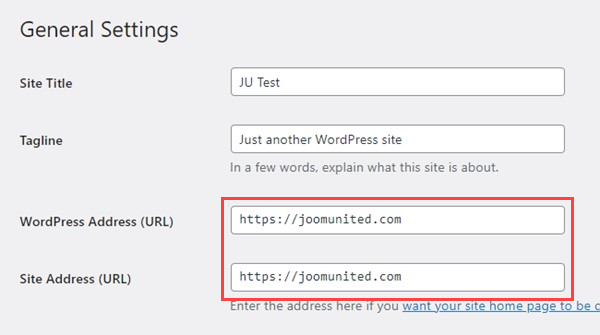
- ตรวจสอบ URL ของ WordPress ของคุณ: ตรวจสอบให้แน่ใจว่าทั้ง "ที่อยู่ WordPress (URL)" และ "ที่อยู่เว็บไซต์ (URL)" ใช้ https ใน การตั้งค่า >ทั่วไป
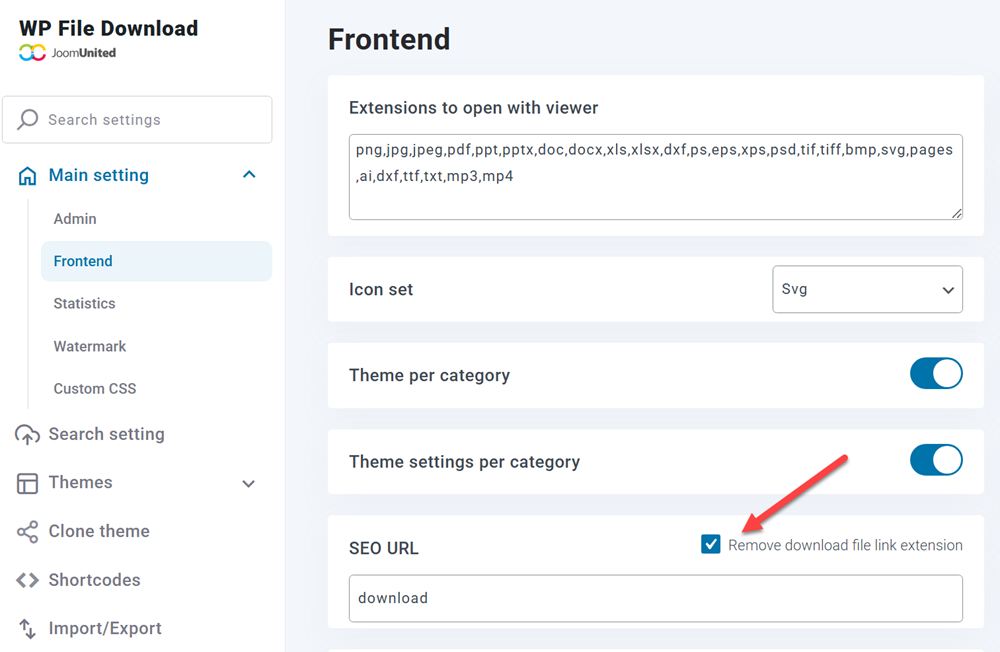
- เปิดใช้งาน URL ที่เป็นมิตรกับ SEO: ไปที่ การตั้งค่าหลัก > ส่วนหน้า และเปิดใช้งาน "ลบส่วนขยายลิงก์ไฟล์ดาวน์โหลด" ภายใต้การตั้งค่า URL SEO
ยังใช้งานไม่ได้อีกใช่ไหม? ถ้าปัญหายังคงอยู่ โปรดให้สิทธิ์ผู้ดูแลระบบเพื่อให้เราสามารถตรวจสอบปัญหาเพิ่มเติมได้.
หากต้องการความช่วยเหลือเพิ่มเติม โปรดติดต่อทีมสนับสนุนของเรา.
