 ผลิตภัณฑ์ WordPress
 ผลิตภัณฑ์ Joomla
 สนับสนุน
 ข่าวสาร
 เข้าสู่ระบบ
WP AI Assistant: การใช้งานทั่วไป
ยินดีต้อนรับสู่คู่มือ WP AI Assistant โปรดทำตามขั้นตอนเหล่านี้เพื่อสร้างบุคลิกภาพของ AI ฝึกฝนฐานความรู้ และเลือกรูปแบบการแสดงผลที่เหมาะสมที่สุดสำหรับเว็บไซต์ของคุณ.
1. การติดตั้งและคำแนะนำ
ส่วนนี้จะกำหนดเอกลักษณ์และพฤติกรรมการแสดงผลหลักของ AI ของคุณ.
1.1 บุคลิกลักษณะของผู้ช่วย
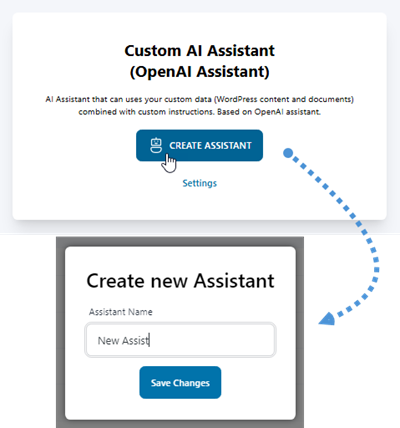
เริ่มต้นด้วยการไปที่ WP AI Assistant ในแถบด้านข้างของ WordPress จากรายการ Assistant ให้คลิก Create Assistant ป้อนชื่อสำหรับ Assistant ของคุณในหน้าต่างป๊อปอัพ และเลือก Save changes
1.2 โหมดการแสดงผล
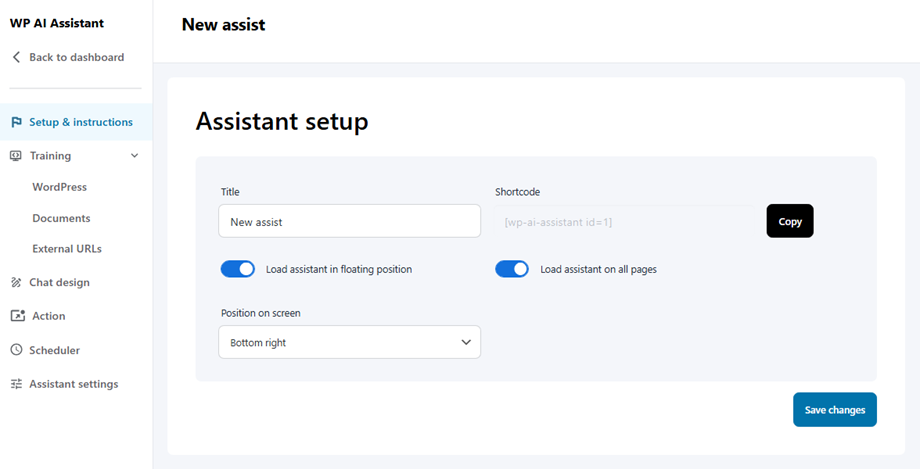
เมื่อคุณตั้งชื่อแชทบอทและคลิก บันทึกการเปลี่ยนแปลงแล้ว คุณจะถูกนำไปยัง การตั้งค่าและคำแนะนำ การตั้งค่าที่สำคัญที่สุดในส่วนนี้คือ "โหลดผู้ช่วยในตำแหน่งลอยตัว" ซึ่งกำหนดวิธีการที่ผู้ใช้โต้ตอบกับ AI
ด้านบนสุด โหมดการแสดงผลทั้งสองแบบมีพารามิเตอร์พื้นฐานเหมือนกัน:
- หัวข้อ: ชื่อภายในสำหรับผู้ช่วย AI ของคุณ
- ชอร์ตโค้ด: ใช้โค้ดเฉพาะนี้ (เช่น [wp-ai-assistant id=3]) เพื่อฝังตัวช่วย AI ลงในโพสต์หรือหน้า WordPress ใดๆ ก็ได้ด้วยตนเอง
อย่างไรก็ตาม การเลือกของคุณใน "โหลดตัวช่วยในตำแหน่งลอยตัว" จะเป็นตัวกำหนดค่าส่วนที่เหลือ:
ตัวเลือกที่ 1: แบบฝังตัว (ค่าเริ่มต้น)
- ลักษณะการทำงาน: แสดงผลเป็นฟองข้อความแชทมาตรฐานที่ลอยอยู่เหนือเนื้อหาเว็บไซต์ของคุณ
- การกำหนดค่า:
- ตัวช่วยในการโหลดบนทุกหน้า: ปุ่มสลับเพื่อเปิดใช้งานตัวช่วยในการโหลดทั่วทั้งเว็บไซต์
- ตำแหน่งบนหน้าจอ: เลือกตำแหน่งที่ฟองอากาศจะปรากฏ (เช่น มุมล่างขวา มุมล่างซ้าย)
- การเข้าถึงเมนู: ฟีเจอร์ทั้งหมด รวมถึงเมนูลิงก์และเมนูคำถามที่พบบ่อย ยังคงสามารถเข้าถึงได้อย่างเต็มรูปแบบเพื่อการใช้งานของคุณ
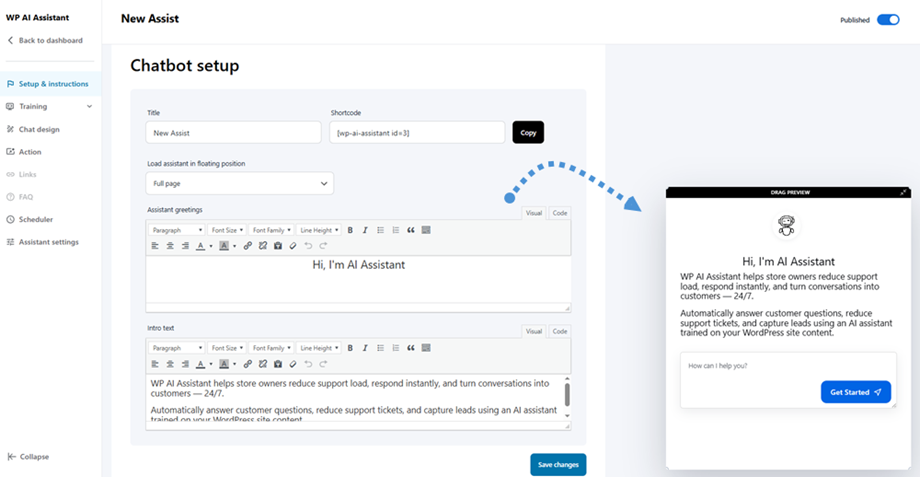
ตัวเลือกที่ 2: เต็มหน้า
- ลักษณะการทำงาน: แปลงแชทบอทให้เป็นหน้าเว็บเฉพาะแบบเต็มหน้าจอ
- การกำหนดค่า:
- ตัวช่วยทักทาย: โปรแกรมแก้ไขข้อความแบบ Rich Text เพื่อกำหนดหัวข้อหลักในหน้าตัวอย่าง
- ข้อความแนะนำ: โปรแกรมแก้ไขข้อความแบบ Rich Text สำหรับข้อความต้อนรับหรือคำแนะนำโดยละเอียด
- การเข้าถึงเมนู: เพื่อให้ผู้ใช้ได้รับประสบการณ์การใช้งานที่ราบรื่นและมีประสิทธิภาพ เมนูลิงก์และคำถามที่พบบ่อยในแถบด้านข้างจะถูกปิดใช้งานโดยอัตโนมัติเมื่อโหมดนี้ทำงานอยู่
เมื่อคุณตั้งค่าโหมดการแสดงผลที่ต้องการเสร็จแล้ว คุณสามารถดำเนินการกำหนดพฤติกรรมหลักของผู้ช่วยโดยใช้พารามิเตอร์ที่ใช้ร่วมกันต่อไปนี้ได้:
ที่แนะนำ
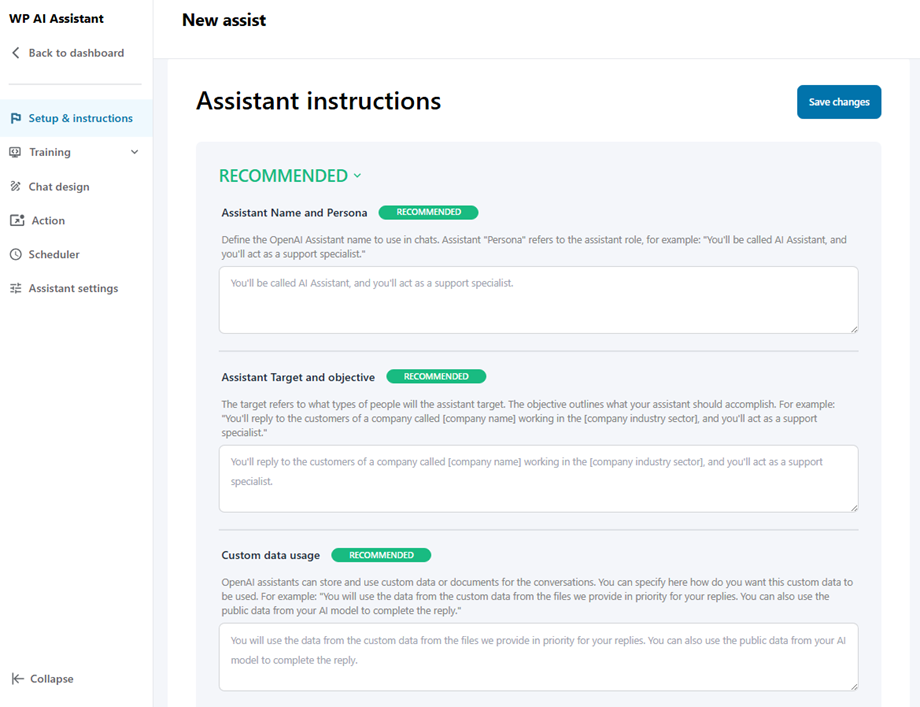
- ชื่อและบทบาทผู้ช่วย: กำหนดชื่อผู้ช่วย OpenAI ที่จะใช้ในการสนทนา บทบาทผู้ช่วยหมายถึงบทบาทของผู้ช่วย ตัวอย่างเช่น: "คุณจะถูกเรียกว่าผู้ช่วย AI และคุณจะทำหน้าที่เป็นผู้เชี่ยวชาญด้านการสนับสนุน"
- เป้าหมายและวัตถุประสงค์ของผู้ช่วย: เป้าหมายหมายถึงกลุ่มลูกค้าที่ผู้ช่วยจะติดต่อด้วย ส่วนวัตถุประสงค์ระบุว่าผู้ช่วยควรทำอะไรให้สำเร็จ ตัวอย่างเช่น: "คุณจะตอบคำถามลูกค้าของบริษัทชื่อ [ชื่อบริษัท] ซึ่งทำงานอยู่ใน [กลุ่มอุตสาหกรรมของบริษัท] และคุณจะทำหน้าที่เป็นผู้เชี่ยวชาญด้านการสนับสนุน"
- การใช้งานข้อมูลแบบกำหนดเอง: ผู้ช่วย OpenAI สามารถจัดเก็บและใช้ข้อมูลหรือเอกสารแบบกำหนดเองสำหรับการสนทนาได้ คุณสามารถระบุได้ที่นี่ว่าคุณต้องการให้ใช้ข้อมูลแบบกำหนดเองนี้อย่างไร ตัวอย่างเช่น: "คุณจะใช้ข้อมูลจากไฟล์ที่เราจัดเตรียมไว้ให้เป็นลำดับความสำคัญในการตอบกลับของคุณ คุณยังสามารถใช้ข้อมูลสาธารณะจากโมเดล AI ของคุณเพื่อเติมเต็มการตอบกลับได้"
ไม่จำเป็น
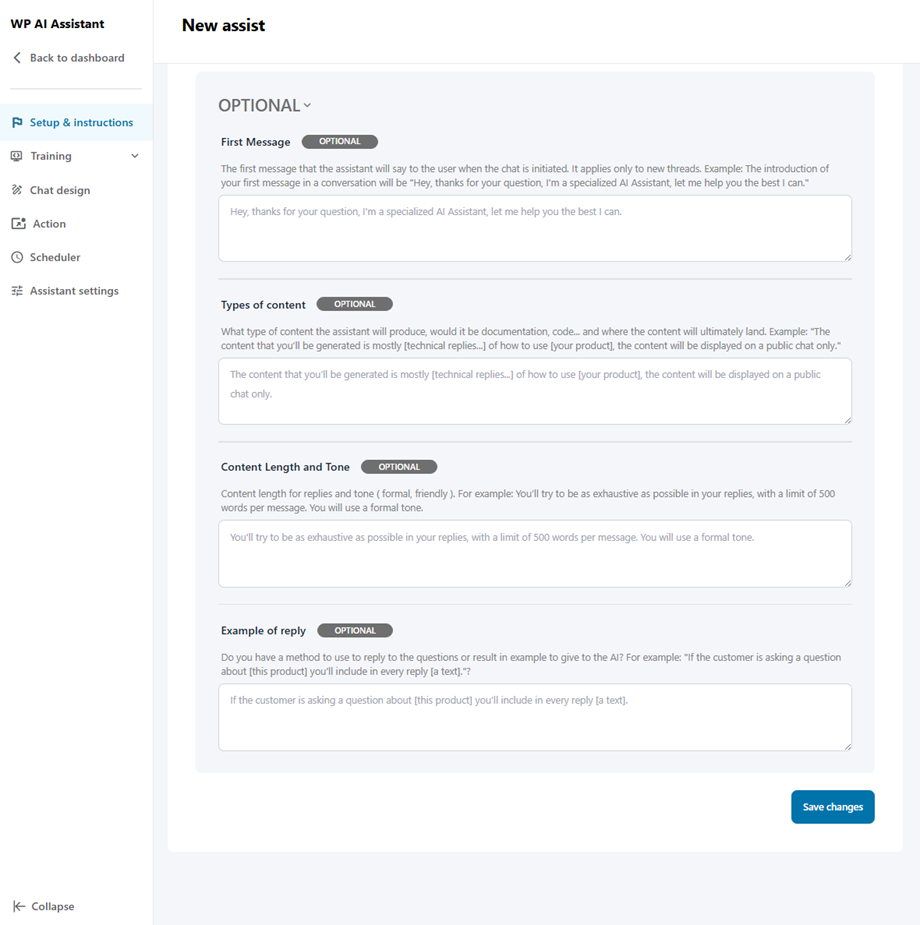
- ข้อความแรก: ข้อความแรกที่ผู้ช่วยจะพูดกับผู้ใช้เมื่อเริ่มการสนทนา ข้อความนี้ใช้ได้เฉพาะกับหัวข้อสนทนาใหม่เท่านั้น ตัวอย่าง: ข้อความแรกในการสนทนาของคุณจะเป็น "สวัสดี ขอบคุณสำหรับคำถามของคุณ ฉันเป็นผู้ช่วย AI ที่เชี่ยวชาญ ฉันจะช่วยคุณอย่างเต็มที่"
- ประเภทของเนื้อหา: ผู้ช่วยจะสร้างเนื้อหาประเภทใด จะเป็นเอกสาร โค้ด... และเนื้อหานั้นจะปรากฏที่ใด ตัวอย่าง: "เนื้อหาที่คุณจะใช้ส่วนใหญ่จะเป็น [คำตอบทางเทคนิค...] เกี่ยวกับวิธีการใช้ [ผลิตภัณฑ์ของคุณ] และเนื้อหาจะแสดงในแชทสาธารณะเท่านั้น"
- ความยาวและน้ำเสียงของเนื้อหา: ความยาวและน้ำเสียงของเนื้อหาสำหรับการตอบกลับ (เป็นทางการ หรือเป็นกันเอง) ตัวอย่างเช่น: คุณควรพยายามตอบอย่างละเอียดที่สุดเท่าที่จะเป็นไปได้ โดยมีขีดจำกัด 500 คำต่อข้อความ และใช้น้ำเสียงที่เป็นทางการ
- ตัวอย่างคำตอบ: คุณมีวิธีการตอบคำถามหรือตัวอย่างผลลัพธ์ที่จะให้แก่ AI หรือไม่? เช่น: "หากลูกค้าถามคำถามเกี่ยวกับ [ผลิตภัณฑ์นี้] คุณจะต้องใส่ [ข้อความ] ในทุกคำตอบ"?
2. การฝึกอบรม
2.1 เวิร์ดเพรส
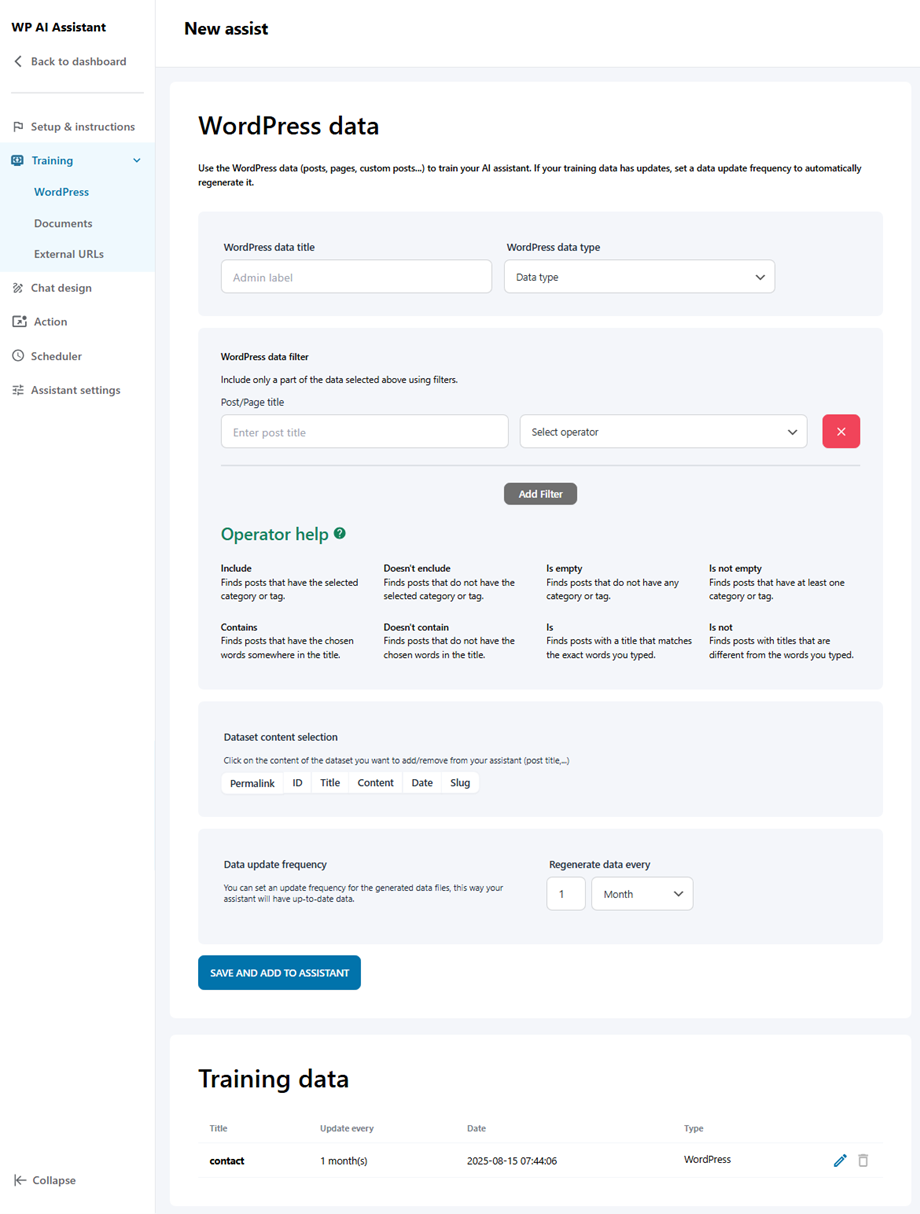
คุณสมบัตินี้ช่วยให้ AI เรียนรู้ได้โดยตรงจากโครงสร้างเว็บไซต์ที่มีอยู่ของคุณ รวมถึงบทความ หน้า และประเภทบทความที่กำหนดเองทั้งหมด หากข้อมูลการฝึกอบรมของคุณมีการอัปเดต ให้ตั้งค่าความถี่ในการอัปเดตข้อมูลเพื่อสร้างข้อมูลใหม่โดยอัตโนมัติ.
- ชื่อข้อมูล WordPress
- ประเภทข้อมูลของ WordPress: โพสต์, เพจ, องค์ประกอบลอยตัว หรือไฟล์
- ตัวกรองข้อมูล WordPress: ตัวกรองหมวดหมู่ หรือ ตัวกรองชื่อบทความ/หน้า
- การเลือกเนื้อหาชุดข้อมูล
- ความถี่ในการอัปเดตข้อมูล
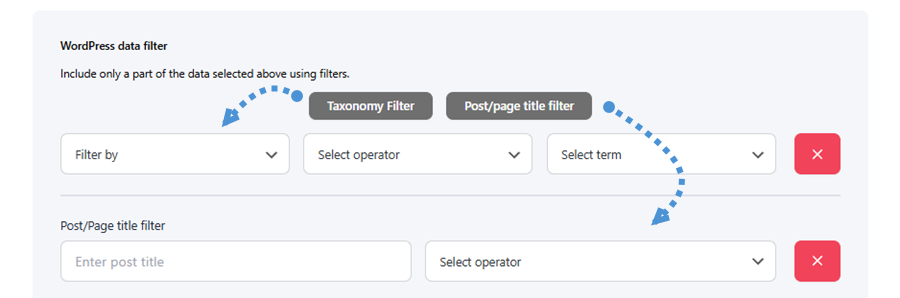
มีตัวกรองสองประเภทให้เลือกใช้ โดยแต่ละประเภทสามารถเข้าถึงได้โดยการคลิกปุ่มที่เกี่ยวข้อง:
- ตัวกรองหมวดหมู่: กรองเนื้อหาโดยเลือกหมวดหมู่ ตัวดำเนินการ และคำศัพท์ เพื่อจำกัดขอบเขตของข้อมูลให้แคบลง
- ตัวกรองชื่อบทความ/หน้า: กรองเนื้อหาโดยการป้อนชื่อบทความหรือหน้าเฉพาะ พร้อมกับเงื่อนไขตัวดำเนินการ
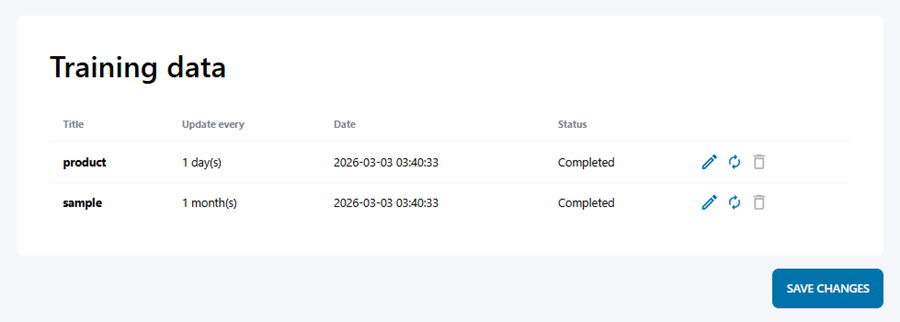
เมื่อบันทึกข้อมูลของคุณแล้ว ข้อมูลจะปรากฏในรายการข้อมูลการฝึกอบรมด้านล่าง โดยแสดงรายละเอียดที่สำคัญ เช่น ชื่อเรื่อง ความถี่ในการอัปเดต วันที่ และสถานะปัจจุบัน
คุณยังสามารถแก้ไข ซิงค์ใหม่ หรือลบรายการใดๆ ได้โดยตรงจากรายการ
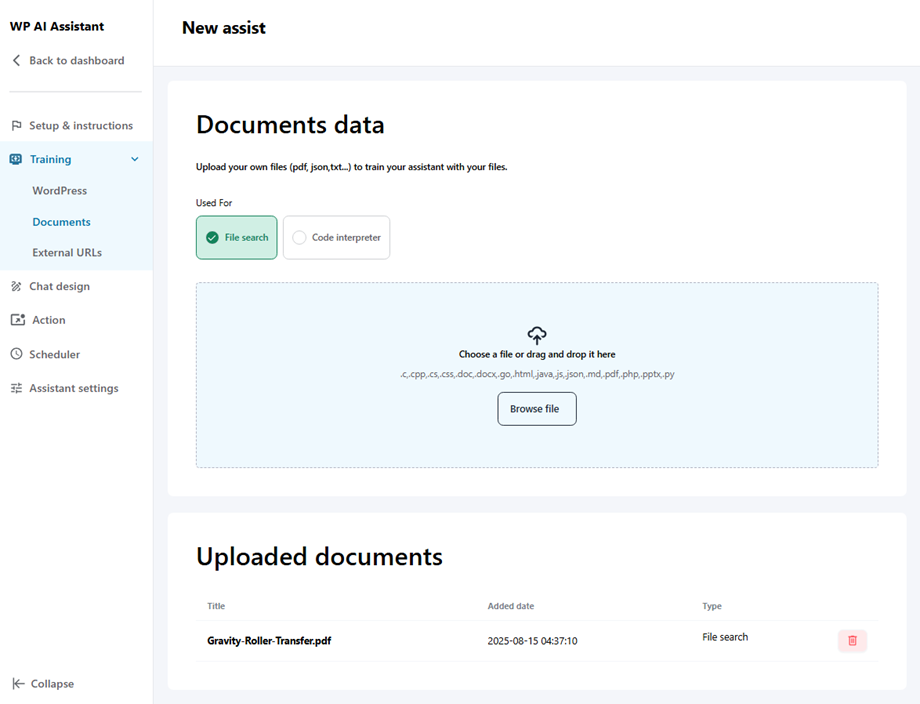
2.2 เอกสาร
คุณสามารถเพิ่มพูนความรู้ให้กับผู้ช่วยของคุณได้โดยการอัปโหลดไฟล์ภายนอก เช่น ไฟล์ PDF, TXT หรือ JSON เพื่อใช้เป็นข้อมูลอ้างอิงเฉพาะ เพียงแค่ลากและวางไฟล์ หรือคลิกที่ " เรียกดูไฟล์" เพื่อเลือกไฟล์ เมื่ออัปโหลดเสร็จแล้ว เอกสารทั้งหมดจะปรากฏใน "เอกสารที่อัปโหลด" ด้านล่าง
2.3 URL ภายนอก
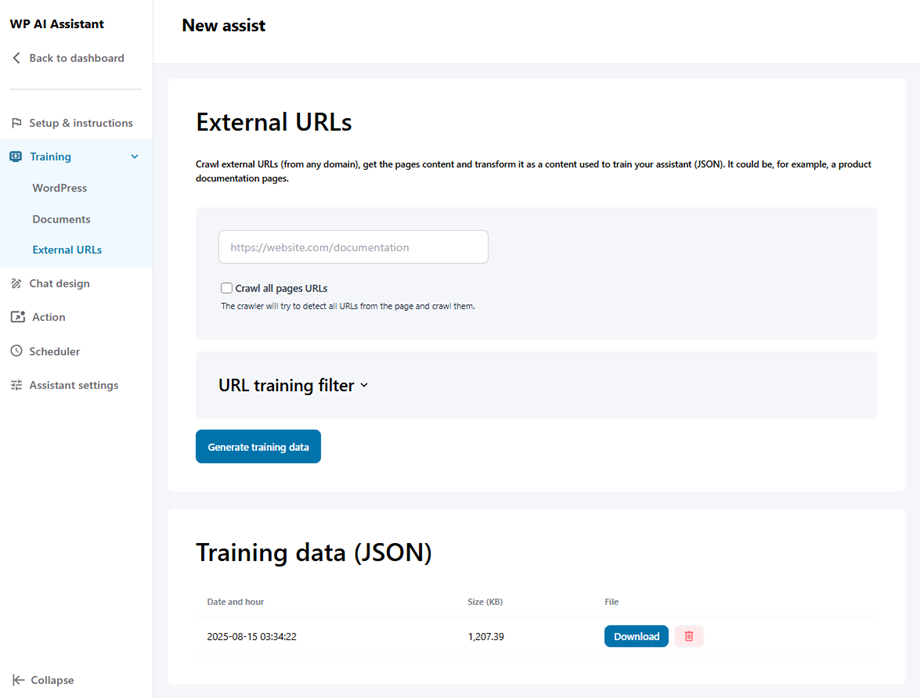
ผู้ช่วยนี้สามารถดึงและแปลงข้อมูลจากเว็บไซต์ของบุคคลที่สามให้เป็นรูปแบบข้อมูลที่ใช้งานได้ เพื่อขยายขอบเขตความเชี่ยวชาญออกไปนอกเหนือจากขอบเขตงานของคุณเอง.
เริ่มต้นด้วยการวาง URL ของคุณลงในช่องป้อนข้อมูล เปิดใช้งาน "ดึง URL จากทุกหน้า" จากนั้นคลิก "รับรายการ URL" เพื่อดึงข้อมูลทุกหน้าที่มีอยู่ เมื่อคุณพร้อมแล้ว ให้คลิก "สร้างข้อมูลฝึกอบรม" และไฟล์ JSON ที่ได้จะปรากฏในรายการข้อมูลฝึกอบรมด้านล่าง
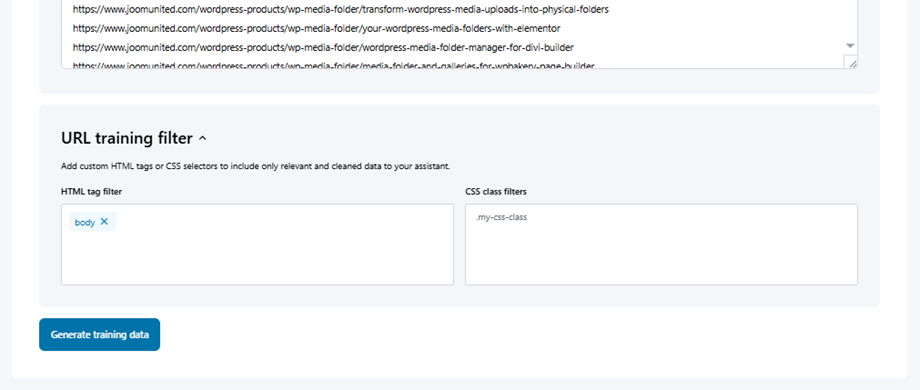
นอกจากนี้ คุณยังสามารถขยาย กรองการฝึกอบรม URL เพื่อปรับแต่งเนื้อหาที่จะถูกดึงออกมาได้ โดยใช้ ตัวกรองแท็ก HTML และ ตัวกรองคลาส CSS เพื่อรวมเฉพาะข้อมูลที่เกี่ยวข้องและสะอาดที่คุณต้องการให้ผู้ช่วยของคุณเรียนรู้เท่านั้น
3. การออกแบบแชท
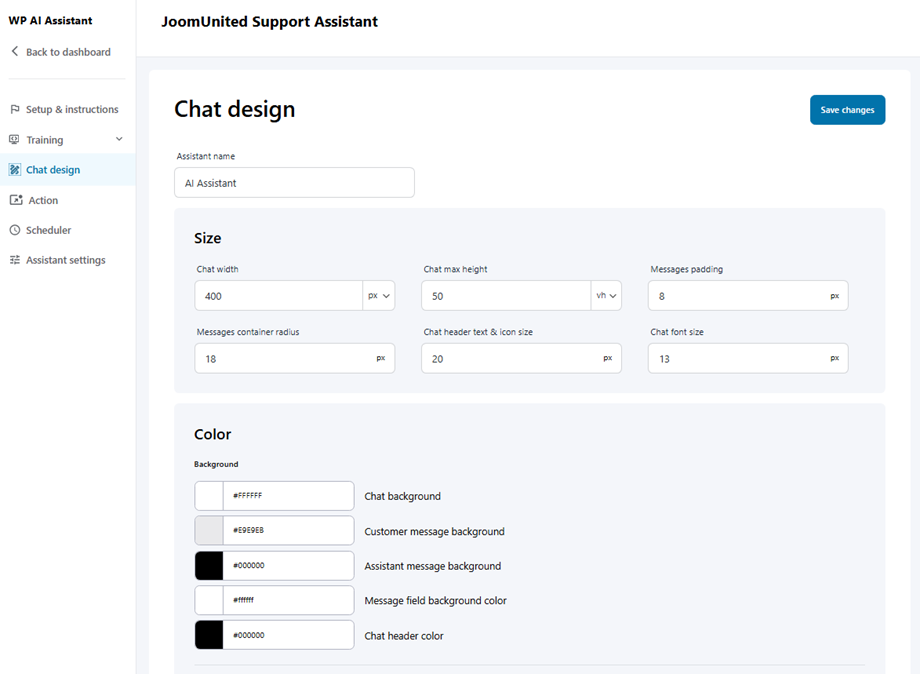
แผงออกแบบแชทช่วยให้คุณปรับแต่งรูปลักษณ์และเค้าโครงของ AI ผู้ช่วยของคุณได้ โดยแบ่งออกเป็นสี่ส่วนหลักดังต่อไปนี้:
ขนาด 3.1
ส่วนนี้กำหนดขนาดและระยะห่างของหน้าต่างแชท.
- ความกว้างและความสูงสูงสุดของหน้าต่างแชท: กำหนดขนาดคงที่ของหน้าต่างแชทเป็นพิกเซล
- ระยะห่างของข้อความ: ควบคุมระยะห่างระหว่างข้อความกับขอบของฟองข้อความแชท
- รัศมีของกรอบและขอบ: ปรับความโค้งมนของหน้าต่างแชทและข้อความ
- ขนาดตัวอักษรและไอคอน: กำหนดขนาดตัวอักษรสำหรับข้อความและขนาดของไอคอนในส่วนหัว
- การกำหนดตำแหน่ง (ค่าชดเชย): ปรับระยะห่างของหน้าต่างแชทจากขอบหน้าจออย่างละเอียดโดยใช้ค่าชดเชยแนวนอนและแนวตั้ง
3.2 สีและแบบอักษร
ส่วนนี้จะปรับรูปลักษณ์ของตัวผู้ช่วยให้สอดคล้องกับแบรนด์ของเว็บไซต์ของคุณ.
- สีของส่วนติดต่อผู้ใช้: ปรับแต่งสีพื้นหลังของแชท สีส่วนหัว และสีพื้นหลังของช่องป้อนข้อมูลและข้อความต้อนรับ
- ข้อความแจ้งเตือน: กำหนดสีพื้นหลังที่แตกต่างกันสำหรับข้อความของลูกค้าและข้อความของผู้ช่วย เพื่อให้อ่านง่ายขึ้น
- การจัดรูปแบบตัวอักษร: ปรับสีตัวอักษรสำหรับชื่อผู้ช่วย ข้อความของลูกค้า ข้อความตอบกลับของผู้ช่วย และเวลาทีละรายการ
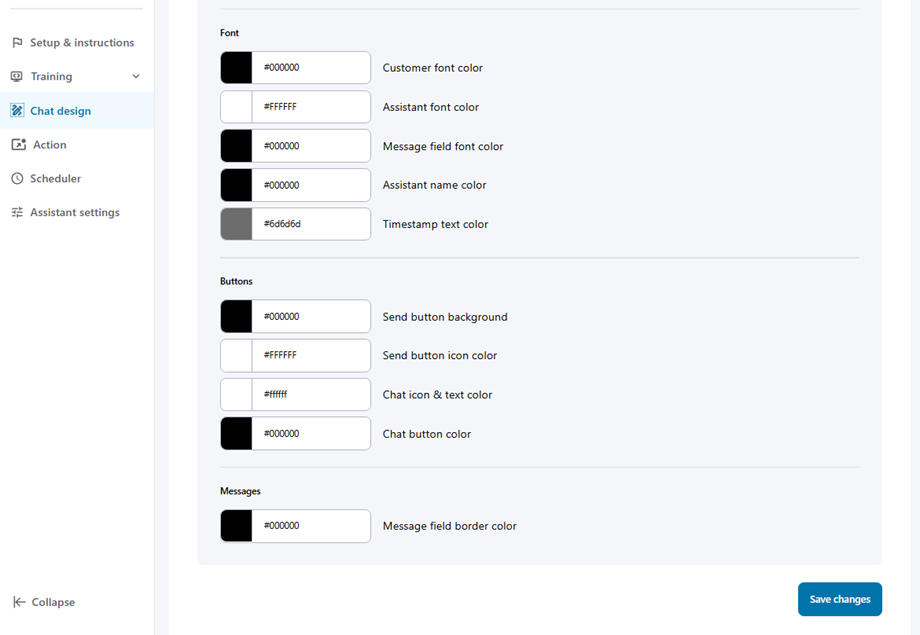
3.3 ปุ่มและลิงก์
ปรับแต่งวิธีการที่ผู้ใช้โต้ตอบกับองค์ประกอบที่คลิกได้และช่องป้อนข้อมูล.
- ปุ่มต่างๆ: กำหนดสีพื้นหลังและสีไอคอนสำหรับปุ่มส่ง รวมถึงรูปแบบการจัดวางไอคอนแชทแบบย่อ
- ลิงก์และคำแนะนำ: ตั้งค่าสีหลักของลิงก์และสถานะเมื่อวางเมาส์เหนือลิงก์ นอกจากนี้ คุณยังสามารถปรับแต่งสีพื้นหลังและสีตัวอักษรสำหรับข้อความแนะนำได้อีกด้วย
- ข้อความ: ปรับสีขอบของช่องป้อนข้อความให้ตรงกับธีมของคุณ
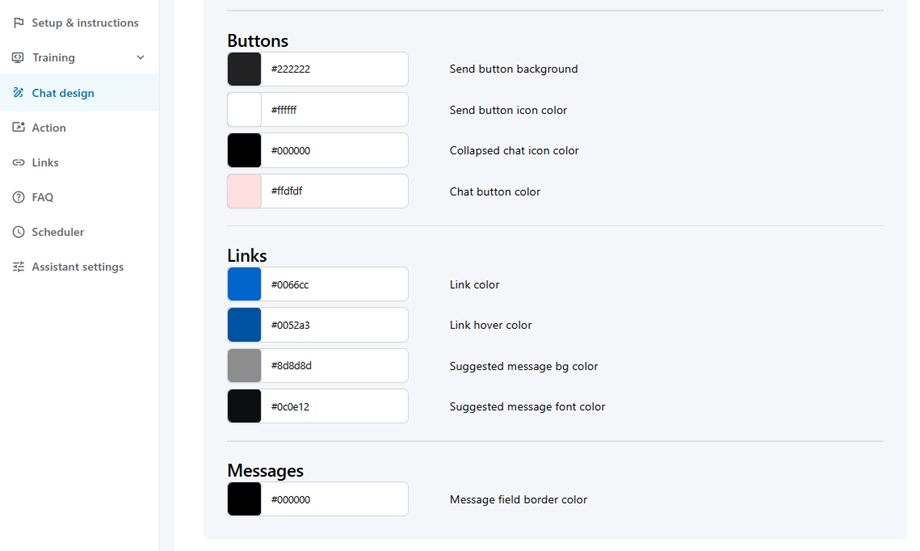
3.4 ข้อความเตือน
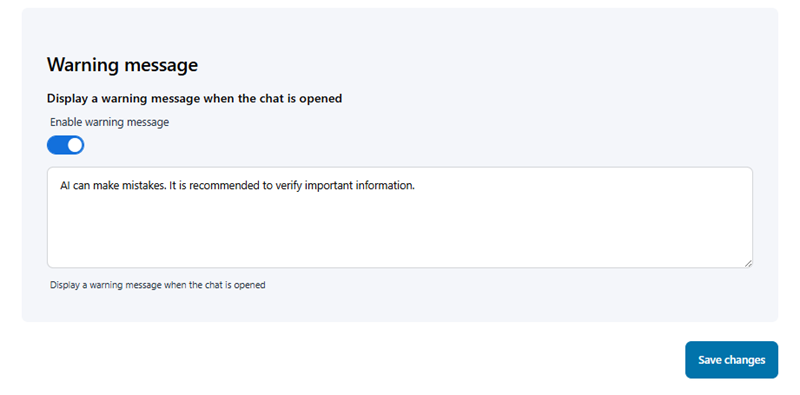
ส่วนสุดท้ายนี้จะช่วยให้คุณจัดการเรื่องความโปร่งใสและความคาดหวังของผู้ใช้ได้.
- เปิดใช้งานข้อความเตือน: ใช้ตัวเลือกเพื่อแสดงข้อความแจ้งเตือนถาวรเมื่อเปิดแชทครั้งแรก
- ข้อความกำหนดเอง: สร้างข้อความเฉพาะ (เช่น "AI อาจเกิดข้อผิดพลาดได้ ขอแนะนำให้ตรวจสอบข้อมูลสำคัญ") ที่จะแสดงให้ผู้ใช้ทุกคนเห็นเมื่อเริ่มต้นใช้งาน
4. การดำเนินการช่วยเหลือ
หลังจากเลือกผู้ช่วย AI แล้ว ให้ไปที่ส่วน "การดำเนินการ" เพื่อกำหนดค่าคุณสมบัติหลักสองอย่าง ได้แก่ การแจ้งเตือนผู้ดูแลระบบ และ บันทึกการสนทนาเมื่อสิ้นสุดการแชท
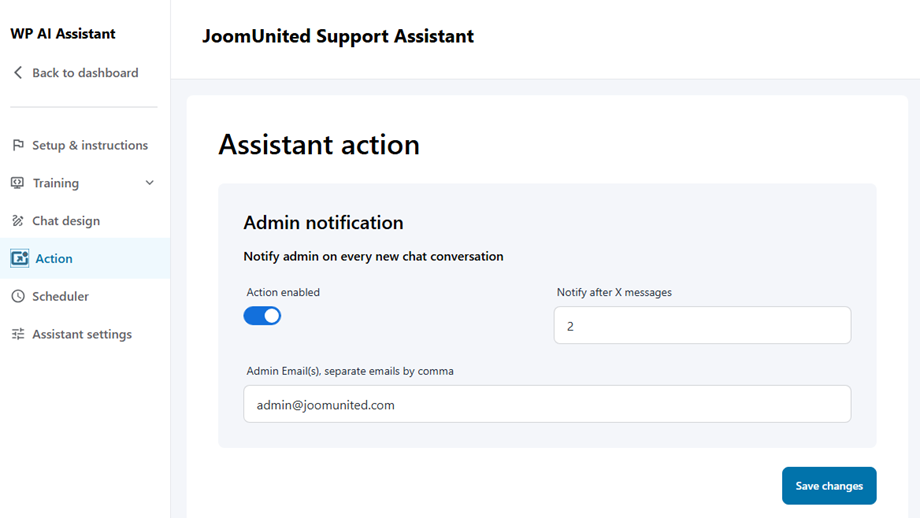
4.1 การแจ้งเตือนผู้ดูแลระบบ
ฟีเจอร์นี้จะส่งการแจ้งเตือนไปยังผู้ดูแลระบบเมื่อมีการสนทนาใหม่เกิดขึ้น วิธีการตั้งค่า:
- เปิดใช้งานการแจ้งเตือน
- กำหนดค่าฟิลด์ต่อไปนี้:
- แจ้งเตือนหลังจากข้อความ X ข้อความ: ตั้งค่าจำนวนข้อความขั้นต่ำสำหรับการแจ้งเตือน
- อีเมลผู้ดูแลระบบ (กรุณา คั่นอีเมลหลายรายการด้วยเครื่องหมายจุลภาค): กรอกที่อยู่อีเมลของผู้ดูแลระบบ
4.2 เรียกใช้ข้อความที่กำหนดเองของ AI
แท็บ "การดำเนินการ" ช่วยให้คุณสามารถตั้งค่าการตอบสนองอัตโนมัติตามพฤติกรรมของผู้ใช้หรือตัวกระตุ้นที่กำหนดไว้ล่วงหน้า นี่เป็นวิธีที่ยอดเยี่ยมในการแนะนำผู้ใช้ ให้ข้อมูลทันที หรือแสดงคำเตือนโดยไม่จำเป็นต้องใช้ข้อความที่สร้างโดย AI.
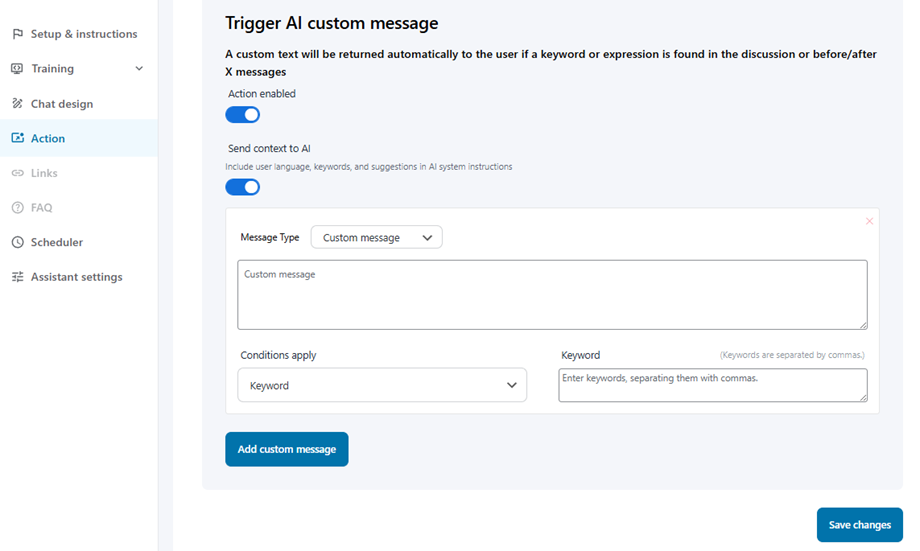
1. การตั้งค่าทั่วไป
- เปิดใช้งานการทำงาน: สลับสวิตช์นี้เพื่อเปิดใช้งานทริกเกอร์แบบกำหนดเองของคุณ
- ส่งข้อมูลบริบทไปยัง AI: เปิดใช้งานฟังก์ชันนี้เพื่อแชร์ข้อมูลผู้ใช้ (ภาษา คำสำคัญ) กับ AI เพื่อให้การสนทนามีความสอดคล้องกันแม้หลังจากมีการส่งข้อความที่กำหนดเองแล้ว
2. การกำหนดค่าข้อความแบบกำหนดเอง
คลิก "เพิ่มข้อความที่กำหนดเอง" เพื่อสร้างทริกเกอร์ใหม่ แต่ละบล็อกประกอบด้วยการตั้งค่าต่อไปนี้:
- ประเภทข้อความ: เลือกวิธีการจัดหมวดหมู่ข้อความ:
- ข้อความแนะนำ: ใช้เพื่อให้คำแนะนำหรือขั้นตอนต่อไปที่เหมาะสมแก่ผู้ใช้
- ข้อความที่กำหนดเอง (ตัวแก้ไข): ใช้ตัวแก้ไขข้อความแบบ Rich Text เพื่อเขียนเนื้อหาที่จะแสดงให้ผู้ใช้เห็น
- เป็นไปตามเงื่อนไข: เมนูแบบเลื่อนลงนี้ใช้สำหรับกำหนดเวลาที่ข้อความของคุณจะถูกส่ง คุณมีสี่ตัวเลือก:
- คำสำคัญ: ข้อความนี้จะแสดงขึ้นเมื่อตรวจพบคำเฉพาะในข้อมูลที่ผู้ใช้ป้อน
- หลังจากข้อความแรก: จะทำงานทันทีหลังจากผู้ใช้ส่งข้อความเริ่มต้น
- หลังจากผ่านไป X นาที: การทำงานจะเกิดขึ้นหลังจากเวลาผ่านไปตามระยะเวลาที่กำหนดในเซสชัน
- หลังจากส่งข้อความครบ X ข้อความ: จะทำงานเมื่อการสนทนามีการแลกเปลี่ยนข้อความถึงจำนวนที่กำหนดไว้
เคล็ดลับ: หากใช้เงื่อนไขคำสำคัญ คุณสามารถป้อนคำสำคัญหลายคำโดยคั่นด้วยเครื่องหมายจุลภาค ระบบจะแสดงข้อความหากมีคำใดคำหนึ่งเหล่านั้นปรากฏในแชท
3. การจัดการตัวกระตุ้น
คุณสามารถเพิ่มทริกเกอร์หลายตัวได้โดยการเพิ่มบล็อกเพิ่มเติม หากต้องการลบทริกเกอร์ ให้คลิกเครื่องหมาย 'X' สีแดงที่มุมบนขวาของช่องข้อความ อย่าลืมคลิก " บันทึกการเปลี่ยนแปลง" ที่ด้านล่างของหน้าจอเพื่อยืนยันการตั้งค่าของคุณ
4.3 บันทึกการสนทนาตอนท้าย
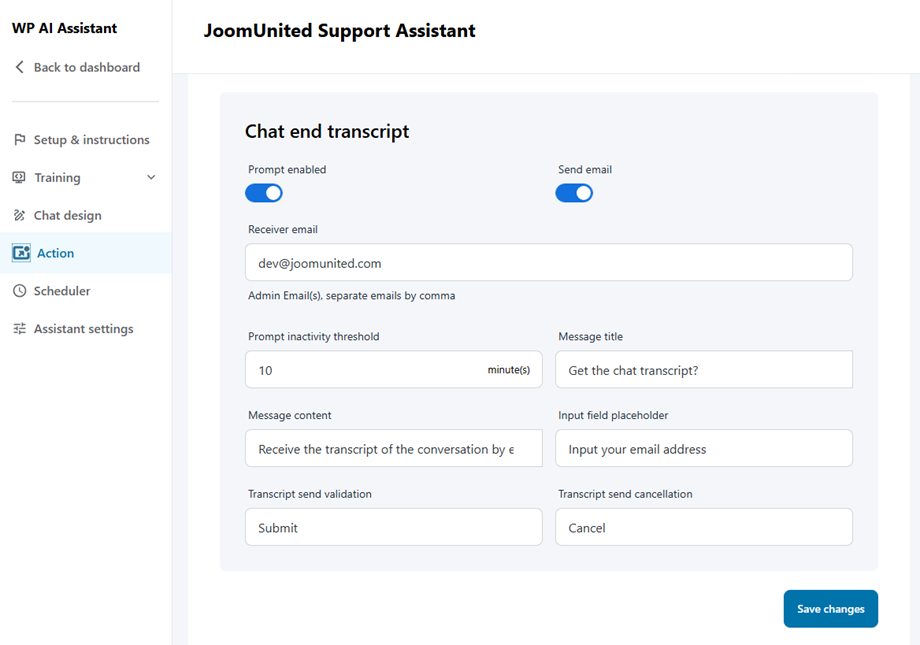
ฟีเจอร์นี้จะส่งบันทึกการสนทนาไปยังผู้ใช้โดยอัตโนมัติเมื่อการสนทนาสิ้นสุดลง วิธีการตั้งค่า:
- เปิดใช้งาน ตัวเลือก ทั้ง "แจ้งเตือน" และ "ส่งอีเมล"
- กรอกข้อมูลในช่องที่จำเป็นให้ครบถ้วน:
- อีเมลผู้รับ: ที่อยู่อีเมลที่จะใช้รับเอกสารผลการเรียน
- เกณฑ์การไม่ใช้งานเมื่อได้รับการแจ้งเตือน: ตั้งค่าระยะเวลาหมดเวลาเป็นนาที
- หัวข้อข้อความ: หัวข้ออีเมลสำหรับส่งเอกสารถอดเสียง
- เนื้อหาข้อความ: แม่แบบเนื้อหาอีเมล
- ตัวอย่างสำหรับช่องป้อนข้อมูล: ข้อความเริ่มต้นสำหรับช่องป้อนอีเมล
- ป้อนที่อยู่อีเมลของคุณ: ช่องอีเมลผู้ใช้
- การตรวจสอบความถูกต้องของการส่งเอกสาร: ปุ่มยืนยัน
- ยกเลิกการส่งเอกสาร: ปุ่มยกเลิก
4.4 การสนทนาหลายรายการ
ฟีเจอร์นี้ช่วยให้คุณจัดการวิธีการที่ผู้เข้าชมโต้ตอบกับ AI ของคุณในหลายๆ เซสชันได้ การเปิดใช้งานฟีเจอร์นี้จะมอบประสบการณ์ที่ยืดหยุ่นมากขึ้นสำหรับผู้ใช้ที่กลับมาใช้บริการซ้ำ ซึ่งอาจมีคำถามที่แตกต่างกันในแต่ละครั้ง.
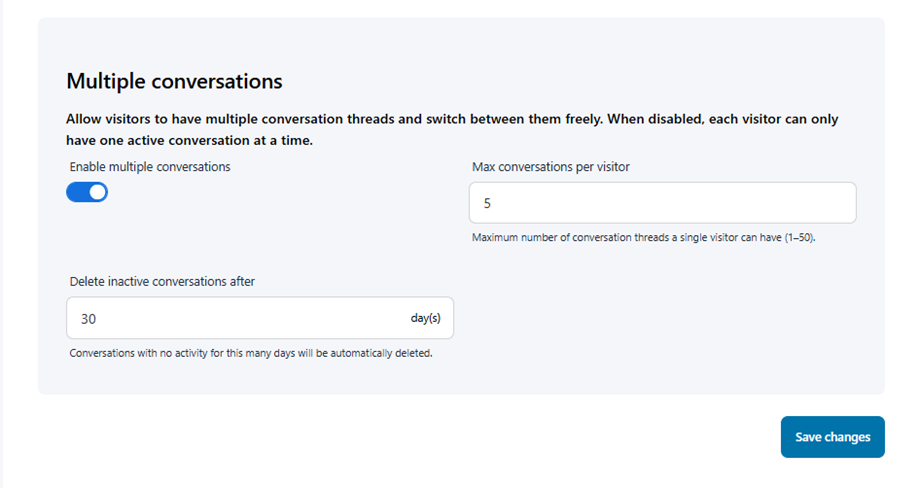
- เปิดใช้งานการสนทนาหลายหัวข้อ: สลับสวิตช์นี้เพื่ออนุญาตให้ผู้เข้าชมสามารถสนทนาหลายหัวข้อพร้อมกันได้
- การสนทนาสูงสุดต่อผู้เข้าชม: กำหนดจำนวนหัวข้อสนทนาที่ไม่ซ้ำกันสูงสุดที่ผู้ใช้รายเดียวสามารถสร้างได้ (ช่วง: 1–50) การตั้งค่าขีดจำกัดจะช่วยจัดการภาระของเซิร์ฟเวอร์และจัดระเบียบประวัติการใช้งานของผู้ใช้
- ลบการสนทนาที่ไม่ใช้งานหลังจาก (วัน): กำหนดระยะเวลาในการเก็บรักษาข้อมูล การสนทนาใดๆ ที่ไม่มีการเคลื่อนไหวเป็นเวลาตามจำนวนวันที่ระบุจะถูกลบโดยอัตโนมัติเพื่อให้ฐานข้อมูลของคุณสะอาดอยู่เสมอ
5. ลิงก์
ส่วน "ลิงก์" ช่วยให้คุณเพิ่มช่องทางการติดต่อสื่อสาร ทำให้ลูกค้าสามารถติดต่อทีมสนับสนุนของคุณได้อย่างรวดเร็ว.
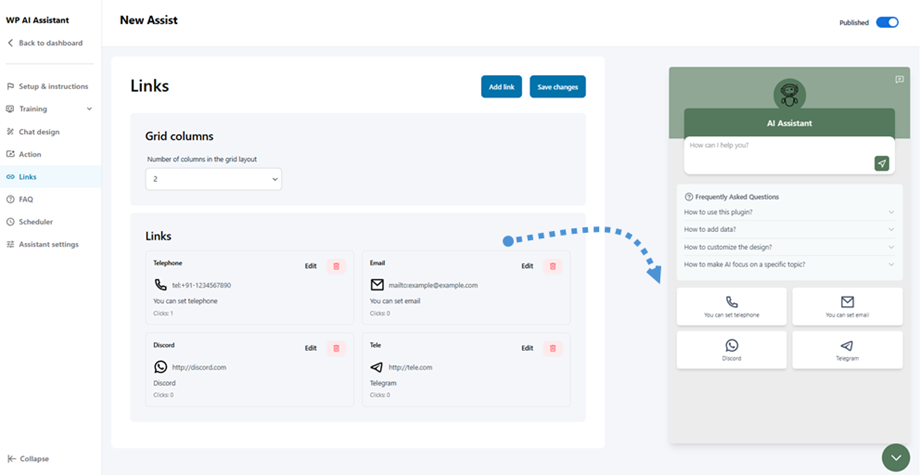
เริ่มต้นด้วยการเลือกจำนวนคอลัมน์ของตารางเพื่อกำหนดเค้าโครง จากนั้นแก้ไขกล่องข้อมูลติดต่อแต่ละกล่องด้วยรายละเอียดที่เกี่ยวข้อง การออกแบบที่อัปเดตแล้วจะแสดงผลแบบเรียลไทม์ในแผงแสดงตัวอย่างทางด้านขวา.
6. การจัดการคำถามที่พบบ่อย (FAQ)
ส่วนคำถามที่พบบ่อย (FAQ) ช่วยให้คุณสามารถเพิ่มชุดคำถามที่พบบ่อยเกี่ยวกับผลิตภัณฑ์หรือบริการของคุณ เพื่อช่วยให้ผู้ใช้ค้นหาคำตอบได้ก่อนที่จะติดต่อสอบถาม.
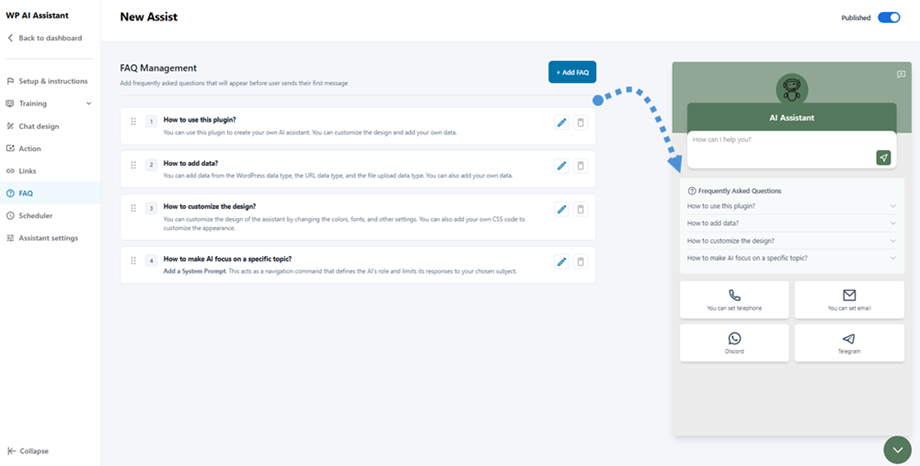
คลิก + เพิ่มคำถามที่พบบ่อย เพื่อสร้างรายการใหม่ และคำถามที่เพิ่มเข้ามาทั้งหมดจะปรากฏในแผงแสดงตัวอย่างทางด้านขวาโดยทันที
7. ตัวกำหนดตารางเวลา
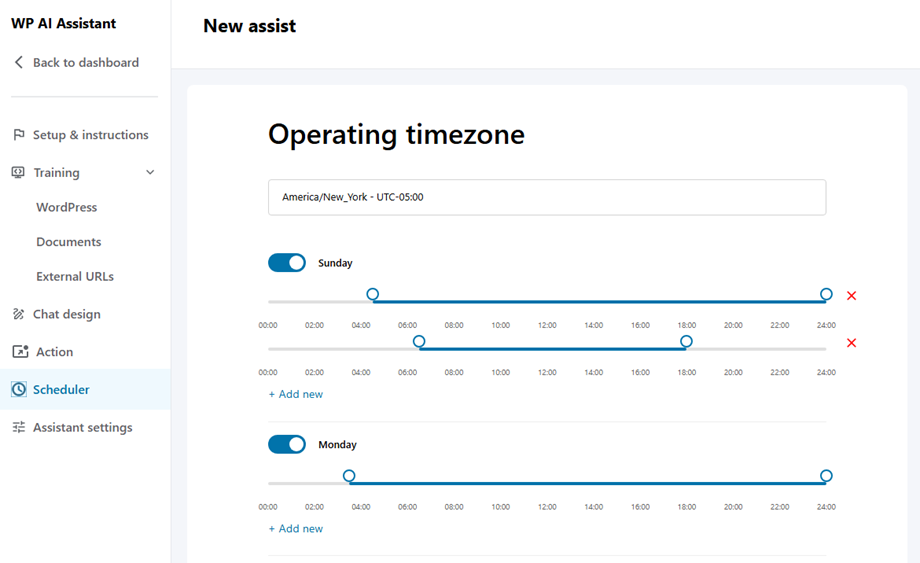
ในส่วนนี้ คุณสามารถเลือกเขตเวลาทำการสำหรับร้านค้าหรือสถานที่ของคุณได้ ขั้นแรก เลือกเขตเวลาของคุณ จากนั้นปรับเวลาเปิดทำการสำหรับวันธรรมดาด้านล่าง.
8. การตั้งค่าผู้ช่วย
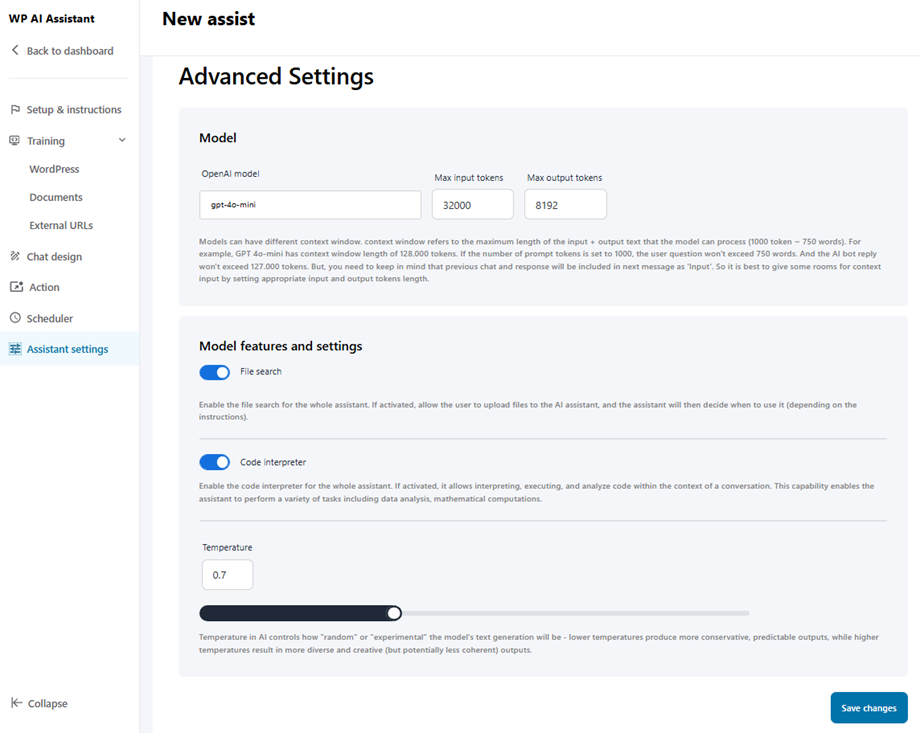
หลังจากเลือกโมเดลใน เมนู การตั้งค่า > โมเดล AIคุณสามารถเลือกโมเดลและปรับการตั้งค่าได้ที่นี่
8.1 ผู้ให้บริการโมเดล
- จูมูนยูเนี่ยด
- โอเพ่นเอไอ
8.2 การอัปโหลดไฟล์
เพื่อให้ผู้เข้าชมสามารถแนบเอกสารและรูปภาพระหว่างการสนทนาได้ ให้เปิดใช้ เปิดใช้งานการดำเนินการ " เมื่อเปิดใช้งานแล้ว ให้กำหนดค่าพารามิเตอร์การอัปโหลดต่อไปนี้:
- ขนาดไฟล์สูงสุด (MB): เลือกขนาดไฟล์สูงสุดที่อนุญาตสำหรับการอัปโหลดแต่ละรายการจากเมนูแบบเลื่อนลง
- จำนวนไฟล์สูงสุดต่อเซสชัน: กำหนดจำนวนไฟล์ทั้งหมดที่ผู้ใช้สามารถอัปโหลดได้ในระหว่างการสนทนาแชทครั้งเดียว
- ประเภทไฟล์ที่อนุญาต: ระบุรูปแบบไฟล์ที่ยอมรับได้โดยการเพิ่มหรือลบแท็กส่วนขยาย (เช่น docx, jpg, png, pdf)

8.3 คุณสมบัติและการตั้งค่าของโมเดล
- การค้นหาไฟล์: ฟังก์ชันนี้ช่วยให้ AI สามารถค้นหาข้อมูลการฝึกอบรมทั้งหมด ไม่ว่าจะเป็นเนื้อหา WordPress เว็บเพจที่ถูกรวบรวม และไฟล์ที่อัปโหลด เพื่อตอบคำถามได้อย่างแม่นยำ หากปิดใช้งาน AI จะไม่สามารถเข้าถึงข้อมูลเหล่านี้ได้ AI จะใช้ข้อมูลที่เกี่ยวข้องโดยอัตโนมัติระหว่างการสนทนา
- อุณหภูมิ: อุณหภูมิใน AI ควบคุมว่าการสร้างข้อความของโมเดลจะ "สุ่ม" หรือ "ทดลอง" มากน้อยแค่ไหน อุณหภูมิต่ำจะให้ผลลัพธ์ที่อนุรักษ์นิยมและคาดเดาได้มากกว่า ในขณะที่อุณหภูมิสูงจะให้ผลลัพธ์ที่หลากหลายและสร้างสรรค์มากขึ้น (แต่ก็อาจไม่สอดคล้องกันเท่าที่ควร)

