 ผลิตภัณฑ์ WordPress
 ผลิตภัณฑ์ Joomla
 สนับสนุน
 ข่าวสาร
 เข้าสู่ระบบ
ตัวจัดการไฟล์ที่ง่ายที่สุดสำหรับ WordPress

โซลูชันตัวจัดการไฟล์ที่ง่ายที่สุดของ WordPress คือการมีที่เก็บไฟล์ที่มีการจัดระเบียบอย่างดี ซึ่งจำเป็นสำหรับเว็บไซต์ที่ต้องการเสนอการดาวน์โหลด ไม่ว่าจะเป็นใบแจ้งหนี้ เอกสารการบริการ หรือผลิตภัณฑ์ดิจิทัล
อย่างไรก็ตาม การจัดการที่เก็บไฟล์อาจเป็นเรื่องที่ท้าทายและอาจต้องมีการกำหนดค่าที่ซับซ้อนเพื่ออำนวยความสะดวกในการดาวน์โหลด นอกจากนี้ยังอาจทำให้ไลบรารีสื่อของคุณรกไปด้วยสื่อมาตรฐานและไฟล์ที่ดาวน์โหลดได้ โชคดีที่ WP File Download มีโซลูชันที่มีประสิทธิภาพสำหรับปัญหานี้
WP File Download มีหลายตัวเลือกที่ทำให้การสร้างไฟล์ที่ดาวน์โหลดได้เป็นเรื่องง่ายเหมือนการวางไฟล์ลงในหมวดหมู่ที่คุณต้องการเพิ่ม การแทรกไฟล์นั้นง่ายเหมือนการใช้ shortcode หรือบล็อกเฉพาะที่มีอยู่ในตัวสร้างหน้าหลักทั้งหมด
ในโพสต์นี้ เราจะแสดงให้คุณเห็นว่าการทำงานในอินเทอร์เฟซ WP File Manager นั้นง่ายเพียงใด.
สารบัญ
กำลังมองหาโซลูชันการจัดการไฟล์ที่มีประสิทธิภาพสำหรับเว็บไซต์ลูกค้าหรือไม่?
WP File Download คือคำตอบ ด้วยคุณสมบัติขั้นสูง เช่น หมวดหมู่ไฟล์ ข้อจำกัดการเข้าถึง และ UI ที่ใช้งานง่าย
สร้างความประทับใจให้กับลูกค้าของคุณด้วยองค์กรไฟล์ที่ดีที่สุด!
เรียนรู้วิธีสร้างไฟล์ที่ดาวน์โหลดได้ใน WordPress
มาดูกันว่าการสร้างไฟล์ที่ดาวน์โหลดได้นั้นง่ายแค่ไหน ขั้นแรก คุณควรติดตั้ง WP File Downloadไว้ เพราะนี่คือปลั๊กอินที่เราจะใช้ในบทเรียนนี้
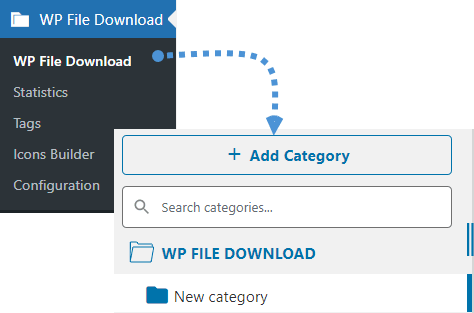
เมื่อติดตั้งเสร็จแล้ว มาสร้างหมวดหมู่เพื่อจัดระเบียบไฟล์กัน เราจะตั้งชื่อว่า " ไฟล์ที่ดาวน์โหลดง่าย"โดยไปที่ WP File Download > WP File Download แล้วคลิกที่ " +เพิ่มหมวดหมู่"
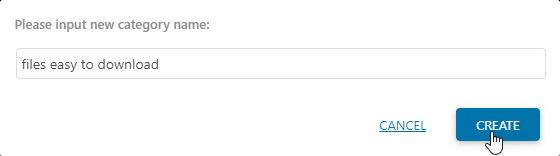
กล่องจะเปิดขึ้นที่คุณสามารถพิมพ์ชื่อหมวดหมู่ใหม่ได้ พิมพ์และคลิกที่ สร้าง
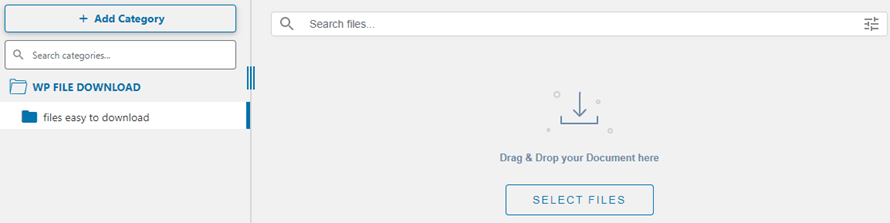
เรียบร้อย! หมวดหมู่ถูกสร้างขึ้น และคุณจะเห็นมันในบานหน้าต่างด้านซ้าย.
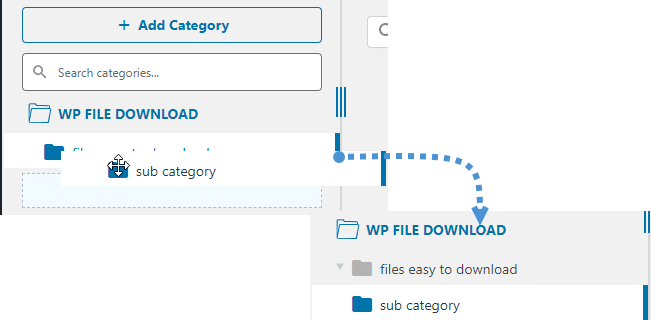
คุณสามารถสร้างหมวดหมู่ย่อยได้อย่างง่ายดายโดยการสร้างหมวดหมู่ใหม่และวางไว้ทางขวาของหมวดหมู่หลักเล็กน้อย.
ตอนนี้เราได้สร้างหมวดหมู่แล้ว มาเริ่มเพิ่มไฟล์เพื่อให้เราสามารถแทรกลงในโพสต์หรือหน้าได้ ในการเพิ่มไฟล์ คุณเพียงแค่ลากไฟล์จากโฟลเดอร์แล้ววางลงในหมวดหมู่.
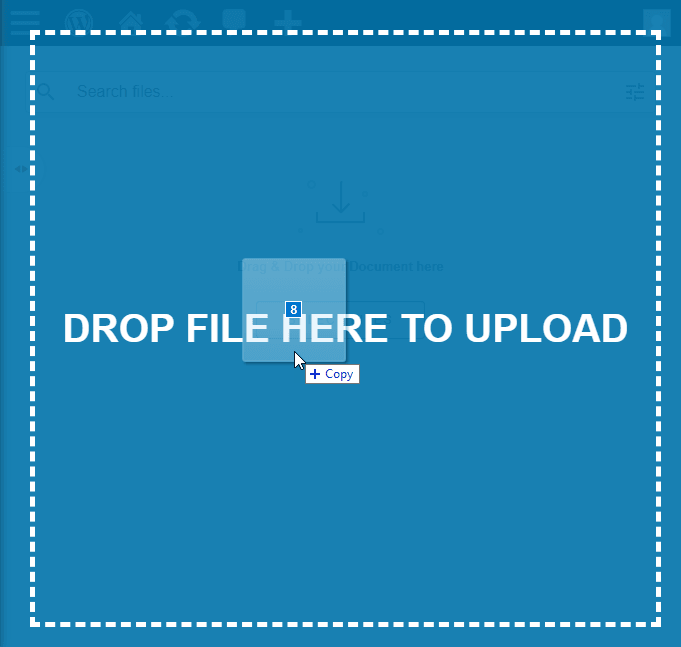
คุณจะเห็นป๊อปอัปที่กำลังโหลดไฟล์พร้อมกับกระบวนการอัปโหลด และหลังจากที่เสร็จสิ้น คุณจะมีไฟล์ในหมวดหมู่ของคุณพร้อมที่จะถูกแทรก ;)
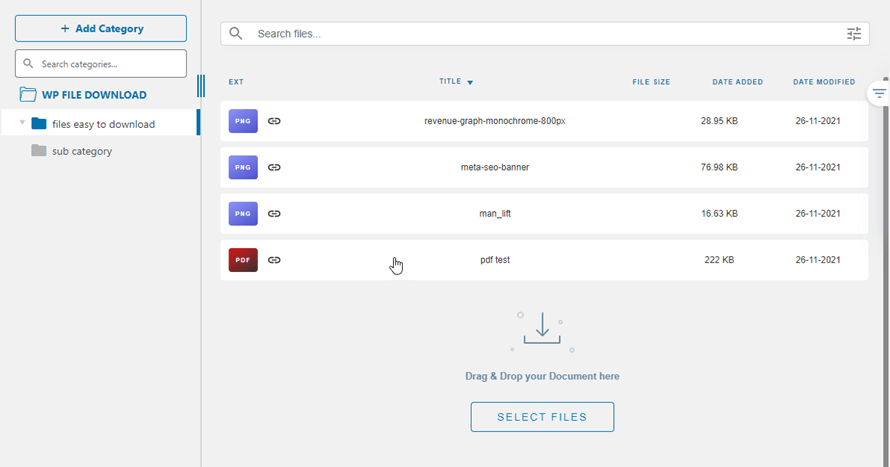
คุณสามารถตั้งค่าหมวดหมู่และไฟล์ได้หลายอย่าง แต่ก่อนอื่น เราจะมาดูวิธีการแทรกหมวดหมู่ลงในโพสต์/หน้าของคุณโดยใช้ตัวแก้ไข Gutenberg สำหรับขั้นตอนนี้ ให้ไปที่หน้า/โพสต์ของคุณแล้วคลิก + พิมพ์ WP File Download ในแถบค้นหา คุณจะเห็นบล็อกที่มีให้เลือกเพื่อแทรกไฟล์ของคุณ เราจะใช้ บล็อก WP File Download หมวดหมู่
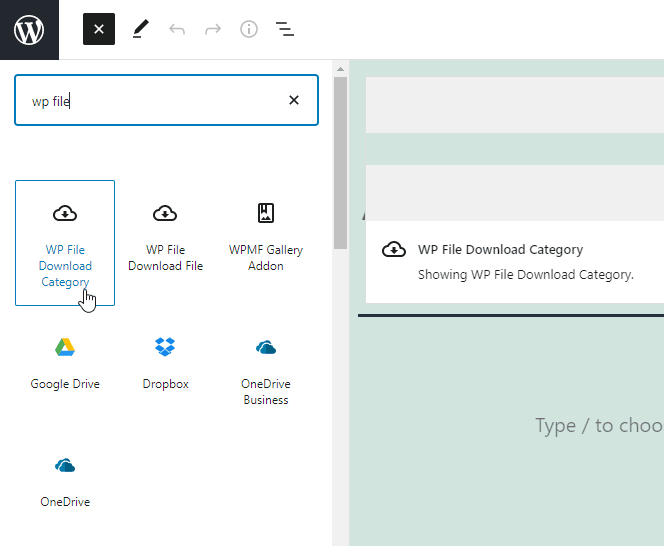
การดำเนินการนี้จะแทรกกล่องค้นหาที่คุณสามารถเริ่มพิมพ์ชื่อหมวดหมู่และเลือกได้.
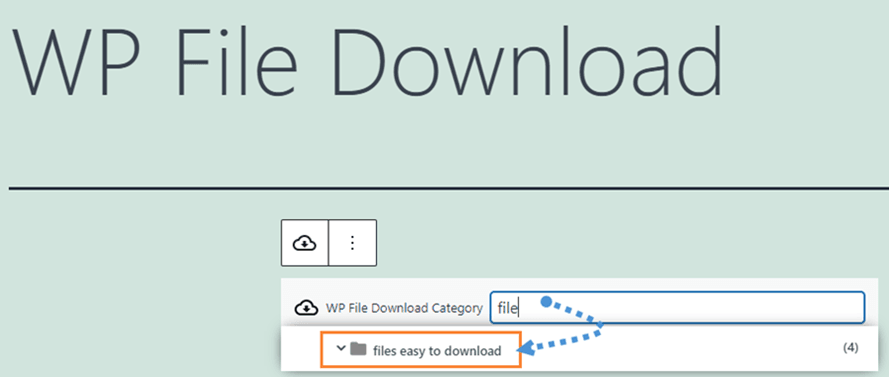
การคลิกจะเป็นการแทรกหมวดหมู่และนั่นคือทั้งหมด คุณเพียงแค่ต้องเผยแพร่หมวดหมู่นั้น มันง่ายเหมือนกับการสร้างหมวดหมู่ การเพิ่มไฟล์ และสุดท้ายคือการเผยแพร่หมวดหมู่.
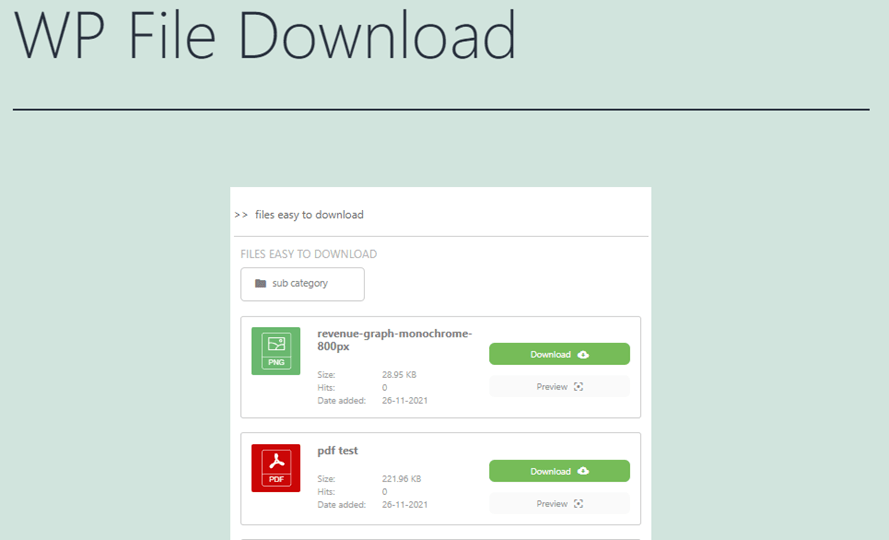
จัดการไฟล์ที่ดาวน์โหลดได้จากเว็บไซต์ WordPress ของคุณ
ตอนนี้เรารู้วิธีแทรกหมวดหมู่ในเนื้อหาของเราแล้ว มาดูกันว่าการจัดการไฟล์โดยตรงจากแดชบอร์ด WP File Download นั้นง่ายเพียงใด.
อันดับแรก ไปที่ WP File Download > WP File Download แล้วคลิกหมวดหมู่ที่คุณต้องการจัดการ ในกรณีนี้ เราจะจัดการหมวดหมู่ที่เราสร้างขึ้นสำหรับบทเรียนนี้ คือ ไฟล์ที่ดาวน์โหลดได้ง่ายเราจะแบ่งส่วนนี้ของโพสต์ออกเป็นสองส่วน ส่วนแรกคือ การจัดการไฟล์และส่วนที่สองคือ การจัดการหมวดหมู่
จัดการไฟล์
หากคุณคิดว่า WP File Download อนุญาตให้คุณแทรกหมวดหมู่ตามที่เราอธิบายไว้ก่อนหน้านี้เท่านั้น แต่ไม่ใช่ทั้งหมดที่คุณสามารถทำได้ เนื่องจากคุณมีเครื่องมือจำนวนมากที่จะช่วยให้คุณสามารถปรับหมวดหมู่และไฟล์ให้เหมาะสมกับเนื้อหาและธุรกิจของคุณ.
จากแดชบอร์ด WP File Download คุณจะมีตัวจัดการไฟล์เหมือนกับที่คุณมีบนพีซีของคุณ โดยคุณมีตัวเลือกในการคัดลอกไฟล์ วางไฟล์ ดาวน์โหลดไฟล์โดยตรงจากผู้ดูแลระบบ ลบไฟล์ และตั้งค่าให้เป็นไม่ได้เผยแพร่.
นอกจากนี้แล้ว คุณสามารถแก้ไขไฟล์ได้ด้วยตัวเลือกมากมายที่ปลั๊กอินสุดเจ๋งนี้มีให้ เพื่อดูตัวเลือกของไฟล์ ให้ไปที่ไฟล์ที่คุณต้องการจัดการ คลิกขวา แล้วคลิกที่ แก้ไขไฟล์.
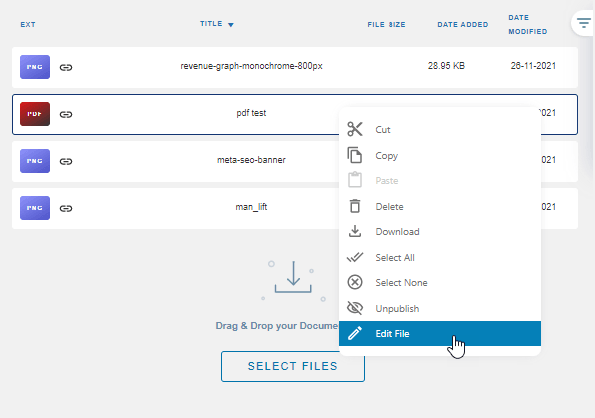
ส่วนนี้จะแสดงตัวเลือกทั้งหมดที่มีอยู่สำหรับไฟล์นั้น โดยจะมีหลายตัวเลือกให้ดู ในนั้นจะมี การป้องกันด้วยรหัสผ่าน, รายละเอียด, ยอดเข้าชม, ไอคอนที่กำหนดเอง, และ อัพเดทไฟล์.
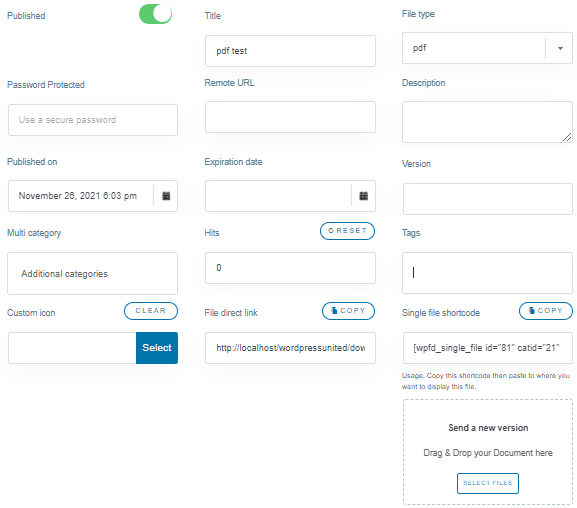
ส่วนนี้ตามที่คุณเห็นจะมีตัวเลือกทั้งหมดที่คุณต้องการเพิ่มไปยังไฟล์ ตั้งแต่ตัวเลือกพื้นฐาน เช่น ชื่อเรื่องและคำอธิบาย ไปจนถึงตัวเลือกที่ซับซ้อนกว่า เช่น การตั้งค่าการหมดอายุ การอัปเดตเป็นเวอร์ชันใหม่ การป้องกันด้วยรหัสผ่าน และการเพิ่มไฟล์เดียวกันในหลายหมวดหมู่ด้วยตัวเลือก หลายหมวดหมู่
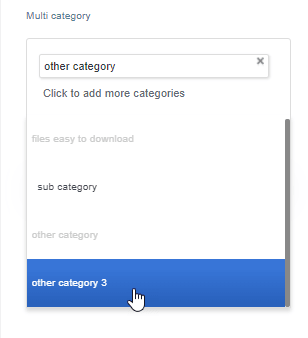
คุณสามารถเลือกหมวดหมู่และหมวดหมู่ย่อยทั้งหมดได้หากต้องการ.
สิ่งนี้มีประโยชน์มากหากคุณต้องการเก็บ PDF ทั้งหมดต่อผู้เขียนหรือในหมวดหมู่เดียวสำหรับ PDF เพื่อจัดระเบียบ แต่คุณต้องการแทรกในส่วนหน้าโดยใช้หมวดหมู่อื่น คุณสามารถสร้าง bundles ได้ :)
จัดการหมวดหมู่
จากแดชบอร์ด WP File Download คุณยังสามารถค้นหาตัวเลือกในการจัดการหมวดหมู่ได้โดยการคลิกขวา คุณมีตัวเลือกดังนี้:
- เปลี่ยนชื่อ: เปลี่ยนชื่อหมวดหมู่
- ทำซ้ำหมวดหมู่: จะสร้างสำเนาของหมวดหมู่ปัจจุบัน (พร้อมการตั้งค่า)
- รีเฟรช: ในกรณีที่คุณเชื่อมต่อกับไฟล์เซิร์ฟเวอร์ของคุณ ตัวอย่างเช่น
- ลบ: จะลบหมวดหมู่และไฟล์ที่อยู่ภายใน
- คัดลอก Shortcode: เพื่อให้คุณสามารถไปที่โพสต์ของคุณและวาง Shortcode ได้อย่างง่ายดาย
- เปลี่ยนสี: คุณสามารถเปลี่ยนสีของหมวดหมู่เพื่อให้ง่ายต่อการแยกแยะได้
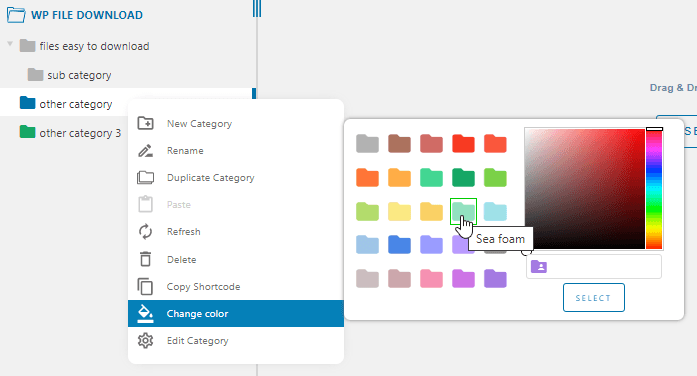
- แก้ไขหมวดหมู่: ตัวเลือกนี้จะช่วยให้คุณสามารถเปลี่ยนการตั้งค่าหมวดหมู่ (เช่นเดียวกับตัวเลือก แก้ไขไฟล์ )
จากส่วนนี้ คุณสามารถเปลี่ยนการตั้งค่าหมวดหมู่ใดก็ได้ คุณจะเห็นตัวเลือกในการเพิ่มคำอธิบายลงในหมวดหมู่ เปลี่ยนชื่อโดยตรงจากที่นี่ และอื่นๆ อีกมากมายที่เราจะอธิบายในที่นี้.
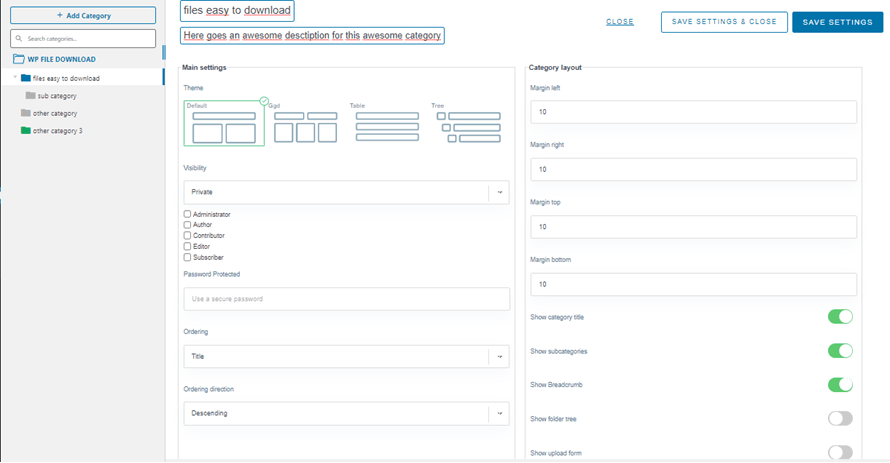
ในคอลัมน์แรก คุณมีการตั้งค่าหลักที่รวมถึง:
- ธีม: คุณสามารถเลือกระหว่างธีมที่คุณมีได้ โดยค่าเริ่มต้นจะมี 4 ธีม
- การมองเห็น: ตัวเลือกนี้ช่วยให้คุณตั้งค่าหมวดหมู่ให้พร้อมใช้งานสำหรับสาธารณะหรือเฉพาะสำหรับบทบาทผู้ใช้ที่เฉพาะเจาะจงเท่านั้น
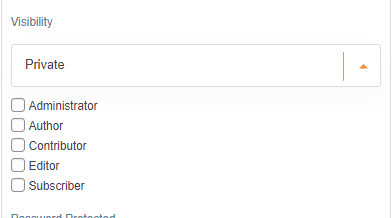
- ป้องกันด้วยรหัสผ่าน: นี่เป็นอีกตัวเลือกหนึ่งที่สามารถใช้ตั้งค่าหมวดหมู่ให้เป็นส่วนตัว แทนที่จะใช้งานได้สำหรับบทบาทผู้ใช้เฉพาะ จะใช้งานได้สำหรับผู้ที่มีรหัสผ่านเท่านั้น
- การเรียงลำดับ: ตัวเลือกนี้จะช่วยให้คุณสามารถตั้งค่าลำดับเริ่มต้นสำหรับไฟล์ของคุณ คุณสามารถเลือกระหว่าง ชื่อเรื่อง ประเภท คำอธิบาย ขนาดไฟล์ วันที่เพิ่ม วันที่แก้ไข เวอร์ชัน และการเข้าชม
- ทิศทางการจัดเรียง: ตัวเลือกนี้กำหนดทิศทางการจัดเรียง คุณสามารถเลือกระหว่างจากน้อยไปมากและจากมากไปน้อย
- ระยะขอบ: ตัวเลือกนี้ช่วยให้คุณกำหนดระยะขอบของแต่ละด้านของหมวดหมู่ในส่วนหน้า
- แสดงหรือซ่อน: ในส่วนนี้ คุณสามารถเลือกซ่อนหรือแสดงชื่อหมวดหมู่ หมวดหมู่ย่อย เบรดครัมบ์ โครงสร้างโฟลเดอร์ และแบบฟอร์มอัปโหลด
นี่จะเป็นส่วนแรกของตัวเลือกหมวดหมู่ จากนั้น เรามีส่วนอื่นที่มีสองคอลัมน์และตัวเลือกเพิ่มเติมเพื่อตั้งค่าหมวดหมู่ของเรา.
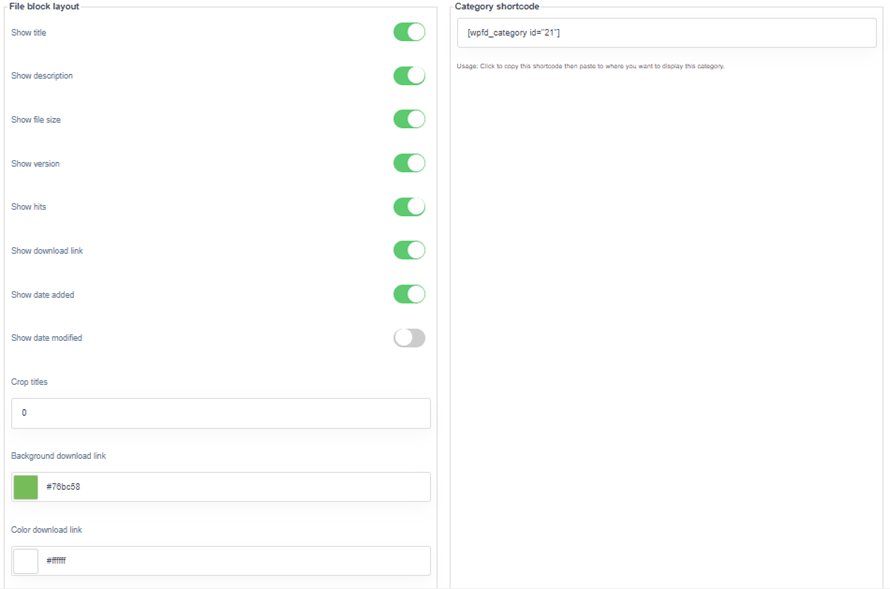
ในคอลัมน์แรกของส่วนนี้ เรามีตัวเลือกรูปแบบไฟล์พื้นฐาน:
- ซ่อนหรือแสดง: ส่วนแรกนี้จะช่วยให้คุณสามารถแสดงหรือซ่อนหลายแง่มุมของไฟล์ของคุณ: ชื่อเรื่อง, คำอธิบาย, ขนาดไฟล์, รุ่น, จำนวนการเข้าชม, ลิงก์ดาวน์โหลด, วันที่เพิ่มและวันที่แก้ไข
- ตัดชื่อเรื่อง: กำหนดจำนวนอักขระเริ่มต้นเพื่อตัดชื่อเรื่องหลังจากจำนวนอักขระนั้น
- พื้นหลังของลิงก์ดาวน์โหลด: สีพื้นหลังของปุ่ม "ดาวน์โหลด"
- สีลิงก์ดาวน์โหลด: สีของข้อความสำหรับปุ่มดาวน์โหลด
นี่จะเป็นตัวเลือกสำหรับคอลัมน์แรกในส่วนนี้ ในขณะที่คอลัมน์ที่สองเรามีรหัสย่อที่พร้อมใช้งานเพื่อคัดลอกในกรณีที่เราต้องการแทรกเข้าไปในโพสต์หรือหน้าใดๆ หลังจากตั้งค่าหมวดหมู่เสร็จสิ้น.
นี่จะทำให้ตัวเลือกไฟล์และหมวดหมู่สมบูรณ์สำหรับการจัดการ อย่างที่คุณเห็น มันง่ายเหมือนกับการทำทุกอย่างโดยตรงในแดชบอร์ดหมวดหมู่จาก WP File Downloads และคุณมีตัวเลือกทั้งหมดเพื่อให้หมวดหมู่ของคุณเหมาะสมกับเนื้อหาของคุณ :)
เรียกผู้ดูแลเว็บทุกคน!
ยกระดับเว็บไซต์ของลูกค้าด้วย WP File Download สร้างที่เก็บไฟล์ที่ปลอดภัยและปรับแต่งได้ ช่วยให้ลูกค้าสามารถเข้าถึงและจัดการไฟล์ของตนได้อย่างง่ายดาย
ยกระดับบริการออกแบบเว็บไซต์ของคุณวันนี้!
ลดความซับซ้อนในการจัดการไฟล์ WordPress ของคุณตอนนี้!
หากคุณกำลังมองหาโปรแกรมจัดการไฟล์ที่ใช้งานง่ายที่สุดสำหรับ WordPress WP File Download คือโซลูชันการจัดการไฟล์ที่ใช้งานได้จริงและมีประสิทธิภาพ ด้วยอินเทอร์เฟซที่ใช้งานง่ายและคุณสมบัติมากมาย เช่น การจัดเก็บข้อมูลบนคลาวด์กับบริการต่างๆ เช่น Dropbox, OneDriveและ Google Drive เพื่อประหยัดพื้นที่จัดเก็บเซิร์ฟเวอร์ของคุณ เยี่ยมไปเลยใช่ไหม? งั้นคุณรออะไรอยู่ รีบลงทะเบียน และสมัครสมาชิกเลย! :)
เมื่อคุณสมัครสมาชิกบล็อก เราจะส่งอีเมลถึงคุณเมื่อมีการอัปเดตใหม่บนไซต์เพื่อให้คุณไม่พลาด.



