 ผลิตภัณฑ์ WordPress
 ผลิตภัณฑ์ Joomla
 สนับสนุน
 ข่าวสาร
 เข้าสู่ระบบ
แทนที่วิดเจ็ตแกลเลอรี Elementor ด้วยแกลเลอรี WP Media Folder

เป็นความจริงที่ Elementor เป็นตัวสร้างหน้าอย่างดีพร้อมเครื่องมือมากมายในการเรียกใช้เว็บไซต์อย่างมืออาชีพ แต่อาจมีโอกาสเพิ่มและปรับปรุงเครื่องมือที่มีอยู่แล้ว เช่น แกลเลอรี.
สารบัญ
บอกลาคลังสื่อที่รก.
WP Media Folder ให้คุณจัดหมวดหมู่ไฟล์ ซิงค์โฟลเดอร์กับที่เก็บข้อมูลบนคลาวด์ สร้างแกลเลอรีที่น่าทึ่ง และแม้แต่การแทนที่รูปภาพโดยไม่ทำลายลิงก์
ปรับปรุงขั้นตอนการทำงานของสื่อของคุณวันนี้
เริ่มใช้ส่วนเสริมแกลเลอรีที่น่าทึ่งนี้สำหรับ WordPress
เพื่อทำตามบทช่วยสอนนี้ เราใช้ WP Media Folder และ WP Media Folder ส่วนเสริมแกลเลอรี ซึ่ง จะให้เครื่องมือที่จำเป็นทั้งหมดแก่คุณ
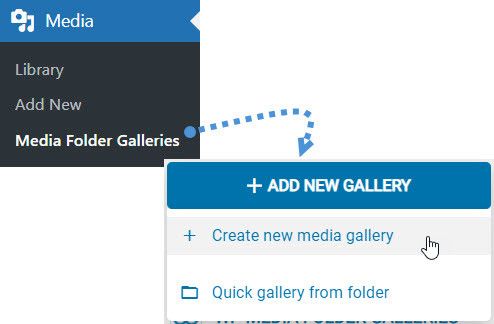
ตอนนี้เราได้ติดตั้ง Elementor, WP Media Folder, และ WP Media Folder Gallery addon แล้ว, เริ่มต้นด้วยการสร้างแกลเลอรีแรกของคุณ สำหรับการนี้ ให้ไปที่ ไลบรารีสื่อ > แกลเลอรีโฟลเดอร์สื่อ ในส่วนนี้ คลิกที่ +เพิ่มแกลเลอรีใหม่ > สร้างแกลเลอรีสื่อใหม่.
มันจะแสดงตัวเลือกเพื่อตั้งค่าคอลเลกชันแรกของคุณอย่างง่ายดาย ในขั้นตอนนี้ ให้ตั้งชื่อ หากคุณต้องการให้เป็นโฟลเดอร์ย่อย ให้กำหนดโฟลเดอร์ และสุดท้าย เลือกรูปแบบคอลเลกชันที่คุณจะใช้.
คราวนี้เราจะเรียกมันว่า "Elementor Gallery" และเลือกแกลเลอรี Material.
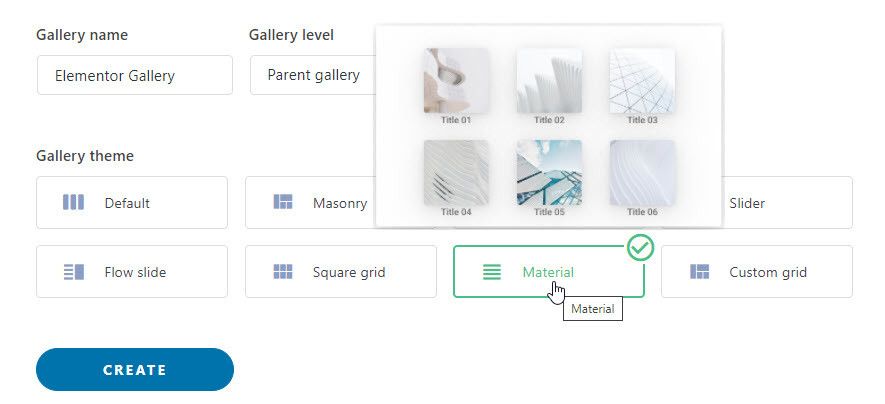
ตั้งค่าตามที่คุณต้องการ จากนั้นคลิก สร้าง.
ตอนนี้เรามีการตั้งค่าแกลเลอรีและเลือกธีมแล้ว มาเพิ่มรูปภาพกันเถอะ คุณสามารถอัปโหลด นำเข้าจาก Google Photos หรือเพิ่มโดยตรงจาก Media Library เราจะเพิ่มจาก Media Library โดยคลิกโลโก้ WordPress.
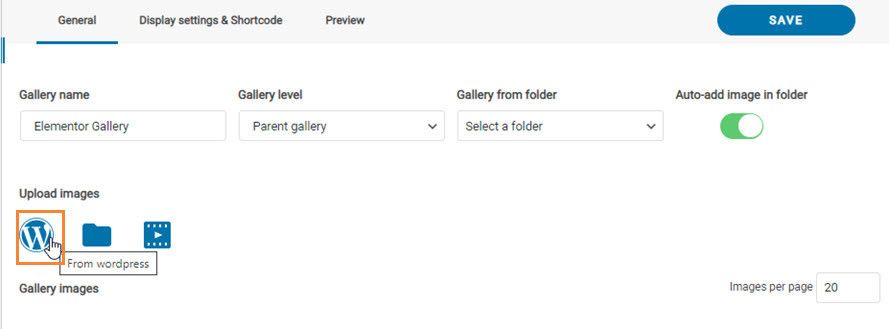
การดำเนินการนี้จะโหลดไลบรารีสื่อพร้อมโฟลเดอร์จากปลั๊กอิน ดังนั้นให้เลือกรูปภาพทั้งหมดที่คุณต้องการเพิ่มและสุดท้ายคลิกที่ บันทึก
ภาพทั้งหมดจะถูกนำเข้าสู่แกลเลอรีแอดออนสำหรับแกลเลอรีนี้.
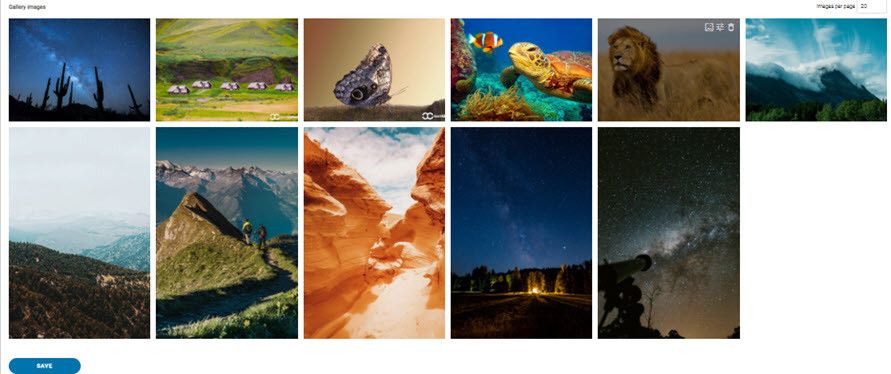
การสร้างแกลเลอรีนี้จะเสร็จสมบูรณ์ มีเครื่องมือที่ดีอื่นๆ อีกมากมายที่จะช่วยให้คุณปรับแต่งแกลเลอรีของคุณได้มากขึ้น เช่น ระยะขอบ ขนาด สี และการจัดแนว.
สำหรับตอนนี้ เราจะปล่อยคอลเลกชันนี้ไว้เหมือนเดิมและไปที่ Elementor เพื่อดูว่าการใช้ส่วนเสริมคอลเลกชันนี้ในตัวสร้างหน้าโดยตรงนั้นง่ายเพียงใด.
การใช้ Elementor กับแกลเลอรีรูปภาพ
ตอนนี้แกลเลอรีถูกสร้างขึ้นแล้ว ไปที่หน้า/โพสต์ที่คุณต้องการเพิ่มแกลเลอรี และเมื่อโหลด Elementor แล้ว ค้นหาบล็อกที่เรียกว่า WP Media Folder Addon และเพิ่มลงในหน้าเว็บของคุณ
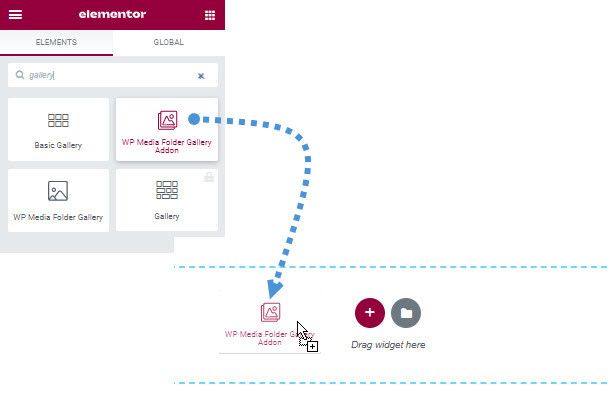
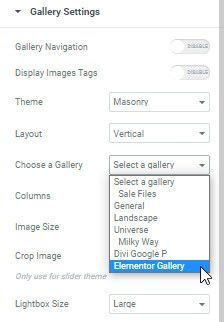
คุณจะเห็นตัวเลือกในเมนูด้านซ้ายสำหรับบล็อก ค้นหาตัวเลือก "เลือกแกลเลอรี" และเลือกแกลเลอรีที่คุณสร้างขึ้น.
ตัวอย่างจะโหลดที่ด้านขวาของตัวแก้ไข.
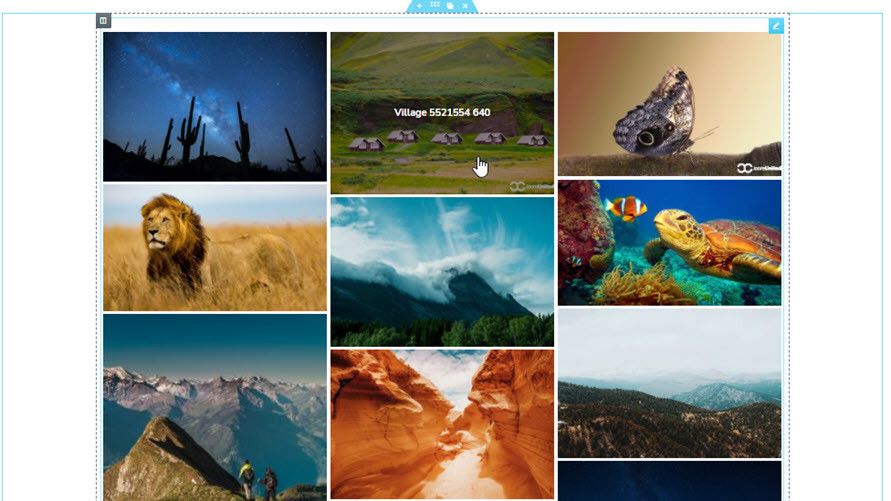
จากด้านซ้าย คุณสามารถปรับแต่งแกลเลอรีของคุณเพิ่มเติมเพื่อให้เหมาะสมกับเนื้อหาของคุณ คุณสามารถเปลี่ยนแกลเลอรีจากด้านซ้ายเพื่อให้คุณสามารถตรวจสอบธีมที่จะปรากฏโดยตรงในเนื้อหาพร้อมกับองค์ประกอบ/ข้อมูลอื่นๆ ที่คุณเพิ่มไปยังหน้าโดยใช้ Elementor.

ดังที่คุณเห็นว่ามีหลายตัวเลือกที่คุณสามารถตั้งค่าได้ คุณจึงสามารถปรับแต่งแกลเลอรีเพิ่มเติมได้โดยตรงจากการแก้ไขหน้า.
แกลเลอรีแต่ละอันมีตัวเลือกของตัวเอง ตัวอย่างเช่น สไลเดอร์จะมีตัวเลือกในการตั้งค่าจำนวนบรรทัดสไลเดอร์ในธีมสไลเดอร์และจำนวนคอลัมน์ที่จะใช้สำหรับธีม.
มาดูธีมที่มีอยู่ในแกลเลอรีแอดออนกัน:
ค่าเริ่มต้น
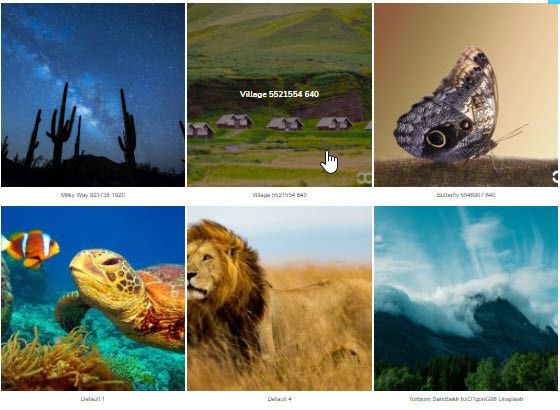
Masonry
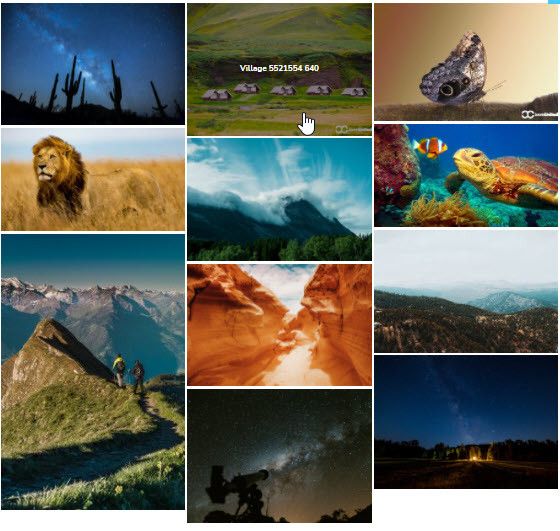
ผลงาน
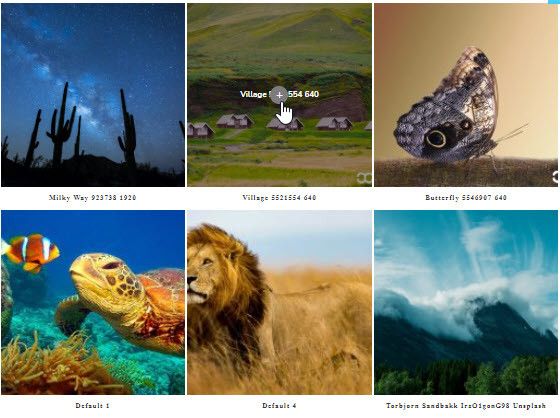
สไลเดอร์
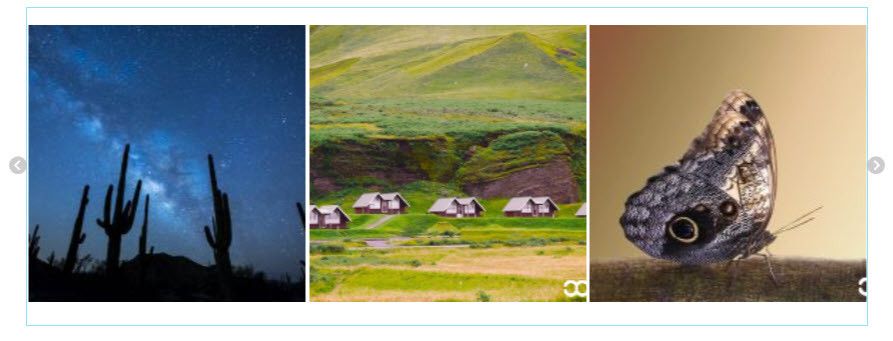
สไลด์ต่อเนื่อง
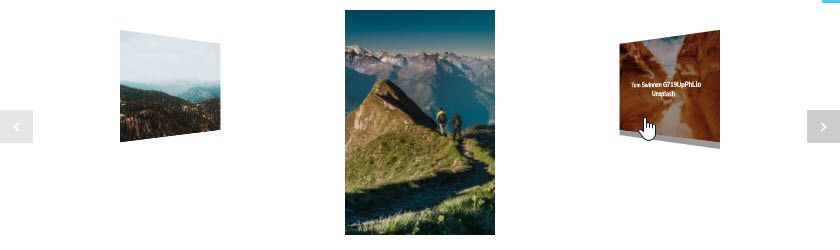
ตารางแบบสี่เหลี่ยม
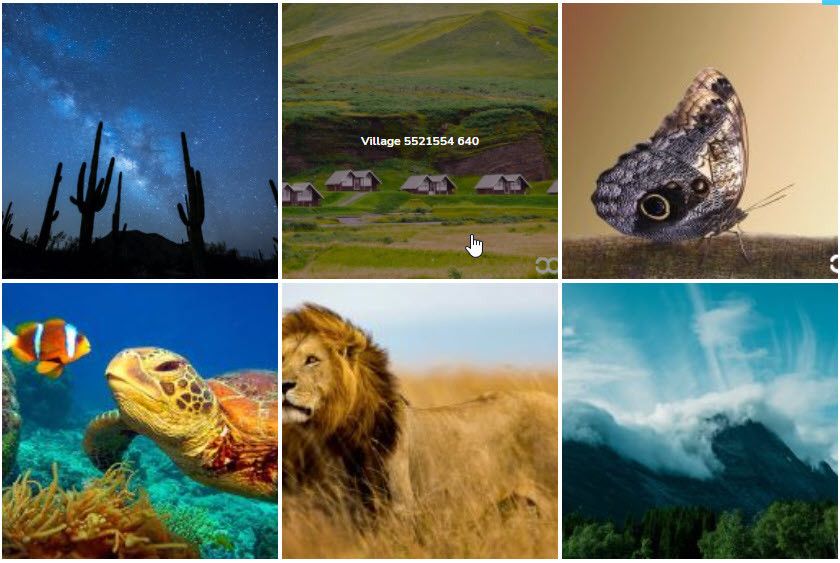
วัสดุ
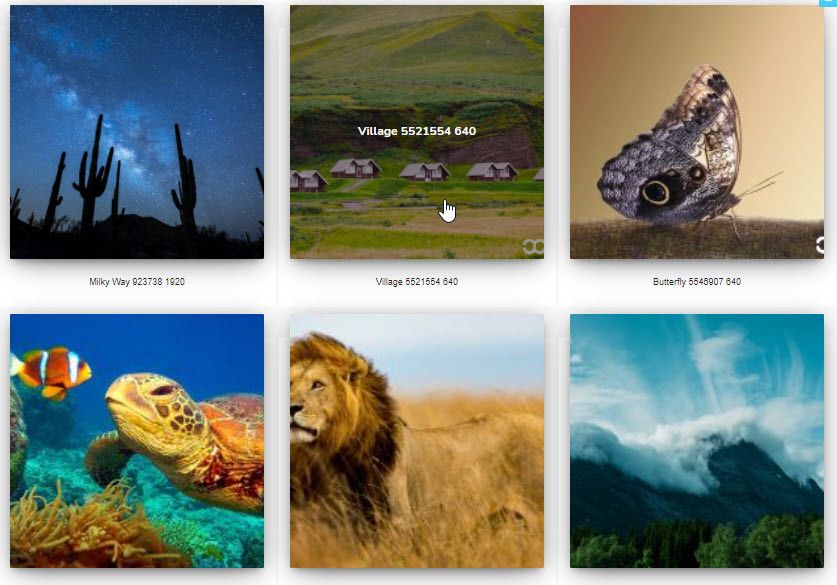
ตารางแบบกำหนดเอง

คุณจะเห็นว่ามีธีมแกลเลอรีมากมายที่คุณสามารถใช้เพื่อทำให้แกลเลอรีทั้งหมดของคุณดูเป็นมืออาชีพ.
วิดเจ็ตแกลเลอรีของอีลีเมนเตอร์ในวิดีโอ
เรียกผู้ดูแลเว็บทุกคน!
ประหยัดเวลาและเพิ่มประสิทธิภาพด้วย WP Media Folder จัดระเบียบไฟล์สื่อของลูกค้าได้อย่างง่ายดาย สร้างแกลเลอรีที่กำหนดเอง และมอบประสบการณ์ผู้ใช้ที่ราบรื่น
อัปเกรดโครงการเว็บไซต์ของคุณตอนนี้!
แกลเลอรีแอดออนและอีลีเมนเตอร์ ทุกสิ่งที่คุณต้องการ!
เหมือนที่ชื่อเรื่องบอกไว้ Elementor และ WP Media Folder Gallery Addon คือทุกสิ่งที่คุณต้องการเพื่อสร้างเว็บไซต์ที่มีความเป็นมืออาชีพและแสดงสื่อของคุณให้กับผู้ใช้โดยใช้แกลเลอรีที่เป็นอีกส่วนหนึ่งที่ "ปรับปรุง" ของธีมของคุณ ;)
และนั่นไม่ใช่ทั้งหมด เพราะคุณจะสามารถใช้คุณสมบัติอื่น ๆ เช่น นำเข้าอัลบั้ม Google Photo ไปยังแกลเลอรีของคุณโดยตรง!
และแน่นอนว่านี่ไม่ใช่ทั้งหมดที่คุณสามารถทำได้ด้วยแอดออนที่น่าทึ่งนี้ ไปที่ ที่นี่ เพื่อดูข้อมูลเพิ่มเติมและรับปลั๊กอินและแอดออนของคุณเอง!
เมื่อคุณสมัครสมาชิกบล็อก เราจะส่งอีเมลถึงคุณเมื่อมีการอัปเดตใหม่บนไซต์เพื่อให้คุณไม่พลาด.




ความคิดเห็น