 WordPress
 Joomla
 การสนับสนุน
 ข่าวสาร
 การเข้าสู่ระบบผู้ใช้
เริ่มต้นการทำงานอย่างจริงจัง: การผสาน OneDrive for Business เข้ากับ WordPress

บางครั้ง คุณจำเป็นต้องคิดให้กว้างขึ้น และไฟล์ของคุณก็เช่นกัน OneDrive for Business นำคุณสมบัติทั้งหมดที่คุณรู้จักและชื่นชอบใน Microsoft OneDrive มาปรับใช้สำหรับองค์กรเพื่อแชร์ไฟล์และทำงานร่วมกัน แม้ว่า OneDrive และ OneDrive for Business จะไม่เหมือนกันทุกประการ แต่ก็มีหลายสิ่งที่คล้ายคลึงกัน
ความ OneDrive กับ OneDrive for Business คือ OneDrive เน้นการจัดการไฟล์และสื่อส่วนตัว ในขณะที่ OneDrive for Business มุ่งเน้นการช่วยให้ธุรกิจทำงานร่วมกันบนเอกสารได้ดีขึ้น ทั้งสองโปรแกรมมีฟังก์ชันที่ทับซ้อนกันอยู่มาก และความคล้ายคลึงล่าสุดคือ ตอนนี้ WP Media Folder ทำหน้าที่เป็นตัวจัดการไฟล์สำหรับทั้ง OneDrive และ OneDrive for Business
บอกลาคลังสื่อที่ยุ่งเหยิง
WP Media Folder ช่วยให้คุณจัดหมวดหมู่ไฟล์ ซิงค์โฟลเดอร์กับที่เก็บข้อมูลบนคลาวด์ สร้างแกลเลอรีที่น่าทึ่ง และแม้แต่แทนที่รูปภาพโดยไม่ทำลายลิงก์
เพิ่มประสิทธิภาพเวิร์กโฟลว์สื่อของคุณวันนี้
การตั้งค่า OneDrive for Business ใน WordPress
ส่วนเสริม WP Media Folderช่วยให้คุณนำไฟล์ OneDrive มาใช้ใน WordPress ได้ ด้วยเวอร์ชันล่าสุดของปลั๊กอิน WordPress คุณยังสามารถใช้คลังสื่อของคุณเป็นตัวจัดการไฟล์สำหรับ OneDrive for Business ได้อีกด้วย WP Media Folder มีวิธีการเชื่อมต่อสองวิธีด้วยกัน
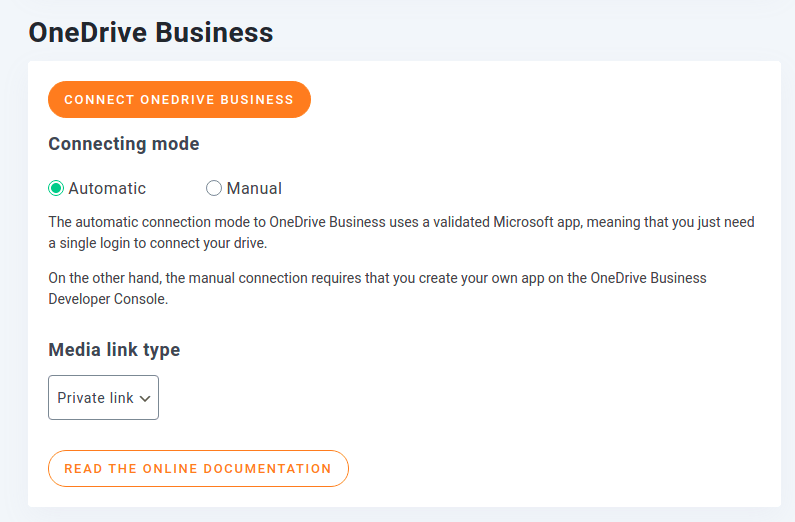
โหมดแรกคือแบบอัตโนมัติ ซึ่งหมายความว่าคุณใช้แอปพลิเคชันของ JoomUnited เพื่อเชื่อมต่อกับ OneDrive for Business โหมดที่สองคือแบบกำหนดเอง เพราะแทนที่จะใช้แอปพลิเคชันสำเร็จรูป คุณสร้างและใช้งานแอปพลิเคชันของคุณเองจาก OneDrive Developer Console การเชื่อมต่อแบบอัตโนมัติจะตั้งค่าได้ง่ายกว่า แต่คุณอาจเลือกการเชื่อมต่อแบบกำหนดเองได้หากต้องการควบคุมการผสานรวม OneDrive for Business อย่างสมบูรณ์
การเชื่อมต่ออัตโนมัติ
วิธีที่ง่ายที่สุดในการเชื่อมต่อ OneDrive for Business กับ WordPress และใช้ WP Media Folder เป็นตัวจัดการไฟล์บนคลาวด์ คือวิธีอัตโนมัติ โหมดนี้ใช้แอปพลิเค OneDrive for Business ของ JoomUnited ดังนั้นจึงง่ายและเร็วกว่ามากในการนำไฟล์จากคลาวด์เข้าสู่บล็อก WordPress ของคุณ
ในการเริ่มต้นการเชื่อมต่อ ให้ไปที่ OneDrive จาก Cloud ใน WP Media Folder ตรวจสอบให้แน่ใจว่า อัตโนมัติ แล้ว จากนั้นคลิกที่ เชื่อม ต่อ OneDrive Business
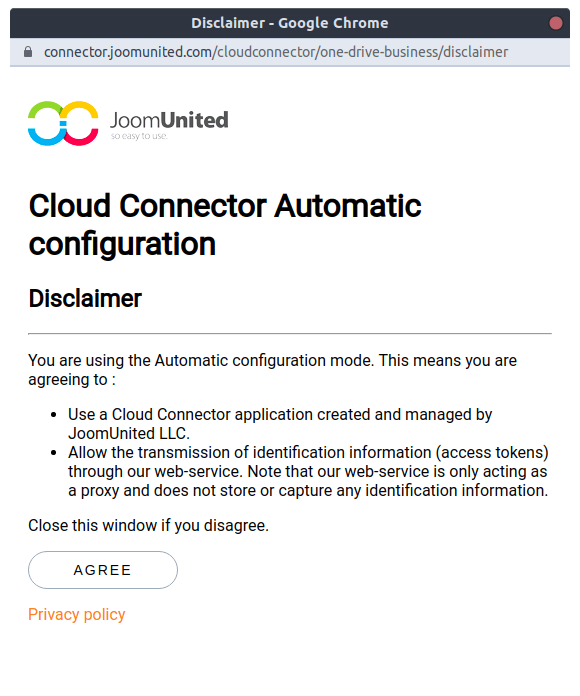
ในการเชื่อมต่อ คุณต้องยอมรับเงื่อนไขสองชุด ชุดแรกเป็นเงื่อนไขของ JoomUnited ซึ่งอธิบายความหมายของการเชื่อมต่ออัตโนมัติและสิ่งที่ WP Media Folder ทำในเบื้องหลัง โดยปกติแล้ว คุณคงจะยอมรับเงื่อนไขนี้หากคุณมาถึงขั้นตอนนี้แล้ว
เมื่อคุณยอมรับข้อจำกัดความรับผิดชอบของ JoomUnited แล้ว คุณจะต้องอนุญาตให้แอปพลิเคชันเข้าถึง OneDrive Business ของคุณได้อย่างเต็มที่ นี่คือวิธีการที่ WP Media Folder และแอปพลิเคชัน OneDrive for Business ของ JoomUnited สื่อสารกันและทำให้แบ็กเอนด์ WordPress ของคุณทำหน้าที่เป็นตัวจัดการไฟล์
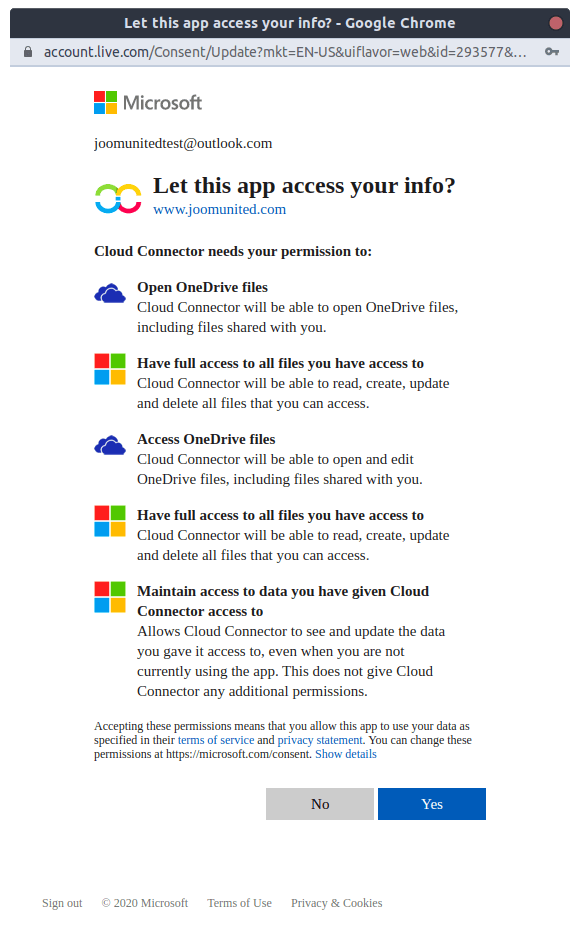
หลังจากที่คุณตกลงตามขั้นตอนทั้งสองแล้ว ไฟล์ OneDrive for Business ของคุณควรจะพร้อมใช้งานจากบล็อก WordPress ของคุณ โดยใช้ WP Media Folderอย่างไรก็ตาม ยังมีอีกทางเลือกหนึ่งในการผสานรวมไฟล์บนคลาวด์ของคุณกับ WordPress นั่นคือ การตั้งค่าแอปพลิเคชัน OneDrive for Business ของคุณเอง โปรดอ่านต่อเพื่อดูคำแนะนำเกี่ยวกับวิธีการดำเนินการดังกล่าวจาก OneDrive Developer Console
การเชื่อมต่อด้วยตนเอง
การตั้งค่าการเชื่อมต่อด้วยตนเองเพื่อรวม WordPress เข้ากับ OneDrive for Business นั้นซับซ้อนกว่าเล็กน้อยเท่านั้น คราวนี้ คุณต้องไปที่ OneDrive ของเมนู Cloud ใน WP Media Folder และตรวจสอบ ด้วยตนเอง แทนที่จะเป็น แบบ อัตโนมัติ
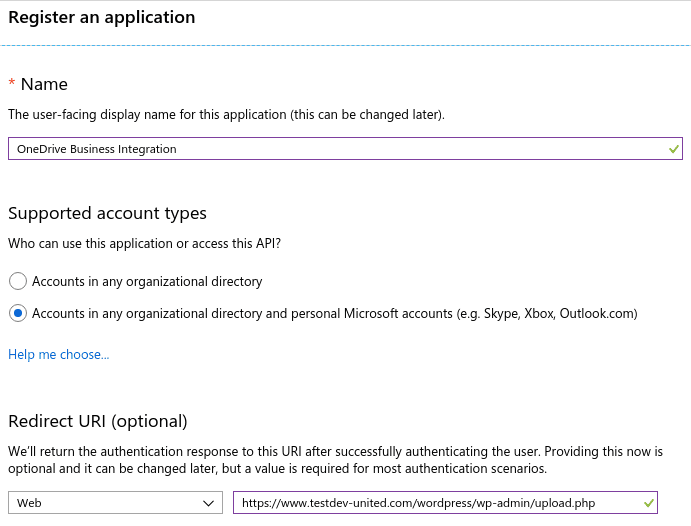
เริ่มต้นด้วยการไปที่ พอร์ทัล Microsoft Azure เพื่อลงทะเบียนแอป คลิกที่การลงทะเบียนใหม่และป้อนชื่อแอปพลิเคชันของคุณ ก่อนลงทะเบียนแอป ให้คัด OneDrive for Business จาก หน้าการตั้งค่าของ WP Media Folder ช่อง URI การเปลี่ยนเส้นทาง
เมื่อคุณคลิกที่ปุ่มลงทะเบียน แอปจะถูกสร้างขึ้น แต่คุณจำเป็นต้องดึงรายละเอียดเพิ่มเติมบางอย่าง รหัสแอปพลิเคชัน หรือรหัสไคลเอ็นต์ จะอยู่ในภาพรวมของแอปพลิเคชันใหม่ของคุณ คุณสามารถคัดลอกและวางลงใน ช่อง รหัสไคลเอ็นต์ OneDrive for Business การตั้งค่าของ WP Media Folder
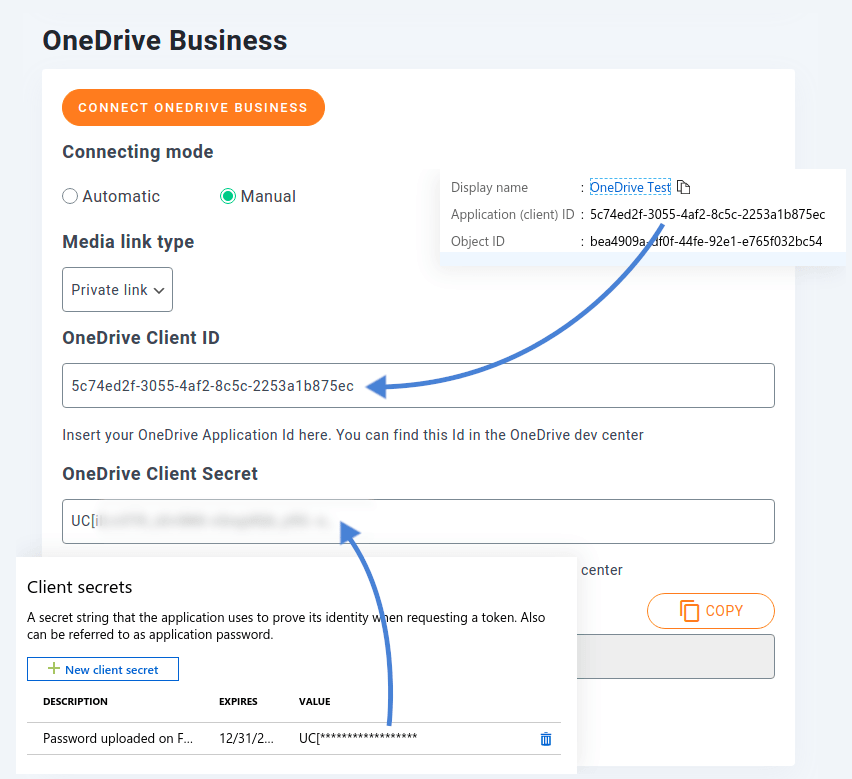
ในการสร้างรหัสลับไคลเอ็นต์ ให้ไปที่ ใบรับรองและรหัสลับ ในแอป Microsoft Azure ของคุณ คลิกที่รหัสลับไคลเอ็นต์ใหม่เพื่อสร้างรหัสลับที่จะบันทึกไว้ใน OneDrive ของ WP Media Folder Client Secret เป็นสิ่งสุดท้ายที่คุณต้องตั้งค่าใน Microsoft Azure กลับไปที่ WP Media Folder แล้วบันทึกการตั้งค่าของคุณ จากนั้นคลิก Connect OneDrive Business เพื่อผสานรวมโซลูชันพื้นที่จัดเก็บข้อมูลบนคลาวด์กับ WordPress
การใช้งาน WP Media Folder เป็นตัวจัดการไฟล์สำหรับ OneDrive for Business
หากการเชื่อมต่อสำเร็จ คุณจะพบพื้นที่ใหม่ในคลังสื่อ WordPress ของคุณ นั่นคือ OneDrive Business ซึ่งเป็นผลมาจากการผสานรวมใหม่นี้ และจะใช้เป็นที่เก็บไฟล์บนคลาวด์ของคุณ
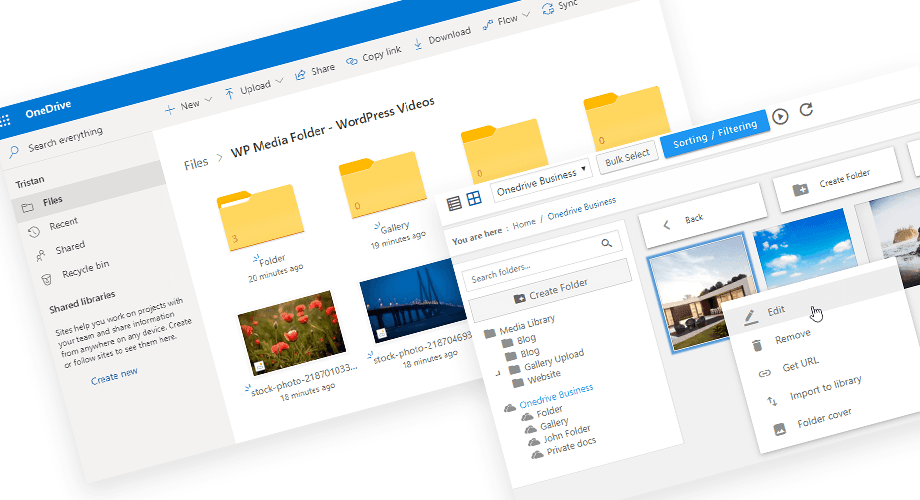
เพื่อเริ่มต้นใช้งานปลั๊กอิน ให้คลิกที่ OneDrive Business ในส่วนนี้ WP Media Folder จะเกือบเหมือนกับการใช้งานคลังสื่อ WordPress มาตรฐานของคุณ อย่างไรก็ตาม การเปลี่ยนแปลงใดๆ ที่คุณทำ ไม่ว่าจะเป็นการสร้างหรือจัดการโฟลเดอร์หรือไฟล์มีเดีย จะแสดงผลบน OneDrive for Business ทันที
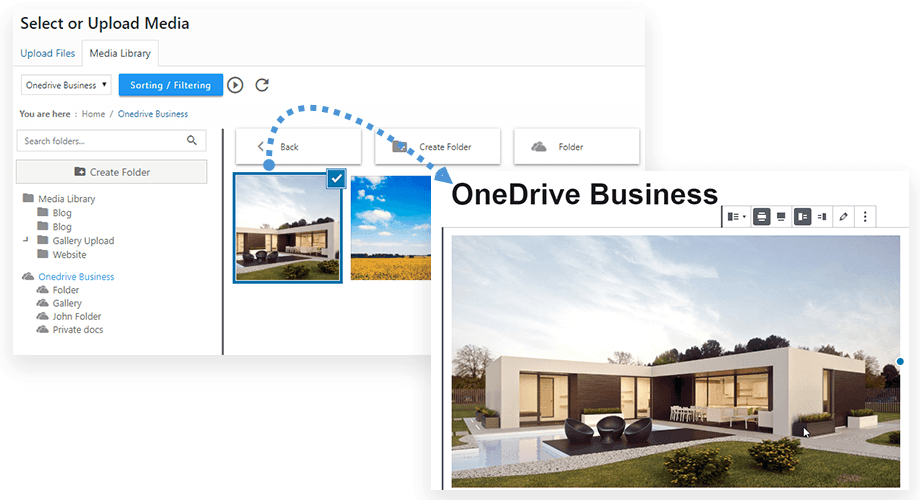
ที่จริงแล้ว การเปลี่ยนแปลงใดๆ ที่คุณทำในคลังสื่อ WordPress ของคุณจะถูกสะท้อนไปยัง OneDrive for Business ด้วยเช่นกัน และในทางกลับกันก็ทำงานในลักษณะเดียวกัน กล่าวคือ WP Media Folder ทำหน้าที่เป็นตัวจัดการไฟล์ที่ซิงโครไนซ์บริการทั้งสองเข้าด้วยกัน
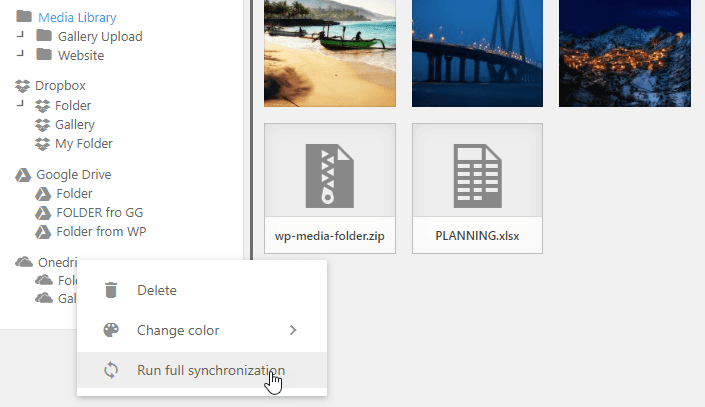
การซิงโครไนซ์จะทำงานโดยอัตโนมัติ แต่หากการเปลี่ยนแปลงบางอย่างไม่แสดงผลทันที คุณสามารถคลิกขวาที่ OneDrive Business แล้วเลือก "เรียกใช้การซิงโครไนซ์แบบเต็ม" ได้
นำเข้า OneDrive Business Media ไปยัง WordPress
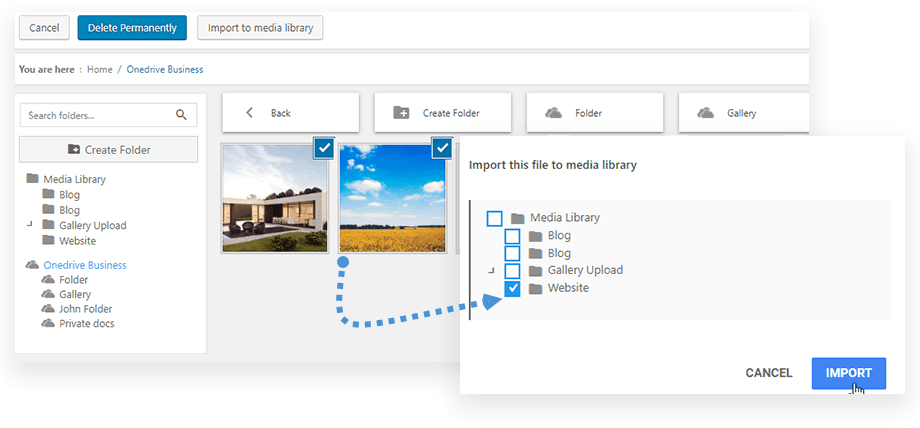
สุดท้ายนี้ คุณมีตัวเลือกในการนำเข้าไฟล์มีเดียหนึ่งไฟล์หรือหลายไฟล์จาก OneDrive Business ไปยัง Wordpress แน่นอนว่าทุกอย่างสามารถทำได้จากคลังมีเดีย และคุณสามารถเลือกโฟลเดอร์ปลายทางสำหรับไฟล์มีเดียได้
ในบางกรณี การใช้สื่อจาก OneDrive บนเซิร์ฟเวอร์ของ Microsoft (การฝังสื่อ) อาจเป็นประโยชน์ โดยเฉพาะอย่างยิ่งหากคุณมีเซิร์ฟเวอร์ที่ค่อนข้างช้าในการให้บริการสื่อ ในทางกลับกัน หากคุณมีเซิร์ฟเวอร์ที่ทรงพลังหรือใช้ CDN การนำเข้าสื่อทางธุรกิจ Onedrive เพื่อให้บริการจาก WordPress อาจเป็นทางเลือกที่ดีกว่า!
โทรหาผู้ดูแลเว็บทุกคน!
ประหยัดเวลาและเพิ่มประสิทธิภาพด้วย WP WP Media Folder จัดระเบียบไฟล์มีเดียไคลเอ็นต์ได้อย่างง่ายดาย สร้างแกลเลอรีแบบกำหนดเอง และมอบประสบการณ์ผู้ใช้ที่ราบรื่น
อัปเกรดโครงการเว็บไซต์ของคุณทันที!
ไม่ว่าคุณจะทำงานคนเดียวหรือเป็นทีม WP Media Folder ก็พร้อมให้ความช่วยเหลือ ด้วยการผสานรวมใหม่ล่าสุดของปลั๊กอิน WordPress กับ OneDrive และ OneDrive for Business คุณสามารถใช้บล็อกของคุณเป็นตัวจัดการไฟล์เพื่อแชร์ไฟล์และทำงานร่วมกันในการสร้างเนื้อหาที่ยอดเยี่ยม ด้วยแกลเลอรีที่น่าทึ่ง !
เมื่อคุณสมัครสมาชิกบล็อก เราจะส่งอีเมลถึงคุณเมื่อมีการอัปเดตใหม่บนเว็บไซต์ ดังนั้นคุณจะไม่พลาด



ความคิดเห็น