สินค้า WordPress
 Joomla products
 การสนับสนุน
 ข่าว
 Login
เพิ่มเติมด้วยรูปภาพ: ส่วนเสริม WP Media Folder Galleries

การแบ่งปันภาพเป็นหนึ่งในวิธีที่ดีที่สุดในการเล่าเรื่อง ไม่น่าแปลกใจที่ฟีดข่าว บล็อก และบริษัทต่างๆ ของเราเต็มไปด้วยรูปภาพ เพราะรูปภาพสามารถสื่อความหมายได้ดีกว่าสื่ออื่นๆ และถึงแม้จะมีข้อดีมากมาย แต่การใส่ภาพมากเกินไปในบทความ WordPress ของคุณก็อาจกลายเป็นปัญหาได้.
แกลเลอรีเป็นหนึ่งในวิธีแก้ปัญหาที่ดีที่สุด แกลเลอรีรูปภาพมีความสง่างาม กะทัดรัด และสวยงาม เป็นเหมือนโชว์รูมที่แสดงเนื้อหาที่ดีที่สุดที่คุณมีให้ นอกจากนี้ยังเชิญชวนให้ผู้ใช้เรียกดูทุกสิ่งที่คุณนำเสนอโดยไม่เปลืองพื้นที่หรือทำให้ผู้ใช้ WordPress รู้สึกว่ามีข้อมูลมากเกินไป.
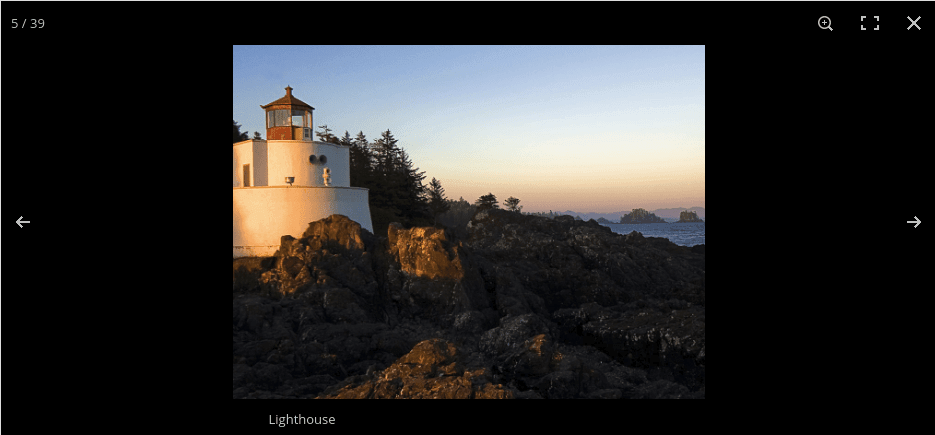
ข้อดีนั้นชัดเจน ซึ่งเป็นหนึ่งในเหตุผลหลักที่แม้แต่ WordPress 4.9 ก็รองรับแกลเลอรี่ภาพโดยตรง JoomUnited ก็กำลังก้าวเข้าสู่ตลาดแกลเลอรี่ภาพเช่นกัน ด้วยส่วนเสริมใหม่ที่ช่วยให้คุณวางภาพโชว์เคสได้ทุกที่ที่ต้องการ และยังปรับแต่งให้เป็นสไตล์ของคุณเองได้อย่างแท้จริง.
บอกลาคลังสื่อที่ยุ่งเหยิงได้เลย.
WP Media Folder ช่วยให้คุณจัดหมวดหมู่ไฟล์ ซิงค์โฟลเดอร์กับที่จัดเก็บบนคลาวด์ สร้างแกลเลอรีที่น่าทึ่ง และแม้แต่เปลี่ยนรูปภาพโดยไม่ทำให้ลิงก์เสีย
เพิ่มประสิทธิภาพเวิร์กโฟลว์สื่อของคุณวันนี้
WP Media Folder Gallery Addon
ส่วนเสริมแกลเลอรีใหม่นี้เป็นเครื่องมือที่ยืดหยุ่นซึ่งมีให้ใช้งานผ่านส่วนเสริมใหม่สำหรับ WP Media Folder นั่นคือ Gallery Addon ปลั๊กอินนี้ทำหน้าที่เป็นส่วนเสริมที่ลงตัวสำหรับ WP Media Folderช่วยเพิ่มความเป็นไปได้ในการนำเสนอคลังสื่อ WordPress ของคุณมากยิ่งขึ้น
แกลเลอรีของ WP Media Folder ผสานรวมเข้ากับ WP Media Folderอย่างราบรื่น นั่นหมายความว่าคุณสามารถเข้าถึงรูปภาพทั้งหมดของคุณจาก WP Media Folder และนำไปใช้สร้างแกลเลอรีได้อย่างง่ายดายทุกที่ทุกเวลา.
คุณสามารถสร้างแกลเลอรีได้จากปุ่มเพิ่มสื่อในโพสต์และหน้าต่างๆ ดังนั้นแกลเลอรี WP Media Folder จึงแตกต่างจากแกลเลอรีของ WordPress ตรงที่สามารถวางไว้ที่ใดก็ได้ที่คุณต้องการ ตัวเลือกทั้งหมดที่เกี่ยวข้องกับแกลเลอรีมีอยู่ในเมนูแกลเลอรี WP Media Folder มีสามวิธีหลักในการสร้างแกลเลอรี.
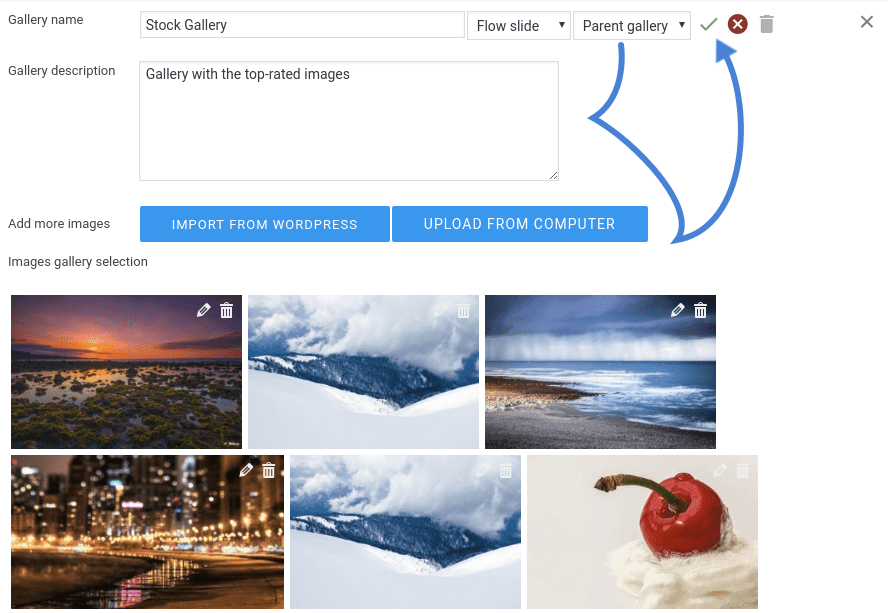
วิธีแรกคือการกดปุ่มสร้างแกลเลอรีใหม่เพื่อสร้างแกลเลอรีตั้งแต่เริ่มต้น แกลเลอรีมีคุณสมบัติหลายอย่าง ซึ่งคุณสมบัติแรกคือชื่อที่สื่อความหมาย นอกจากนี้ แอดออนยังให้คุณเลือกธีมสำหรับแกลเลอรีได้อีกด้วย แกลเลอรี WP Media Folder ยังรองรับการจัดเรียงแบบซ้อนกัน ทำให้เกิดลำดับชั้นของแกลเลอรีที่เป็นระเบียบ ก่อนเพิ่มรูปภาพ คุณยังสามารถเลือกคำอธิบายสำหรับแกลเลอรีของคุณได้อีกด้วย.
สามารถเพิ่มรูปภาพได้จากสองแหล่ง แหล่งแรกคืออัปโหลดจากคอมพิวเตอร์ของคุณ ซึ่งคล้ายกับวิธีการทำงานของ WP Media Folder หรืออีกทางเลือกหนึ่งคือใช้รูปภาพที่มีอยู่แล้ว WP Media Folder แล้วแทรกเข้าไปในแกลเลอรีใหม่ของคุณ ซึ่งจะช่วยประหยัดทั้งพื้นที่และเวลา เมื่อเสร็จแล้ว ให้คลิกเครื่องหมายถูกสีเขียวเพื่อสร้างแกลเลอรี.
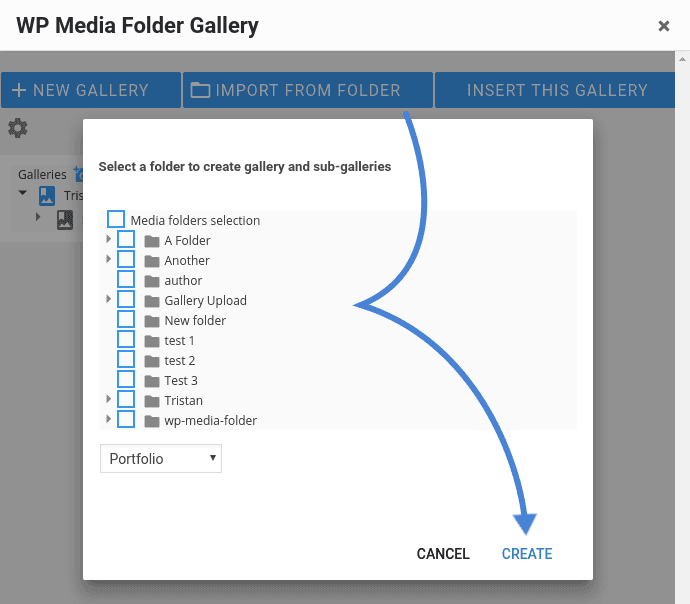
ตัวเลือกที่สองคือวิธีที่รวดเร็วกว่าการสร้างแกลเลอรีตั้งแต่เริ่มต้น โดยใช้โครงสร้างลำดับชั้น WP Media Folder ที่มีอยู่ให้เป็นประโยชน์ ปลั๊กอินแกลเลอรีช่วยให้คุณเลือกธีมแกลเลอรีและโฟลเดอร์ที่มีอยู่ แล้วสร้างแกลเลอรีสำหรับโฟลเดอร์นั้นได้ จึงไม่จำเป็นต้องเลือกรูปภาพด้วยตนเอง ปลั๊กอินแกลเลอรีของ WP Media Folderจะสร้างแกลเลอรีและแกลเลอรีย่อยโดยอัตโนมัติ โดยสะท้อนถึงโครงสร้างลำดับชั้นของไดเร็กทอรีเดิม.
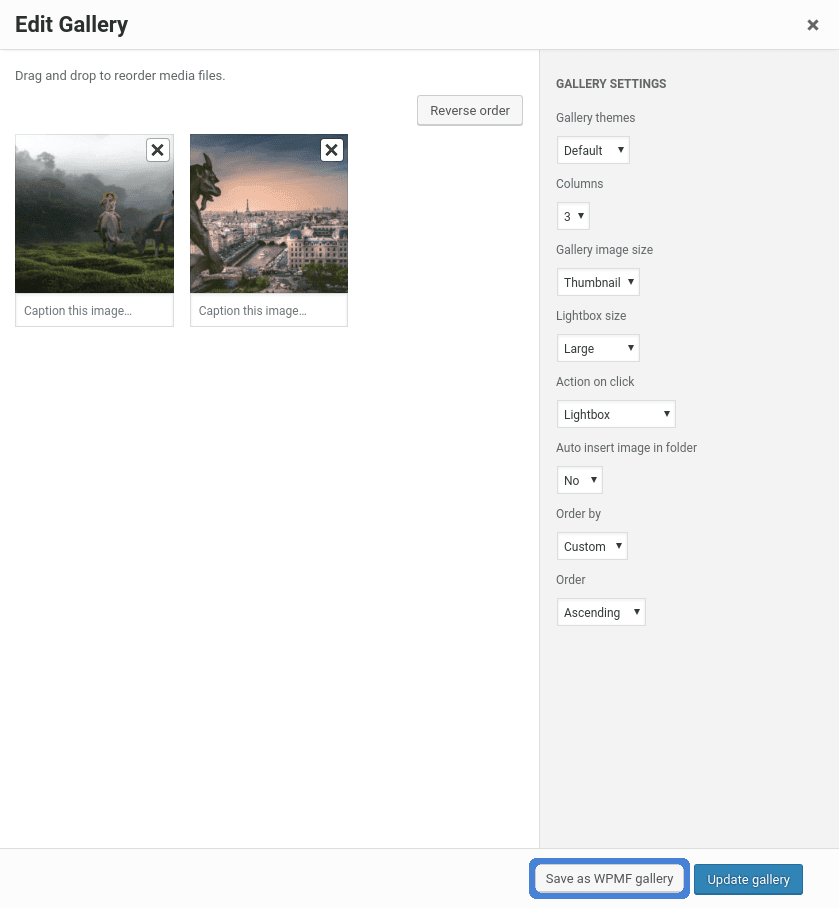
ตัวเลือกสุดท้ายคือการใช้แกลเลอรี WordPress ที่มีอยู่แล้วและแปลงเป็นแกลเลอรี WP Media Folder โดยเลือกแกลเลอรี WordPress แล้วกดปุ่ม "บันทึกเป็นแกลเลอรี WP Media Folder" WP Media Folder จะแปลงแกลเลอรีให้เป็นรูปแบบที่พร้อมใช้งานโดยไม่ต้องทำการแก้ไขเพิ่มเติมใดๆ!
การใช้งานแกลเลอรีนี้ หรือแกลเลอรีอื่นๆ ที่คุณสร้างไว้ก่อนหน้านี้ ก็ทำได้ง่ายเช่นกัน เมนูแกลเลอรี WP Media Folder จะแสดงรายการแกลเลอรีที่มีอยู่ รวมถึงแกลเลอรีที่คุณอาจแปลงมาจาก WordPress แล้ว หากต้องการแทรกแกลเลอรีที่คุณต้องการ ให้เลือกแกลเลอรีนั้น แล้วกดปุ่มที่มีข้อความว่า "แทรกแกลเลอรีนี้".
จากหน้านี้ คุณยังสามารถแก้ไขแกลเลอรีได้ รวมถึงการเปลี่ยนแปลงรายละเอียดหรือรูปภาพต่างๆ นอกจากนี้ คุณยังสามารถแก้ไขแกลเลอรีได้จากตัวแก้ไข WordPress โดยตรง โดยคลิกที่ไอคอนรูปดินสอที่มุมบนซ้าย.
ใช้ประโยชน์จากแกลเลอรี่ให้มากกว่าเดิม
แกลเลอรีเป็นเครื่องมือที่มีประสิทธิภาพใน WP Media Folderนอกจากนี้ยังช่วยให้คุณมีอิสระในการปรับแต่งรูปลักษณ์และความรู้สึกของส่วนแสดงสื่อของคุณ ตัวอย่างเช่น แอดออนนี้มาพร้อมกับธีมที่แตกต่างกันถึงเจ็ดแบบ รวมถึงดีไซน์แบบ Material Design ซึ่งแต่ละแบบก็มีฟังก์ชันการทำงานและคุณสมบัติเฉพาะตัว แอดออนล่าสุดของ WP Media Folderช่วยให้คุณสามารถใช้ประโยชน์จากลำดับชั้นและแท็กของสื่อของคุณได้อย่างเต็มที่.
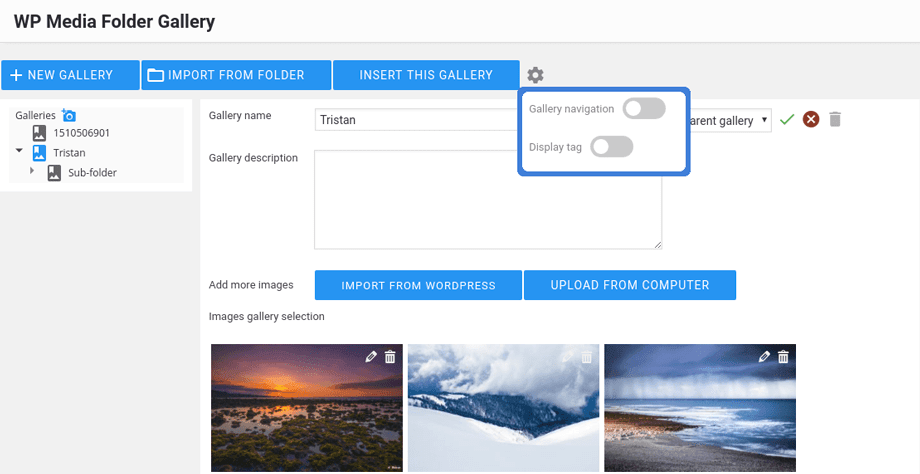
ก่อนที่จะแทรกแกลเลอรี WP Media Folder จะให้คุณระบุการตั้งค่าเพิ่มเติมอีกสองอย่าง ได้แก่ การนำทางแกลเลอรีและการแสดงแท็ก คุณสมบัติเหล่านี้สามารถเข้าถึงได้จากไอคอนรูปเฟืองที่อยู่ถัดจากปุ่มแทรกแกลเลอรี และจะช่วยเพิ่มประสิทธิภาพการทำงานของแกลเลอรีของคุณในรูปแบบต่างๆ.
ตัวเลือกแรกช่วยให้ผู้ใช้ WordPress ของคุณสามารถสำรวจโฟลเดอร์ย่อยของแกลเลอรีได้ ในทางปฏิบัติหมายความว่า หากคุณสร้างแกลเลอรีจากสองโฟลเดอร์ที่ซ้อนกัน ผู้ใช้ WordPress ของคุณจะสามารถสำรวจภาพในไดเร็กทอรีต่างๆ ได้ในแกลเลอรีที่ดูเหมือนจะแยกจากกัน ซึ่งมีประโยชน์หากแต่ละไดเร็กทอรีมีธีมเฉพาะ เพื่อให้แน่ใจว่าภาพจะไม่ปะปนกัน.
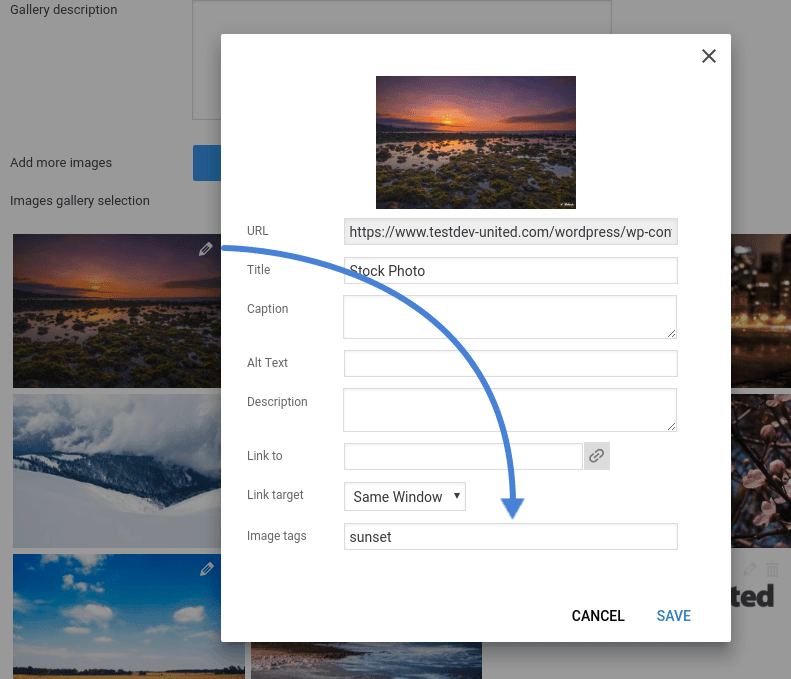
ตัวเลือกที่สองคือความสามารถในการแสดงแท็กรูปภาพให้ผู้ใช้เห็น สามารถเพิ่มแท็กให้กับรูปภาพได้โดยคลิกที่ไอคอนรูปดินสอ ซึ่งจะช่วยอธิบายรูปภาพโดยไม่ต้องใช้ข้อความยาวๆ.
การปรับแต่งแกลเลอรี WordPress ของคุณ
ส่วนเสริม Gallery ของ WP Media Folderมาพร้อมกับตัวเลือกมากมายในการปรับแต่งการแสดงภาพของคุณ หน้าการตั้งค่าของส่วนเสริมนี้สามารถเข้าถึงได้ใต้แท็บ Gallery ในหน้าการตั้งค่าของ WP Media Folderและช่วยให้คุณปรับแต่งธีมได้ตามต้องการ รวมถึงตัวเลือกอื่นๆ อีกมากมาย.
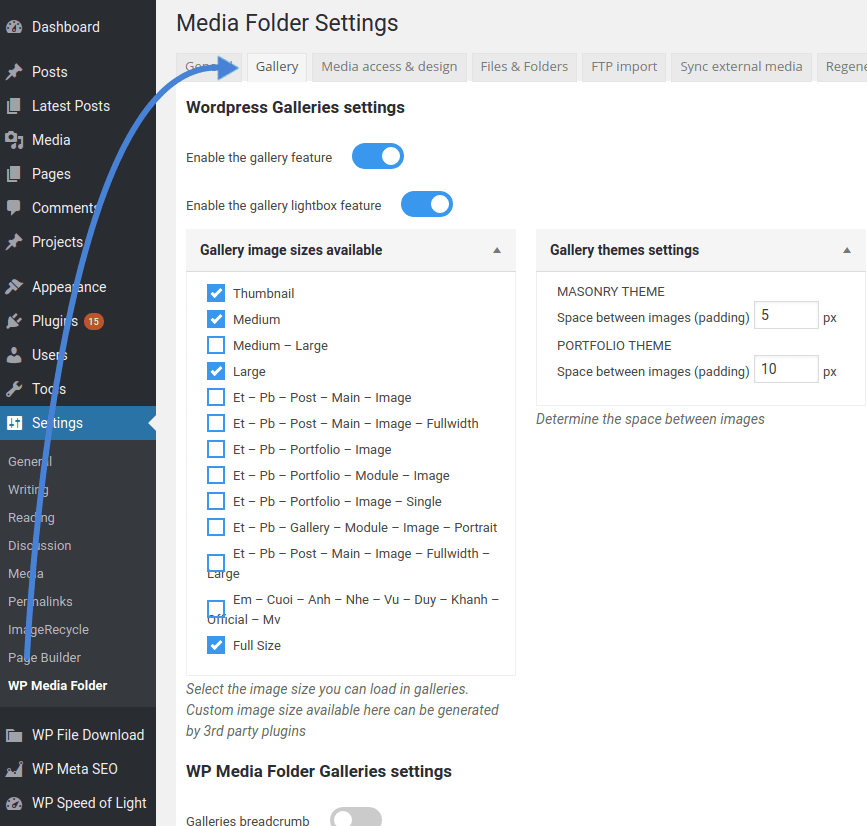
ขั้นแรก คุณสามารถเปิดหรือปิดใช้งานปลั๊กอินและฟีเจอร์ไลท์บ็อกซ์ได้ จากนั้น คุณเลือกขนาดรูปภาพที่ต้องการใช้งาน และเริ่มปรับแต่งการตั้งค่าธีมทั่วไป นอกจากการเปิดและปิดฟีเจอร์ต่างๆ เช่น การนำทางแบบเบรดครัมบ์แล้ว คุณยังสามารถปรับแต่งคุณสมบัติของธีมได้อีกด้วย รวมถึงประเภทและระยะเวลาของการเปลี่ยนภาพ.
เรียกผู้ดูแลเว็บทุกท่าน!
ประหยัดเวลาและเพิ่มประสิทธิภาพการทำงานด้วย WP Media Folder จัดระเบียบไฟล์มีเดียของลูกค้าได้อย่างง่ายดาย สร้างแกลเลอรีแบบกำหนดเอง และมอบประสบการณ์การใช้งานที่ราบรื่น
อัปเกรดโปรเจกต์เว็บไซต์ของคุณตอนนี้เลย!
สื่อต่างๆ มีส่วนสำคัญอย่างยิ่งต่อความสำเร็จหรือความล้มเหลวของบทความ WordPress แต่การนำเสนอภาพมากเกินไปไม่ใช่คำตอบที่ถูก WP Media Folder ช่วยให้คุณนำเสนอภาพได้อย่างสวยงามและกระชับ ที่สำคัญที่สุด WP Media Folder ช่วยให้คุณควบคุมการนำเสนอเนื้อหาที่ดีที่สุดของคุณได้อย่างสมบูรณ์แบบ และยังให้คุณเลือกนำเข้าภาพ จาก Google Photos ได้โดยตรงอีกด้วย!
เมื่อคุณสมัครรับบล็อก เราจะส่งอีเมลให้คุณเมื่อมีการอัปเดตใหม่บนเว็บไซต์เพื่อให้คุณไม่พลาด.