 ผลิตภัณฑ์ WordPress
 ผลิตภัณฑ์ Joomla
 สนับสนุน
 ข่าวสาร
 เข้าสู่ระบบ
เพิ่มภาพและแกลเลอรี Google Photos ด้วยการผสานรวม Elementor นี้

Elementor เป็นตัวสร้างหน้าอันทรงพลัง แต่อาจไม่ใช่ตัวเลือกที่ดีที่สุดเมื่อให้คุณแสดงหรือจัดเรียงภาพของคุณ นี่คือที่ที่ WP Media Folder ช่วยคุณได้!
WP Media Folder มีตัวเลือกในการสร้างแกลเลอรีหลายรายการพร้อมวิธีการจัดระเบียบสื่อของคุณมากมาย และยังเข้ากันได้กับ Elementor และตัวสร้างหน้าหลักทั้งหมด.
นอกจากนี้ยังอาจเป็นเรื่องยากและน่าเบื่อในการแชร์ภาพกับทีมของคุณหรือระหว่างคอมพิวเตอร์เพื่ออัปโหลดไปยังไซต์ WP ของคุณ และ WP Media Folder มีตัวเลือกในการแชร์โดยใช้ Google Photos.
คุณจะสามารถอัปโหลดรูปภาพหรือสื่ออื่นๆ ได้โดยตรงจากโทรศัพท์หรือคอมพิวเตอร์เครื่องอื่น และรูปภาพนี้จะพร้อมใช้งานโดยอัตโนมัติเพื่อนำเข้าไปยังไซต์ของคุณด้วยการคลิกเพียงไม่กี่ครั้ง ไม่เพียงแต่สื่อเท่านั้น แต่ยังรวมถึงอัลบั้มของคุณด้วย ทำให้สามารถสร้างแกลเลอรีได้โดยตรงจากอัลบั้ม และเราจะมาดูวิธีการทำในโพสต์นี้
สารบัญ
บอกลาคลังสื่อที่รก.
WP Media Folder ให้คุณจัดหมวดหมู่ไฟล์ ซิงค์โฟลเดอร์กับที่เก็บข้อมูลบนคลาวด์ สร้างแกลเลอรีที่น่าทึ่ง และแม้แต่การแทนที่รูปภาพโดยไม่ทำลายลิงก์
ปรับปรุงขั้นตอนการทำงานของสื่อของคุณวันนี้
การใช้ WordPress และ Google Photos เพื่อจัดการสื่อของคุณ
การใช้ WP Media Folder และส่วนเสริมแกลเลอรีจะช่วยให้คุณใช้ Google Photos เพื่อนำเข้าภาพหรืออัลบั้มที่สมบูรณ์และแปลงเป็นแกลเลอรีที่น่าทึ่งได้ มาเริ่มกันเลย.
Once connected (you can see how to connect Google Photos in just a few steps here), you'll be able to see a new option in your Media Library called Google Photos.
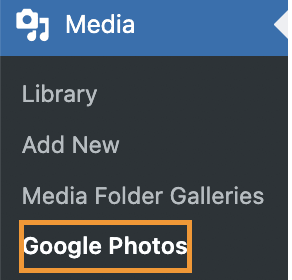
ส่วนใหม่นี้จะช่วยให้คุณเห็นภาพและอัลบั้มทั้งหมดที่มีอยู่ในบัญชี Google Photos ของคุณพร้อมตัวเลือกในการนำเข้าไปยังโฟลเดอร์ที่เฉพาะเจาะจงในไลบรารีสื่อของคุณโดยตรง.
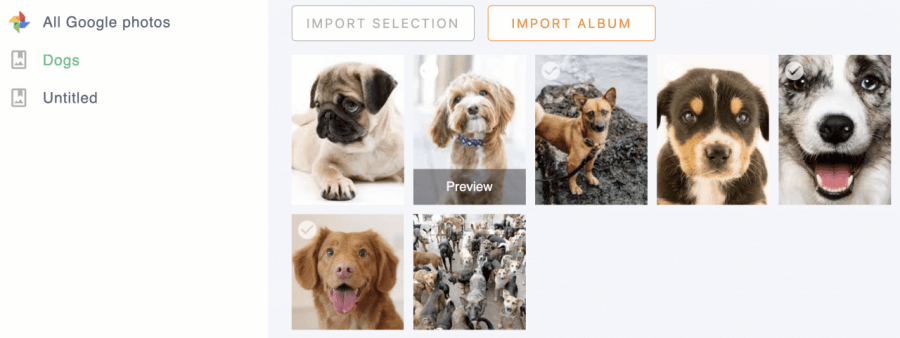
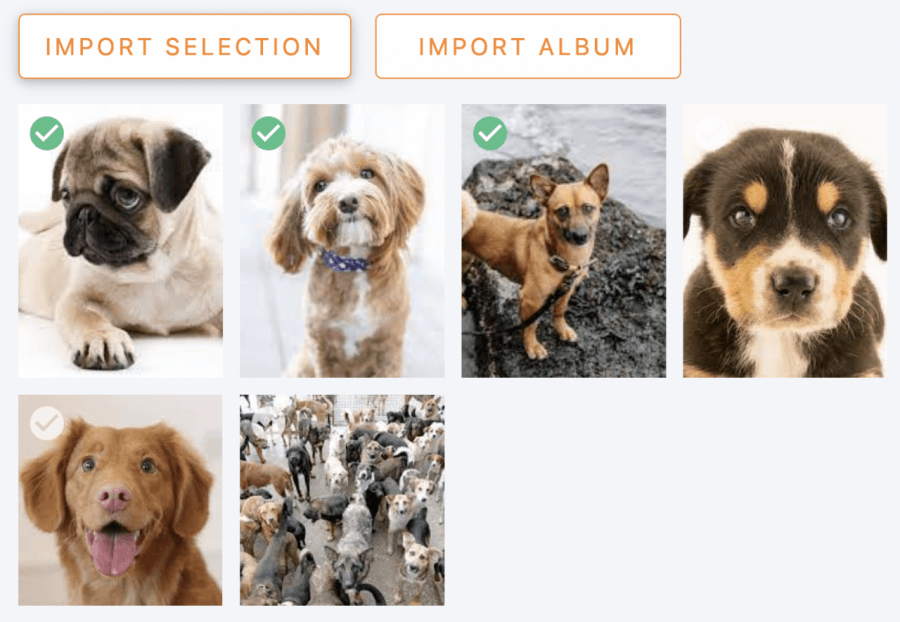
กระบวนการนำเข้านั้นง่ายมากและใช้เวลาเพียงไม่กี่คลิก หากคุณต้องการนำเข้าอัลบั้มทั้งหมด คุณสามารถไปที่อัลบั้มและคลิกที่ นำเข้าอัลบั้ม และหากคุณต้องการนำเลือกรูปภาพ คุณสามารถคลิกที่รูปภาพเหล่านั้นแล้วคลิก นำตัวเลือก ปุ่ม.
การคลิกที่ตัวเลือกการนำเข้าใด ๆ จะเปิดป๊อปอัพพร้อมโฟลเดอร์ที่มีอยู่ในไลบรารีสื่อ (สร้างด้วย WP Media Folder) คุณจะต้องเลือกโฟลเดอร์ที่คุณต้องการอัปโหลดหรือปล่อยไว้ใน "ไลบรารีสื่อ" หลัก หากคุณไม่ต้องการนำการเลือกหรืออัลบั้มไปยังโฟลเดอร์เฉพาะ :)
สำหรับตัวอย่างนี้ รูปภาพจะถูกนำเข้าไปยังโฟลเดอร์ที่เรียกว่า "อัลบั้มสุนัข".
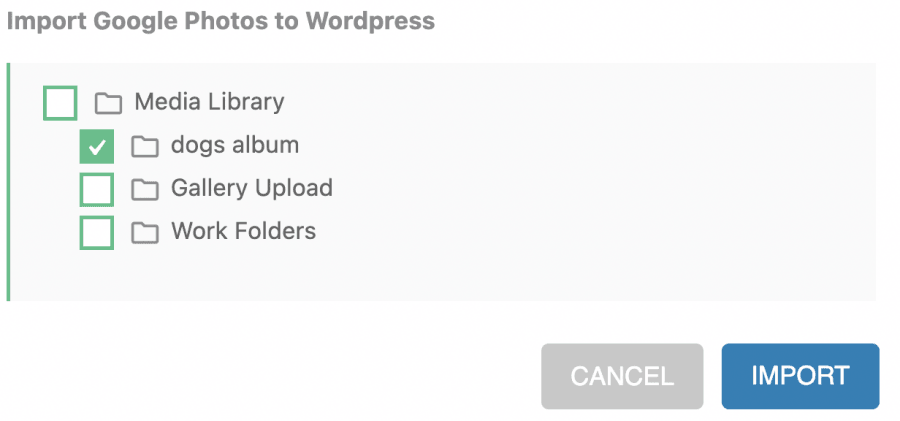
When clicking on Import, you'll be able to see a notification in the top right letting you know that the images are being imported, the import will finish when this message disappears.

เมื่อการนำเสร็จสิ้น คุณสามารถไปที่โฟลเดอร์ที่คุณนำเข้าได้อย่างง่ายดาย และไฟล์จะอยู่ที่นั่น.
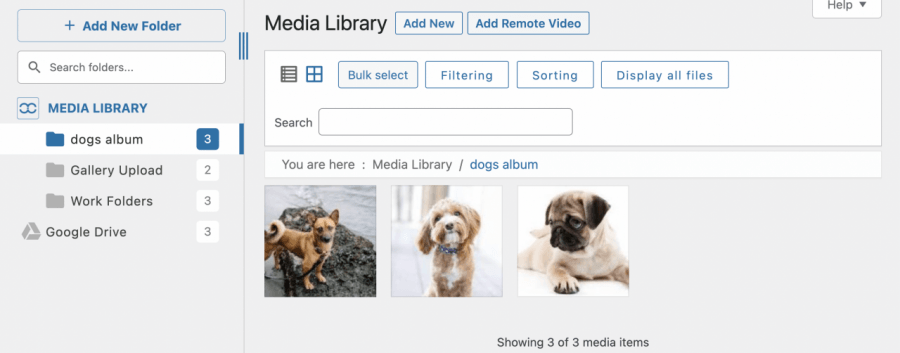
ส่วนที่ดีที่สุดคือสามารถทำได้โดยการคลิกเพียงไม่กี่ปุ่ม.
แต่นั่นไม่ใช่ทั้งหมด มาดูกันว่าเราจะสร้างแกลเลอรีตามอัลบั้ม Google Photos โดยใช้ WP Media Folder Gallery Addon ได้อย่างไร.
เมื่อติดตั้ง Gallery Addon ส่วนใหม่จะปรากฏในตัวเลือกคลังสื่อของคุณที่เรียกว่า แกลเลอรีโฟลเดอร์สื่อ
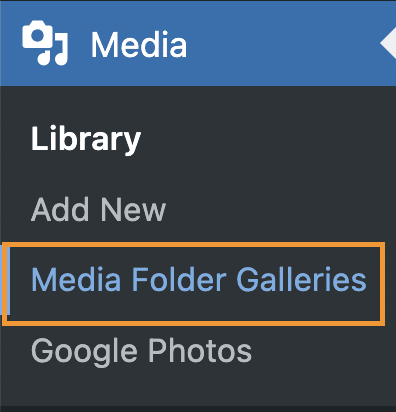
ในส่วนใหม่นี้ คุณสามารถสร้างแกลเลอรีและจัดการแกลเลอรีได้อย่างง่ายดายโดยใช้ระบบโฟลเดอร์ที่มีลักษณะและการทำงานเหมือนกับที่เพิ่มลงในไลบรารีสื่อของคุณ.
ในการนำเข้าอัลบั้มและแปลงเป็นแกลเลอรี เราต้องคลิกที่ +เพิ่มแกลเลอรีใหม่.
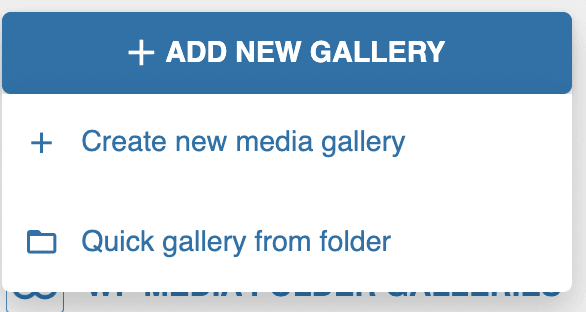
มีสองตัวเลือก คือตัวเลือก แกลเลอรีด่วนจากโฟลเดอร์ ที่จะช่วยให้คุณสามารถเลือกโฟลเดอร์ในคลังสื่อของคุณและสร้างแกลเลอรีตามรูปภาพภายในโฟลเดอร์ได้
จากนั้นเรามีตัวเลือกที่เราจะใช้ซึ่งก็คือ + สร้างแกลเลอรีสื่อใหม่ ตัวเลือกนี้จะช่วยให้เราสร้างแกลเลอรีใหม่ตั้งแต่เริ่มต้น
การคลิกที่มันจะเปิดป๊อปอัปที่คุณสามารถเลือกธีมได้อย่างรวดเร็ว พิมพ์ชื่อแกลเลอรี และเลือกด้วยว่านี่จะเป็นแกลเลอรีหลักหรือแกลเลอรีรอง.
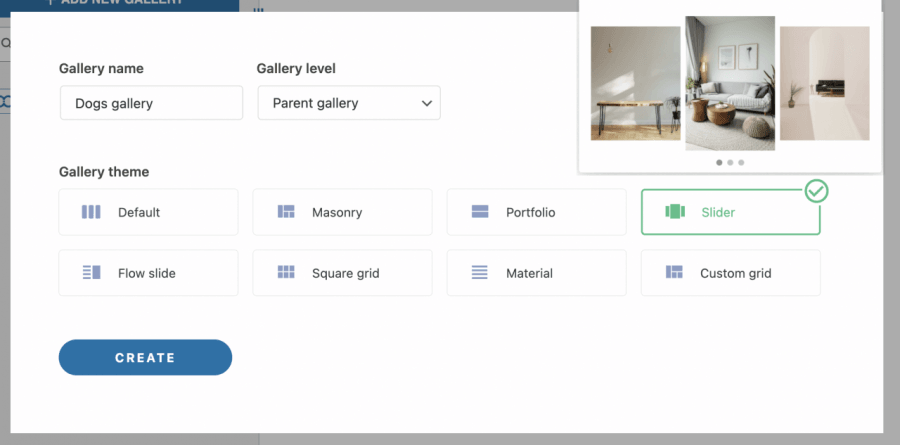
In this case, we are going to use the Slider gallery and the gallery name is Dogs gallery, after doing this, you only need to click on "Create".
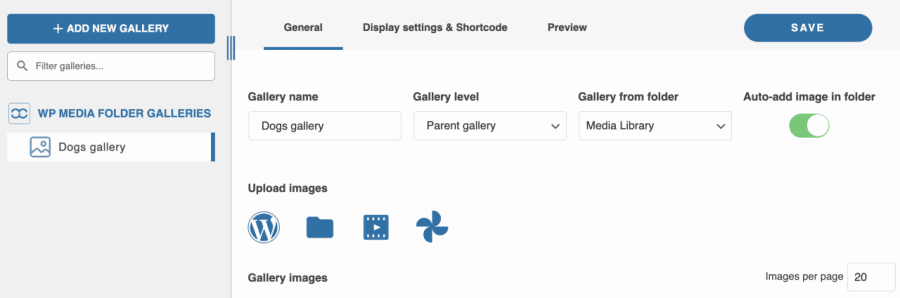
แกลเลอรีจะถูกสร้างขึ้นในแผงด้านซ้ายและคุณจะสามารถเห็นตัวเลือกสำหรับแกลเลอรีในแผงด้านขวา.
ที่ด้านล่างของแผงด้านขวา คุณสามารถเห็น อัปโหลดภาพ ส่วนที่มีตัวเลือกการอัปโหลดทั้งหมด ตัวเลือกเหล่านี้คือ:
โลโก้ WP: จากคลังสื่อโดยตรง
ไอคอนโฟลเดอร์: อัปโหลดสื่อจากพีซีของคุณ
ไอคอนวิดีโอ: เพิ่มวิดีโอที่ฝังจากบริการต่างๆ เช่น Youtube หรือ VIMEO
ไอคอน Google Photos: ตัวเลือกที่เราจะใช้ที่นี่คือตัวเลือกที่จะช่วยให้เราสามารถนำใช้อัลบั้มหรือรูปภาพโดยตรงจาก Google Photos

การคลิกที่ไอคอนนี้จะเปิดป๊อปอัปพร้อมไลบรารี Google Photos ที่เชื่อมต่อกับไซต์.
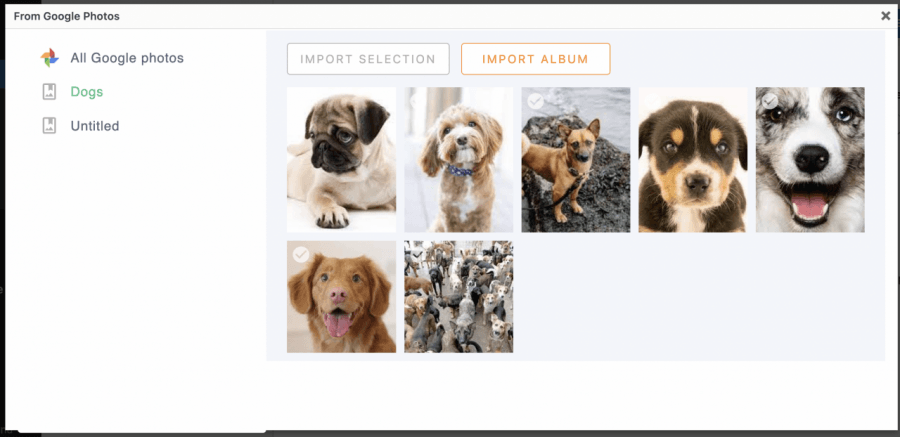
เราได้เตรียมอัลบั้มชื่อ สุนัข สำหรับโพสต์นี้ เนื่องจากเราต้องการนำเข้าอัลบั้มทั้งหมด สิ่งที่เราต้องทำคือเลือกอัลบั้มในแผงด้านซ้ายแล้วคลิกที่ นำเข้าอัลบั้ม

คุณจะเห็นการแจ้งเตือนสีน้ำเงินเล็กๆ ที่แจ้งให้คุณทราบว่ากระบวนการนำเข้ากำลังดำเนินการอยู่.

เมื่อข้อความหายไป ป๊อปอัปจะถูกปิดโดยอัตโนมัติ และภาพจะปรากฏในส่วนขวาของแกลเลอรี.
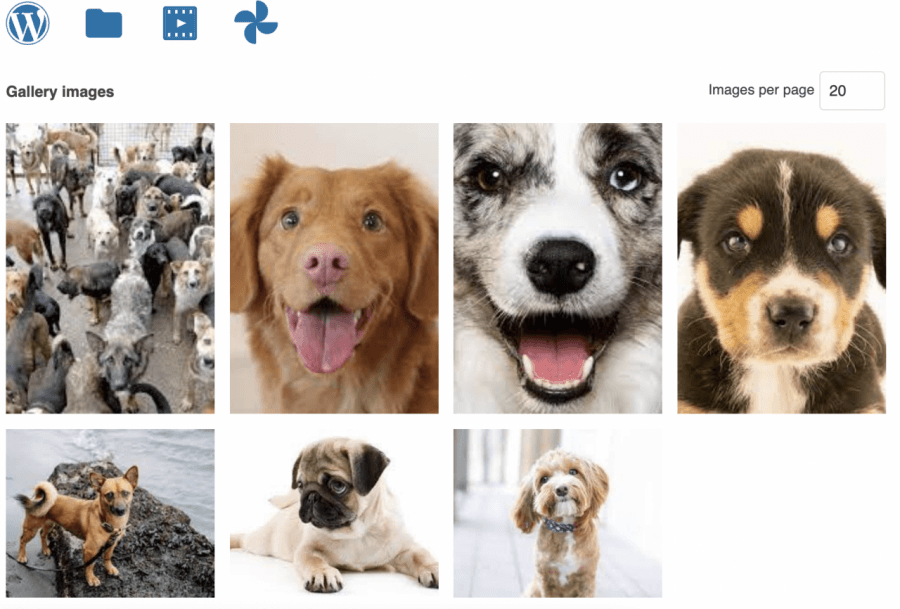
ตอนนี้รูปภาพถูกนำเข้าสู่แกลเลอรีแล้ว เราสามารถใช้ตัวเลือกทั้งหมดจากตัวจัดการแกลเลอรีเพื่อปรับแต่งแกลเลอรีใหม่ของเราได้.
ระหว่างตัวเลือกต่างๆ เราสามารถหา 3 แท็บ:
ทั่วไป: นี่คือตัวเลือกหลักพร้อมตัวอย่างภาพ เราสามารถเปลี่ยนสิ่งต่างๆ เช่น ชื่อแกลเลอรี ระดับแกลเลอรี (หากเราต้องการให้เป็นแกลเลอรีย่อย) หากคุณต้องการสร้างแกลเลอรีตามโฟลเดอร์และตัวเลือกการนำเข้า.
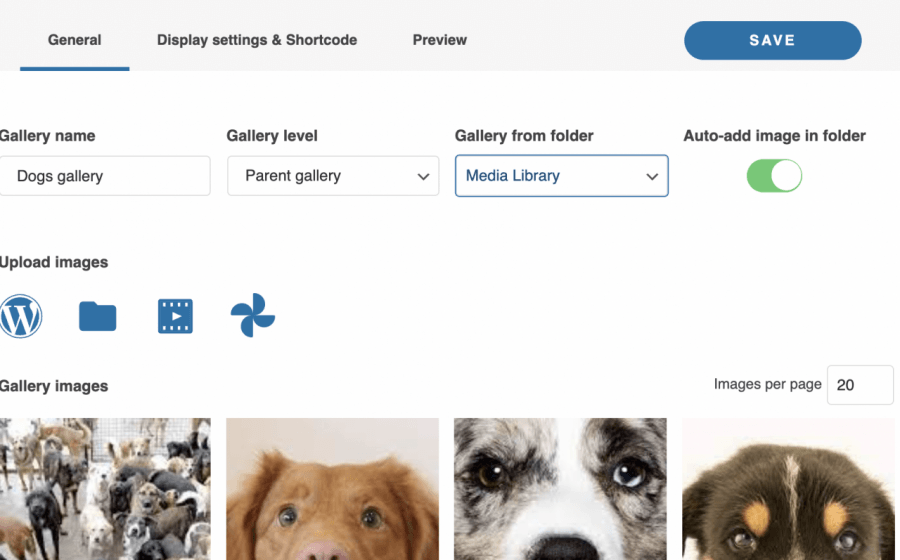
Display settings & Shortcode: In this section, we can manage all the settings related to the gallery layout, we can define the theme, copy the shortcode, margins, images size, Aspect ratio, number of columns, action on click, the order, and if we want gallery navigation and many other settings.
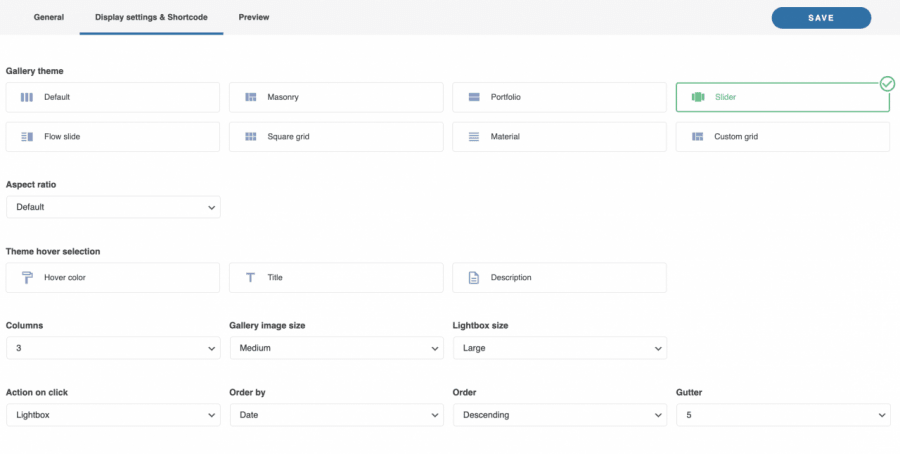
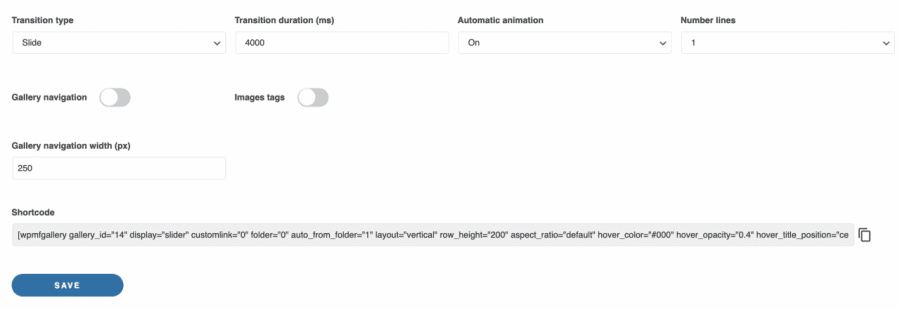
มีตัวเลือกที่หลากหลายขึ้นอยู่กับธีมที่เราเลือก หากเราเลือกธีมเช่น "สไลเดอร์" เราสามารถกำหนดระยะเวลาการเปลี่ยนและประเภทการเปลี่ยนได้.
Preview: This is the section where you can preview the gallery so you don't need to be visiting different pages to check the final view of the gallery.
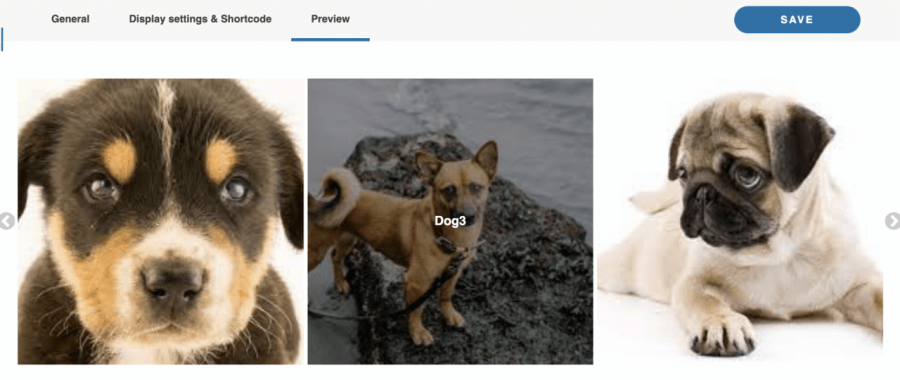
ดังนั้น อย่างที่คุณเห็น คุณจำเป็นต้องจัดการแกลเลอรีทั้งหมดของคุณบนหน้าเดียว และยังมีตัวเลือกในการนำเข้าโดยตรงจาก Google Photos! เมื่อการกำหนดค่าแกลเลอรีเสร็จสิ้น สิ่งที่คุณต้องทำคือบันทึกและดำเนินการแทรกเข้าไปในเนื้อหาของคุณ.
การเพิ่มแกลเลอรีของคุณใน Elementor
ตอนนี้เราได้สร้างแกลเลอรีแล้ว สิ่งที่เราต้องทำคือเพิ่มลงในเนื้อหาของคุณ ลองดูว่าการใช้ Elementor หนึ่งในตัวสร้างหน้าที่ยอดนิยมนั้นง่ายเพียงใด.
ในการแทรกแกลเลอรีโดยใช้ Elementor ให้ไปที่หน้า/โพสต์ของคุณและคลิกที่ แก้ไขด้วย Elementor

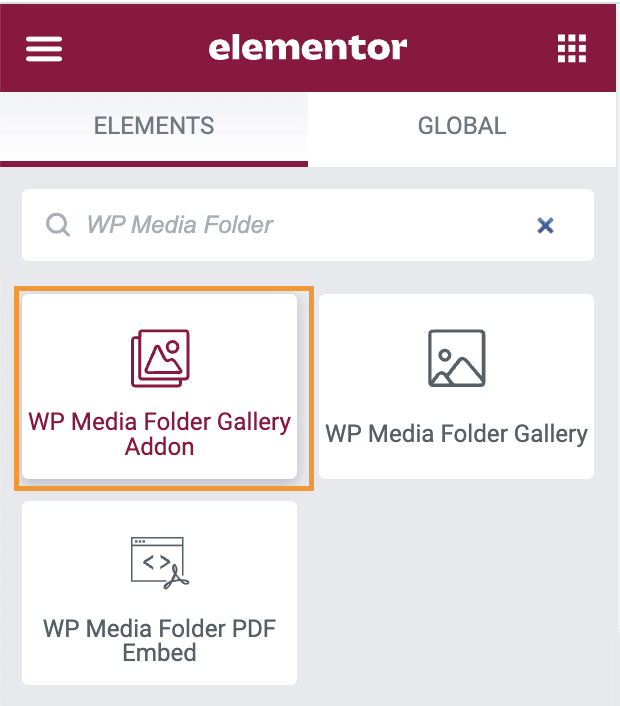
การคลิกปุ่มนี้จะโหลดตัวสร้างหน้า Elementor ตอนนี้เรามาค้นหาวิดเจ็ตที่จะใช้เพิ่มแกลเลอรี โดยพิมพ์ WP Media Folder ในช่องค้นหา.
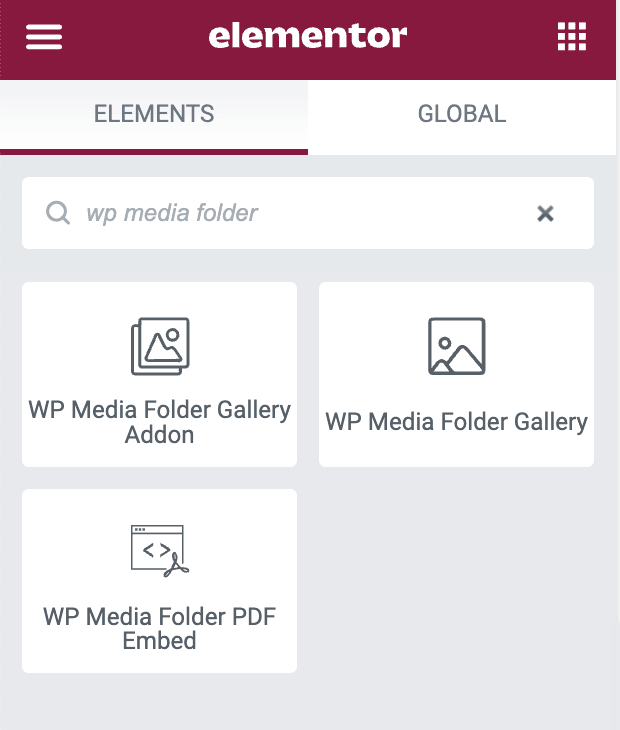
นี่จะแสดงให้เราเห็น 3 ตัวเลือก WP Media Folder PDF Embed, WP Media Folder แกลเลอรี, และสิ่งที่เราจะใช้คือ WP Media Folder ส่วนเสริมแกลเลอรี.
WP Media Folder PDF Embed: การดำเนินการนี้จะช่วยให้คุณสามารถฝัง PDF ในเนื้อหาของคุณ
WP Media Folder แกลเลอรี: วิดเจ็ตนี้จะช่วยให้คุณสร้างแกลเลอรีได้โดยตรงจากไลบรารีสื่อของคุณ
WP Media Folder Gallery Addon: This will allow you to select a gallery from the Gallery Addon where we previously created the gallery so let's click it.
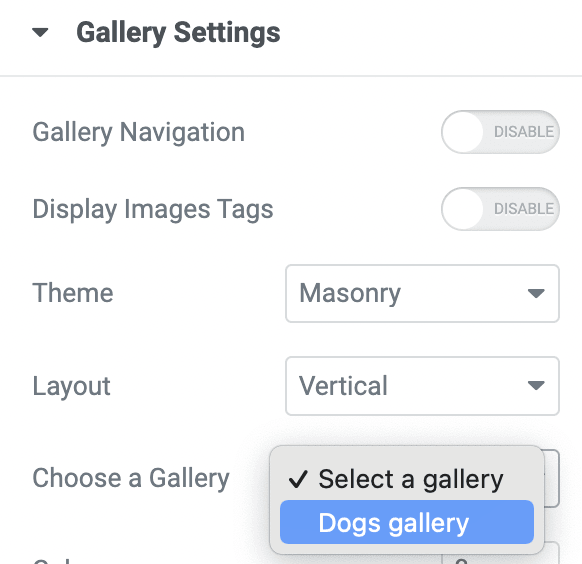
แผงด้านซ้ายจะปรากฏพร้อมตัวเลือกแกลเลอรีทั้งหมดที่เรามีในหน้าจอ Gallery Addon พร้อมตัวเลือกในการเลือกแกลเลอรี คลิกที่มัน และเลือกชื่อของแกลเลอรีที่ควรเพิ่ม.
การดำเนินการนี้จะโหลดตัวอย่างแกลเลอรีในแผงด้านขวาเพื่อให้เราสามารถปรับแกลเลอรีจากหน้าจอนี้ได้ด้วยตัวเลือกทั้งหมดที่เรามีในตัวจัดการส่วนเสริมแกลเลอรี แต่โดยตรงจากหน้า Elementor ซึ่งหมายความว่าสิ่งที่เราต้องทำในตัวจัดการส่วนเสริมแกลเลอรีคือการเพิ่มรูปภาพ! สุดยอดไปเลยใช่ไหม?
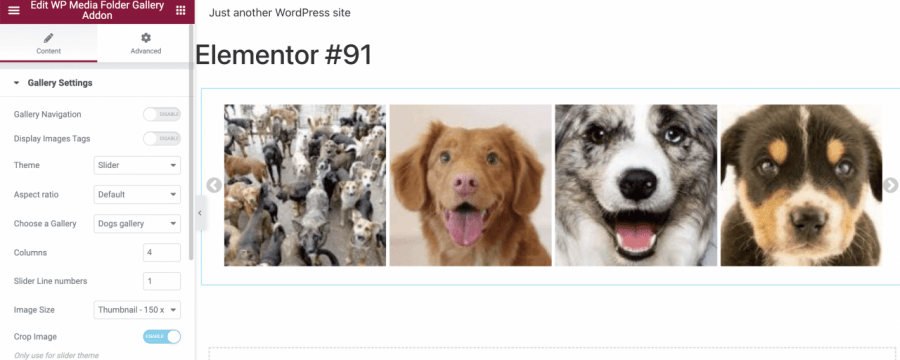
การใช้วิธีนี้ คุณจะสามารถทำงานบนหน้าเว็บได้โดยตรง และมั่นใจได้ว่าแกลเลอรีจะเหมาะสมกับเนื้อหาของคุณ ดังนั้นปรับแต่งตามที่คุณต้องการและทำให้หน้าเว็บของคุณเสร็จสมบูรณ์!
ถ้าเราต้องการเพิ่มเฉพาะภาพเดียวล่ะ จะเป็นไปได้หรือไม่ที่จะทำได้โดยใช้ WP Media Folder?
คำตอบสำหรับคำถามนั้นคือใช่! WP Media Folder จะช่วยให้ค้นหาภาพได้ง่ายขึ้นโดยใช้โฟลเดอร์สื่อและทุกอย่างโดยตรงในไลบรารีสื่อของคุณ.
ดังนั้นในการเพิ่มรูปภาพ ให้ใช้วิดเจ็ตภาพปกติจาก Elementor.
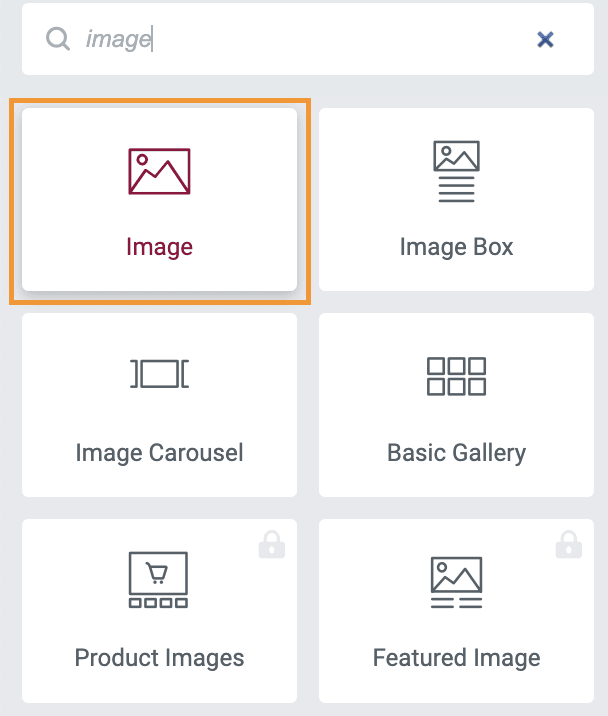
ตอนนี้คลิกที่ เลือกรูปภาพ ตามที่คุณต้องการตามปกติ ไลบรารีสื่อจะโหลดและรวมโฟลเดอร์สื่อด้วย
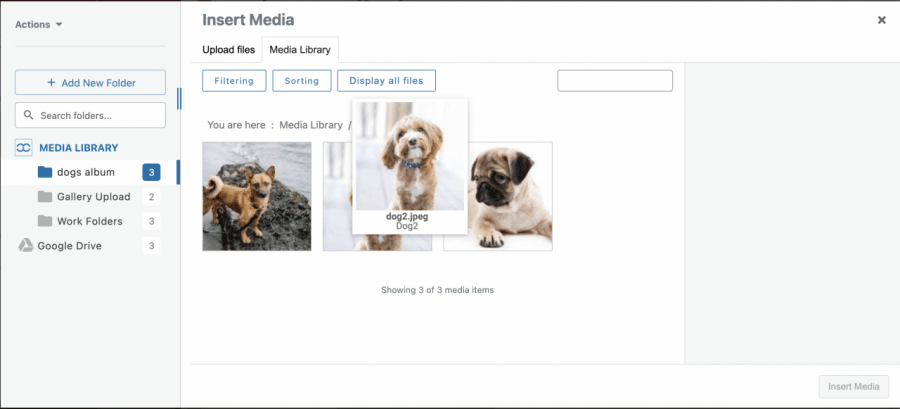
ดังนั้นคลิกที่รูปภาพและเพิ่มตามปกติ เท่านี้ก็เรียบร้อย! การค้นหารูปภาพไม่เคยง่ายอย่างนี้มาก่อนด้วย WP Media Folder.
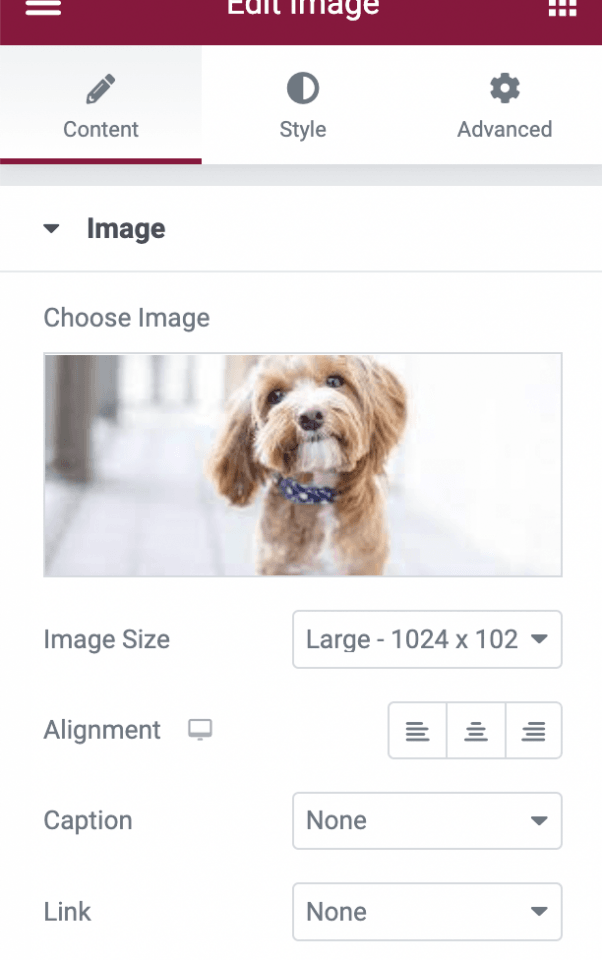
และนี่ไม่ใช่ทั้งหมด โฟลเดอร์สื่อจะโหลดในทุกหน้าโดยที่ไลบรารีสื่อโหลด ทำให้เข้ากันได้กับปลั๊กอินเกือบทั้งหมดที่คุณสามารถเพิ่มรูปภาพในตลาดได้ ;)
เรียกผู้ดูแลเว็บทุกคน!
ประหยัดเวลาและเพิ่มประสิทธิภาพด้วย WP Media Folder จัดระเบียบไฟล์สื่อของลูกค้าได้อย่างง่ายดาย สร้างแกลเลอรีที่กำหนดเอง และมอบประสบการณ์ผู้ใช้ที่ราบรื่น
อัปเกรดโครงการเว็บไซต์ของคุณตอนนี้!
การผสานรวม Google Photos ในวิดีโอ
เริ่มสร้างแกลเลอรี WordPress ที่เป็นมืออาชีพมากที่สุด
ตอนนี้คุณรู้พื้นฐานทั้งหมดแล้ว คุณสามารถ เริ่มสร้างแกลเลอรีพร้อมตัวกรอง และจัดระเบียบสื่อของคุณด้วยพลังของ WP Media Folder พร้อมตัวเลือกการนำเข้าโดยตรงจากบัญชี Google Photos ของคุณ รวมถึงทำสิ่งอื่นๆ อีกมากมาย แล้วคุณจะรออะไร? ตรวจสอบการผสานรวมอย่างสมบูรณ์ และรับสมาชิกของคุณ ที่นี่!
เมื่อคุณสมัครสมาชิกบล็อก เราจะส่งอีเมลถึงคุณเมื่อมีการอัปเดตใหม่บนไซต์เพื่อให้คุณไม่พลาด.




ความคิดเห็น