 ผลิตภัณฑ์ WordPress
 ผลิตภัณฑ์ Joomla
 สนับสนุน
 ข่าวสาร
 เข้าสู่ระบบ
เพิ่มประสิทธิภาพการค้นหาเครื่องมือค้นหาผลิตภัณฑ์ WooCommerce ของคุณให้ดีขึ้น

WooCommerce เป็นหนึ่งในระบบอีคอมเมิร์ซที่ใช้กันอย่างแพร่หลาย เนื่องจากมีตัวเลือกมากมายพร้อมกับฟังก์ชันของ WordPress และหนึ่งในสิ่งที่สำคัญที่สุดที่เราต้องปรับปรุงเมื่อจัดการกับอีคอมเมิร์ซคือการปรับปรุงการค้นหาเครื่องมือค้นหาผลิตภัณฑ์.
ในอดีต เราต้องทำงานมากมายและอาจต้องจ้างผู้เชี่ยวชาญด้าน SEO เพื่อปรับปรุง SEO ของผลิตภัณฑ์เพื่อให้ผลิตภัณฑ์เหล่านี้ปรากฏที่ด้านบนของการค้นหาที่ลูกค้าและลูกค้าที่อาจเป็นของคุณทำ แต่ตอนนี้คุณสามารถทำได้ด้วยตัวเองด้วย WP Meta SEO และมันจะง่ายมาก.
WP Meta SEO มีตัวเลือกมากมายสำหรับ WooCommerce SEO และเครื่องมือมากมายที่จะทำให้การแก้ไขเนื้อหาเมตาง่ายขึ้น ในโพสต์นี้เราจะแสดงวิธีดำเนินการ.
สารบัญ
มาเริ่มใช้ปลั๊กอิน SEO สำหรับผลิตภัณฑ์ WooCommerce กันเถอะ
ก่อนอื่น เราจะแก้ไขข้อมูลเมตาของแต่ละผลิตภัณฑ์ กระบวนการนี้อาจจะน่าเบื่อเพราะเราต้องไปที่แต่ละผลิตภัณฑ์เพื่ออัปเดตข้อมูลเมตาของแต่ละผลิตภัณฑ์ แต่ด้วย WP Meta SEO ไม่ใช่ปัญหาใหญ่อีกต่อไปเพราะมีตัวแก้ไขแบบกลุ่ม.
โปรดทราบว่าเรากำลังใช้ PRO ส่วนเสริมสำหรับบทช่วยสอนนี้ และมีตัวเลือกที่เกี่ยวข้องกับ WooCommerce เช่น การแก้ไขข้อมูลเมตา สำหรับหมวดหมู่ผลิตภัณฑ์
ในการแก้ไขข้อมูลเมตาของผลิตภัณฑ์ เราจะไปที่ WP Meta SEO > Content Meta เพื่อเข้าสู่ตัวแก้ไขแบบกลุ่ม ในตัวแก้ไขแบบกลุ่มนี้ เราสามารถแก้ไขข้อมูลเมตาของโพสต์ทั้งหมดในเว็บไซต์ของคุณได้ ตอนนี้ให้เลือก Products ในเมนูแบบเลื่อนลง “Show All Post Types”

มันจะแสดงผลิตภัณฑ์ทั้งหมดบนตัวแก้ไขโดยอัตโนมัติ เรามีตัวเลือกจำนวนมาก เช่น แสดง “ชื่อเมตาที่ซ้ำกัน” และแสดง “คำอธิบายเมตาที่ซ้ำกัน” และดูหรือแก้ไขตัวเลือกผลิตภัณฑ์ หากเราต้องการแก้ไขโดยตรงบนหน้าเว็บ.
สิ่งที่เราจะทำที่นี่คือแก้ไขชื่อเมตาและคำอธิบายเมตา เราสามารถทำได้อย่างง่ายดายด้วยตัวแก้ไขจำนวนมากและยังแสดงตัวอย่างของตัวอย่างข้อมูล สิ่งแรกที่เราควรแก้ไขคือชื่อเมตาและเนื่องจากควรเหมือนกัน กระบวนการอาจเป็นเรื่องที่น่าเบื่อ แต่เราตั้งชื่อเป็นชื่อเมตาโดยใช้ปุ่ม Meta Bulk Actions.
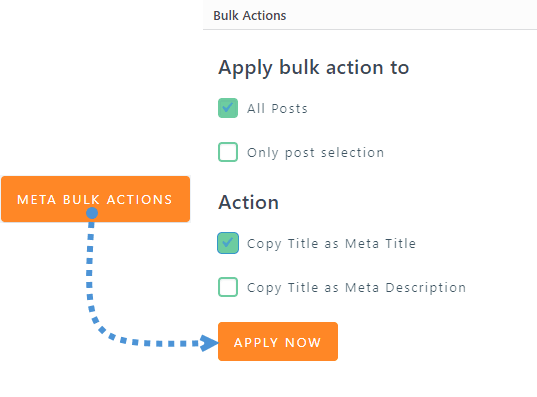
เรายังมีตัวเลือกในการคัดลอกชื่อเรื่องเป็นคำอธิบายเมตา ดังนั้นหากเราต้องการ เราก็สามารถทำได้เช่นกัน ตอนนี้เราจะตั้งชื่อเรื่องเท่านั้น (พึงระลึกไว้ว่า ชื่อเรื่องเมตาควรจะดึงดูดความสนใจมากกว่าเพราะจะแสดงในผลลัพธ์ของเครื่องมือค้นหา แต่คุณสามารถประหยัดเวลาได้ด้วยวิธีนี้!).
ตอนนี้ชื่อเรื่องถูกคัดลอกแล้ว เราสามารถเพิ่มรายละเอียดเมต้าในตัวแก้ไขแบบกลุ่มได้ จะเร็วกว่าการไปที่หน้าผลิตภัณฑ์แต่ละรายการและแก้ไขมัน โปรดทราบว่าตัวแก้ไขแบบกลุ่มมีตัวเลขที่แสดงจำนวนอักขระสูงสุดที่จะแสดงอย่างถูกต้องในตัวอย่าง.
ในการแก้ไขคำอธิบาย เพียงพิมพ์และจะถูกบันทึกโดยอัตโนมัติ.

ตอนนี้เราได้เรียนรู้วิธีใช้ตัวแก้ไขแบบกลุ่ม (ง่าย!) แล้ว มาเริ่มใช้ตัวเลือก WP Meta SEO อื่นๆ สำหรับผลิตภัณฑ์ WooCommerce เช่น ตัวเลือกที่อนุญาตให้คุณเพิ่มเนื้อหาเมตาไปยังหมวดหมู่ผลิตภัณฑ์ (เฉพาะ PRO Addon เท่านั้น).
หากต้องการเปลี่ยนข้อมูลเมตาของหมวดหมู่ ให้ไปที่ สินค้า > หมวดหมู่ แล้วคุณจะเห็นช่องใหม่สองช่องสำหรับเพิ่มข้อมูลเมตา ช่องเหล่านี้ใช้สำหรับชื่อที่แสดงในเครื่องมือค้นหาและคำอธิบายในเครื่องมือค้นหา
ไปที่หมวดหมู่ที่สร้างไว้แล้วเพื่อเปลี่ยนข้อมูลเมตา.
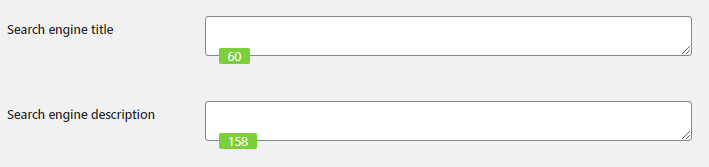
อย่างที่คุณเห็นทั้งสองฟิลด์มีตัวนับที่จะช่วยให้คุณกำหนดจำนวนอักขระสูงสุดสำหรับเนื้อหาเมตาแต่ละรายการ.
เพียงเพิ่มชื่อและคำอธิบายเมต้า จากนั้นคลิกที่ อัปเดต เพื่อทำการเปลี่ยนแปลง
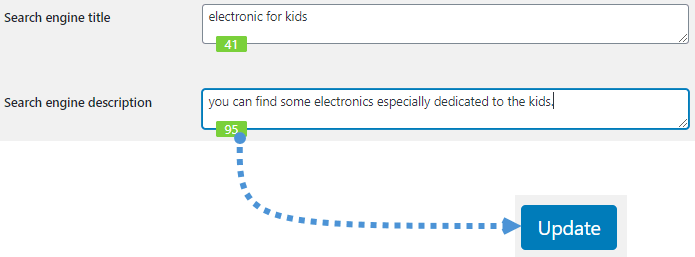
ทุกอย่างจะถูกบันทึกไว้สำหรับหมวดหมู่สินค้า และตอนนี้เรากำลังปรับแต่ง SEO สำหรับอีคอมเมิร์ซของเราให้เหมาะสม!
เรามาสำรวจตัวเลือก WP Meta SEO กันต่อ หนึ่งในตัวเลือกเหล่านี้คือแผนผังเว็บไซต์ ใช่! เราสามารถสร้างและปรับแต่งแผนผังเว็บไซต์เพื่อเพิ่มผลิตภัณฑ์ลงไปโดยใช้ WP Meta SEO.
ไปที่ WP Meta SEO > แผนผังเว็บไซต์ > สินค้า คุณจะเห็นตัวเลือกทั้งหมดสำหรับการเพิ่มสินค้าลงในแผนผังเว็บไซต์
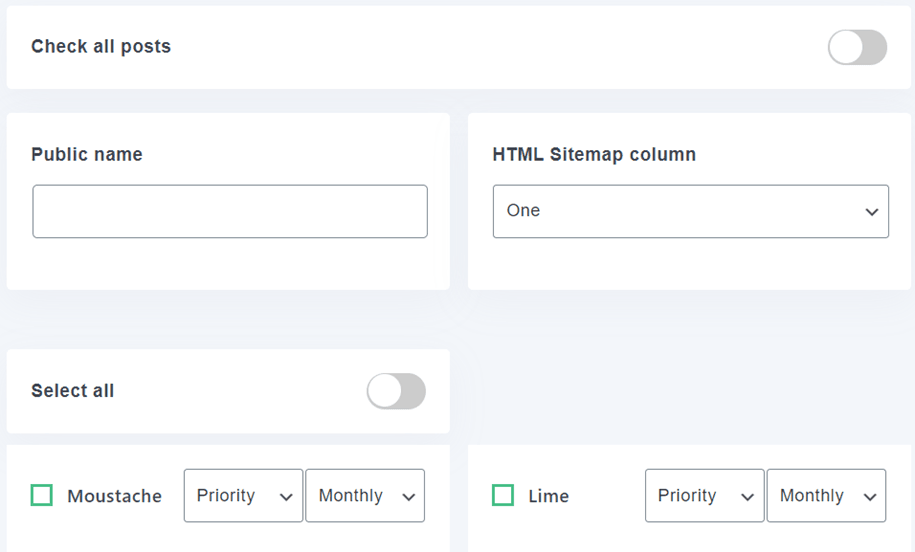
เราสามารถเลือกผลิตภัณฑ์ทั้งหมดหรืออาจจะเลือกเพียงไม่กี่รายการ สำหรับตัวอย่างนี้ เราจะเลือกผลิตภัณฑ์ทั้งหมดโดยคลิกที่ “ตรวจสอบโพสต์ทั้งหมด” และตั้งชื่อเป็น “ผลิตภัณฑ์ WooCommerce” คุณไม่จำเป็นต้องเพิ่มชื่อนั้น นี่เป็นเพียงตัวอย่างเท่านั้น.
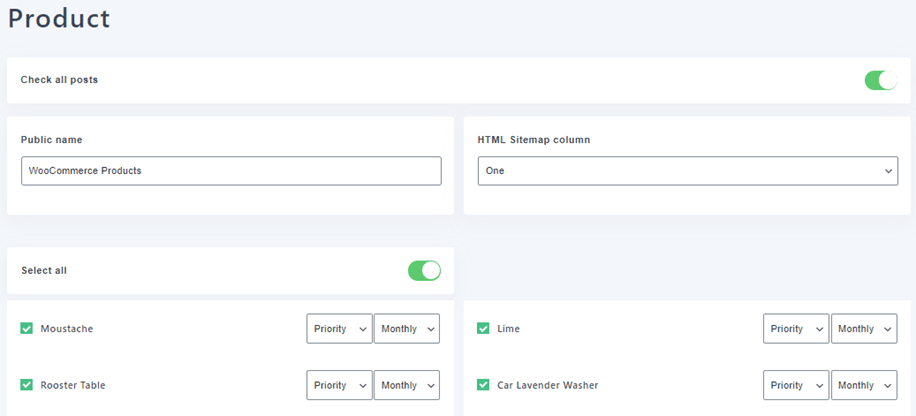
เรายังสามารถตั้งค่าลำดับความสำคัญและความถี่สำหรับแต่ละผลิตภัณฑ์ได้.
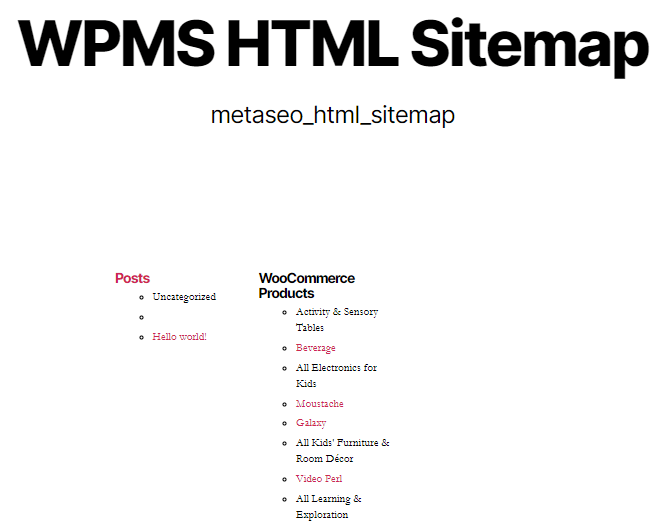
เพียงทำการเปลี่ยนแปลงทั้งหมดและแผนผังเว็บไซต์จะถูกสร้างใหม่โดยอัตโนมัติ และนั่นคือทั้งหมดสำหรับผลิตภัณฑ์ WooCommerce ของคุณ คุณจะสามารถเห็นแผนผังเว็บไซต์ HTML หลังจากตั้งค่าเสร็จสิ้น.
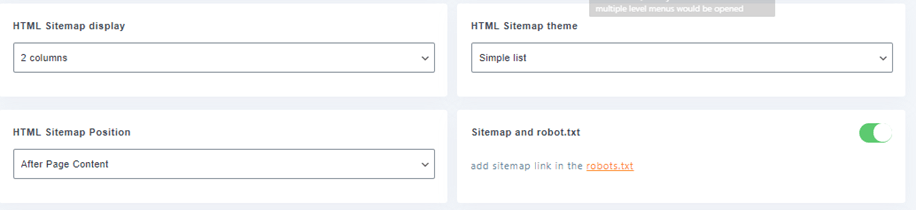
สำหรับแผนผังเว็บไซต์ HTML นี้ คุณสามารถปรับแต่งบางสิ่ง เช่น ธีม ตำแหน่ง และคอลัมน์ได้โดยไปที่ WP Meta SEO > แผนผังเว็บไซต์
เมื่อเราสร้างแผนผังเว็บไซต์เสร็จแล้ว เราก็แค่ไปที่ WP Meta SEO > การตั้งค่า > คอนโซลค้นหา และกรอกข้อมูลทั้งหมดเพื่อส่งแผนผังเว็บไซต์
เราได้กรอกข้อมูลเมตาของผลิตภัณฑ์และเพิ่มลงในแผนผังเว็บไซต์แล้ว แต่ตอนนี้เราสามารถดำเนินการแก้ไขสิ่งที่สำคัญที่สุดอย่างหนึ่งสำหรับการเพิ่มประสิทธิภาพ SEO ของอีคอมเมิร์ซได้ นั่นคือรูปภาพของผลิตภัณฑ์.
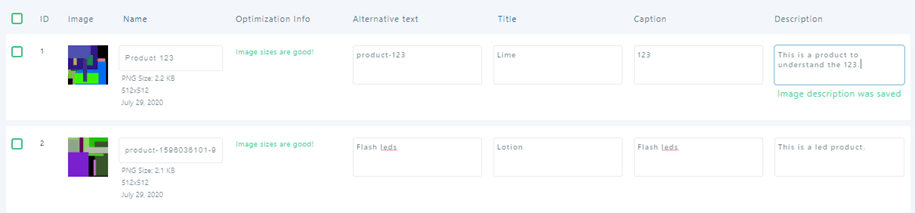
ในการแก้ไขข้อมูลเมตาของรูปภาพ ให้ไปที่ WP Meta SEO > ตัวแก้ไขรูปภาพเราจะสามารถดูและแก้ไขรูปภาพทั้งหมดของเว็บไซต์ได้ นอกจากนี้ยังมีตัวเลือกที่เรียกว่า "ข้อมูลการเพิ่มประสิทธิภาพ" ซึ่งจะแจ้งให้คุณทราบว่ามีสิ่งใดที่ควรเพิ่มประสิทธิภาพในรูปภาพหรือไม่
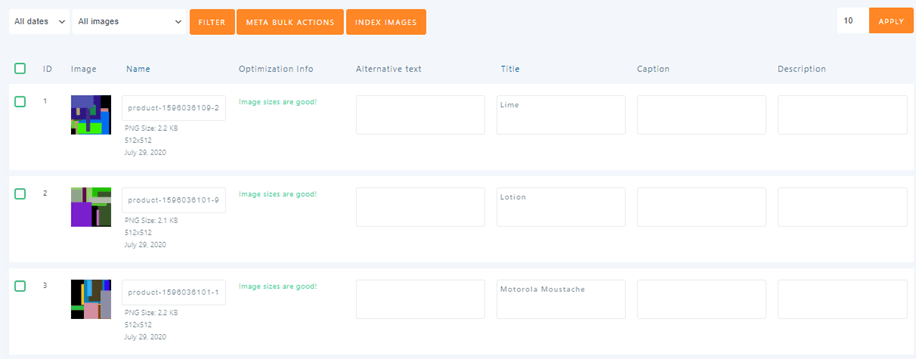
ดังที่คุณเห็น เราสามารถแก้ไขชื่อ ข้อความสำรอง ชื่อ คำบรรยาย และคำอธิบาย ฟิลด์ทั้งหมดนี้มีความสำคัญต่อ SEO ของผลิตภัณฑ์.
ในการแก้ไขฟิลด์เมต้าทั้งหมด เพียงพิมพ์สิ่งที่คุณต้องการเพิ่มและจะถูกบันทึกโดยอัตโนมัติ.
อย่างที่คุณเห็น ตอนนี้เราได้เพิ่มข้อมูลเมตาไปยังหน้าผลิตภัณฑ์ รูปภาพผลิตภัณฑ์ และยังเพิ่มผลิตภัณฑ์ลงในแผนผังเว็บไซต์ ด้วยขั้นตอนง่ายๆ ไม่กี่ขั้นตอน และเราต้องมีความรู้ SEO เพียงเล็กน้อยเท่านั้นจึงจะสามารถทำทุกอย่างได้สำเร็จ.
เครื่องมือทั้งหมดเพื่อการทำ SEO ที่ดีขึ้นสำหรับ WooCommerce ในไซต์เดียว
ตอนนี้เรามี SEO ที่ดีขึ้นสำหรับ WooCommerce และมันก็ง่ายมาก และสิ่งที่ดีที่สุดคือมีเครื่องมือพิเศษมากมายที่คุณสามารถใช้เพื่อให้ได้ SEO ที่ดีที่สุดเท่าที่จะเป็นไปได้ และสิ่งที่คุณต้องการคือ WP Meta SEO อีคอมเมิร์ซของคุณจะมี SEO ที่ดีที่สุด เพียงไปที่ ที่นี่ และรับสมาชิก ;)
เมื่อคุณสมัครสมาชิกบล็อก เราจะส่งอีเมลถึงคุณเมื่อมีการอัปเดตใหม่บนไซต์เพื่อให้คุณไม่พลาด.



ความคิดเห็น