 ผลิตภัณฑ์ WordPress
 ผลิตภัณฑ์ Joomla
 สนับสนุน
 ข่าวสาร
 เข้าสู่ระบบ
เชื่อมต่อ Microsoft OneDrive กับตัวจัดการไฟล์ WordPress
พื้นที่จัดเก็บเป็นหนึ่งในคุณสมบัติที่สำคัญที่สุดที่เซิร์ฟเวอร์สามารถมีได้เมื่อสร้างหรือดูแลหน้าเว็บ ดังนั้นทุกอย่างจะต้องทำเพื่อประหยัดและด้วยเครื่องมือนี้ที่ WP File Download นำเสนอ คุณสามารถประหยัดพื้นที่ได้มาก
OneDrive is a file hosting and synchronization service operated by Microsoft as part of its suite of Office Online services. OneDrive เป็นบริการโฮสต์ไฟล์และซิงโครไนซ์ที่ดำเนินการโดย Microsoft ซึ่งเป็นส่วนหนึ่งของชุดบริการ Office Online
นักพัฒนาของ WP File Download ได้สร้างเครื่องมือที่ช่วยให้สามารถเชื่อมต่อกับ Microsoft OneDrive และไม่ส่งผลกระทบต่อการเก็บข้อมูลบนเซิร์ฟเวอร์อย่างมีนัยสำคัญ
ทำไมฉันควรใช้ตัวจัดการไฟล์ OneDrive ของ WordPress?
การผสานรวมตัวจัดการไฟล์ OneDrive ของ wordpress นี้ช่วยให้คุณประหยัดพื้นที่จัดเก็บข้อมูลได้มากในลักษณะที่ง่ายจริงๆ และไม่เพียงเท่านั้น แต่ยังช่วยให้คุณทำงานกับ OneDrive และ wordpress ได้ง่ายขึ้นผ่านเครื่องมือต่างๆ ที่นำเสนอ.
อย่างที่เราทราบ มีหลายองค์ประกอบที่สามารถครอบครองพื้นที่เก็บข้อมูลบนเซิร์ฟเวอร์ของคุณ และยังมีหลายวิธีในการประหยัดพื้นที่ เครื่องมือ WP File Download นี้ได้รับการออกแบบมาเพื่อช่วยให้เซิร์ฟเวอร์ทำสิ่งนี้ได้อย่างง่ายดาย.
เครื่องมือนี้ช่วยให้คุณเชื่อมต่อไซต์ WordPress ของคุณกับ OneDrive และด้วยวิธีนี้ ใช้ไฟล์ทั้งหมดที่คุณโฮสต์ไว้ในคลาวด์ด้วย WP File Download โดยไม่ต้องดาวน์โหลดไปยังเซิร์ฟเวอร์ของคุณ เนื่องจากไฟล์เหล่านี้จะถูกจัดทำดัชนีเท่านั้นในเวลาเดียวกัน ซึ่งจะไม่ส่งผลกระทบต่อการจัดเก็บข้อมูลเลย.

คุณไม่เพียงแต่จะมีประโยชน์จากการไม่ต้องโฮสต์ไฟล์เหล่านี้ไว้บนเซิร์ฟเวอร์ของคุณเท่านั้น คุณยังจะสามารถจัดการไฟล์ที่คุณเก็บไว้ใน OneDriveได้ด้วย เครื่องมือนี้ช่วยให้คุณสามารถเพิ่มไฟล์ไปยังบัญชีของคุณ สร้างโฟลเดอร์ ลบไฟล์ เพื่อให้คุณสามารถจัดการไฟล์ทั้งหมดของคุณ OneDrive จากไซต์ของคุณ และคุณยังสามารถเพิ่มไฟล์ใน OneDrive และดูไฟล์เหล่านั้นในไซต์ WP ของคุณได้ ดังนั้น หากคุณต้องการให้ทุกอย่างถูกบันทึกไว้ในคลาวน์และนอกเหนือจากการจัดการบัญชี OneDrive ของคุณจากไซต์ WP ของคุณ เครื่องมือนี้เหมาะสำหรับคุณ.
กำลังมองหาโซลูชันการจัดการไฟล์ที่มีประสิทธิภาพสำหรับเว็บไซต์ลูกค้าหรือไม่?
WP File Download คือคำตอบ ด้วยคุณสมบัติขั้นสูง เช่น หมวดหมู่ไฟล์ ข้อจำกัดการเข้าถึง และ UI ที่ใช้งานง่าย
สร้างความประทับใจให้กับลูกค้าของคุณด้วยองค์กรไฟล์ที่ดีที่สุด!
วิธีการสร้างการเชื่อมต่อ OneDrive
นี้ OneDrive เปิดใช้งานได้ง่ายมาก ขั้นแรก ตรวจสอบให้แน่ใจว่าคุณได้ติดตั้งส่วนเสริม (ปลั๊กอิน) เพิ่มเติมลงใน WP File Download (ส่วนเสริมนี้ยังรวมถึงการผสานรวมกับ Google Drive และ Dropbox ด้วย)
คุณจะต้องไปที่ https://apps.dev.microsoft.com/login และลงชื่อเข้าใช้บัญชี Microsoft ของคุณเพื่อสร้างแอป Microsoft

ตอนนี้ให้พิมพ์ชื่อแอปพลิเคชัน
ในส่วน “แพลตฟอร์ม” ให้คลิกที่ เพิ่มแพลตฟอร์ม > เว็บ

จากนั้นไปที่ WP File Download > Configuration > Cloud Connection > OneDrive ตรงนี้คุณจะสามารถคัดลอก URL เพื่อไปวางในแอป Microsoft ได้

ตอนนี้ใกล้เสร็จแล้ว คลิกที่ สร้างรหัสผ่านใหม่

รหัสผ่านจะถูกสร้างขึ้น คัดลอกและบันทึกการเปลี่ยนแปลง.
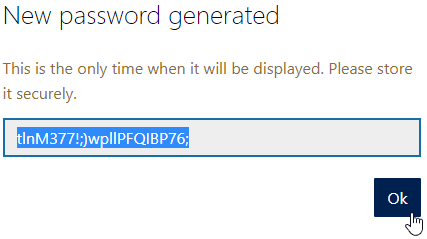
ตอนนี้ไปที่เว็บไซต์ WordPress ของคุณ ไปที่ WP File Download > Configuration > Cloud Connection ใน OneDrive ให้คัดลอก/วางรหัสผ่านที่สร้างขึ้นและ Application ID จากแอปพลิเคชัน Microsoft

คลิกที่บันทึก ONEDRIVE และ เชื่อมต่อ OneDrive

คุณต้องยืนยันสิทธิ์การเข้าถึงของคุณ เพียงคลิกที่ ใช่
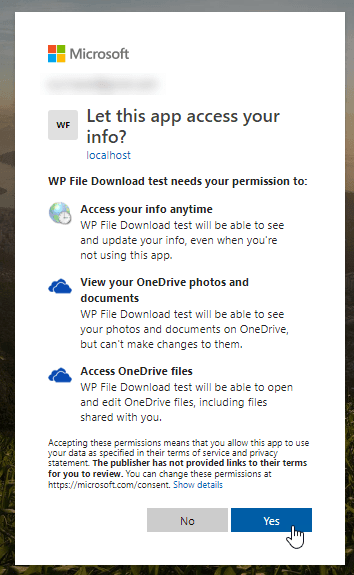
และนั่นคือทั้งหมด โฟลเดอร์รากจะถูกสร้างขึ้นในบัญชี OneDrive ของคุณ.

ตัวเลือกในการสร้างโฟลเดอร์ OneDrive ในแดชบอร์ด WP File Download จะถูกเพิ่มเข้ามาด้วย.
จัดการไฟล์ WordPress เป็นเอกสาร WordPress Onedrive
เครื่องมือสุดเจ๋งนี้จะช่วยให้คุณสร้างโฟลเดอร์ด้วยไซต์ WordPress ของคุณที่จะซิงโครไนซ์กับบัญชี OneDrive ของคุณโดยอัตโนมัติ คุณสามารถอัปโหลด "เอกสาร WordPress OneDrive ".
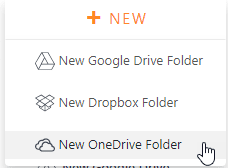
ไปที่ WP File Download แล้วคลิกที่ +New > New OneDrive Folderโฟลเดอร์ที่ซิงค์กับ OneDrive จะถูกสร้างขึ้น

โฟลเดอร์จะอยู่ภายในโฟลเดอร์รากที่ถูกสร้างขึ้นโดยอัตโนมัติในบัญชี OneDrive.

และสื่อทั้งหมดที่เพิ่มไปยังโฟลเดอร์ (ใน WordPress) จะถูกเพิ่มใน OneDrive ด้วย คุณสามารถย้ายโฟลเดอร์ที่สร้างไว้ก่อนหน้านี้ในบัญชีของคุณไปยังโฟลเดอร์รากและดูได้ในเว็บไซต์ WordPress ของคุณ.
รอสักครู่ โฟลเดอร์ที่มีสื่อทั้งหมดภายในจะปรากฏในไซต์ WP ของคุณ.

คุณสามารถใช้โฟลเดอร์เหล่านี้เพื่ออัปโหลดไฟล์จากด้านหนึ่งและดูอีกด้านหนึ่งได้ มันคือเวทมนตร์ ไม่ใช่เหรอ?.
ไฟล์ OneDrive เป็นไฟล์ที่ดาวน์โหลดได้ของ WordPress
ไฟล์ทั้งหมดเหล่านี้สามารถจัดการได้เหมือนกับไฟล์อื่นๆ ที่เพิ่มเข้ามาในเซิร์ฟเวอร์ของคุณ โดยมีธีม ตัวกรอง และทุกอย่างในแผงควบคุมด้านขวา.

ในการสร้างหน้า/โพสต์โดยใช้ OneDrive ให้ไปที่ หน้า/โพสต์ แล้วคลิกที่ "+" > WP File Download หมวดหมู่

เลือกโฟลเดอร์ OneDrive และคลิกที่เผยแพร่หน้า WordPress ของคุณ.

หมวดหมู่จะแสดงพร้อมธีมที่คุณเลือกไว้.
เรียกผู้ดูแลเว็บทุกคน!
ยกระดับเว็บไซต์ของลูกค้าด้วย WP File Download สร้างที่เก็บไฟล์ที่ปลอดภัยและปรับแต่งได้ ช่วยให้ลูกค้าสามารถเข้าถึงและจัดการไฟล์ของตนได้อย่างง่ายดาย
ยกระดับบริการออกแบบเว็บไซต์ของคุณวันนี้!
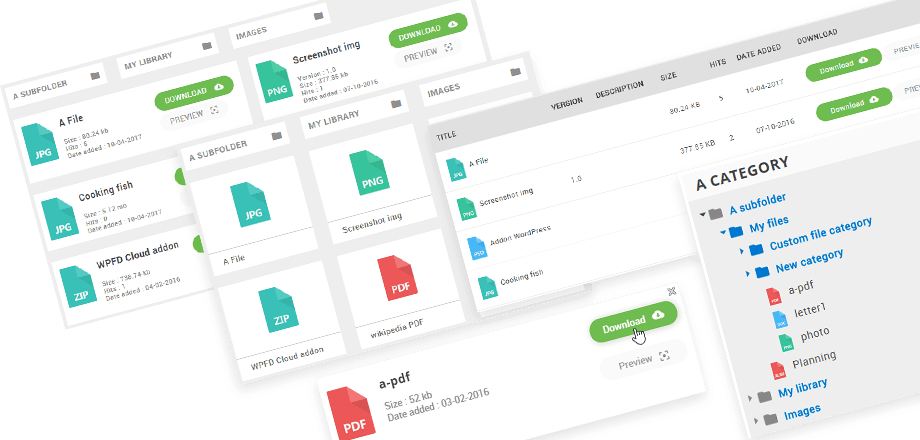
ดังที่คุณเห็นในภาพ ฟังก์ชันทั้งหมดเหมือนกับเมื่อคุณใช้ไฟล์ที่เก็บไว้ในเซิร์ฟเวอร์ และคุณยังสามารถเชื่อมต่อกับแพลตฟอร์มคลาวน์อื่น ๆ เช่น Google Drive และใช้ ธีมที่ WP File Download นำเสนอ! ธีมที่ WP File Download นำเสนอ! คุณกำลังรออะไรอยู่?
รับข้อมูลเพิ่มเติมเกี่ยวกับปลั๊กอินเสริมได้ที่นี่: https://www.joomunited.com/wordpress-products/wp-file-download/onedrive-addon
เมื่อคุณสมัครสมาชิกบล็อก เราจะส่งอีเมลถึงคุณเมื่อมีการอัปเดตใหม่บนไซต์เพื่อให้คุณไม่พลาด.



