ผลิตภัณฑ์ WordPress
 ผลิตภัณฑ์ Joomla
 สนับสนุน
 ข่าวสาร
 เข้าสู่ระบบ
เชื่อมต่อ Joomla กับ Google Drive!

มีวิธีที่ง่ายกว่าในการจัดการไฟล์มากกว่า Google Drive แต่ Google Drive ทำให้การแชร์ไฟล์ระหว่างทีมเป็นเรื่องง่าย ในขณะที่การดำเนินการบล็อกส่วนใหญ่เกิดขึ้นบน Joomla Dropfiles คือคำตอบจาก JoomUnited ในการจัดการไฟล์ Google Drive ทั้งหมดของคุณโดยตรงจากบล็อก Joomla ของคุณ.
Dropfiles เป็นตัวจัดการไฟล์หลักสำหรับ Joomla แต่บางครั้งก็ตระหนักดีว่าการโฮสต์ไฟล์ให้ห่างจากบล็อกของคุณนั้นง่ายกว่ามาก ในแง่นี้ Dropfiles มาพร้อมกับการผสานรวมกับ Google Drive อย่างสมบูรณ์ ทำให้คุณสามารถจัดการไฟล์คลาวด์ของคุณจาก Joomla และไฟล์ Joomla ของคุณจาก Google Drive
การสร้างการผสานรวมระหว่างกูเกิลไดร์ฟและจูมล่า
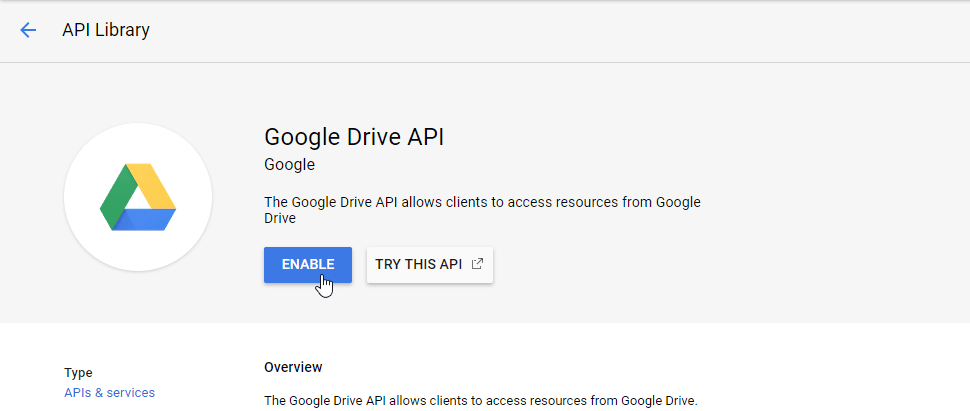
การรวม Google Drive บนบล็อก Joomla ของคุณเริ่มต้นด้วยการตั้งค่าเพียงครั้งเดียวที่เกี่ยวข้องกับการสร้างแอปพลิเคชันของ Google จาก Google’s คอนโซลนักพัฒนา. คุณต้องเลือกชื่อสำหรับแอปพลิเคชันและอาจเปิดใช้งาน Google Drive API หากนี่เป็นการตั้งค่าแรกของคุณ.
เว็บมาสเตอร์ ลดความยุ่งยากในการทำงานร่วมกันของไฟล์สำหรับเว็บไซต์ลูกค้าด้วย Dropfiles.
เพิ่มขีดความสามารถให้ลูกค้าในการแชร์และทำงานร่วมกันบนไฟล์อย่างปลอดภัย เพิ่มประสิทธิภาพและปรับปรุงขั้นตอนการทำงานของโครงการ
คว้าโอกาสเหนือคู่แข่งเดี๋ยวนี้!
จากนั้น สร้างชุดข้อมูลรับรอง OAuth ใหม่ คุณอาจต้องไปที่หน้าจอการตั้งความยินยอมเพื่อตั้งชื่อผลิตภัณฑ์ ไม่ว่าจะด้วยวิธีใด คุณจะได้สร้างรหัสไคลเอ็นต์ใหม่ซึ่งแสดงถึงเว็บไซต์ Joomla ของคุณ การตั้งค่าสามอย่างมีความสำคัญมากที่สุด:
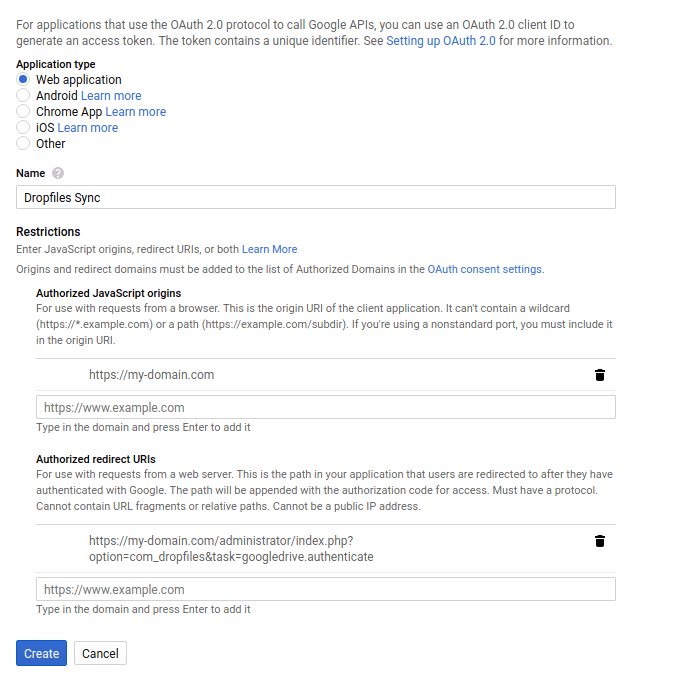
ขั้นแรก เลือกประเภทเว็บแอปพลิเคชันและระบุชื่อ ขั้นที่สอง ตั้งค่า JavaScript ต้นทางที่ได้รับอนุญาตเป็น URL เว็บไซต์ของคุณ โดยไม่รวม www. และคำสั่งสุดท้ายคือตั้งค่า URI การเปลี่ยนเส้นทางที่ได้รับอนุญาตตามที่แสดง โดยเพิ่มสตริงต่อไปนี้ต่อท้ายชื่อโดเมนของคุณ: /administrator/index.php?option=com_dropfiles&task=googledrive.authenticate จากนั้นคุณจะได้รับข้อมูลรับรองของคุณ.
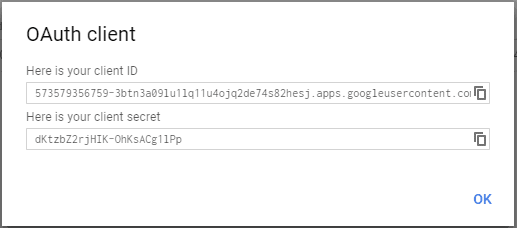
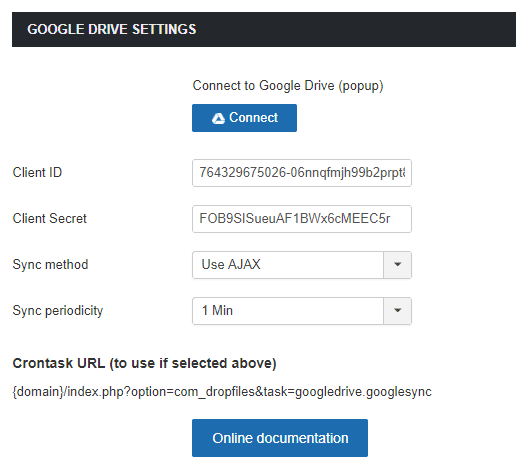
ขั้นตอนนี้จะทำให้การตั้งค่า Google Drive เสร็จสมบูรณ์ โดยจะให้รหัสไคลเอ็นต์และรหัสลับที่คุณสามารถนำไปใส่ในแท็บกำหนดการเชื่อมต่อคลาวน์บน Joomla ได้ อัปเดตข้อมูลรับรองของคุณ บันทึก จากนั้นคลิกปุ่มเชื่อมต่อเพื่อผสานการทำงานของ Google Drive กับบล็อก Joomla ของคุณ มันง่ายมาก!
การใช้ตัวจัดการไฟล์ Google Drive ของ Joomla
การใช้ Google Drive ใน Joomla มีความหมายอย่างไร เมื่อคุณสร้างการเชื่อมต่อนี้ใน Joomla แล้ว Google Drive จะสร้างโฟลเดอร์หลักที่มีชื่อบล็อกของคุณ ในเว็บไซต์ Joomla ของคุณ DropFiles ช่วยให้คุณสามารถสร้างหมวดหมู่ใหม่ - โฟลเดอร์ Google Drive ใหม่ - ที่โฮสต์อยู่ในโฟลเดอร์หลักนี้บน Google Drive.
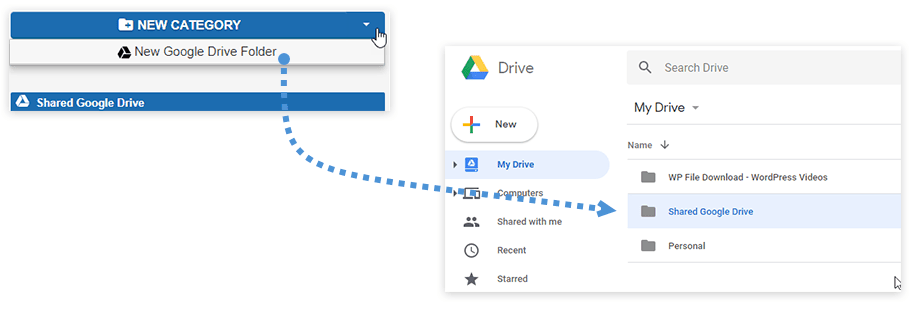
ทุกอย่างทำงานเหมือนเดิม แต่คราวนี้ Dropfiles จะกลายเป็นตัวจัดการไฟล์กูเกิลไดร์ฟที่โฮสต์บนบล็อกจูมล่าของคุณ การผสานรวมนี้ยังมาพร้อมกับสิทธิพิเศษที่ไฟล์จะอยู่ในกูเกิลไดร์ฟ แต่ Dropfiles ทำเช่นนั้นโดยไม่ทำให้คุณเสียการควบคุมใดๆ.
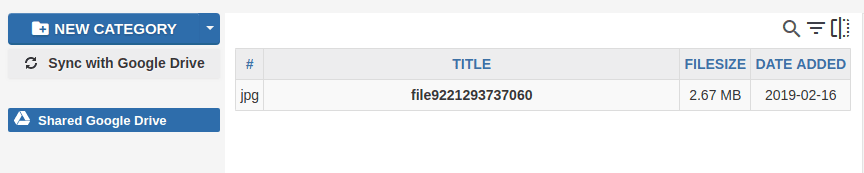
การซิงโครไนซ์กูเกิลไดร์ฟอัตโนมัติ
ในความเป็นจริง Dropfiles จะจัดการการซิงโครไนซ์ทั้งหมดให้คุณ ตัวจัดการไฟล์ Joomla จะฟังการเปลี่ยนแปลงในไฟล์ของคุณและตอบสนองตามนั้น นอกเหนือจากการจัดการการสร้างและการลบไฟล์แล้ว ตัวจัดการไฟล์ Joomla ยังซิงโครไนซ์การเปลี่ยนแปลงไปยังทั้งไฟล์และโฟลเดอร์.
Dropfiles รองรับไฟล์ทุกประเภท โดยจะซิงโครไนซ์ชื่อ คำอธิบาย และวันที่สร้างและอัปเดตกับ Google Drive ส่วนขยาย Joomla ยังซิงโครไนซ์หมวดหมู่ Joomla ซึ่งคล้ายกับโฟลเดอร์ย่อยของ Google Drive ทุกครั้งที่คุณสร้างใหม่ หรือเมื่อคุณย้าย เปลี่ยนชื่อ หรือลบหมวดหมู่.
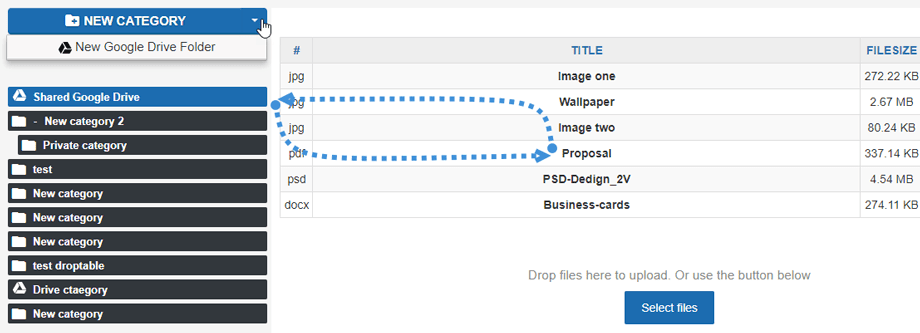
นอกจากนี้ การซิงโครไนซ์ของ Dropfilesทำงานได้ทั้งสองทาง - หากคุณทำการเปลี่ยนแปลงบน Google Drive ก็จะปรากฏบน Joomla และในทางกลับกัน การเปลี่ยนแปลงเหล่านี้ยังปรากฏบนเดสก์ท็อปของคุณหากคุณใช้ Google Drive กับตัวจัดการไฟล์ในเครื่องของคุณ.
การมีไฟล์ทั้งหมดของคุณอยู่ในที่เดียวเป็นเรื่องที่พึงปรารถนา แม้ว่าการเก็บไฟล์เหล่านั้นไว้ห่างจาก Joomla ก็ตาม ขอขอบคุณ Dropfilesที่คุณสามารถแปลงบล็อกของคุณให้เป็นตัวจัดการไฟล์หรือดาวน์โหลดไฟล์จากระยะไกล โดยนำคุณลักษณะทั้งหมดของ Google Drive มาไว้ใน Joomla.
แสดงไฟล์กูเกิลไดร์ฟบนฟรอนท์เอนด์ของจูมล่า
ตอนนี้ไซต์ของเราเชื่อมต่อและซิงโครไนซ์กับ Google Drive แล้ว เราสามารถเริ่มใช้ไฟล์คลาวน์บน Joomla ได้เหมือนกับไฟล์อื่นๆ ที่เราจัดเก็บไว้บนเซิร์ฟเวอร์ ลองมาดูวิธีการแสดงไฟล์เหล่านี้บนฟรอนท์เอนด์กัน.
เรามีสองตัวเลือกในการแสดงไฟล์: เป็นหมวดหมู่และแทรกไฟล์เดียวในส่วนหน้า ทั้งสองตัวเลือกนี้สามารถใช้ได้กับไฟล์บนคลาวน์.
ขั้นแรก เพื่อแสดงหมวดหมู่คลาวด์ เราเพียงแค่ต้องเลือกหมวดหมู่ในตัวจัดการไฟล์และเลือกรูปแบบในส่วนด้านขวา และสุดท้ายคลิกที่ บันทึกการตั้งค่า
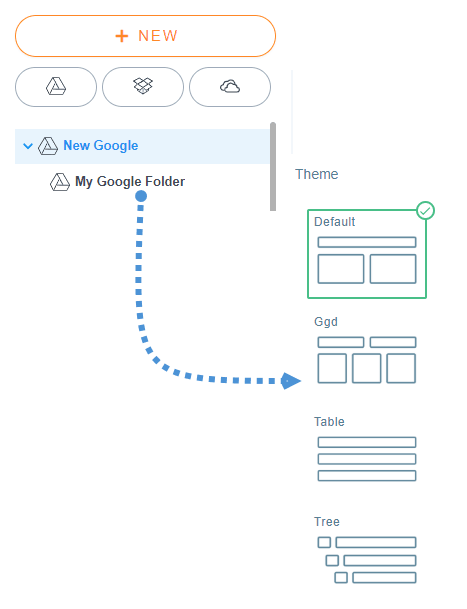
หลังจากนี้ คุณเพียงแค่ต้องแทรกหมวดหมู่ของคุณโดยคลิกที่ปุ่ม Dropfiles บนตัวแก้ไขของคุณ เลือกหมวดหมู่ Google Drive และสุดท้ายคลิกที่ “แทรกหมวดหมู่นี้”.
มี 4 ธีมที่คุณสามารถเลือกได้:
ค่าเริ่มต้น
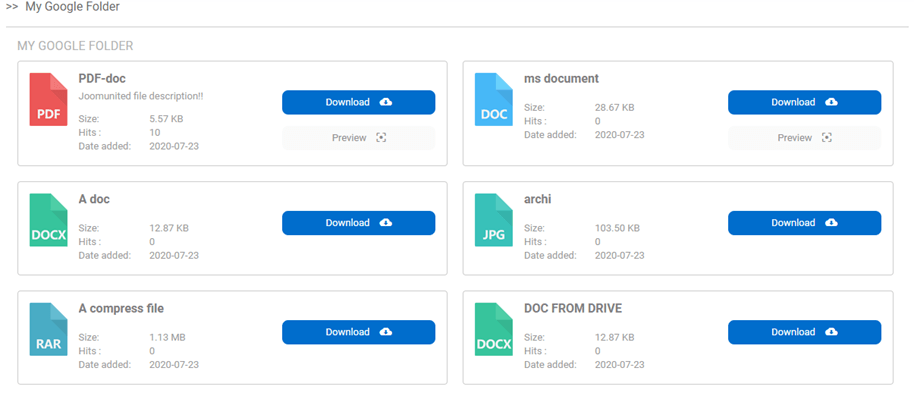
Ggd
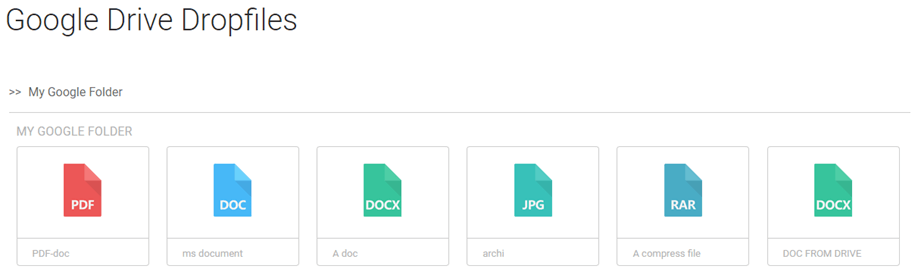
ตาราง
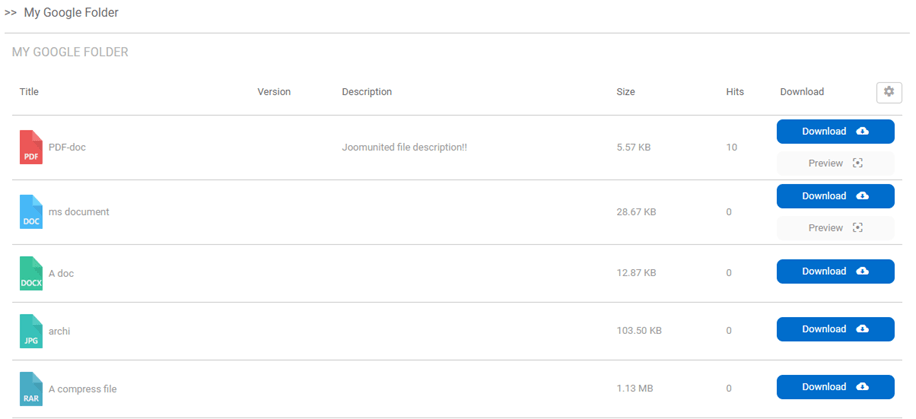
แผนผัง
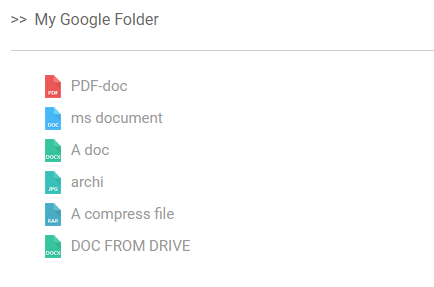
ดังที่คุณเห็นธีมทั้งหมดสามารถใช้ได้กับหมวดหมู่คลาวด์ของคุณ และคุณยังสามารถแก้ไขเค้าโครงได้เหมือนกับหมวดหมู่อื่น ๆ และสิ่งที่ดีที่สุดคือหมวดหมู่นี้มาจากคลาวด์ ดังนั้นคุณจะประหยัดพื้นที่จัดเก็บข้อมูล ;)
เก็บไฟล์คลาวน์ของคุณด้วยการจำกัดการเข้าถึง
อีกสิ่งหนึ่งที่สำคัญที่คุณสามารถทำได้กับไฟล์บนคลาวน์ คือการจำกัดการเข้าถึงเหมือนกับไฟล์อื่นๆ ต่อกลุ่มผู้ใช้หรือผู้ใช้แต่ละคน เพื่อให้คุณสามารถเก็บไฟล์ของคุณให้ปลอดภัยและสร้างที่เก็บไฟล์ส่วนบุคคลตามโฟลเดอร์ของ Google Drive.
ในการจำกัดการเข้าถึงต่อกลุ่มผู้ใช้ คุณเพียงต้องไปที่หมวดหมู่คลาวน์ที่คุณต้องการจำกัด และในส่วนด้านขวา ให้มองหาส่วน "กลุ่มผู้ใช้".
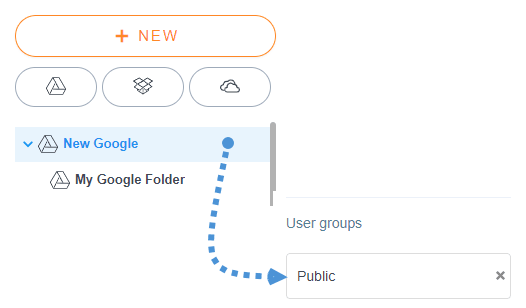
ตอนนี้คลิกที่ “สาธารณะ” และเลือกกลุ่มผู้ใช้ทั้งหมดที่จะสามารถดูและดาวน์โหลดไฟล์ได้.
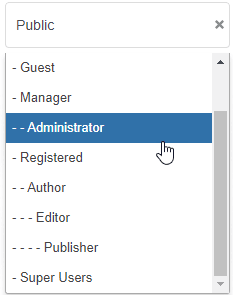
สุดท้าย คลิกที่ไอคอน "x" ที่อยู่ทางขวาของ "สาธารณะ" เพื่อให้สาธารณะไม่สามารถดูหรือดาวน์โหลดไฟล์ภายในหมวดหมู่ได้.
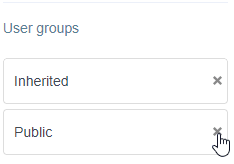
สุดท้าย คลิกที่ปุ่ม “บันทึกการตั้งค่า” เท่านี้ก็เสร็จสิ้น ตอนนี้หมวดหมู่นี้จะสามารถใช้งานได้เฉพาะกลุ่มผู้ใช้เหล่านี้เท่านั้น.
อีกทางเลือกหนึ่งคือการจำกัดการเข้าถึงด้วย ข้อจำกัดผู้ใช้คนเดียวซึ่งสามารถทำได้กับผู้ใช้คนเดียวหรือทั้งหมวดหมู่
ไปที่หมวดหมู่/ไฟล์ที่คุณต้องการจำกัดและค้นหาส่วน การตั้งค่าสิทธิ์
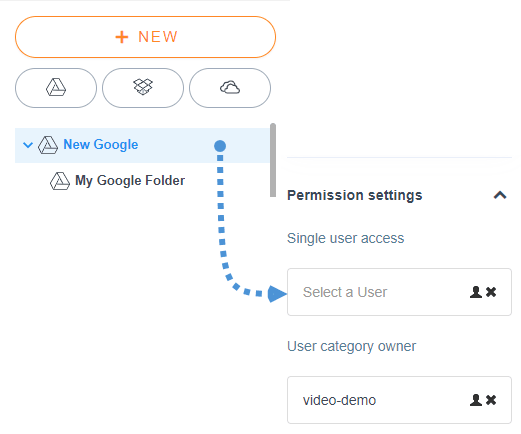
ในการที่จะเลือกผู้ใช้ ให้คลิกที่ไอคอนบุคคลและเลือกผู้ใช้ที่จะสามารถดูและดาวน์โหลดไฟล์/หมวดหมู่ได้.
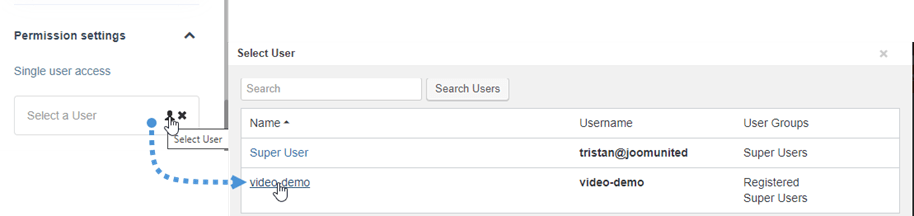
ในการกำหนดค่าส่วนสุดท้ายให้เสร็จสิ้น เพียงคลิกปุ่ม “บันทึกการตั้งค่า” และทุกอย่างจะเสร็จสิ้น ผู้ใช้จะสามารถดาวน์โหลดและดูไฟล์/หมวดหมู่ได้ มันง่ายเหมือนกับการตั้งค่าไฟล์อื่นๆ ที่เก็บไว้ในเซิร์ฟเวอร์ของคุณ.
เรายังสามารถเพลิดเพลินกับ UX ใหม่ที่ยอดเยี่ยม ที่ทำให้ทุกอย่างง่ายขึ้นกว่าก่อน! การจัดการไฟล์ไม่เคยง่ายขนาดนี้มาก่อน.
เรียกผู้ดูแลเว็บทุกคน!
ยกระดับเว็บไซต์ลูกค้าของคุณด้วย Dropfilesอัปโหลด จัดหมวดหมู่ และแชร์ไฟล์ได้อย่างง่ายดาย ทำให้ลูกค้ามีวิธีที่เป็นมิตรกับผู้ใช้และมีประสิทธิภาพในการจัดการเอกสาร
ยกระดับบริการออกแบบเว็บของคุณวันนี้!
รายละเอียดเพิ่มเติม: การผสานการทำงานของ Joomla และ Google Drive >>
วิดีโอสาธิต Google Drive <> Joomla
เมื่อคุณสมัครสมาชิกบล็อก เราจะส่งอีเมลถึงคุณเมื่อมีการอัปเดตใหม่บนไซต์เพื่อให้คุณไม่พลาด.