 ผลิตภัณฑ์ WordPress
 ผลิตภัณฑ์ Joomla
 สนับสนุน
 ข่าวสาร
 เข้าสู่ระบบ
การสร้างสะพานเชื่อมระหว่าง OneDrive และ WordPress

คุณอาจเคยใช้ Google Drive, Dropbox, OneDrive หรือบริการคลาวด์อื่น ๆ เพื่อโฮสต์ภาพ วิดีโอ และไฟล์อื่น ๆ ของคุณ เมื่อจัดการเว็บไซต์ WordPress ของคุณ การค้นหาไฟล์ที่กระจายอยู่ในบริการต่าง ๆ และทำให้ไฟล์เหล่านั้นพร้อมใช้งานในตัวจัดการไฟล์อาจเป็นงานที่น่าเบื่อ.
ในอดีต WP File Download ทำให้ง่ายต่อการใช้งาน WordPress เป็นตัวจัดการไฟล์สำหรับไฟล์ระยะไกลที่บันทึกไว้ใน Google Drive และ Dropbox ตอนนี้ WP File Download กำลังแนะนำการเปลี่ยนแปลงเพื่อทำหน้าที่เป็นปลั๊กอินตัวจัดการไฟล์สำหรับ OneDrive เช่นกัน
ถูกต้อง - ตั้งแต่เวอร์ชันล่าสุดของ WP File Downloadเว็บไซต์ WordPress ของคุณจะได้รับประโยชน์จากการซิงโครไนซ์สองทางกับ OneDriveทำให้ไฟล์ของคุณเข้าใกล้ WordPress มากขึ้นอีกขั้น คุณเริ่มต้นใช้งาน OneDrive จากภายใน WP File Downloadได้อย่างไร?
กำลังมองหาโซลูชันการจัดการไฟล์ที่มีประสิทธิภาพสำหรับเว็บไซต์ลูกค้าหรือไม่?
WP File Download คือคำตอบ ด้วยคุณสมบัติขั้นสูง เช่น หมวดหมู่ไฟล์ ข้อจำกัดการเข้าถึง และ UI ที่ใช้งานง่าย
สร้างความประทับใจให้กับลูกค้าของคุณด้วยองค์กรไฟล์ที่ดีที่สุด!
การตั้งค่าการผสานรวม OneDrive กับ WordPress
คุณไม่จำเป็นต้องมีความเชี่ยวชาญด้านเทคโนโลยีเพื่อผสานรวม OneDrive กับ WP File Downloadกระบวนการตั้งค่าการผสานรวมเป็นขั้นตอนง่ายๆ ที่ทำครั้งเดียว เมื่อพร้อมแล้ว ไฟล์ OneDrive ทั้งหมดของคุณจะพร้อมใช้งานในตัวจัดการไฟล์ของ WP File Download.
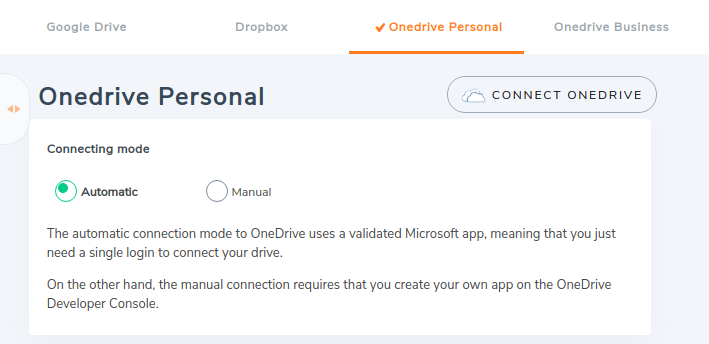
คุณสามารถเชื่อมต่อเว็บไซต์ WordPress ของคุณกับ OneDrive ได้สองวิธี: โดยใช้แอปพลิเคชัน OneDrive ของ WP File Downloadหรือสร้างของคุณเองจาก OneDrive Developer Console การตัดสินใจเป็นของคุณ และขึ้นอยู่กับว่าคุณต้องการควบคุมการผสานรวมอย่างสมบูรณ์ หรือการตั้งค่ามาตรฐานนั้นเพียงพอ อ่านต่อเพื่อเรียนรู้เกี่ยวกับวิธีที่คุณสามารถใช้วิธีการอัตโนมัติหรือแบบแมนนวลเพื่อผสานรวม OneDrive กับบล็อก WordPress ของคุณ.
เชื่อมต่ออัตโนมัติ
การเชื่อมต่อ OneDrive อัตโนมัติเป็นตัวเลือกที่ง่ายกว่าของทั้งสองตัวเลือก เพราะมันช่วยคุณประหยัดเวลา แทนที่จะสร้างแอปพลิเคชัน OneDrive ของคุณเอง ตัวเลือกอัตโนมัติจะอนุญาตให้คุณใช้แอปพลิเคชันของ JoomUnited.
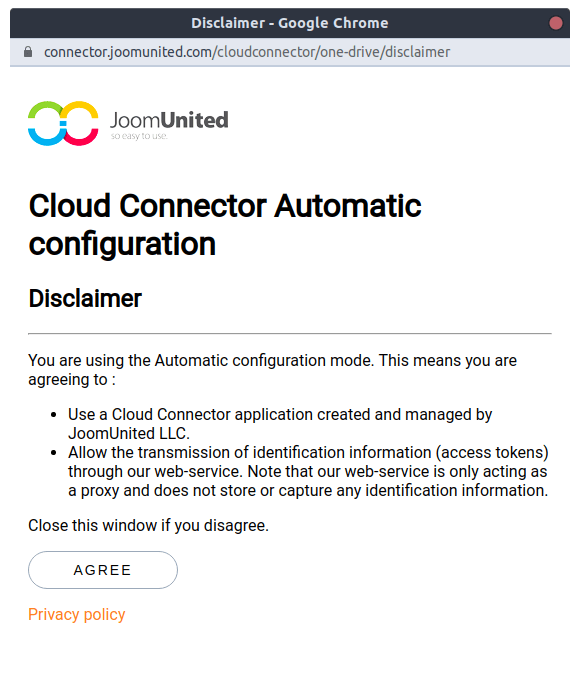
เพื่อกำหนดการเชื่อมต่ออัตโนมัติ, ไปที่ OneDrive ส่วนบุคคล แท็บจาก การเชื่อมต่อคลาวด์ ส่วนใน WP File Downloadการกำหนดค่า อัตโนมัติ ตัวเลือกจากปุ่มวิทยุ หากคุณต้องการใช้ JoomUnited's OneDrive แอปพลิเคชันแทนการสร้างของคุณเอง.
หลังจากเลือก อัตโนมัติ, คลิกที่ เชื่อมต่อ OneDrive ปุ่มที่อยู่ใกล้ด้านบน. OneDrive แอปพลิเคชัน, คุณต้องเข้าใจและยอมรับความหมายของมัน.
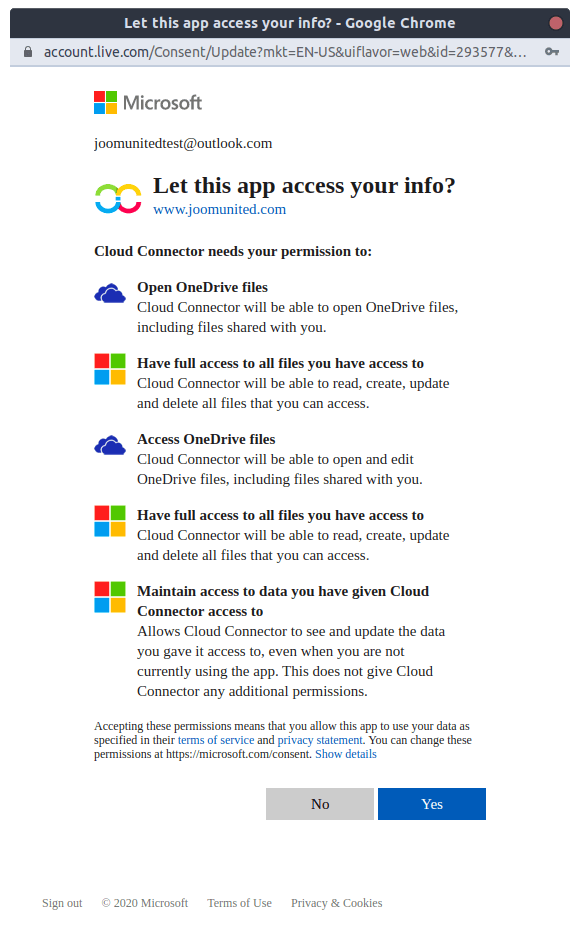
ประการที่สอง คุณต้องให้สิทธิ์แก่แอปพลิเคชันของ JoomUnited เพื่อเข้าถึงไดเร็กทอรีและไฟล์ทั้งหมดของคุณบน OneDriveของคุณ นั่นคือไฟล์ที่คุณต้องการเข้าถึงบน WordPress และจะถูกส่งผ่านแอปพลิเคชัน.
ยอมรับและอนุญาตทั้งสองข้อเพื่อเชื่อมต่อ OneDrive ของคุณกับเว็บไซต์ WordPress ของคุณ มีข้อดีบางประการในการสร้างแอปพลิเคชัน OneDrive ของคุณเอง อย่างไรก็ตาม หากคุณต้องการดำเนินการต่อและตั้งค่าแอปพลิเคชันของคุณเองจาก OneDrive Developer Console ให้ทำตามบทช่วยสอนการเชื่อมต่อด้วยตนเองถัดไป.
เชื่อมต่อด้วยตนเอง
ในการเริ่มต้นการเชื่อมต่อด้วยตนเอง ให้ไปที่ การเชื่อมต่อระบบคลาวด์ ใน WP File Download แล้วเลือกตัวเลือกแบบแมนนวลภายใต้ OneDrive ส่วนบุคคลคุณจะสังเกตเห็นว่าในการเชื่อมต่อ OneDrive กับ WP File Downloadปลั๊กอินต้องการ Client ID และ Client Secret แต่ไม่ต้องกังวล เพราะคุณไม่จำเป็นต้องเป็นนักพัฒนาเพื่อสร้างข้อมูลรับรองเหล่านี้!
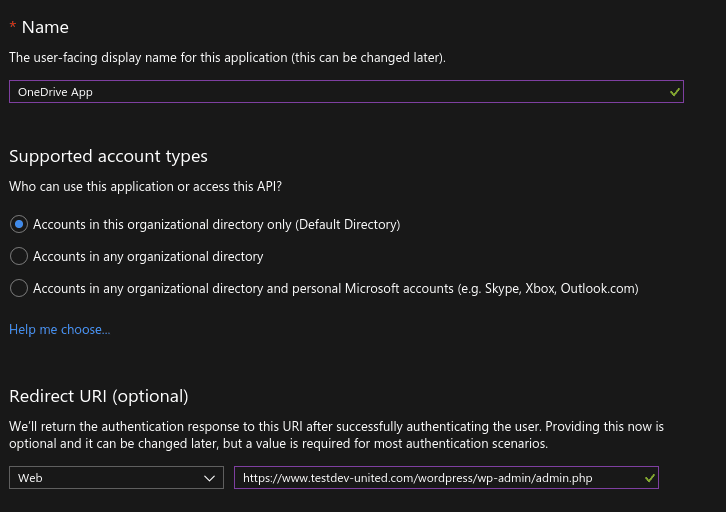
คุณสามารถดึงค่าเหล่านี้ได้โดยการลงทะเบียนแอปของคุณเองจากหน้าการลงทะเบียนแอปของ Microsoft Azure หากต้องการสร้างแอปพลิเคชันให้กดปุ่มลงทะเบียนใหม่และเลือกชื่อสำหรับแอปพลิเคชันของคุณ เพิ่ม URI การเปลี่ยนเส้นทางที่แสดงเพิ่มเติมในหน้าการกำหนดค่าของ WP File Downloadและคลิกที่ลงทะเบียน.
ในหน้าถัดไป รหัสแอปพลิเคชันคือรหัสไคลเอ็นต์ของคุณ หากต้องการสร้างรหัสลับไคลเอ็นต์ให้ไปที่แท็บใบรับรองและรหัสลับแล้วคลิกที่รหัสลับไคลเอ็นต์ใหม่ ใส่วันหมดอายุที่เหมาะสมและเลือกรหัสลับ OneDrive ของคุณเพื่อสิ้นสุดกระบวนการ.
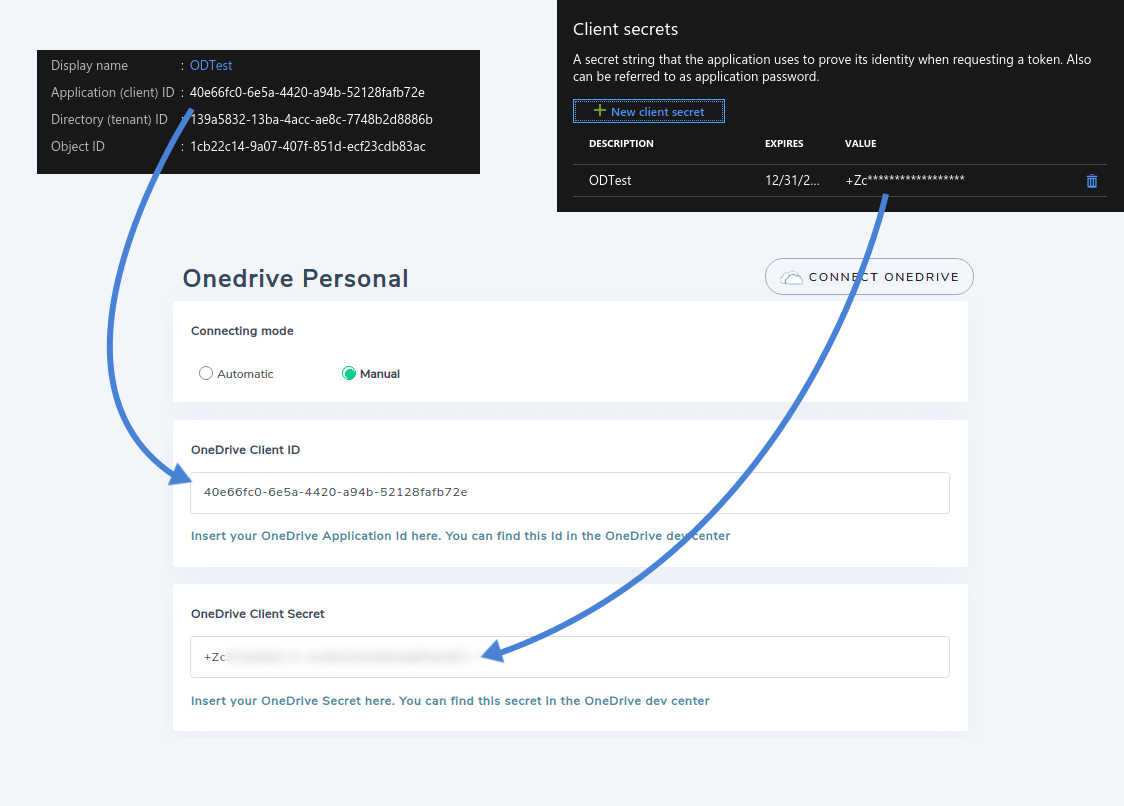
กลับไปที่หน้าการกำหนดค่าของปลั๊กอิน คัดลอก OneDrive Application ID ไปยังฟิลด์ Client ID และรหัสผ่านที่คุณสร้างไปยังฟิลด์ Client Secret จากหน้านี้ คุณยังสามารถระบุวิธีการซิงโครไนซ์เฉพาะได้.
หากคุณต้องการหลีกเลี่ยงการซิงโครไนซ์โดยไม่ตั้งใจ คุณสามารถชะลอการซิงโครไนซ์ได้ การซิงโครไนซ์เป็นระยะจะเพิ่มการชะลอการซิงโครไนซ์ให้คุณมีเวลาแก้ไขข้อผิดพลาดก่อนที่จะปรากฏบน OneDrive.
การใช้ WP File Download เป็นตัวจัดการไฟล์ OneDrive
การรวม WP File Downloadของ OneDrive ทำงานได้ทั้งสองทาง การเปลี่ยนแปลงใดๆ ที่คุณทำกับไฟล์ OneDrive ในตัวจัดการไฟล์ WordPress ของคุณจะปรากฏบน OneDriveและในทางกลับกันก็ใช้ได้เช่นกัน.
ไฟล์นั้นอยู่ในที่เดียวกับ WP File Download สื่ออื่น ๆ ข้อแตกต่างเพียงอย่างเดียวคือโฟลเดอร์ OneDrive สามารถแยกแยะได้ด้วยไอคอนคลาวด์ที่อยู่ถัดจากชื่อในตัวจัดการไฟล์.
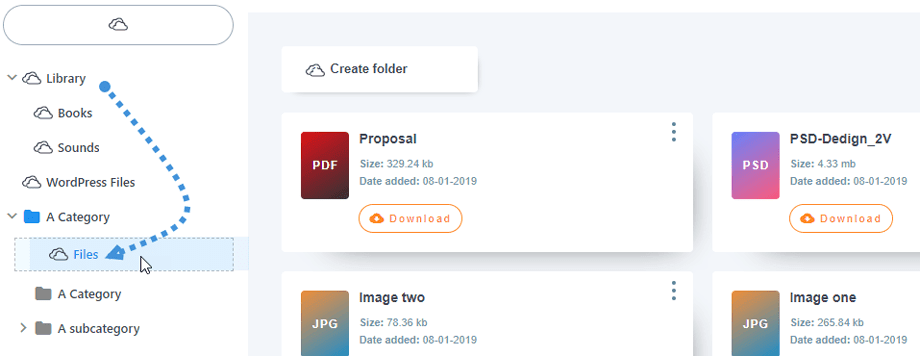
คุณสามารถเริ่มต้นการซิงค์ได้โดยการสร้าง OneDrive ซึ่งคล้ายกับ WP File Download จาก WP File Download ตัวจัดการไฟล์ OneDriveโฟลเดอร์นี้จะถูกสร้างขึ้นบน OneDriveและกลายเป็นโฟลเดอร์ที่ซิงค์ข้อมูล
คุณยังสามารถบังคับให้ซิงค์ข้อมูลได้โดยการกดซิงค์กับ OneDrive เพื่อข้ามช่วงเวลาการซิงค์ WP File Downloadประกอบด้วยอะไรบ้าง?
การซิงโครไนซ์ OneDrive ครอบคลุมทุกอย่าง คุณสามารถอัปโหลดสื่อใดๆ ไปยังตัวจัดการไฟล์ และ WP File Download จะซิงโครไนซ์ชื่อไฟล์ทั้งหมด คำอธิบาย วันที่สร้าง และวันที่อัปเดต WP File Download ยังซิงโครไนซ์โฟลเดอร์และโฟลเดอร์ย่อยด้วย OneDrive.

การซิงค์ไฟล์ทั้งหมดไม่ใช่แค่ความสะดวกสบาย แต่ยังเป็นวิธีที่ช่วยให้จัดการงานได้อย่างเป็นระเบียบ WP File Downloadเวอร์ชันล่าสุด ช่วยให้คุณ OneDrive ได้อย่างง่ายดาย ช่วยให้คุณเข้าถึงไฟล์ WordPress และ OneDrive จากตัวจัดการไฟล์ส่วนกลางเพียงแห่งเดียว! ใช้งานได้กับ OneDrive Business
เรียกผู้ดูแลเว็บทุกคน!
ยกระดับเว็บไซต์ของลูกค้าด้วย WP File Download สร้างที่เก็บไฟล์ที่ปลอดภัยและปรับแต่งได้ ช่วยให้ลูกค้าสามารถเข้าถึงและจัดการไฟล์ของตนได้อย่างง่ายดาย
ยกระดับบริการออกแบบเว็บไซต์ของคุณวันนี้!
WP File Download OneDrive ลิงก์การรวม:
https://www.joomunited.com/wordpress-products/wp-file-download/onedrive-ส่วนเสริม
เมื่อคุณสมัครสมาชิกบล็อก เราจะส่งอีเมลถึงคุณเมื่อมีการอัปเดตใหม่บนไซต์เพื่อให้คุณไม่พลาด.



