 ผลิตภัณฑ์ WordPress
 ผลิตภัณฑ์ Joomla
 สนับสนุน
 ข่าวสาร
 เข้าสู่ระบบ
วิธีการใช้ภาพ WebP ใน WordPress

คุณอาจสงสัยว่าจะใช้ภาพ WebP ใน WordPress ได้อย่างไร การเปลี่ยนไปใช้รูปแบบ WebP สามารถลดขนาดไฟล์ภาพได้อย่างมากโดยไม่สูญเสียคุณภาพ ซึ่งช่วยให้หน้าเว็บโหลดเร็วขึ้นและปรับปรุงประสบการณ์ผู้ใช้โดยรวม ในคู่มือนี้ เราจะพูดถึงวิธีการปฏิบัติสำหรับการนำภาพ WebP มาใช้อย่างมีประสิทธิภาพบนไซต์ WordPress ของคุณ.
WebP เป็นรูปแบบภาพที่ทันสมัยที่พัฒนาโดย Google ซึ่งมีการบีบอัดที่ดีกว่า เมื่อเปรียบเทียบกับรูปแบบอย่าง JPEG และ PNG นอกจากการโหลดที่เร็วขึ้นแล้ว การใช้ WebP ยังส่งผลดีต่อการทำ SEO ลดแบนด์วิดธ์ของเซิร์ฟเวอร์ และทำให้เว็บไซต์ของคุณทำงานได้อย่างเต็มประสิทธิภาพในอุปกรณ์และเบราว์เซอร์ต่างๆ บทความนี้จะแนะนำวิธีการต่างๆ รวมถึงปลั๊กอินและการตั้งค่าเซิร์ฟเวอร์ เพื่อให้การเปลี่ยนแปลงเป็นไปอย่างราบรื่น
- รูปภาพ WebP ช่วยลดขนาดไฟล์ลงประมาณ 25-35% เมื่อเทียบกับ JPEG และ PNG โดยไม่กระทบต่อคุณภาพของภาพ ทำให้การโหลดหน้าเว็บเร็วขึ้นอย่างมาก.
- การใช้ WebP ช่วยปรับปรุง SEO โดยการเพิ่มประสิทธิภาพของไซต์ เช่น Core Web Vitals ซึ่งเครื่องมือค้นหาจัดลำดับความสำคัญสำหรับการจัดอันดับที่สูงขึ้น.
- เบราว์เซอร์สมัยใหม่ส่วนใหญ่รองรับ WebP และปลั๊กอิน WordPress ยอดนิยมเช่น EWWW Optimizer, ShortPixel และ Imagify ทำให้ง่ายต่อการแปลงและแสดงภาพ WebP ได้อย่างราบรื่นบนไซต์ของคุณ.
สารบัญ
รูปภาพ WebP คืออะไร
WebP เป็นรูปแบบภาพที่ทันสมัยที่พัฒนาโดย Google โดยเฉพาะสำหรับเว็บ ข้อได้เปรียบหลักของมันคือสามารถสร้างไฟล์ที่มีขนาดเล็กกว่ารูปแบบดั้งเดิม เช่น JPEG และ PNG โดยทั่วไปแล้วจะมีขนาดเล็กกว่า 25-35% ในขณะที่ยังคงคุณภาพของภาพเท่าเดิม ซึ่งหมายความว่าเว็บไซต์ของคุณสามารถโหลดได้เร็วขึ้นโดยไม่กระทบต่อคุณภาพของภาพ ซึ่งเป็นประโยชน์อย่างยิ่งสำหรับเว็บไซต์ที่มีภาพมาก เช่น บล็อก พอร์ตโฟลิโอ หรือร้านค้าออนไลน์.
WebP รองรับทั้งการบีบอัดแบบมีและไม่มีการสูญเสียข้อมูล รวมถึงคุณสมบัติต่างๆ เช่น ความโปร่งใสและภาพเคลื่อนไหว ทำให้เป็นทางเลือกที่หลากหลายแทนรูปแบบเก่าหลายแบบ การลดขนาดไฟล์ภาพช่วยปรับปรุงประสิทธิภาพโดยรวมของเว็บไซต์ ลดการใช้แบนด์วิธ และมอบประสบการณ์ที่ดีขึ้นสำหรับผู้เยี่ยมชม.
เบราว์เซอร์สมัยใหม่ส่วนใหญ่ในปัจจุบันรองรับ WebP รวมถึง Chrome, Firefox, Edge, Opera และ Safari (iOS 14 ขึ้นไป) ซึ่งครอบคลุมผู้ใช้อินเทอร์เน็ตประมาณ 95% มีเพียงเบราว์เซอร์รุ่นเก่าเพียงส่วนน้อยเท่านั้นที่ไม่รองรับ WebP เช่น Internet Explorer หรือ Safari เวอร์ชันเก่า สำหรับกรณีเหล่านี้ เว็บไซต์สามารถใช้ภาพสำรอง JPEG หรือ PNG เพื่อให้ทุกคนยังคงเห็นภาพได้อย่างถูกต้อง.
วิธีใช้รูปภาพ WebP ใน WordPress
การใช้ภาพ WebP ใน WordPress เป็นวิธีที่ชาญฉลาดในการปรับปรุงความเร็วและประสิทธิภาพโดยรวมของเว็บไซต์ของคุณ การใช้รูปแบบภาพที่ทันสมัยนี้ช่วยให้คุณสามารถแสดงภาพขนาดเล็กแต่คุณภาพสูง ซึ่งโหลดได้เร็วขึ้นสำหรับผู้เข้าชม ช่วยเพิ่มทั้งประสบการณ์ผู้ใช้ และ SEO
ในส่วนนี้ เราจะสำรวจวิธีการที่ใช้ได้จริงหลายวิธีในการนำภาพ WebP ไปใช้บนไซต์ WordPress ของคุณ.
การใช้ภาพ WebP ใน WordPress ด้วย EWWW Optimizer
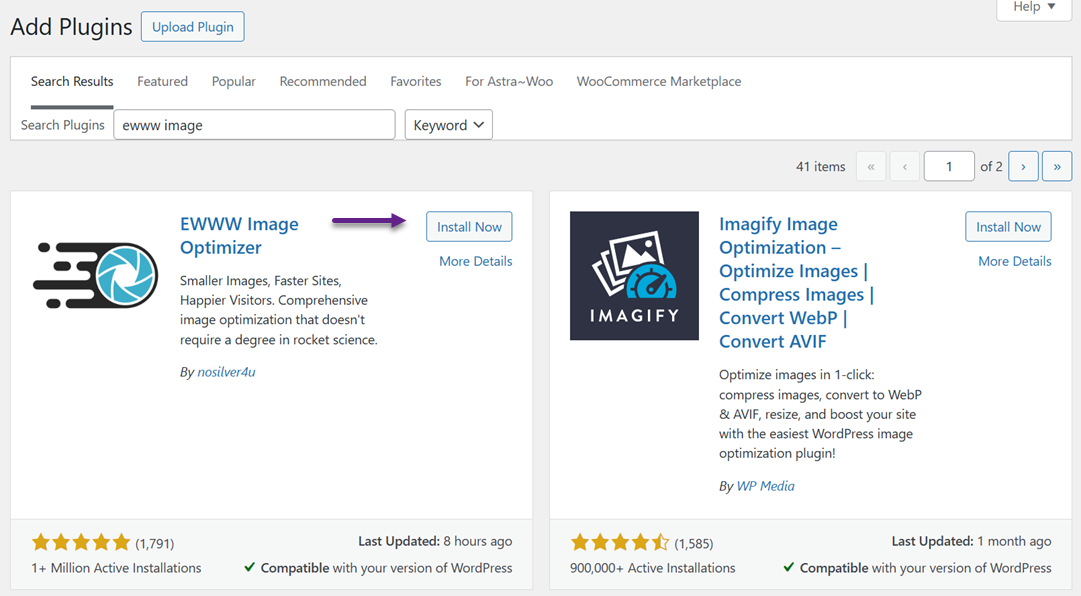
EWWW Image Optimizer เป็นหนึ่งในปลั๊กอินการบีบอัดรูปภาพ WordPress ชั้นนำที่ไม่เพียงแต่ช่วยลดขนาดไฟล์รูปภาพเท่านั้น แต่ยังรองรับรูปแบบ WebP อีกด้วย สามารถแสดงรูปภาพ WebP ไปยังเบราว์เซอร์ที่เข้ากันได้โดยอัตโนมัติ ช่วยให้เว็บไซต์ของคุณโหลดได้เร็วขึ้นและทำงานได้ดีขึ้น.
ขั้นตอนแรกคือการติดตั้งและเปิดใช้งานปลั๊กอิน EWWW Image Optimizer เมื่อเปิดใช้งานแล้ว ให้ไปที่ การตั้งค่า > EWWW Image Optimizer เพื่อกำหนดค่าตัวเลือกต่างๆ
ในหน้าจอการตั้งค่า ให้เลื่อนลงมาและเปิดใช้งาน "การแปลง WebP" จากนั้นคลิก "บันทึกการเปลี่ยนแปลง" เพื่อบันทึกการตั้งค่าของคุณ
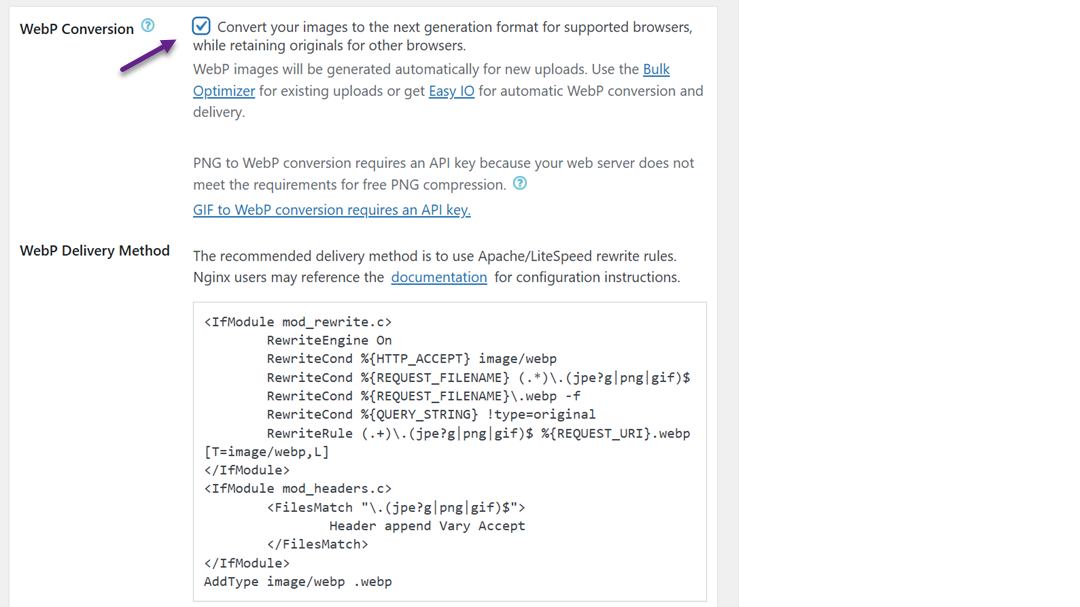
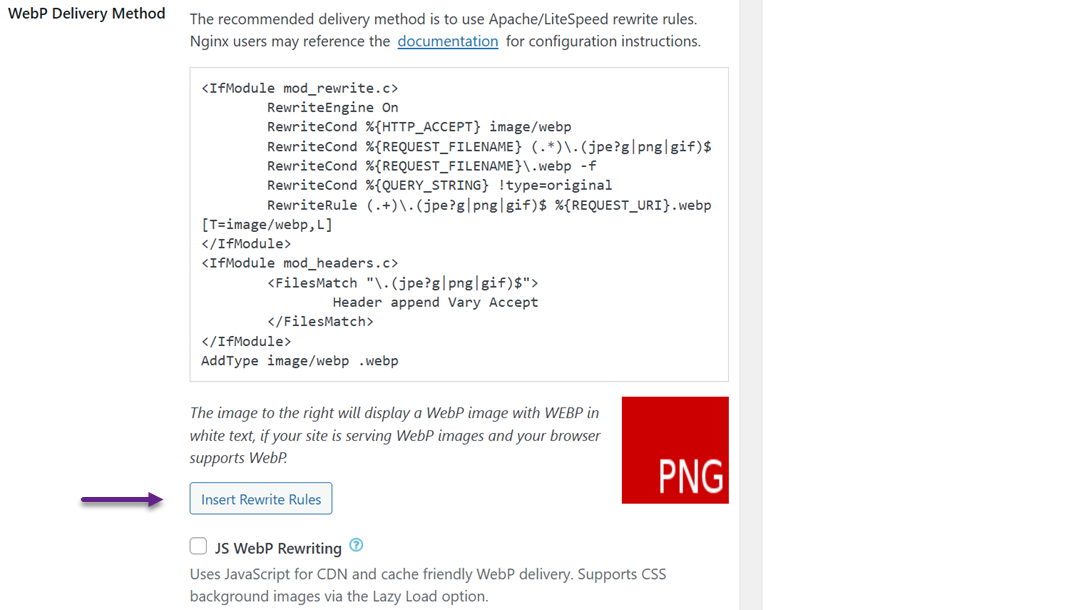
ถัดไป ให้ไปที่ส่วนการแปลง WebP ซึ่งปลั๊กอินจะแสดงกฎการเขียนใหม่บางส่วนพร้อมภาพตัวอย่างสีแดง คลิก "แทรกกฎการเขียนใหม่" เพื่อเพิ่มกฎเหล่านี้ลงในไฟล์ .htaccess ของคุณโดยอัตโนมัติ
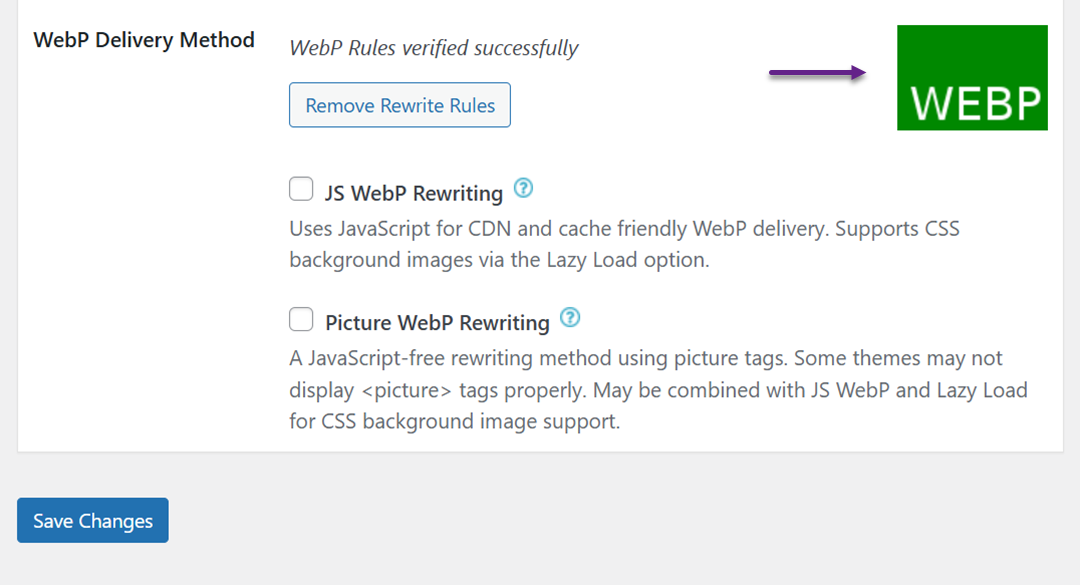
หากทำสำเร็จ ภาพตัวอย่างจะเปลี่ยนเป็นสีเขียว และมีข้อความกำกับว่า "WebP"
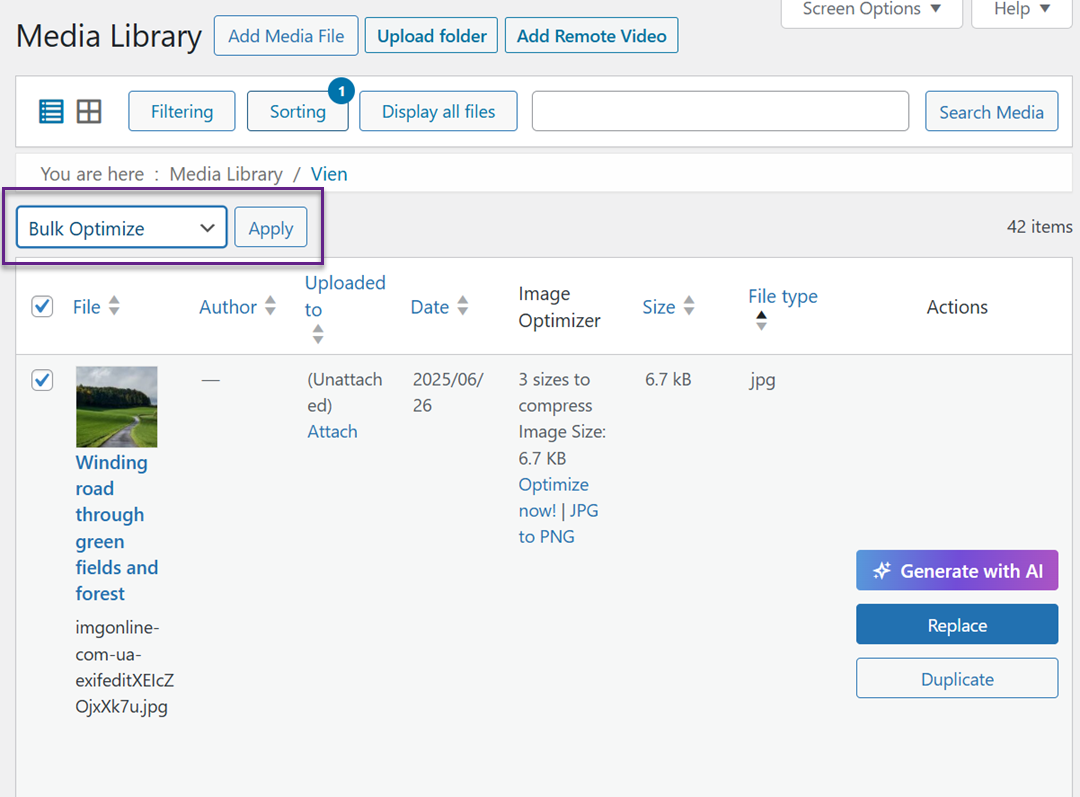
ในการแปลงภาพที่อัปโหลดไว้ก่อนหน้านี้เป็น WebP ให้ไปที่ สื่อ > คลังภาพ และเปลี่ยนเป็นมุมมองแบบรายการ ปรับจำนวนรายการต่อหน้าผ่านตัวเลือกหน้าจอเพื่อเลือกรูปภาพหลายรูปพร้อมกัน ใช้ช่องทำเครื่องหมาย เลือกทั้งหมด เลือก ปรับแต่งจำนวนมาก จากเมนูแบบเลื่อนลง และคลิก ใช้
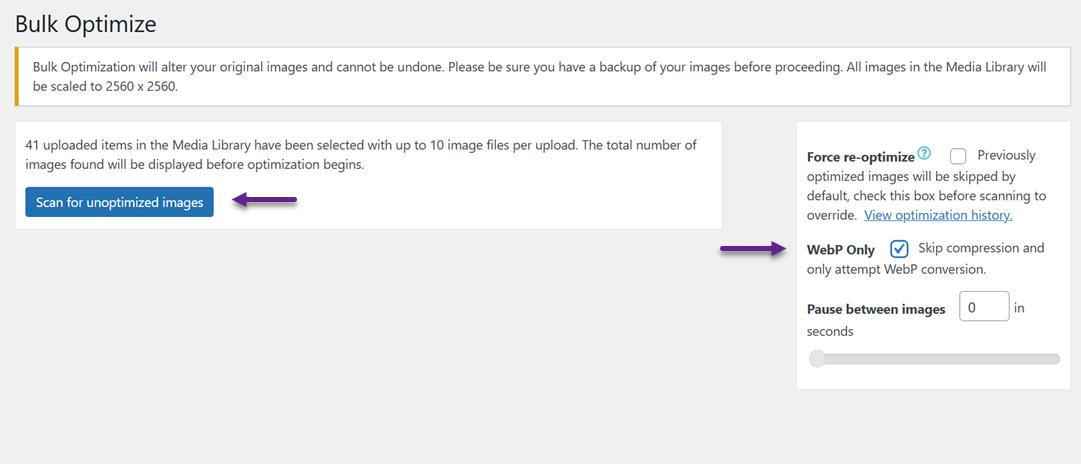
ปลั๊กอินช่วยให้คุณสามารถข้ามการบีบอัดและแปลงภาพเป็น WebP ได้เฉพาะเมื่อมีการปรับแต่งให้เหมาะสมแล้ว คลิก สแกนหาภาพที่ไม่ได้ถูกปรับแต่ง และตรวจสอบ WebP เท่านั้น
เมื่อกระบวนการเสร็จสมบูรณ์ EWWW จะสร้างเวอร์ชัน WebP สำหรับรูปภาพที่เลือกทั้งหมด.
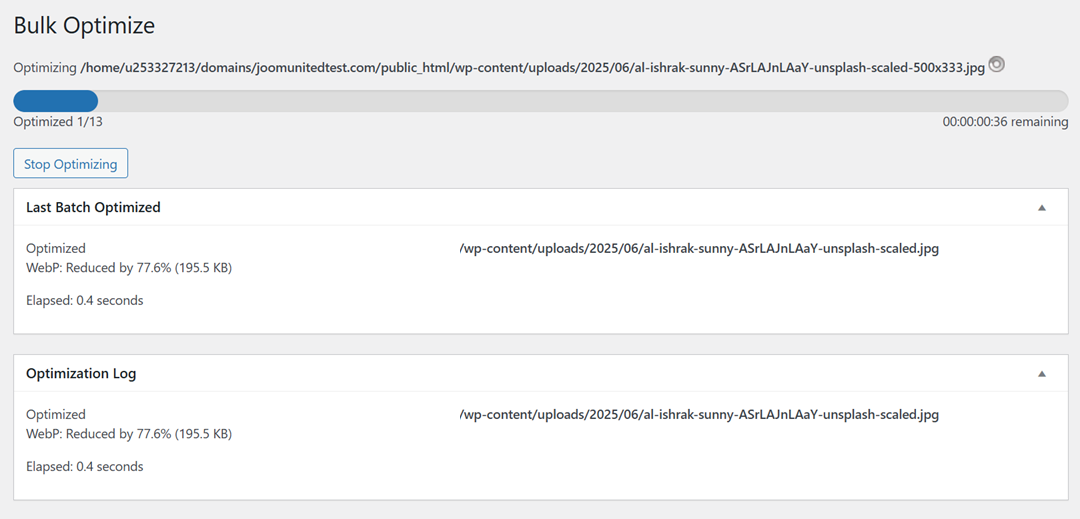
เพื่อยืนยันว่าการส่งมอบ WebP ทำงานได้ เปิดโพสต์ที่มีหลายภาพ คลิกขวาที่รูปภาพและเลือก "เปิดในแท็บใหม่" หาก URL ลงท้ายด้วย .webp แสดงว่าไซต์ WordPress ของคุณกำลังให้บริการรูปภาพ WebP ได้สำเร็จ.
การใช้ภาพ WebP ใน WordPress ด้วย ShortPixel
ShortPixel เป็นหนึ่งในปลั๊กอินเพิ่มประสิทธิภาพภาพ WordPress ที่ใช้กันอย่างแพร่หลายมากที่สุด โดยออกแบบมาเพื่อปรับขนาดและบีบอัดภาพที่อัปโหลดไปยังเว็บไซต์ของคุณโดยอัตโนมัติ ในบรรดาคุณสมบัติของมัน มันยังช่วยให้คุณสามารถแปลงภาพเป็นรูปแบบ WebP และแสดงให้เบราว์เซอร์ที่รองรับรูปแบบที่ทันสมัยนี้ ช่วยเพิ่มความเร็วในการโหลดหน้าเว็บและประสิทธิภาพโดยรวม.
ปลั๊กอินจะนับขนาดภาพที่คุณปรับแต่งให้เหมาะสมแต่ละขนาดเป็นเครดิต ซึ่งหมายความว่าการปรับแต่งขนาดภาพขนาดย่อหลายขนาดสำหรับภาพเดียวอาจใช้เครดิตหลายเครดิต ไม่มีข้อจำกัดเกี่ยวกับขนาดไฟล์ และคุณสามารถแจกจ่ายเครดิต ShortPixel ของคุณไปยังเว็บไซต์จำนวนไม่จำกัดภายใต้บัญชี ShortPixel เดียวกัน ทำให้มีความยืดหยุ่นในการจัดการหลายไซต์.
ในการเริ่มแสดงรูปภาพ WebP ด้วย ShortPixel คุณต้องติดตั้งปลั๊กอินจาก WordPress.org.
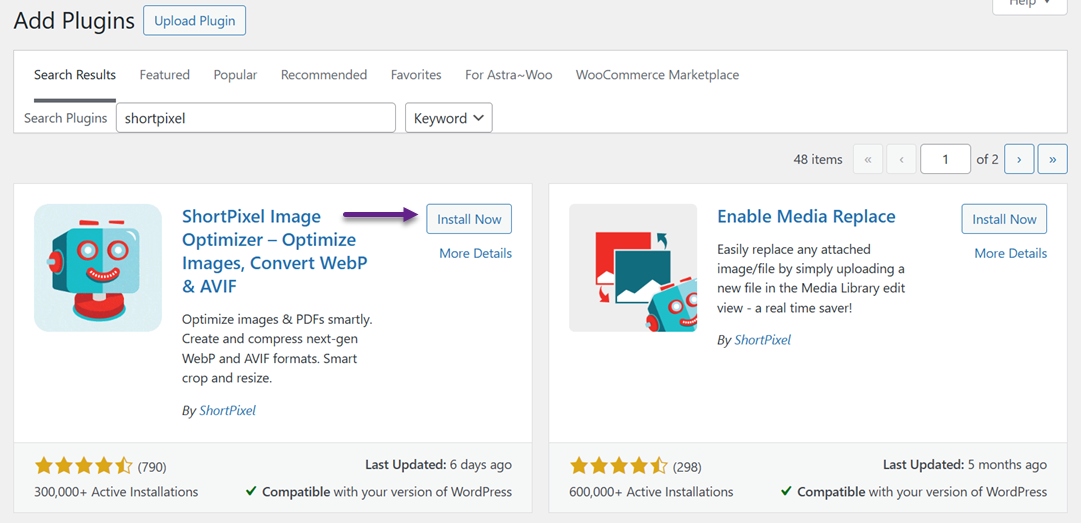
จากนั้นป้อนคีย์ API ของคุณ ซึ่งคุณสามารถรับได้โดยการลงทะเบียนบัญชี ShortPixel ฟรี.
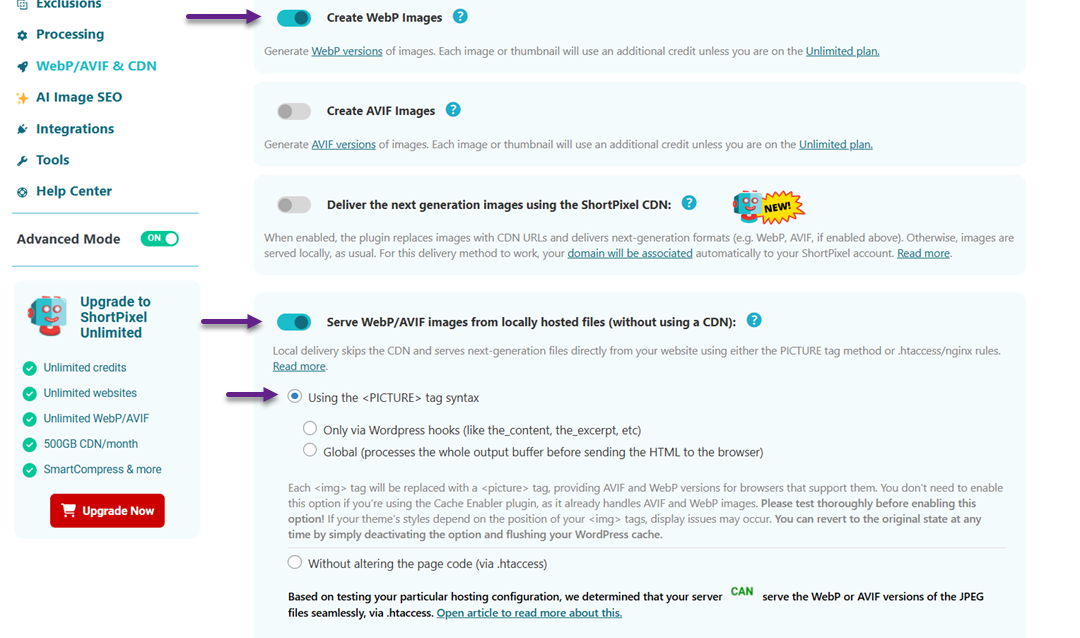
ในแท็บการตั้งค่าทั่วไป คุณสามารถกำหนดค่าการตั้งค่าการปรับแต่งพื้นฐาน เช่น ระดับการบีบอัดและการปรับขนาดภาพได้ หากต้องการเปิดใช้งานการส่งภาพ WebP ให้เปิดใช้ งานโหมดขั้นสูง หลังจากนั้น ให้เปิดใช้งาน สร้างภาพ WebP และ ให้บริการภาพ WebP/AVIF... เมื่อเสร็จแล้ว ให้เลือก ใช้ ตัวเลือก. เมื่อเสร็จแล้ว ให้คลิก บันทึก.
การใช้ภาพ WebP ใน WordPress ด้วย Imagify
Imagify เป็นปลั๊กอินเพิ่มประสิทธิภาพรูปภาพสำหรับ WordPress ที่พัฒนาโดยทีมเบื้องหลัง WP Rocket ปลั๊กอินแคชชั้นนำ มีวิธีง่ายๆ ในการบีบอัดรูปภาพและแปลงเป็นรูปแบบ WebP เพื่อการโหลดที่เร็วขึ้นและประสิทธิภาพที่ดีขึ้น.
ในการเริ่มต้น ติดตั้งและเปิดใช้งานปลั๊กอิน Imagify บนไซต์ WordPress ของคุณ.
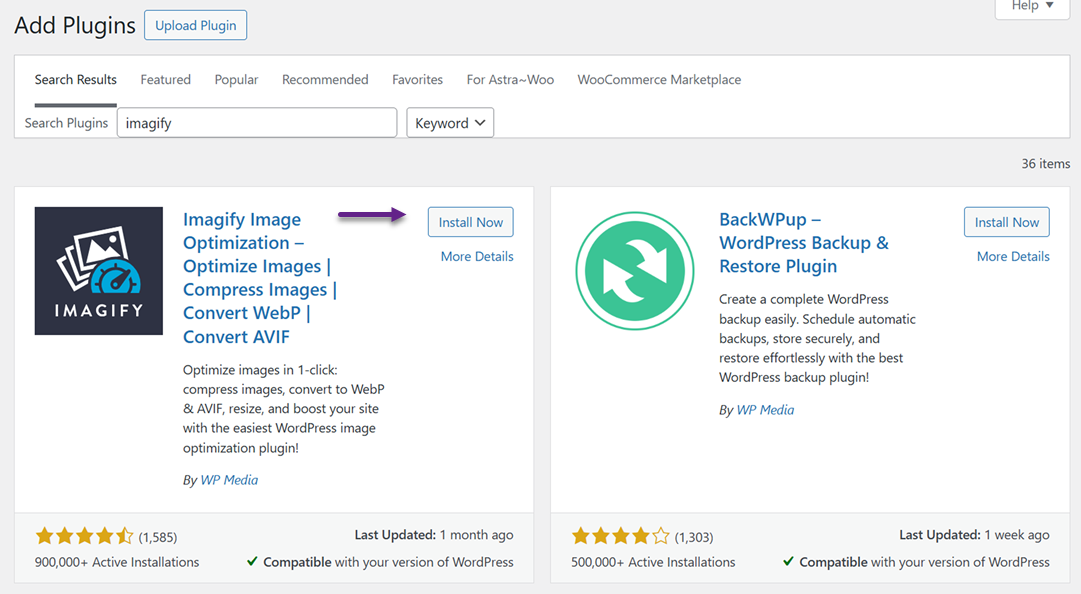
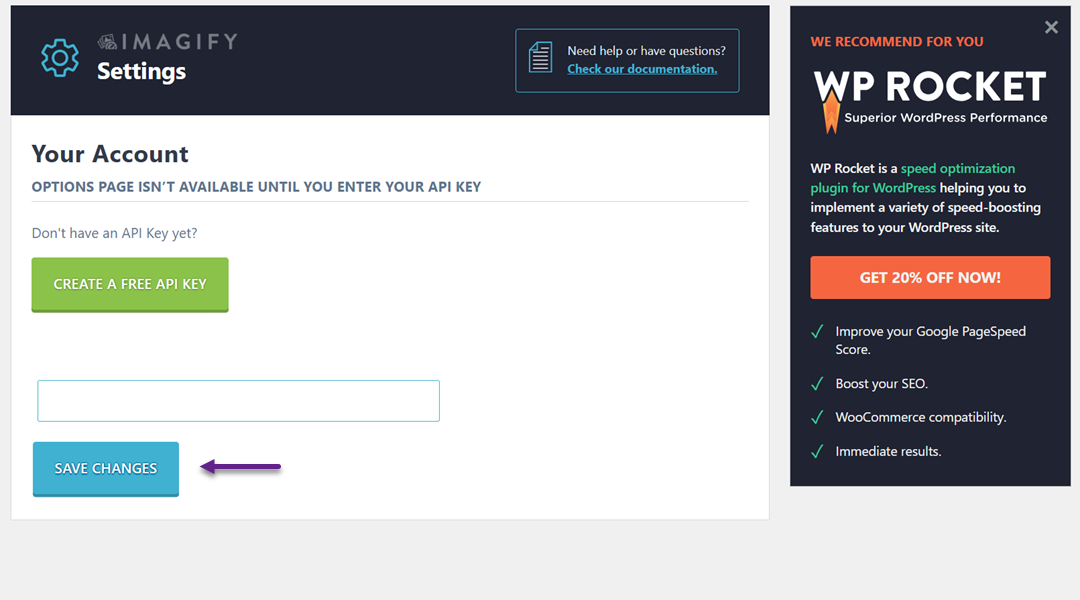
เมื่อเปิดใช้งานแล้ว ให้ไปที่ การตั้งค่า > Imagify เพื่อกำหนดค่าปลั๊กอิน คลิก "สร้างคีย์ API ฟรี"จากนั้นป้อนที่อยู่อีเมลที่ถูกต้อง คุณจะได้รับอีเมลที่มีคีย์ API ซึ่งคุณควรคัดลอกและวางลงในการตั้งค่าปลั๊กอิน จากนั้นคลิก "บันทึกการเปลี่ยนแปลง"
ถัดไป เลื่อนลงมาที่ส่วนการเพิ่มประสิทธิภาพ คลิก WEBP แล้วเปิดใช้งานพร้อมกับ "แสดงภาพในรูปแบบ Next-GEN บนเว็บไซต์"
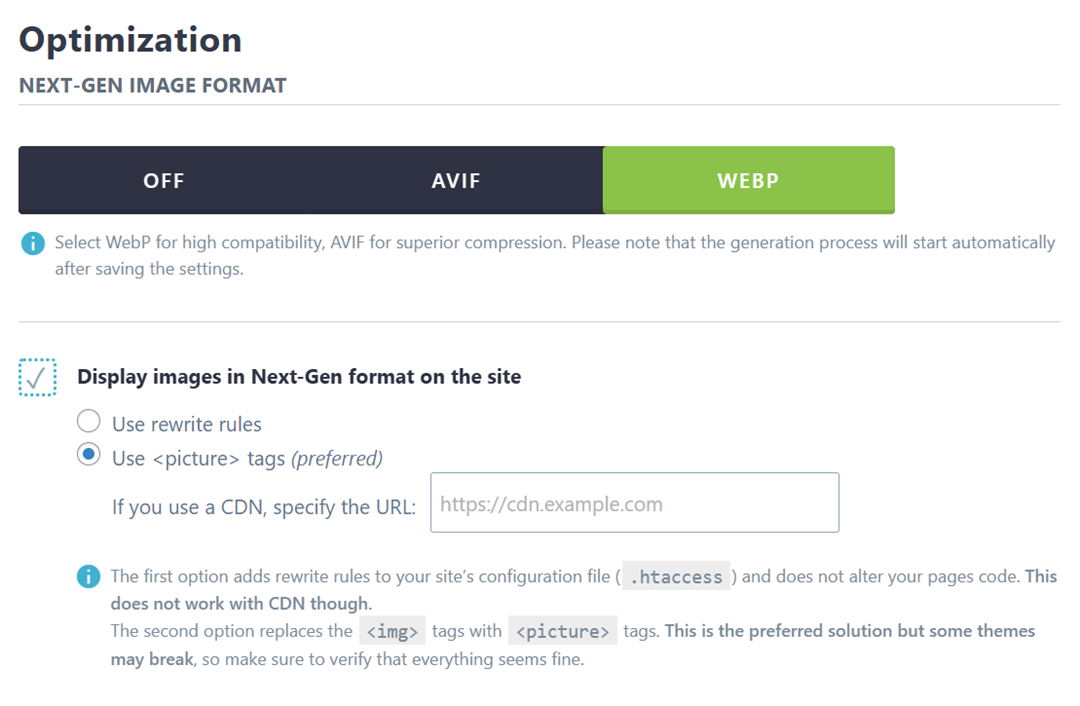
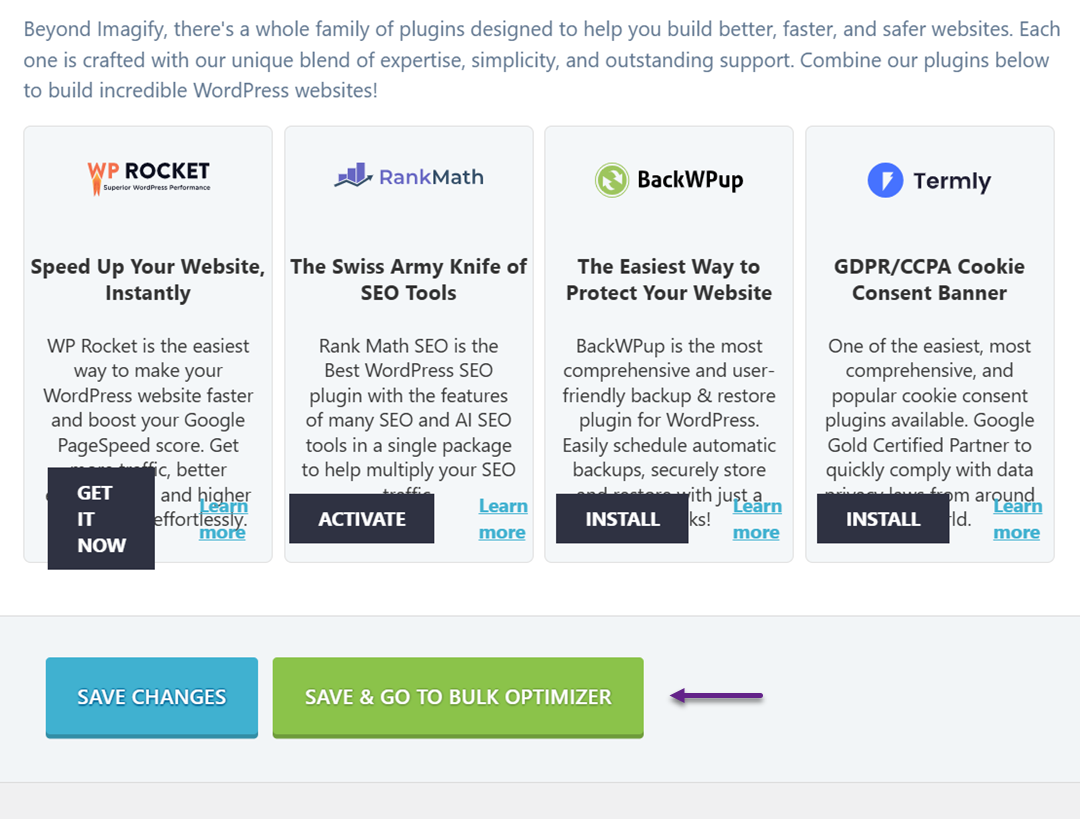
Imagify มีวิธีการส่งภาพ WebP สองวิธี ได้แก่ วิธีใช้ไฟล์ .htaccess และวิธีใช้แท็ก วิธีใช้ไฟล์ .htaccess เร็วกว่า แต่Hอาจใช้ไม่ได้หากคุณใช้ CDN ในขณะที่วิธีใช้แท็กนั้นใช้งานได้กับ CDN แต่Hอาจขัดแย้งกับธีมบางตัว เลือกวิธีที่เหมาะสมกับการตั้งค่าของคุณมากที่สุด แล้วคลิก "บันทึกและไปที่ Bulk Optimizer"
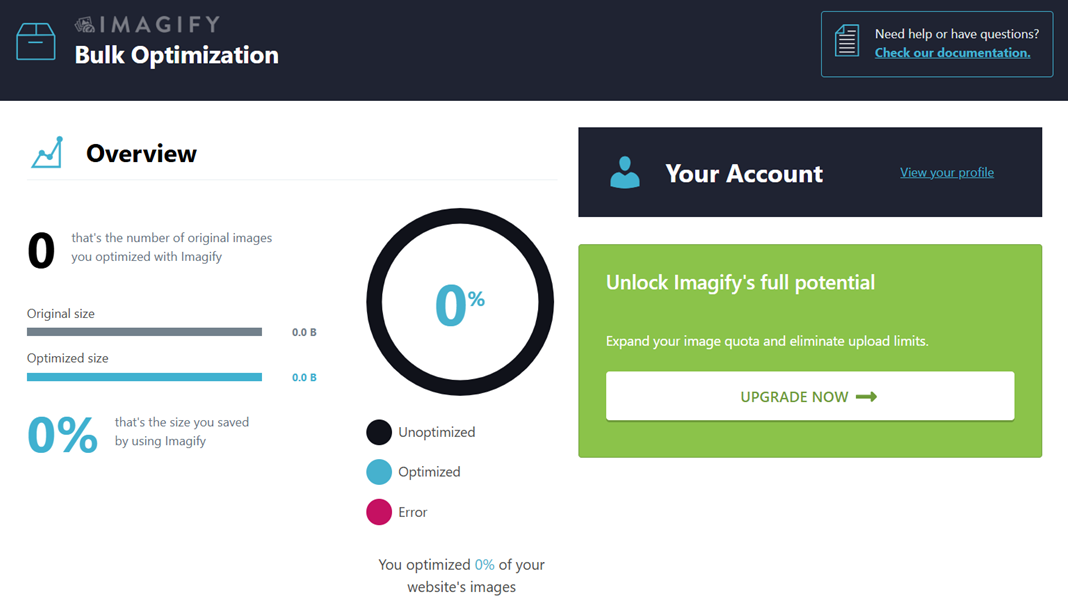
ใน Media > Bulk Optimization ปลั๊กอินจะเริ่มประมวลผลรูปภาพทั้งหมดในพื้นหลังโดยอัตโนมัติ หากเว็บไซต์ของคุณมีรูปภาพจำนวนมาก กระบวนการนี้อาจใช้เวลานาน
บอกลาคลังสื่อที่รก.
WP Media Folder ให้คุณจัดหมวดหมู่ไฟล์ ซิงค์โฟลเดอร์กับที่เก็บข้อมูลบนคลาวด์ สร้างแกลเลอรีที่น่าทึ่ง และแม้แต่การแทนที่รูปภาพโดยไม่ทำลายลิงก์
ปรับปรุงขั้นตอนการทำงานของสื่อของคุณวันนี้
ในการตรวจสอบว่า WebP กำลังถูกส่งมอบ ให้เปิดโพสต์หรือหน้ากับภาพถ่าย คลิกขวาที่ภาพและเลือก "เปิดภาพในแท็บใหม่" URL ของภาพควรลงท้ายด้วย .webp ซึ่งยืนยันว่า Imagify กำลังให้บริการเวอร์ชัน WebP บนไซต์ WordPress ของคุณ.
นอกจากการปรับแต่งรูปภาพด้วยปลั๊กอินแล้ว ลองใช้ WP Media Folder เพื่อจัดการไลบรารีสื่อ WordPress ของคุณได้ดีขึ้น ปลั๊กอินนี้ช่วยจัดระเบียบรูปภาพลงในโฟลเดอร์ ทำให้ง่ายต่อการจัดการสื่อปริมาณมาก ในขณะที่รวมเข้ากับปลั๊กอินเพิ่มประสิทธิภาพรูปภาพอย่างราบรื่น เพื่อให้แน่ใจว่าไฟล์ WebP ของคุณได้รับการจัดการอย่างเหมาะสมเสมอ
ประโยชน์ของ WebP สำหรับการปรับปรุงประสิทธิภาพ

WebP คือรูปแบบภาพที่ทันสมัยที่ออกแบบมาเพื่อปรับปรุงประสิทธิภาพของเว็บไซต์โดยการลดขนาดไฟล์โดยไม่สูญเสียคุณภาพ การใช้ WebP บนเว็บไซต์ WordPress ช่วยให้หน้าเว็บโหลดเร็วขึ้น ให้ประสบการณ์การเรียกดูที่นุ่มนวลขึ้น และลดการใช้แบนด์วิธ ทำให้เป็นเครื่องมือที่มีคุณค่าสำหรับการปรับแต่งเว็บไซต์.
ขนาดไฟล์เล็กลง
ภาพ WebP มีขนาดเล็กกว่ารูปแบบดั้งเดิมอย่าง JPEG และ PNG อย่างมาก โดยมักจะลดขนาดไฟล์ลง 25–35% ในขณะที่ยังคงคุณภาพของภาพไว้เท่าเดิม การลดขนาดนี้ช่วยให้หน้าเว็บโหลดได้เร็วขึ้น ซึ่งเป็นเรื่องที่สำคัญมากสำหรับเว็บไซต์ที่มีภาพจำนวนมาก เช่น พอร์ตโฟลิโอ ร้านค้าออนไลน์ หรือบล็อกถ่ายภาพ.
ไฟล์ที่มีขนาดเล็กลงยังช่วยในการจัดการพื้นที่จัดเก็บข้อมูลบนเซิร์ฟเวอร์โฮสติ้งของคุณ การปรับขนาดรูปภาพให้เหมาะสมจะช่วยลดพื้นที่ดิสก์ที่ใช้ทั้งหมด ทำให้การสำรองข้อมูลเร็วขึ้นและมีประสิทธิภาพมากขึ้นในขณะที่ทำให้เว็บไซต์ของคุณทำงานได้อย่างราบรื่น.
การโหลดหน้าเว็บที่เร็วขึ้น
เนื่องจากภาพ WebP มีขนาดเบากว่า เบราว์เซอร์จึงสามารถดาวน์โหลดได้เร็วขึ้น ซึ่งจะช่วยเร่งความเร็วในการโหลดหน้าเว็บโดยตรง นี่เป็นเรื่องสำคัญสำหรับประสบการณ์ของผู้ใช้ เนื่องจากหน้าเว็บที่โหลดช้ามักทำให้ผู้เยี่ยมชมรู้สึกหงุดหงิดและเพิ่มอัตราการตีกลับ โดยเฉพาะบนอุปกรณ์มือถือที่มีการเชื่อมต่ออินเทอร์เน็ตที่ช้ากว่า.
การโหลดที่เร็วขึ้นยังทำให้ง่ายต่อการปรับปรุงประสิทธิภาพอื่นๆ เช่น lazy loading และการแคช เนื่องจากรูปภาพนั้นไม่เป็นคอขวดอีกต่อไป ทำให้เว็บไซต์ของคุณรู้สึกตอบสนองและราบรื่นต่อผู้ใช้.
ประสิทธิภาพ SEO ที่ดีขึ้น
ความเร็วเว็บไซต์ เป็นปัจจัยสำคัญในการจัดอันดับเครื่องมือค้นหา และการใช้ WebP สามารถส่งผลกระทบเชิงบวกต่อ SEO ของคุณ หน้าเว็บที่โหลดเร็วขึ้นจะช่วยปรับปรุงเมตริกการมีส่วนร่วมของผู้ใช้ เช่น เวลาที่ใช้บนไซต์และอัตราการตีกลับที่ลดลง ซึ่งเครื่องมือค้นหาตีความว่าเป็นสัญญาณของเนื้อหาที่มีคุณภาพ
นอกจากนี้ WebP ยังช่วยให้ไซต์สามารถรักษาคุณภาพของภาพที่ดีโดยไม่เสียประสิทธิภาพ ซึ่งหมายความว่าคุณสามารถเก็บภาพที่น่าสนใจและมีรายละเอียดโดยไม่กระทบต่อ SEO ความสมดุลระหว่างความสวยงามและความเร็วนี้ช่วยดึงดูดและรักษาผู้เยี่ยมชมได้มากขึ้น.
ลดแบนด์วิดท์และการโหลดของเซิร์ฟเวอร์
ไฟล์ WebP ที่มีขนาดเล็กลงจะใช้แบนด์วิธน้อยลง ซึ่งเป็นประโยชน์อย่างยิ่งสำหรับเว็บไซต์ที่มีการเข้าชมสูง การลดปริมาณข้อมูลที่ส่งสำหรับแต่ละมุมมองหน้าสามารถลดต้นทุนการโฮสต์และป้องกันการโหลดเซิร์ฟเวอร์เกินในช่วงที่มีการเข้าชมสูงสุด.
การลดภาระของเซิร์ฟเวอร์ยังช่วยปรับปรุงความน่าเชื่อถือโดยรวมของเว็บไซต์อีกด้วย ด้วยความเครียดที่น้อยลงบนทรัพยากร หน้าเว็บยังคงสามารถเข้าถึงได้และรวดเร็ว แม้ว่าผู้ใช้หลายคนจะเข้าถึงไซต์พร้อมกันก็ตาม ทำให้ได้รับประสบการณ์ที่ดีขึ้นสำหรับทุกคน.
รองรับคุณสมบัติเว็บที่ทันสมัย
WebP รองรับการบีบอัดทั้งแบบมีและไม่มีการสูญเสีย รวมถึงคุณสมบัติเช่นความโปร่งใสและภาพเคลื่อนไหว ความหลากหลายนี้ช่วยให้สามารถแทนที่รูปแบบภาพเก่าหลายแบบได้ ทำให้การจัดการภาพง่ายขึ้นในขณะที่ยังคงคุณภาพ.
ด้วยการสนับสนุนคุณสมบัติที่ทันสมัย WebP ช่วยให้เว็บไซต์สามารถใช้เอฟเฟกต์ภาพขั้นสูงได้โดยไม่สูญเสียประสิทธิภาพ นักออกแบบสามารถรวมภาพคุณภาพสูง กราฟิกเคลื่อนไหว หรือการซ้อนทับแบบโปร่งใส ทั้งหมดนี้ในขณะที่ยังคงรักษาความเร็วของหน้าเว็บให้เหมาะสม.
เรียกผู้ดูแลเว็บทุกคน!
ประหยัดเวลาและเพิ่มประสิทธิภาพด้วย WP Media Folder จัดระเบียบไฟล์สื่อของลูกค้าได้อย่างง่ายดาย สร้างแกลเลอรีที่กำหนดเอง และมอบประสบการณ์ผู้ใช้ที่ราบรื่น
อัปเกรดโครงการเว็บไซต์ของคุณตอนนี้!
สรุป
การใช้ภาพ WebP ใน WordPress สามารถเพิ่มความเร็ว ประสิทธิภาพ และประสิทธิภาพโดยรวมของเว็บไซต์ของคุณได้อย่างมาก การแปลงภาพถ่ายของคุณเป็นรูปแบบ WebP จะช่วยลดขนาดไฟล์โดยไม่สูญเสียคุณภาพของภาพ ซึ่งช่วยให้หน้าเว็บโหลดเร็วขึ้น ลดภาระของเซิร์ฟเวอร์ และมอบประสบการณ์ที่ดีขึ้นสำหรับผู้เยี่ยมชมบนอุปกรณ์ต่างๆ การใช้ WebP ยังช่วยเสริมกลยุทธ์การปรับปรุงประสิทธิภาพอื่นๆ เช่น การแคชและการใช้ CDN เพื่อให้แน่ใจว่าไซต์ WordPress ของคุณทำงานได้อย่างมีประสิทธิภาพ.
โดยรวมแล้ว การใช้ภาพ WebP มีประโยชน์มากมาย รวมถึงการโหลดหน้าเว็บที่เร็วขึ้น ปรับปรุง SEO ลดการใช้แบนด์วิธ และรองรับคุณสมบัติเว็บสมัยใหม่ เช่น ความโปร่งใสและภาพเคลื่อนไหว ไม่ว่าคุณจะใช้ปลั๊กอินเช่น EWWW Optimizer, ShortPixel หรือ Imagify หรือใช้โซลูชันบนเซิร์ฟเวอร์ การเปลี่ยนไปใช้ WebP จะช่วยให้เว็บไซต์ของคุณยังคงดูน่าสนใจในขณะที่ทำงานได้อย่างเต็มประสิทธิภาพสำหรับผู้ใช้ทุกคน เพื่อการจัดการไลบรารีสื่อที่ดีขึ้น การจัดการไลบรารีสื่อ, ลองใช้ WP Media Folder เพื่อจัดระเบียบภาพของคุณอย่างมีประสิทธิภาพและทำให้การปรับแต่ง WebP ง่ายขึ้น
เมื่อคุณสมัครสมาชิกบล็อก เราจะส่งอีเมลถึงคุณเมื่อมีการอัปเดตใหม่บนไซต์เพื่อให้คุณไม่พลาด.


