 ผลิตภัณฑ์ WordPress
 ผลิตภัณฑ์ Joomla
 สนับสนุน
 ข่าวสาร
 เข้าสู่ระบบ
วิธีใช้ Google Photos กับ WP Media Folder และ Gallery Addon

การเชื่อมต่อไซต์ WordPress ของคุณกับบริการคลาวด์เป็นทางเลือกที่ดีเมื่อคุณต้องการจัดการไฟล์ทั้งหมดของคุณให้เร็วที่สุด หนึ่งในบริการที่ดีที่สุดสำหรับคลาวด์คือบริการที่เรียกว่า “Google Photos” ซึ่งเป็นบริการที่น่าสนใจมากที่จะช่วยให้เราสามารถทำสิ่งต่างๆ ได้มากมายด้วยรูปภาพของเรา.
Google Photos เป็นบริการที่สำคัญที่ให้คุณทำสิ่งต่างๆมากมาย เช่น บันทึกสื่อจากโทรศัพท์หรือพีซีของคุณโดยตรงไปยังคลาวด์ และสร้างอัลบั้มหรือคอลลาจโดยอัตโนมัติตามภาพที่คุณบันทึกไว้.
คุณจะสามารถเชื่อมต่อไซต์ WordPress ของคุณกับ Google Photos ได้โดยทำตามขั้นตอนง่ายๆ ด้วย WP Media Folder คุณจึงสามารถนำเข้าไฟล์ของคุณจาก Google Photos ได้ด้วยการคลิกเพียงครั้งเดียว
สารบัญ
การผสานรวม Google Photos ในวิดีโอ
บอกลาคลังสื่อที่รก.
WP Media Folder ให้คุณจัดหมวดหมู่ไฟล์ ซิงค์โฟลเดอร์กับที่เก็บข้อมูลบนคลาวด์ สร้างแกลเลอรีที่น่าทึ่ง และแม้แต่การแทนที่รูปภาพโดยไม่ทำลายลิงก์
ปรับปรุงขั้นตอนการทำงานของสื่อของคุณวันนี้
การสร้างอัลบั้ม Google Photos ของ WordPress
สิ่งนี้มีประโยชน์จริงๆ หากตัวอย่างเช่น คุณมีตัวแทนสื่อที่ใช้สมาร์ทโฟนถ่ายภาพเพื่ออัปโหลดไปยังไซต์ WordPress ของคุณ ภาพถ่ายจะถูกอัปโหลดไปยังบัญชี Google Photos โดยอัตโนมัติ จากนั้นจะถูกอัปโหลดไปยังไซต์ WordPress ของคุณโดยอัตโนมัติ.
สำหรับตัวอย่างนี้ เราจะสร้างแกลเลอรีโดยใช้ WP Media Folder และ Gallery Addon ซึ่งช่วยให้เราสร้างแกลเลอรีได้มากและทั้งหมดนี้โดยตรงจากบัญชี Google Photos.
นี่คือบัญชี Google Photos ที่เราจะใช้:
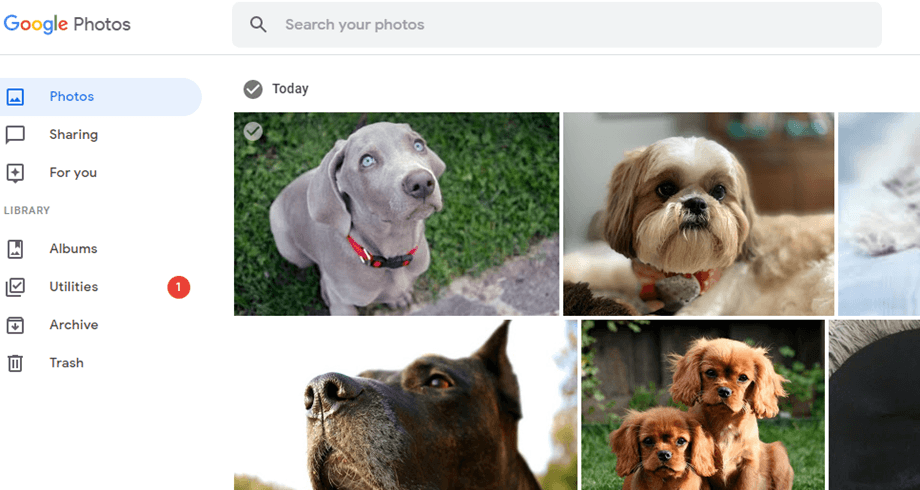
และนี่คือไลบรารีสื่อว่างเปล่าของเราพร้อม WP Media Folder ที่ติดตั้ง:
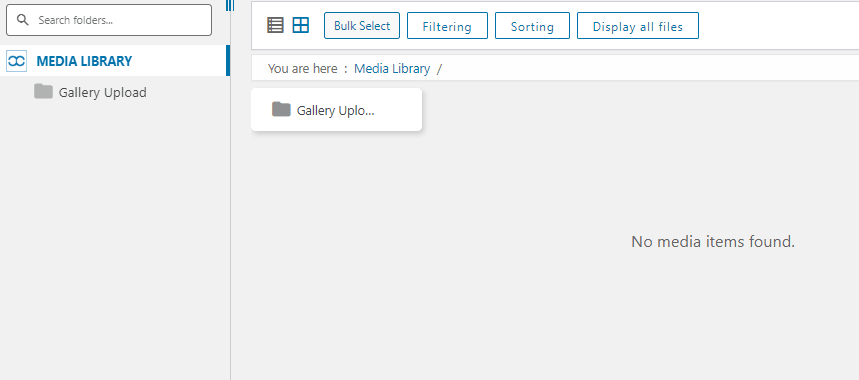
ก่อนอื่น เราจะเชื่อมต่อไซต์ WordPress ของคุณกับ Google Photos โดยใช้ Addon Cloud ของ WP Media Folderมันง่ายมาก! มีสองวิธีในการเชื่อมต่อ WordPress กับ Google Photos วิธีแรกคือการใช้แอปพลิเคชัน Google สำเร็จรูปของ JoomUnited เพื่อสร้างการเชื่อมต่อ ซึ่งจะไม่ใช้เวลาเกินหนึ่งนาที ตัวเลือกที่สองคือการสร้างแอปพลิเคชันของคุณเอง.
การสร้างการเชื่อมต่ออัตโนมัติระหว่าง Google Photos และ WordPress
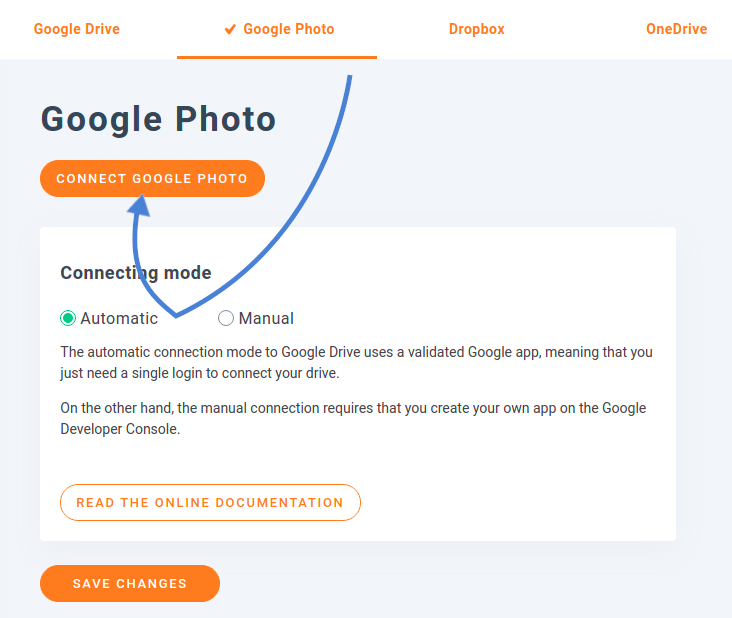
วิธีที่ง่ายที่สุดในการซิงโครไนซ์ Google Photos และ WordPress คือการใช้ตัวเลือกอัตโนมัติ. เพื่อค้นหาตัวเลือกนี้, ไปที่ WP Media Folder's การตั้งค่า, ไปที่ คลาวด์ เมนูย่อย, และค้นหา Google Photos แท็บ. คลิกที่ อัตโนมัติ เพื่อใช้แอปพลิเคชัน Google ของ JoomUnited.
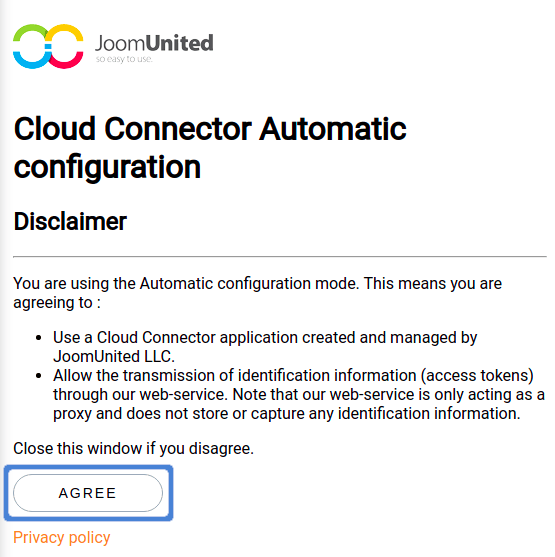
ในการเชื่อมต่อ Google Photos กับ WordPress และใช้รูปภาพและอัลบั้มบนคลาวด์ของคุณบนบล็อกของคุณ คุณต้องยอมรับเงื่อนไขสองประการ เมื่อเริ่มต้นใช้งาน ให้คลิกที่ปุ่ม เชื่อมต่อ Google Photo
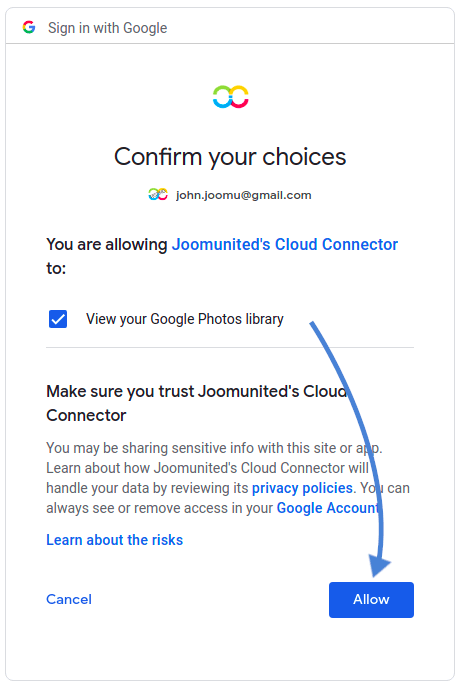
หลังจากยอมรับข้อจำกัดความรับผิดชอบแรก คุณจะถูกนำไปที่ Google เพื่อเลือกบัญชีที่คุณต้องการเชื่อมโยง ที่นี่เช่นกัน หน้าต่างป๊อปอัปจะบอกคุณว่าการเข้าถึงใดที่ Google จะมอบให้กับแอปที่พร้อมใช้งานของ JoomUnited: คือการเข้าถึงบัญชี Google Photos ของคุณ ยอมรับสิ่งนี้เพื่อสรุปและเริ่มใช้การเชื่อมต่อระหว่าง Google Photos และ WordPress.
การเชื่อมต่อด้วยตนเองระหว่าง Google Photos และ WordPress ด้วยแอปที่กำหนดเอง
ทางเลือกในการใช้แอป Google ของ JoomUnited's คือการสร้างของคุณเอง เพื่อทำเช่นนี้ ให้ทำเครื่องหมาย ด้วยตนเอง แทน อัตโนมัติ ในการตั้งค่า ต่อไป คุณจะต้องสร้างแอป Google dev เพื่อเชื่อมต่อกับเว็บไซต์ของคุณ ไป ที่นี่ เพื่อสร้างหนึ่งอัน.
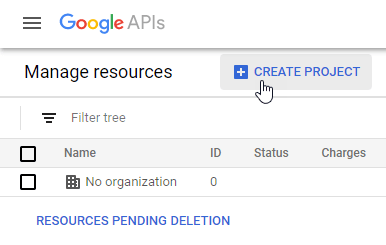
หลังจากคลิกที่ “สร้างโปรเจ็กต์” คุณจะสามารถเลือกชื่อโปรเจ็กต์ได้ จากนั้นคลิกที่ “สร้าง”.
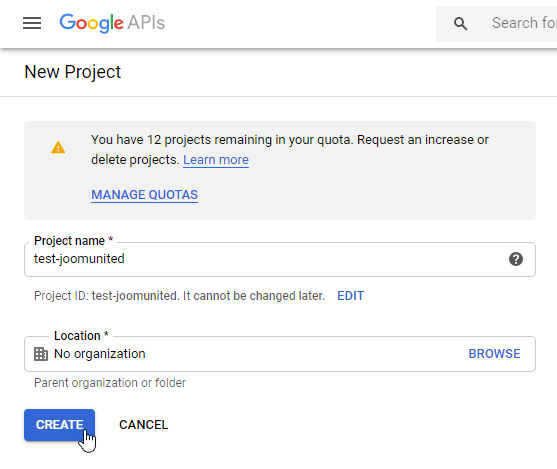
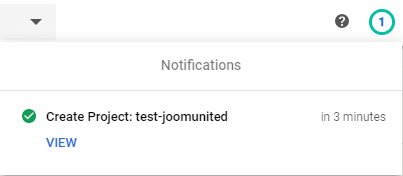
รอสักครู่เพื่อสร้างโปรเจ็กต์ จากนั้นไปที่โปรเจ็กต์โดยคลิกที่การแจ้งเตือน.
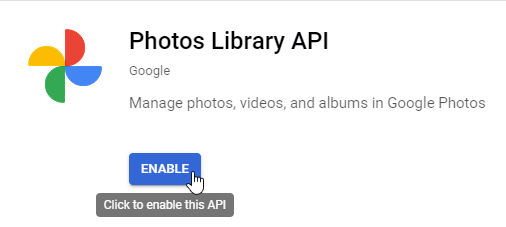
หากนี่เป็นครั้งแรกที่คุณใช้ Photos Library API, คุณจะต้องเปิดใช้งานมัน สำหรับนี้ไปที่ APIs & Services > Library และค้นหา “Photos Library API” เลือกมันและคลิกที่ “Enable”.
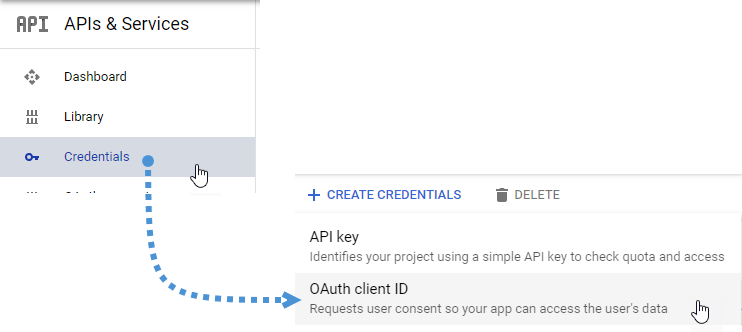
จากเมนูด้านซ้ายคลิกที่ APIs & Services, จากนั้นในเมนูด้านซ้ายไปที่ Credentials > Create Credentials > OAuth client ID.
หากคุณใช้งานครั้งแรก คลิกที่ "กำหนดค่าหน้าจอความยินยอม" และเลือกประเภทผู้ใช้.
ตอนนี้มาถึง ขั้นตอนที่สำคัญที่สุด:
ขั้นแรก คลิกที่ “เว็บแอปพลิเคชัน” และเลือกชื่อ.
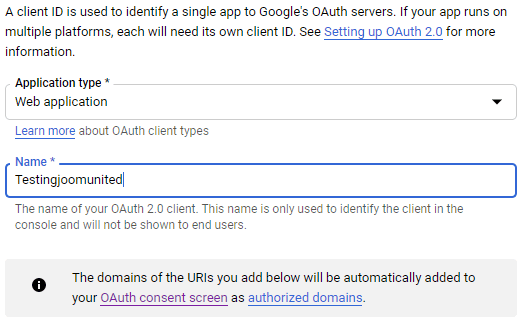
ตอนนี้คลิกที่ “Add URI” ในส่วน “Authorized JavaScript origins” แล้วเพิ่ม: https://your-domain.com (replace by your domain name, with no trailing slash).
และคลิกที่ “Add URI” ในส่วน “Authorized redirect URIs“ แล้วเพิ่ม: https://your-domain.com/wp-admin/options-general.php?page=option-folder&task=wpmf&function=wpmf_google_photo_authenticated (replace “your-domain” with your domain name).
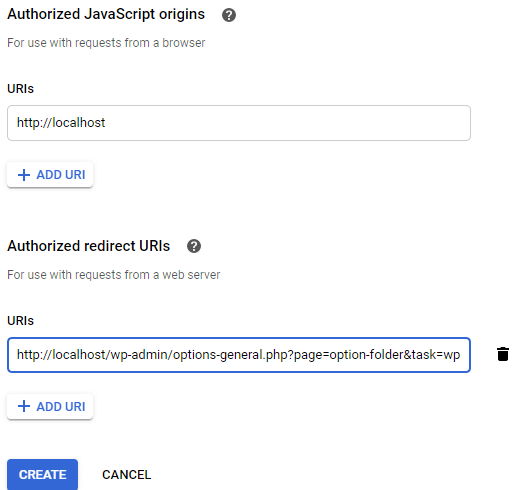
คลิกที่ "สร้าง".
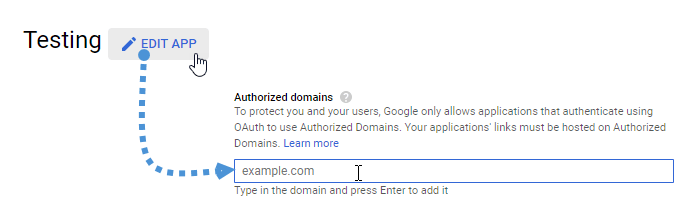
Google ได้เปลี่ยนนโยบายของพวกเขาเมื่อเร็ว ๆ นี้ ดังนั้นคุณต้องกรอกข้อมูลของคุณ โดเมนที่ได้รับอนุญาต ที่ แท็บหน้าจอยินยอมของ OAuth > แก้ไขแอป.
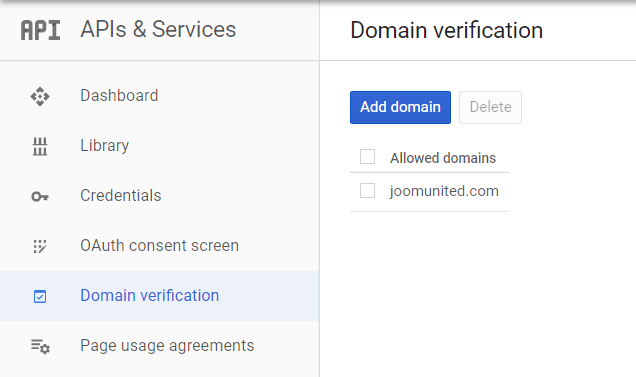
นอกจากนี้ คุณควรเพิ่มโดเมนของคุณไปยังแทบการยืนยันโดเมน กรุณาคลิกที่ปุ่ม "เพิ่มโดเมน" และทำตามคำแนะนำ.
ตอนนี้คุณสามารถกลับไปยังขั้นตอนก่อนหน้าเพื่อสร้างข้อมูลรับรอง.
และสุดท้าย… วอยล่า! คุณได้รับ ID และ Secret เพื่อเพิ่มในการกำหนดค่าของ WP Media Folder.
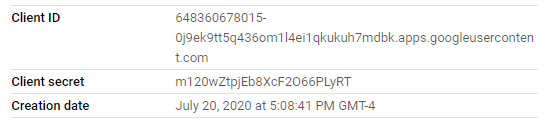
ตอนนี้ไปที่ การตั้งค่า > WP Media Folder > แท็บคลาวด์ > Google Photo และคัดลอก/วาง Client ID และ Client Secret จากแอป Google dev ของคุณไปยัง WP Media Folder การกำหนดค่า, จากนั้นคลิกที่ “Save”.
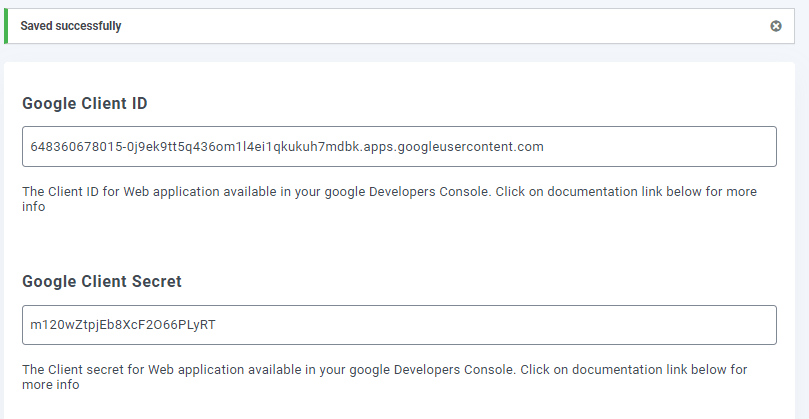
ข้อมูลจะถูกบันทึก สุดท้าย คลิกที่ “เชื่อมต่อ Google Photo” จากนั้นลงชื่อเข้าใช้บัญชี Google ของคุณ (บัญชีที่มี Google Photo cloud ที่คุณต้องการใช้).

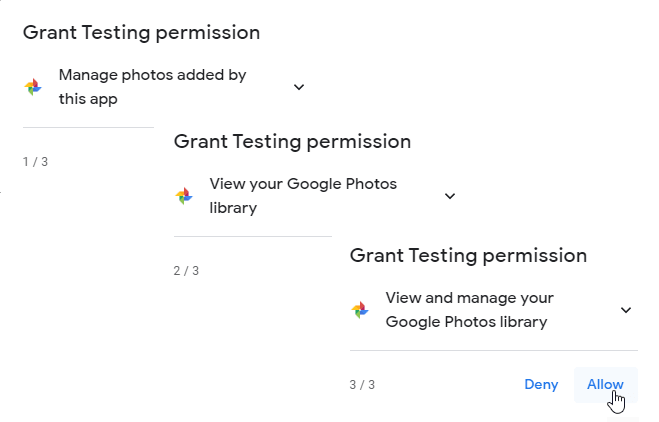
อนุญาตสิทธิ์ทั้งหมด.
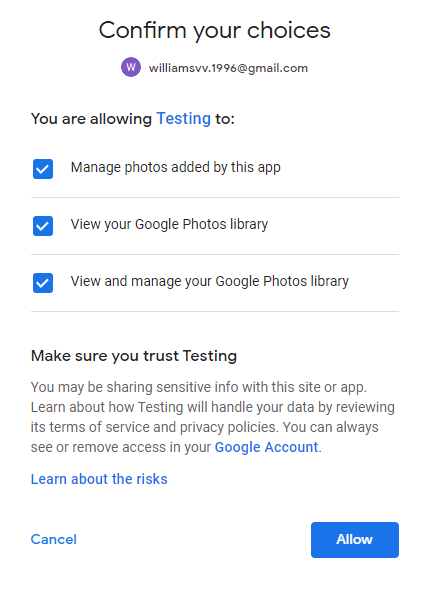
ยืนยันตัวเลือกของคุณและทุกอย่างจะเสร็จสิ้น.
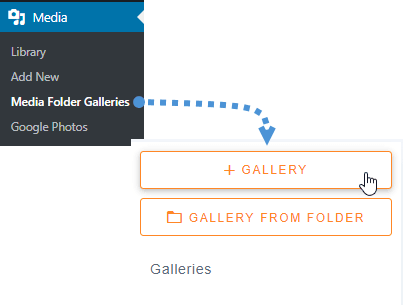
หลังจากทำทุกอย่างเหล่านี้ เราจะตั้งค่าทุกอย่างเรียบร้อยแล้ว ไปสร้างแกลเลอรีจากสื่อของ Google Photos กันเถอะ สำหรับนี้ ไปที่ สื่อ > แกลเลอรีโฟลเดอร์สื่อ > +แกลเลอรี.
เราจะต้องพิมพ์ชื่อ เลือกธีม แล้วคลิกที่ “สร้าง”.
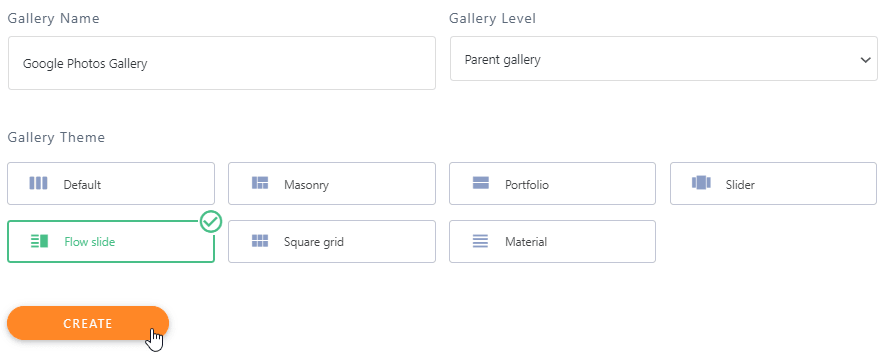
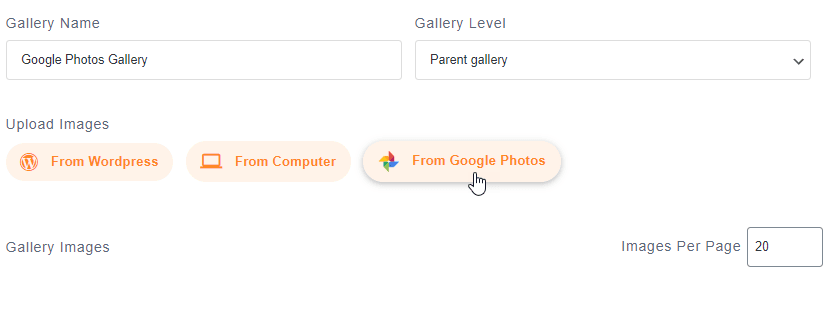
ขั้นตอนถัดไปในการสร้างแกลเลอรีคือการเพิ่มสื่อสำหรับแกลเลอรี เราจะมี Google Photos เป็นตัวเลือก ให้เลือกมัน.
ตอนนี้ คุณจะสามารถเห็นโฟลเดอร์ Google Photos ทางด้านซ้ายและรูปภาพบนแท็บหลัก เราจะเลือกทั้งหมดแล้วคลิกที่ “นำเข้าที่เลือก”.
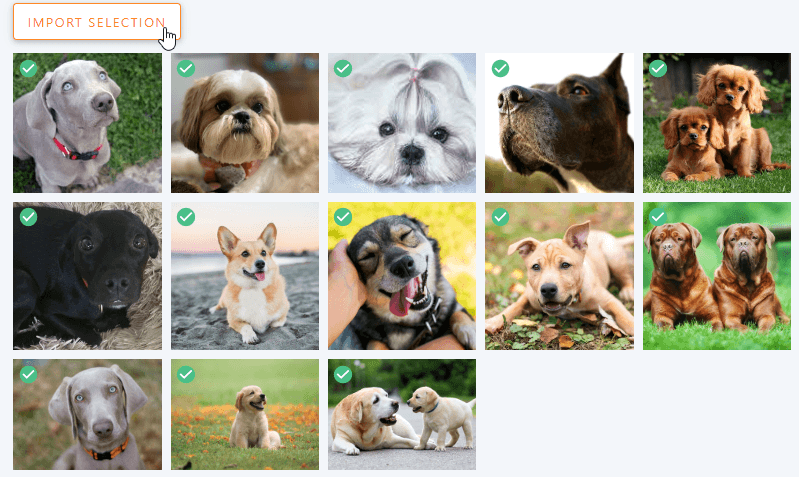
มันจะนำเข้าตัวเลือกของคุณโดยอัตโนมัติ.

ภาพทั้งหมดจะพร้อมใช้งานบนแดชบอร์ด ดังนั้นคุณจะสามารถย้ายภาพ ลบภาพ หรือแก้ไขฟิลด์เมต้าได้.
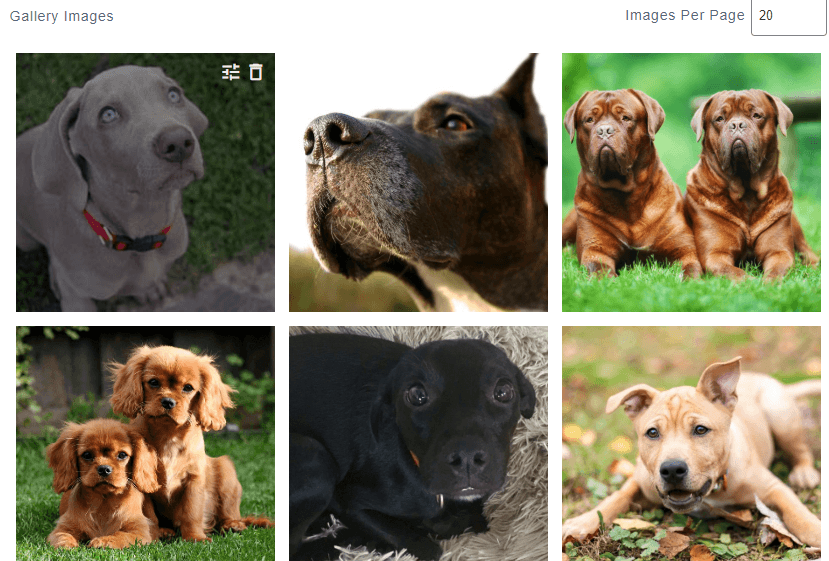
หลังจากแก้ไขแกลเลอรีตามที่คุณต้องการแล้ว คลิกที่ “บันทึก”.
ตอนนี้เราจบการสร้างแกลเลอรีแล้ว ไปที่โพสต์/หน้า ที่คุณต้องการเพิ่มแกลเลอรี เราจะเพิ่มลงในโพสต์ ดังนั้น ไปที่ โพสต์ > เพิ่มใหม่.
คลิกที่ + > WP Media Folder > บล็อกส่วนเสริมแกลเลอรี WPMF.
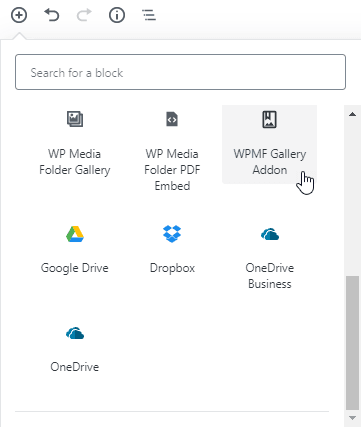
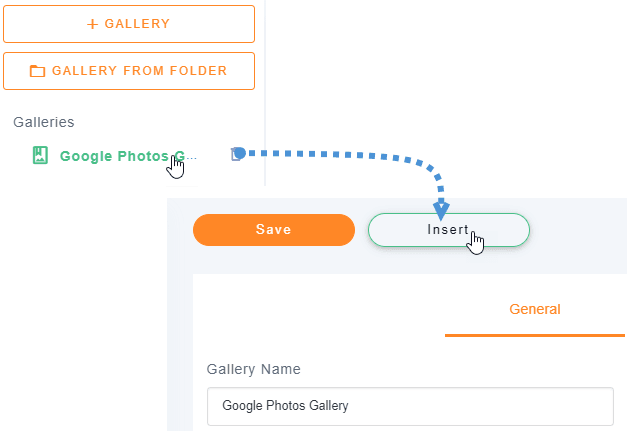
คลิกที่ “เลือกหรือสร้างแกลเลอรี” (ใช่ เราสามารถสร้างแกลเลอรีได้โดยตรงจากการสร้างโพสต์) เลือกแกลเลอรีที่เราสร้างไว้ก่อนหน้านี้แล้วคลิกที่ “แทรก”.
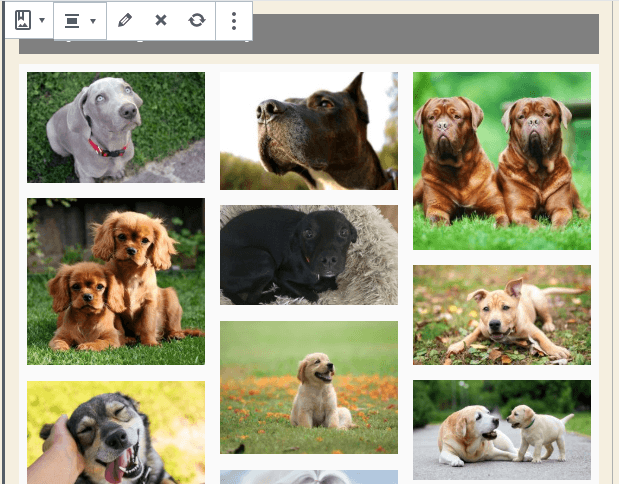
คุณจะสามารถดูตัวอย่างแกลเลอรีของคุณในตัวแก้ไขบล็อก มีตัวเลือกมากมายในส่วนด้านขวา เช่น ตัวเลือกการเปลี่ยนธีม เพื่อให้เราสามารถปรับแต่งแกลเลอรีของเราได้โดยตรงในส่วนนั้น หากเราไม่ชอบวิธีการแสดงผล.
สุดท้าย คลิกที่ เผยแพร่ ทุกอย่างก็จะเสร็จสิ้น
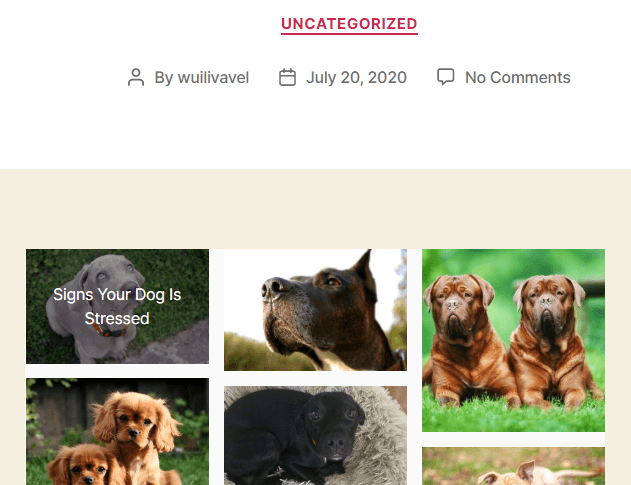
อย่างที่คุณเห็น มันง่ายมากเพราะ WP Media Folders ทำให้ทุกอย่างง่ายขึ้น.
เรียกผู้ดูแลเว็บทุกคน!
ประหยัดเวลาและเพิ่มประสิทธิภาพด้วย WP Media Folder จัดระเบียบไฟล์สื่อของลูกค้าได้อย่างง่ายดาย สร้างแกลเลอรีที่กำหนดเอง และมอบประสบการณ์ผู้ใช้ที่ราบรื่น
อัปเกรดโครงการเว็บไซต์ของคุณตอนนี้!
ใช้ปลั๊กอิน Google Photos WordPress นี้เพื่อเร่งความเร็วในกระบวนการทั้งหมด
อย่างที่คุณเห็น WP Media Folder ใช้งานง่ายมาก และให้ตัวเลือกมากมายเมื่อใช้ Google Photos และการสร้างแกลเลอรีตามกระบวนการ Google Photos จะเร็วขึ้นมาก.
สิ่งที่ดีที่สุดคือ นี่เป็นหนึ่งในเครื่องมือทั้งหมดที่ WP Media Folder มี มีตัวเลือกมากมาย เช่น การเชื่อมต่อคลาวด์เพื่อประหยัดพื้นที่จัดเก็บ และสร้างโฟลเดอร์หรือแกลเลอรีตามโฟลเดอร์ ดังนั้นคุณจะรออะไร? ไปที่ ที่นี่ และรับสมาชิกของคุณเอง ;).
เมื่อคุณสมัครสมาชิกบล็อก เราจะส่งอีเมลถึงคุณเมื่อมีการอัปเดตใหม่บนไซต์เพื่อให้คุณไม่พลาด.




