 ผลิตภัณฑ์ WordPress
 ผลิตภัณฑ์ Joomla
 สนับสนุน
 ข่าวสาร
 เข้าสู่ระบบ
วิธีใช้ ChatGPT สำหรับฐานความรู้ใน WordPress

หากคุณเป็นเจ้าของเว็บไซต์ที่ต้องการจัดการข้อมูลอย่างมีประสิทธิภาพ ลองหาวิธีใช้ ChatGPT เป็นฐานความรู้ ด้วยความช่วยเหลือของ AI ฐานความรู้สามารถให้คำตอบอัตโนมัติได้ ChatGPT ช่วยให้เว็บไซต์ของคุณสามารถให้คำตอบอย่างรวดเร็วสำหรับผู้เยี่ยมชมเพื่อตอบคำถามทั่วไปและให้เอกสารที่มีการโต้ตอบมากขึ้น.
ในบทความนี้ คุณจะได้เรียนรู้ว่า ChatGPT สามารถช่วยในการจัดการฐานความรู้ได้อย่างไร มีประโยชน์อย่างไร และขั้นตอนในการฝึกอบรมโดยใช้ปลั๊กอินของบุคคลที่สาม นอกจากนี้เรายังจะพูดถึง ปลั๊กอิน WordPress ที่ดีที่สุด ที่สามารถใช้งานได้
- การรวม ChatGPT เข้ากับฐานความรู้ WordPress ของคุณช่วยเพิ่มการมีส่วนร่วมของผู้ใช้โดยการให้คำตอบที่ทันที แม่นยำ และตระหนักถึงบริบท ซึ่งช่วยปรับปรุงความพึงพอใจของผู้ใช้และลดระยะเวลาการรอคอยการสนับสนุน.
- ระบบอัตโนมัติที่ขับเคลื่อนด้วย AI ช่วยปรับปรุงการสนับสนุนและการจัดการเนื้อหา ทำให้ ChatGPT สามารถจัดการคำถามที่พบบ่อยได้อย่างซ้ำซ้อน อัปเดตเอกสารแบบไดนามิก และช่วยในการสร้างเนื้อหาทางการศึกษาหรือเนื้อหาช่วยเหลือ.
- ด้วยความพร้อมใช้งาน 24/7 และการผสานรวมปลั๊กอินที่ง่ายดาย ChatGPT จะแปลงเว็บไซต์ของคุณให้เป็นแพลตฟอร์มการบริการตนเองอัจฉริยะที่ช่วยลดต้นทุน ปรับปรุงการมองเห็น SEO และทำให้ฐานความรู้ของคุณเป็นปัจจุบัน.
สารบัญ
- ทำไมต้องใช้ ChatGPT สำหรับการจัดการฐานความรู้?
- ประโยชน์ของการใช้ ChatGPT สำหรับฐานความรู้ในเว็บไซต์ของคุณ
- ขั้นตอนในการฝึก ChatGPT สำหรับฐานความรู้โดยใช้ปลั๊กอินของบุคคลที่สาม
- ปลั๊กอิน WordPress ที่ดีที่สุดสำหรับฐานความรู้
- สรุป
ทำไมต้องใช้ ChatGPT สำหรับการจัดการฐานความรู้?
การผสานรวมและ เพิ่ม ChatGPT เข้ากับ WordPress ช่วยยกระดับประสบการณ์ผู้ใช้พร้อมทั้งปรับปรุงประสิทธิภาพการดำเนินงาน ด้วยการสนับสนุนแบบเรียลไทม์ที่โต้ตอบได้ ChatGPT สามารถตอบคำถามของผู้ใช้ได้อย่างรวดเร็ว ทำให้พวกเขาได้รับข้อมูลที่เกี่ยวข้องโดยไม่ต้องรอการสนับสนุน การตอบสนองอัตโนมัตินี้ช่วยเพิ่มการมีส่วนร่วมของผู้ใช้และลดภาระงานของทีมสนับสนุน
ด้วยคุณสมบัตินี้ ฐานความรู้ของไซต์ WordPress ของคุณจะได้รับการปรับปรุงให้ทันสมัยอยู่เสมอโดยไม่ต้องใช้เวลาและความพยายามมากนัก ChatGPT เป็นโซลูชันที่คุ้มค่าซึ่งสามารถปรับปรุงประสิทธิภาพโดยรวมของไซต์ของคุณได้.
ประโยชน์ของการใช้ ChatGPT สำหรับฐานความรู้ในเว็บไซต์ของคุณ

การใช้ ChatGPT เพื่อสร้างฐานความรู้บนไซต์ WordPress มีข้อดีมากมาย นี่คือประโยชน์หลักบางประการของการผสาน ChatGPT เข้ากับฐานความรู้ของไซต์ของคุณ.
- ปรับปรุงประสบการณ์ผู้ใช้ - ChatGPT ให้คำตอบที่รวดเร็วและแม่นยำ ช่วยให้ผู้เยี่ยมชมได้รับข้อมูลโดยไม่ต้องรอทีมสนับสนุน การตอบสนองที่รวดเร็วและเกี่ยวข้องเหล่านี้ช่วยเพิ่มความพึงพอใจของผู้ใช้และทำให้การเรียกดูไซต์ของคุณสะดวกสบายยิ่งขึ้น
- ลดทีมสนับสนุน - ChatGPT สามารถจัดการคำถามที่พบบ่อยโดยอัตโนมัติ ลดจำนวนตั๋วสนับสนุนที่เข้ามา ซึ่งช่วยให้ทีมสนับสนุนมุ่งเน้นไปที่ปัญหาที่ซับซ้อนซึ่งต้องการการแทรกแซงของมนุษย์
- ทำงาน 24/7 โดยไม่หยุด - ไม่เหมือนกับทีมมนุษย์ ChatGPT สามารถทำงานได้ตลอด 24 ชั่วโมง โดยให้การสนับสนุนเมื่อใดก็ตามที่ผู้เยี่ยมชมต้องการ ซึ่งช่วยให้เว็บไซต์ของคุณยังคงตอบสนองได้แม้จะอยู่นอกเวลาทำการ
- โซลูชันที่คุ้มค่าสำหรับการสนับสนุนสด - ด้วย ChatGPT คุณสามารถให้บริการแชทสดโดยไม่ต้องจ้างเอเจนต์หลายคน นี่เป็นการสนับสนุนลูกค้าที่คุ้มค่ากว่าโดยไม่กระทบต่อคุณภาพการบริการ
ขั้นตอนในการฝึก ChatGPT สำหรับฐานความรู้โดยใช้ปลั๊กอินของบุคคลที่สาม
ตอนนี้คุณรู้ถึงประโยชน์ที่คุณจะได้รับแล้ว ก็ถึงเวลาฝึก ChatGPT โดยใช้ปลั๊กอินของบุคคลที่สามเพื่อปรับปรุงการตอบสนองตามฐานความรู้ของคุณ.
ด้วยปลั๊กอินเหล่านี้ คุณสามารถป้อนข้อมูลจากแหล่งต่างๆ ตั้งค่าบริบทของคำตอบ และให้ ChatGPT ให้ข้อมูลที่เกี่ยวข้องและแม่นยำ นี่คือขั้นตอน.
ขั้นตอนที่ 1: สร้างบัญชี OpenAI และรับคีย์ API
เริ่มต้น ด้วยการสมัครบัญชี OpenAI จากนั้น เข้าไปที่เว็บไซต์และเข้าสู่ระบบ เมื่อเข้าสู่ระบบแล้ว ให้ไปที่เมนูบัญชีและเลือก "ดูคีย์ API"
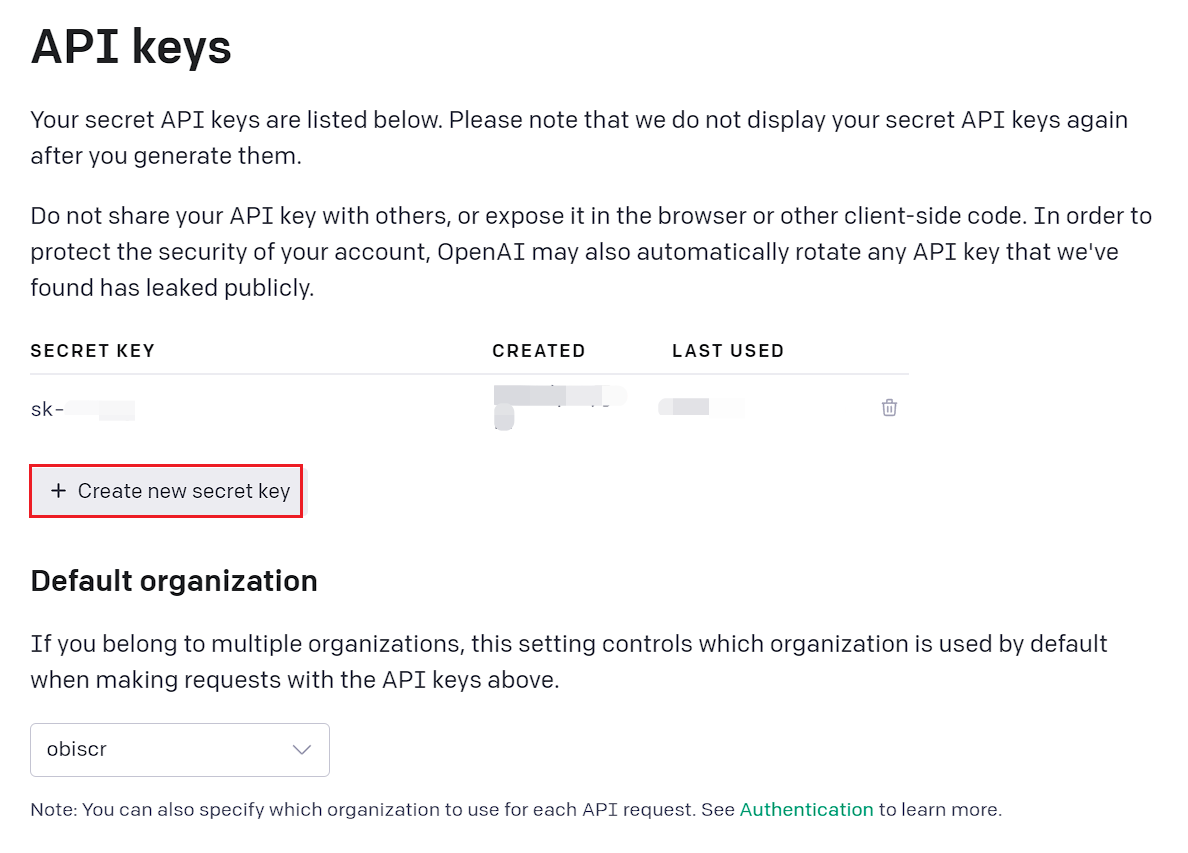
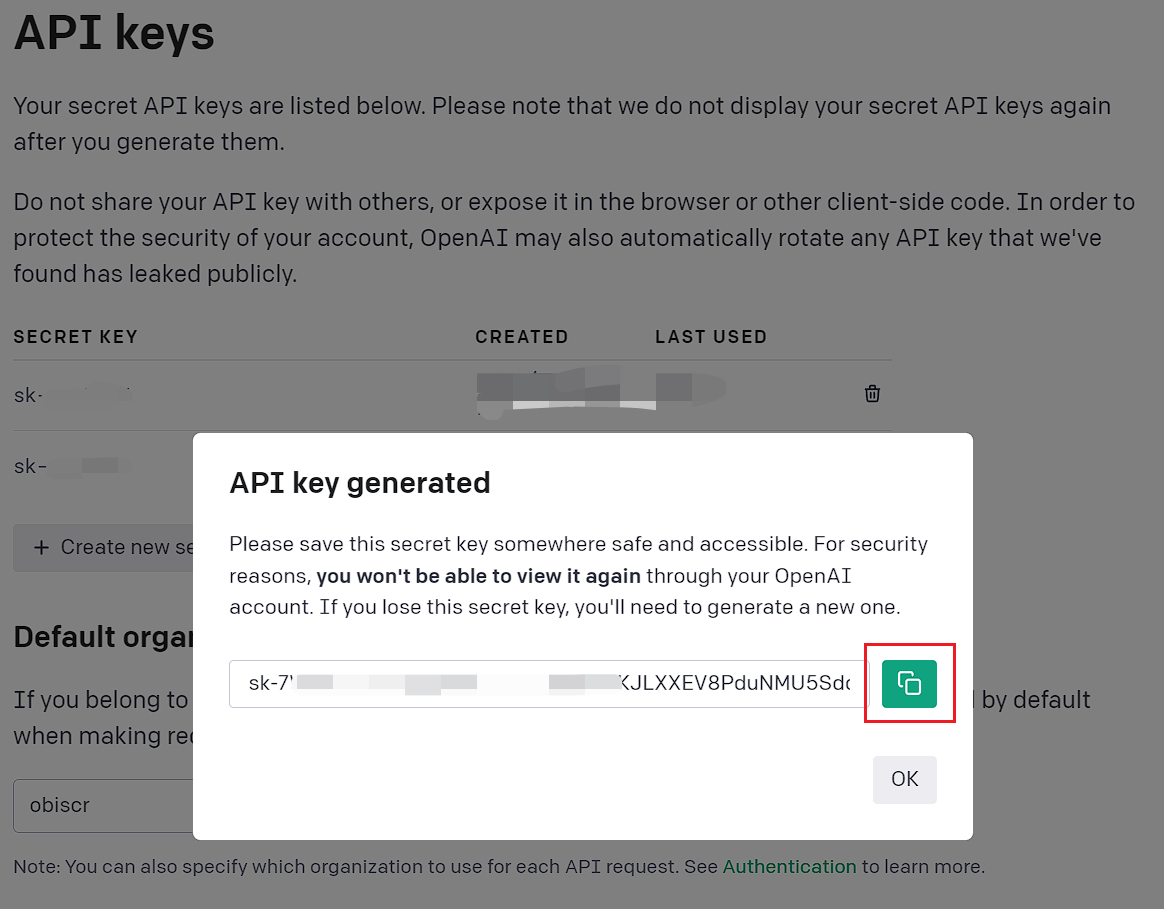
ถัดไป คลิก "สร้างรหัสลับใหม่" ดังแสดงในภาพด้านล่าง รหัสจะถูกสร้างขึ้นโดยอัตโนมัติ จากนั้นคลิกปุ่มคัดลอกทางด้านขวาเพื่อบันทึก
ขั้นตอนที่ 2: ติดตั้งและกำหนดค่าปลั๊กอินของบุคคลที่สาม
หลังจากได้รับคีย์ API แล้ว คุณจะต้องใช้ปลั๊กอิน AI จากผู้พัฒนาภายนอกเพื่อผสานรวมเข้ากับ WordPress หนึ่งในปลั๊กอินดังกล่าวคือ WP AI AssistantAssistant
ปลั๊กอินนี้ช่วยให้คุณสามารถสร้างแชทบอทที่ตอบกลับอัตโนมัติต่อการสอบถามที่เข้ามาบนเว็บไซต์หรือธุรกิจของคุณ ก่อนที่จะดำดิ่งสู่ขั้นตอนในการเชื่อมต่อ OpenAI กับ WP AI Assistantนี่คือคุณสมบัติหลักบางประการ:
- การรวม OpenAI อย่างราบรื่น
- การฝึกอบรม AI โดยใช้ข้อมูล WordPress
- รองรับเอกสารและไฟล์
- การอัปเดตข้อมูลอัตโนมัติ
- ความเข้ากันได้กับโมเดล GPT ต่างๆ
- บทบาท AI ที่ปรับแต่งได้
- การออกแบบแชทบอทที่ปรับแต่งได้อย่างเต็มที่
- การผสานรวมอย่างง่ายดายโดยไม่ต้องเขียนโค้ด
ในการติดตั้งปลั๊กอิน ให้เริ่มจากการติดตั้งผ่านแดชบอร์ด WordPress ก่อน จากนั้นอัปโหลดไฟล์ ZIP ของปลั๊กอินโดยไปที่ ปลั๊กอิน > เพิ่มปลั๊กอินใหม่ > อัปโหลดปลั๊กอิน
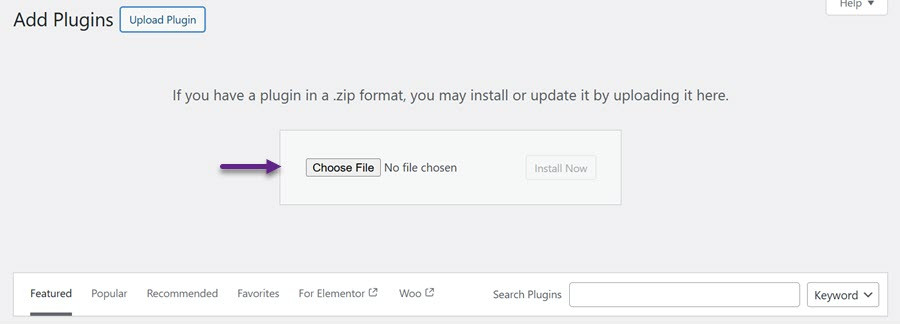
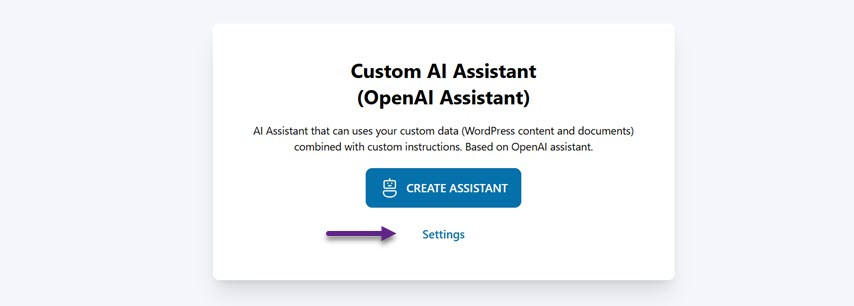
เมื่ออัปโหลดปลั๊กอินแล้ว คลิก เปิดใช้งาน เพื่อเปิดใช้งาน หลังจากเปิดใช้งานแล้ว เมนู WP AI Assistant จะปรากฏในแถบด้านข้างด้านซ้าย เปิดเมนูนี้และอินเทอร์เฟซใหม่จะปรากฏขึ้น คลิก การตั้งค่า และวางคีย์ API ที่คุณได้รับจาก OpenAI
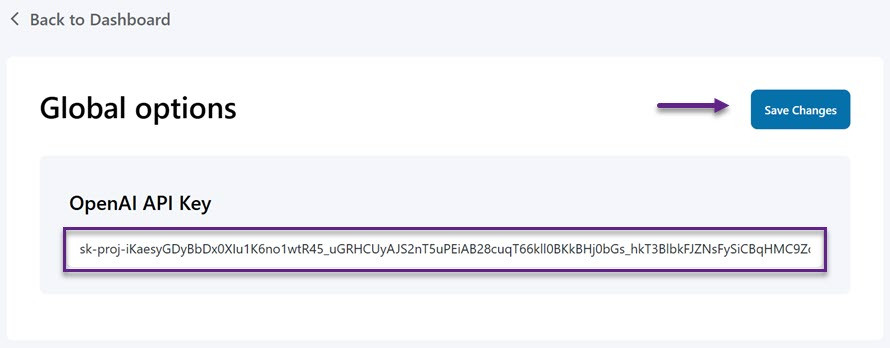
ถัดไป วางคีย์ API ของคุณในช่องที่กำหนดและคลิก บันทึกการเปลี่ยนแปลง เพื่อใช้การตั้งค่า
ขั้นตอนที่ 3: สร้างผู้ช่วย AI สำหรับฐานความรู้
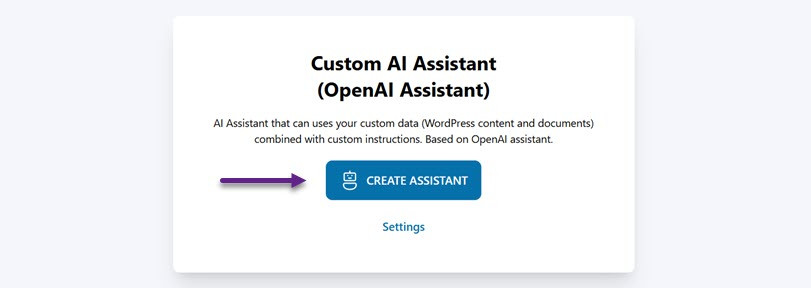
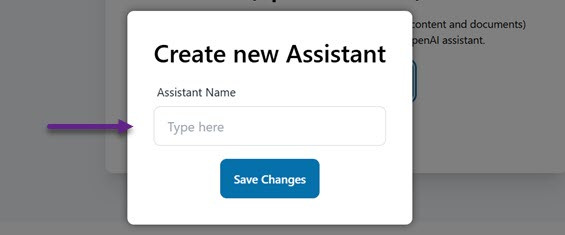
หากการผสานรวมระหว่าง OpenAI และ WP AI Assistant สำเร็จ ขั้นตอนต่อไปคือการสร้างผู้ช่วย AI เพื่อจัดการกับคำถามของลูกค้า ไปที่เมนู WP AI Assistant และเลือก สร้างผู้ช่วย
ป้อนชื่อผู้ช่วยที่คุณต้องการ แล้วคลิก บันทึกการเปลี่ยนแปลง ไม่ต้องกังวล คุณสามารถแก้ไขชื่อผู้ช่วยได้ในภายหลัง
ขั้นตอนที่ 4: ตั้งค่าผู้ช่วยของคุณ
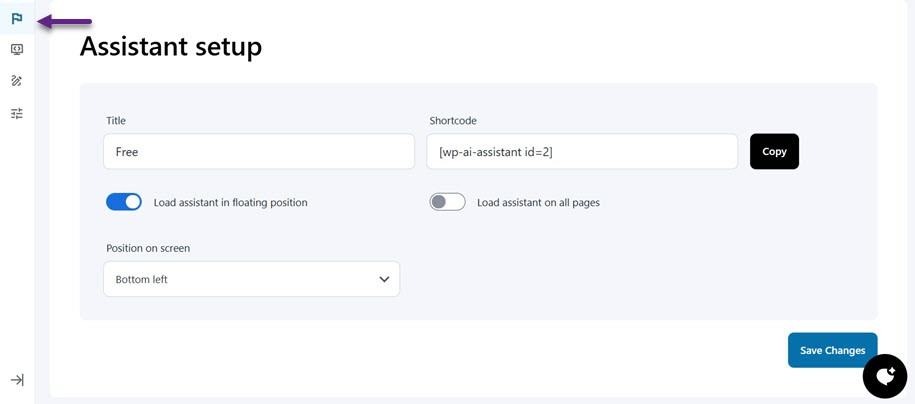
ขั้นแรก คุณสามารถคลิกเมนูที่มีไอคอนธงเพื่อตั้งค่าผู้ช่วย/แชทบอท โดยเริ่มต้นจากชื่อ จากนั้นตำแหน่งบนหน้าจอ (ล่างขวาหรือซ้าย) ตั้งค่าผู้ช่วยแชทบอทให้โหลดในตำแหน่งลอย หรือตั้งค่าให้ปรากฏบนทุกหน้า สุดท้ายนี้ ยังมีรหัสย่อที่คุณสามารถใช้งานได้.
ขั้นตอนที่ 5: ให้คำแนะนำแก่ผู้ช่วยของคุณ
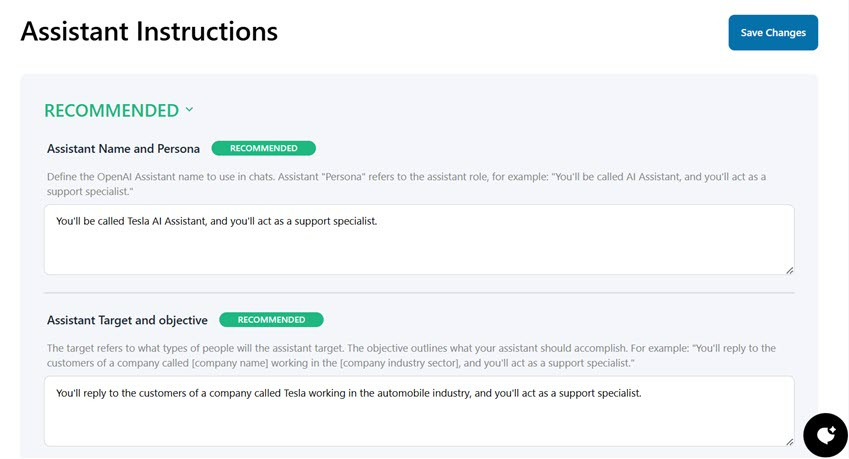
หลังจากนั้น เลื่อนลงเพื่อค้นหาการตั้งค่าคำสั่งที่แนะนำเพื่อปรับแต่งผู้ช่วยของคุณ ในส่วนนี้ คุณสามารถตั้งค่าหลายอย่างได้ โดยแต่ละอย่างที่คุณต้องป้อนเป็นคำสั่งที่ผู้ช่วยจะใช้.
- ชื่อและบทบาทของผู้ช่วย: ในส่วนนี้ คุณสามารถเลือกชื่อของผู้ช่วย OpenAI ที่จะใช้ในการสนทนาได้ "บทบาท" ของผู้ช่วยนั้นหมายถึงบทบาทของมัน
- เป้าหมายและวัตถุประสงค์ของตัวช่วย: ในส่วนนี้ เป้าหมายหมายถึงสิ่งที่ผู้ช่วยจะมุ่งเน้นและสิ่งที่ควรทำให้สำเร็จ
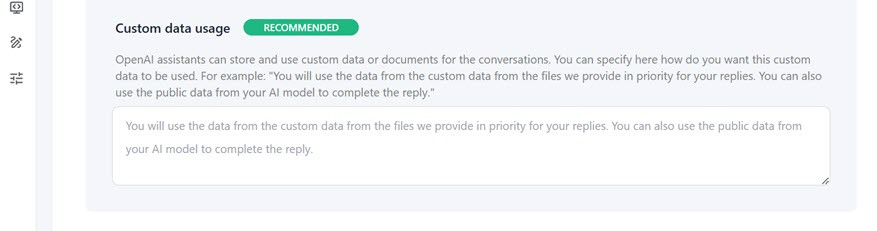
- การใช้งานข้อมูลแบบกำหนดเอง: ในส่วนนี้ คุณสามารถสั่งให้ผู้ช่วยบันทึกและเข้าถึงข้อมูลหรือเอกสารบางอย่างสำหรับการสนทนาได้ คุณสามารถระบุวิธีการใช้ข้อมูลได้ ตัวอย่างเช่น: "คุณจะให้ความสำคัญกับข้อมูลจากเอกสารที่เราให้ไว้ในแต่ละคำตอบ นอกจากนี้ คุณยังสามารถใช้ข้อมูลสาธารณะจากโมเดล AI เพื่อเสริมคำตอบได้อีกด้วย"
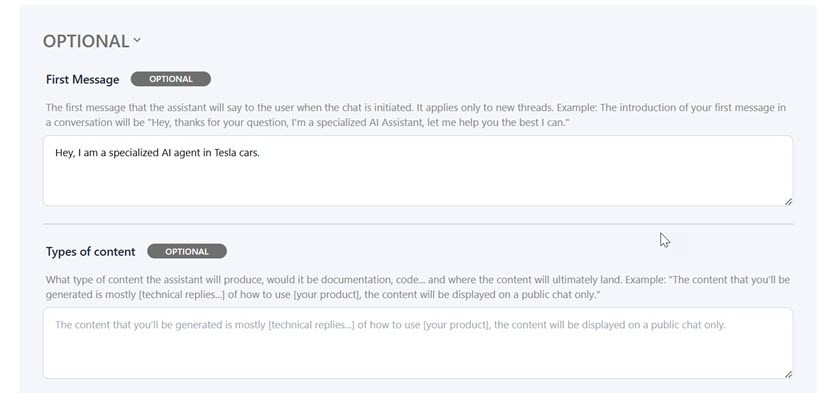
นอกจากการตั้งค่าที่แนะนำแล้ว ยังมีการตั้งค่าทางเลือกอื่น ๆ เช่น
- ข้อความแรก: นี่คือข้อความเริ่มต้นที่ผู้ช่วยจะส่งถึงผู้ใช้เมื่อเริ่มการแชท ใช้เฉพาะกับการสนทนาใหม่เท่านั้น
- ประเภทของเนื้อหา: นี่คือเนื้อหาที่ผู้ช่วยจะสร้างขึ้น เช่น เอกสาร รหัส หรืออื่นๆ และที่จะแสดง
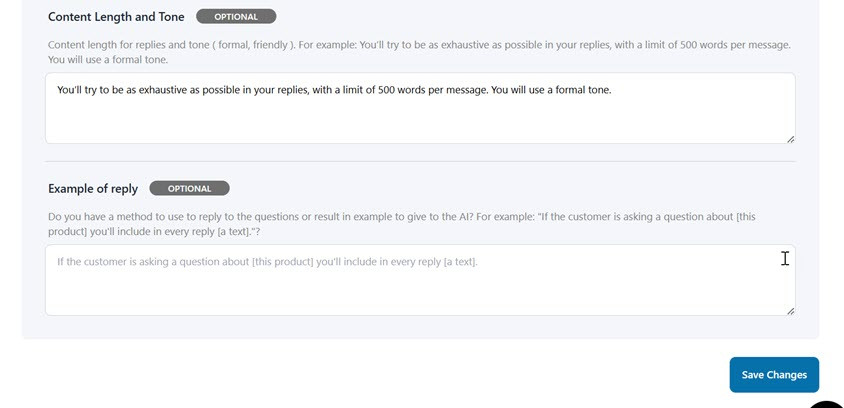
- ความยาวและโทนของเนื้อหา: คุณสามารถกำหนดความยาวและรูปแบบของภาษาในการตอบกลับของผู้ช่วยได้ ตัวอย่างเช่น: "การตอบกลับของคุณควรครบถ้วนสมบูรณ์ที่สุด โดยมีจำนวนคำสูงสุด 500 คำต่อข้อความ และใช้ภาษาทางการที่ผู้ใช้สามารถเข้าใจได้ง่าย"
- ตัวอย่างการตอบ: ใช้ในกรณีที่คุณมีวิธีการตอบคำถามหรือยกตัวอย่างเฉพาะเจาะจงให้กับ AI ตัวอย่างเช่น: "หากผู้ใช้ถามเกี่ยวกับ [ผลิตภัณฑ์นี้] คุณจะต้องใส่ [ข้อความ] ในคำตอบของคุณเสมอ"
ขั้นตอนที่ 6: ฝึกอบรมผู้ช่วยด้วยข้อมูลสำหรับฐานความรู้
ปลั๊กอินนี้ยังมาพร้อมกับการฝึกอบรมข้อมูลสำหรับผู้ช่วยของคุณ ข้อมูลที่นี่สามารถมาจาก WordPress, เอกสาร (PDF, ไฟล์ข้อความ ฯลฯ) หรือ URL ภายนอก ซึ่งให้ข้อมูลที่เกี่ยวข้องและเป็นปัจจุบันแก่ผู้ใช้.
ฝึกอบรมโดยใช้ข้อมูล WordPress สำหรับฐานความรู้
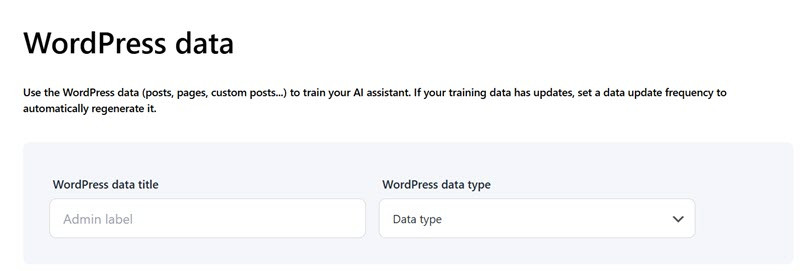
ขั้นแรก เราจะฝึกแอสซิสแตนต์สำหรับฐานความรู้โดยใช้ข้อมูลที่มีอยู่จาก WordPress คุณสามารถใช้ข้อมูล WordPress เช่น โพสต์ หน้า หรือประเภทเนื้อหาที่กำหนดเอง เพื่อฝึกแอสซิสแตนต์ AI ของคุณ หากข้อมูลการฝึกได้รับการอัปเดต ให้ตั้งค่าความถี่ในการอัปเดตเพื่อให้ระบบสามารถอัปเดตได้โดยอัตโนมัติ.
ที่นี่ คุณต้องป้อนชื่อเรื่องของข้อมูล WordPress และประเภทข้อมูล เช่น โพสต์ หน้า ผลิตภัณฑ์ ฯลฯ.
นอกจากนี้ หากมีสิ่งใดที่คุณต้องการแยกออกจากการแสดงข้อมูล คุณสามารถตั้งค่าได้ที่นี่ ขั้นแรก ให้ป้อนชื่อโพสต์/เพจ แล้วเลือกตัวดำเนินการ สามารถเลือกตัวดำเนินการได้หลายตัว รวมถึง:
- รวม - แสดงเฉพาะโพสต์ที่มีหมวดหมู่หรือแท็กที่เลือกไว้
ตัวอย่างเช่น หากคุณเลือกหมวดหมู่ "เทคโนโลยี" จะแสดงเฉพาะโพสต์ที่มีหมวดหมู่นั้นเท่านั้น - ไม่รวม - แสดงโพสต์ที่ไม่มีหมวดหมู่หรือแท็กที่เลือกไว้
หากคุณเลือกหมวดหมู่ "เทคโนโลยี" โพสต์ที่มีหมวดหมู่นั้นจะถูกซ่อนจากผลการค้นหา - ว่างเปล่า - แสดงโพสต์ที่ไม่มีหมวดหมู่หรือแท็กใดๆ
มีประโยชน์ในการค้นหาโพสต์ที่ไม่มีหมวดหมู่เพื่อให้สามารถอัปเดตหรือกำหนดหมวดหมู่ได้ - ไม่ว่างเปล่า - แสดงโพสต์ที่มีหมวดหมู่หรือแท็กอย่างน้อยหนึ่งรายการ
ใช้เพื่อค้นหาโพสต์ทั้งหมดที่ถูกจัดหมวดหมู่แล้ว - ประกอบด้วย - แสดงโพสต์ที่มีคำเฉพาะในชื่อเรื่อง
ตัวอย่างเช่น การค้นหา "AI" จะแสดงโพสต์ทั้งหมดที่มี "AI" อยู่ในชื่อเรื่อง เช่น "การพัฒนา AI ในเทคโนโลยี" - ไม่รวมคำที่ระบุ - แสดงโพสต์ที่ไม่มีคำเฉพาะในชื่อเรื่อง
หากคุณค้นหา "AI" โพสต์ที่มี "AI" ในชื่อเรื่องจะถูกยกเว้นจากผลการค้นหา - Is - แสดงโพสต์ที่มีชื่อเรื่องตรงกับคำที่คุณพิมพ์
หากคุณค้นหา "WordPress Guide" เฉพาะโพสต์ที่มีชื่อเรื่องนั้นเป๊ะๆ เท่านั้นที่จะปรากฏขึ้น - ไม่ใช่ - แสดงโพสต์ที่มีชื่อเรื่องแตกต่างจากคำที่คุณพิมพ์
หากคุณค้นหา "คู่มือ WordPress" โพสต์ทั้งหมด ยกเว้นโพสต์ที่มีชื่อเรื่องนั้นเป๊ะๆ จะปรากฏขึ้น
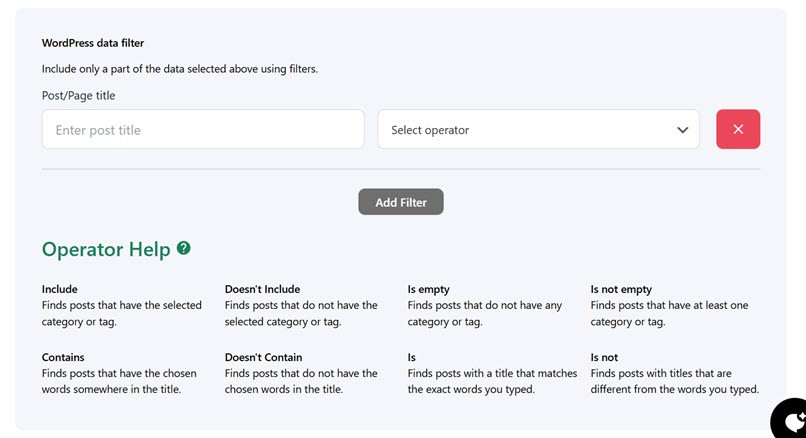
คุณสามารถยกเว้นตัวดำเนินการและเพิ่มหรือลบออกจากผู้ช่วย รวมถึงลิงก์ถาวร, ID, ชื่อเรื่อง, เนื้อหา, วันที่ หรือชื่อสั้น.
สุดท้ายนี้ คุณสามารถตั้งค่าความถี่ในการอัปเดตไฟล์ข้อมูลที่สร้างขึ้น เพื่อให้ผู้ช่วยของคุณมีข้อมูลที่ทันสมัยที่สุด ข้อมูลสามารถอัปเดตได้ทุกๆ สองสามเดือน วัน ชั่วโมง หรือนาที โดยคุณสามารถกำหนดความถี่ได้เอง คุณสามารถเลือก บันทึกการเปลี่ยนแปลง เพื่อบันทึกข้อมูลผู้ช่วยรถไฟพร้อมข้อมูล WordPress เมื่อคุณทำการเปลี่ยนแปลงเสร็จแล้ว
ฝึกอบรมโดยใช้ข้อมูลเอกสารสำหรับฐานความรู้
อีกทางเลือกหนึ่งในการฝึกอบรมผู้ช่วยของคุณสำหรับฐานความรู้คือการใช้เอกสารที่อัปโหลดไปยัง WordPress ด้วยตนเอง ที่นี่ คุณสามารถเลือกได้ว่าเอกสารจะถูกใช้เป็นไฟล์ค้นหาหรือตัวแปลรหัส หากเป็นไฟล์ค้นหา รูปแบบที่อัปโหลดจะเป็นดังนี้ หากรองรับตัวแปลรหัส รองรับรูปแบบเพิ่มเติม เช่น .jpg, .jpeg, .xlsx, .xml และอื่นๆ อีกมากมาย.
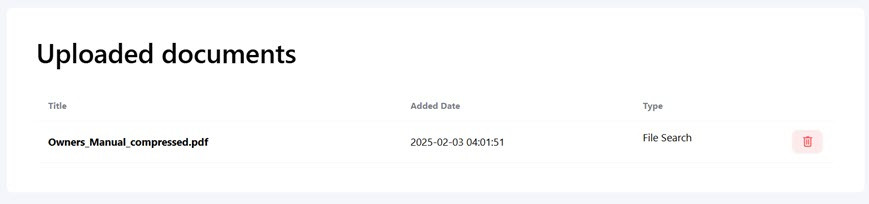
เลือก "เรียกดูไฟล์" หากอัปโหลดไฟล์สำเร็จ ไฟล์จะปรากฏที่ด้านล่าง
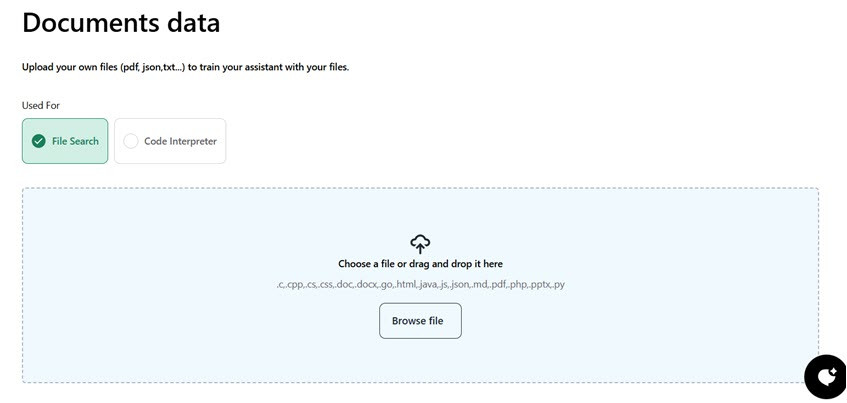
ที่นี่ เราได้อัปโหลดเอกสาร PDF ซึ่งสามารถใช้เนื้อหาเป็นฐานความรู้ได้ หากอัปโหลดสำเร็จ เอกสารจะปรากฏที่นี่.
ฝึกอบรมโดยใช้ URL ภายนอกสำหรับฐานความรู้
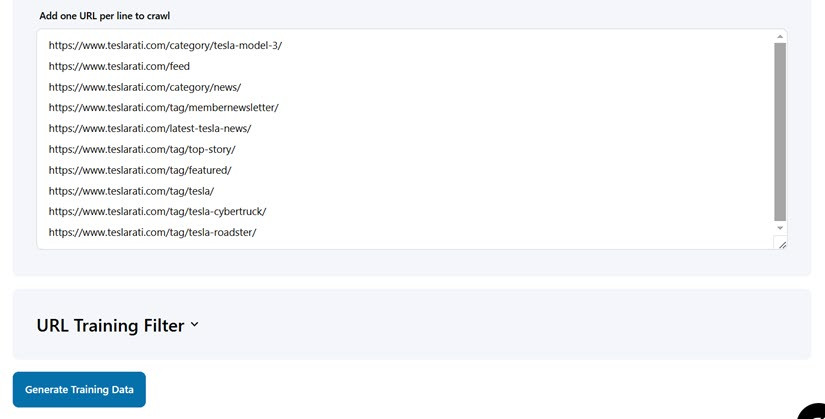
นอกจากนี้ คุณยังสามารถฝึกฐานความรู้โดยใช้ข้อมูลจาก URL ภายนอกได้ คุณสามารถใช้ URL จากโดเมนใดก็ได้ นำเนื้อหาของหน้าเว็บมาแปลงเป็นข้อมูลที่มีโครงสร้าง (JSON) เพื่อฝึกผู้ช่วยของคุณ ตัวอย่างเช่น อาจเป็นหน้าคู่มือผลิตภัณฑ์.
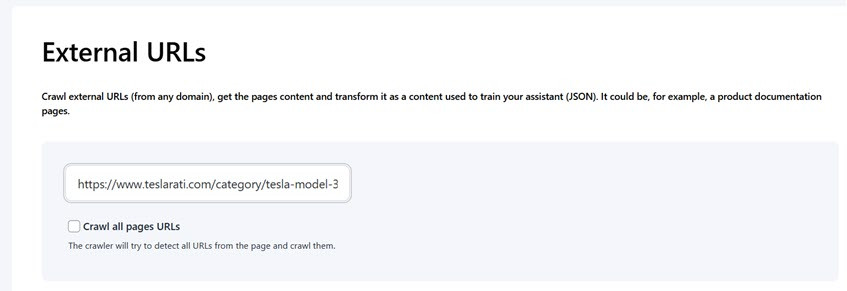
จากนั้น คุณสามารถป้อน URL ในช่องถัดไปและตรวจสอบ "รวบรวมข้อมูล URL ทุกหน้า" ในส่วนนี้ คุณสามารถกำหนดจำนวน URL สูงสุดได้
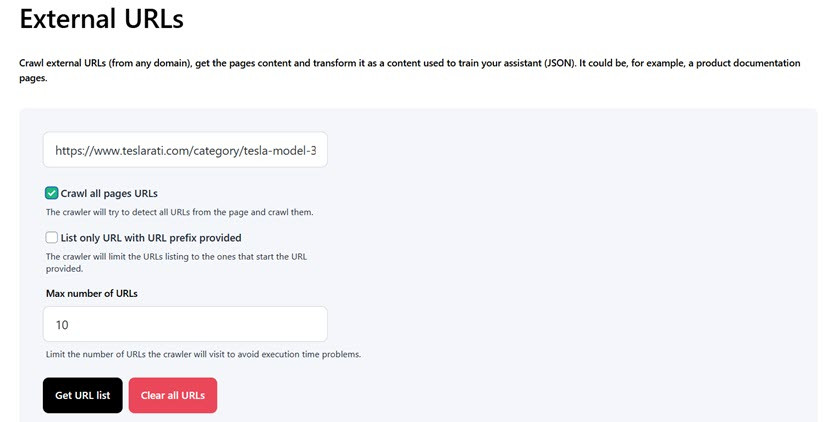
หลังจากนั้น ให้คลิก "รับรายการ URL" แล้วรายการ URL จากเว็บต่างๆ จะปรากฏขึ้น นอกจากนี้ คุณยังสามารถตั้งค่าข้อมูลพิเศษที่ผู้ช่วยสามารถใช้สำหรับฐานความรู้ได้ โดยการเพิ่มแท็ก HTML หรือ CSS พิเศษเพื่อยกเว้นข้อมูลที่เกี่ยวข้อง หากต้องการทำเช่นนั้น คุณสามารถเลือก "สร้างข้อมูลการฝึกอบรม" ได้
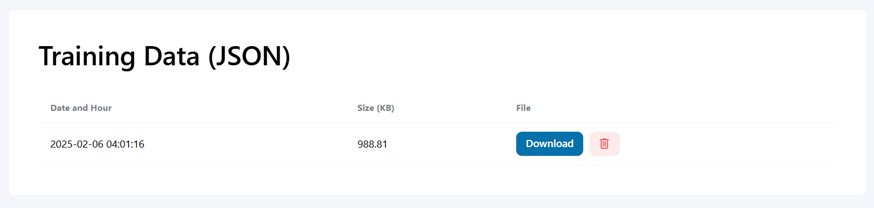
หากข้อมูลถูกสร้างสำเร็จ จะกลายเป็นรูปแบบข้อมูลการฝึกอบรม JSON และปรากฏในรายการต่อไปนี้ พร้อมด้วยวันที่สร้างและขนาด คุณยังสามารถดาวน์โหลดหรือลบข้อมูลได้หากไม่ต้องการอีกต่อไป.
หากคุณได้เสร็จสิ้นการฝึกอบรมข้อมูลเกี่ยวกับผู้ช่วยผ่านข้อมูล WordPress, ข้อมูลที่อัปโหลด หรือผ่าน URL ภายนอก คุณสามารถคลิก ปุ่มเผยแพร่ ที่มุมขวาบนเพื่อให้พร้อมใช้งานบนเว็บไซต์ของคุณ
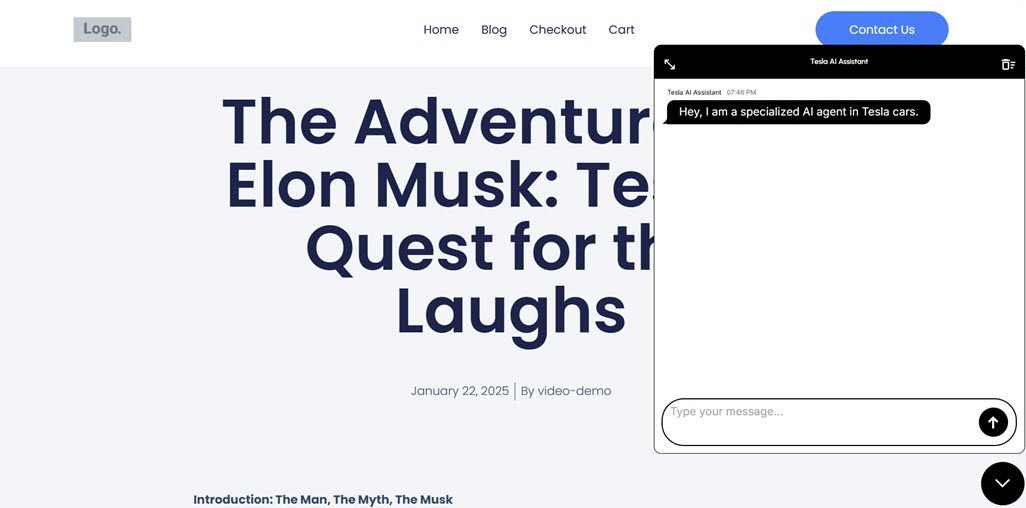
หลังจากนั้น เราจะลองใช้งานโดยตรงบนเว็บไซต์ นี่คือการแสดงผลเริ่มต้นเมื่อผู้ช่วยฐานความรู้ใหม่ถูกเปิด.
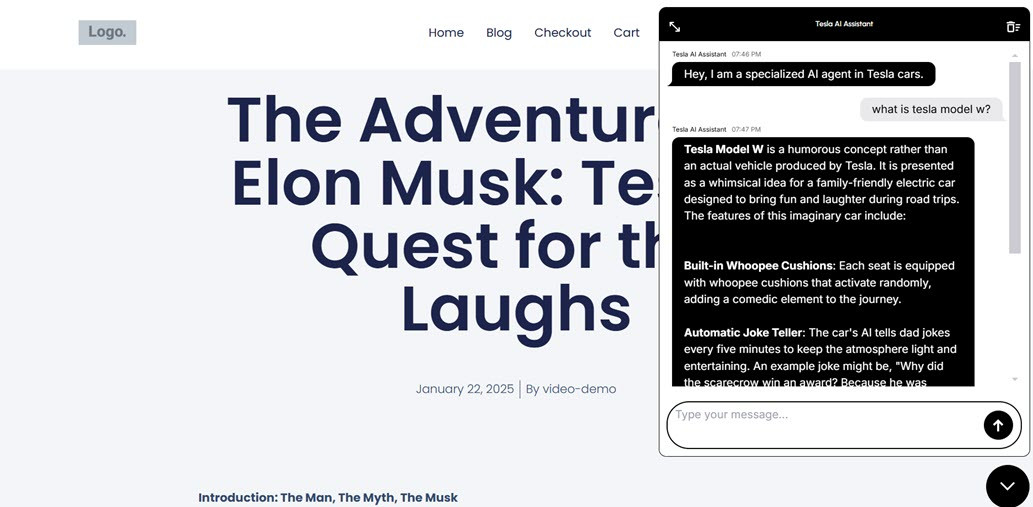
หลังจากนั้น เราจะพยายามถามคำถามที่เกี่ยวข้องกับรุ่นรถยนต์ Tesla รุ่นใดรุ่นหนึ่ง หลังจากนั้นไม่นาน ผู้ช่วยจะตอบคำถามที่ป้อนเข้ามา โดยคำตอบที่ผู้ช่วยสร้างขึ้นนั้นมาจากข้อมูลการฝึกอบรมที่ทำไว้ข้างต้น ไม่ว่าจะเป็นข้อมูล WordPress, การอัปโหลดเอกสาร PDF ฯลฯ หรือ URL ภายนอก.
ณ จุดนี้ คุณได้ใช้ ChatGPT ร่วมกับปลั๊กอิน AI ของบุคคลที่สาม ในกรณีนี้ WP AI Assistantเพื่อสร้างฐานความรู้ WordPress ที่ใช้แชทบอทสำเร็จแล้ว.
ปลั๊กอิน WordPress ที่ดีที่สุดสำหรับฐานความรู้
นี่คือรายการปลั๊กอินที่ดีที่สุดสำหรับการสร้างฐานความรู้ที่ขับเคลื่อนด้วย AI ใน WordPress ด้วยปลั๊กอินเหล่านี้ คุณสามารถให้ข้อมูลที่เข้าถึงได้ง่ายแก่ผู้ใช้ ตอบคำถามโดยอัตโนมัติ และปรับปรุงการโต้ตอบบนเว็บไซต์ของคุณ.
WP AI Assistant
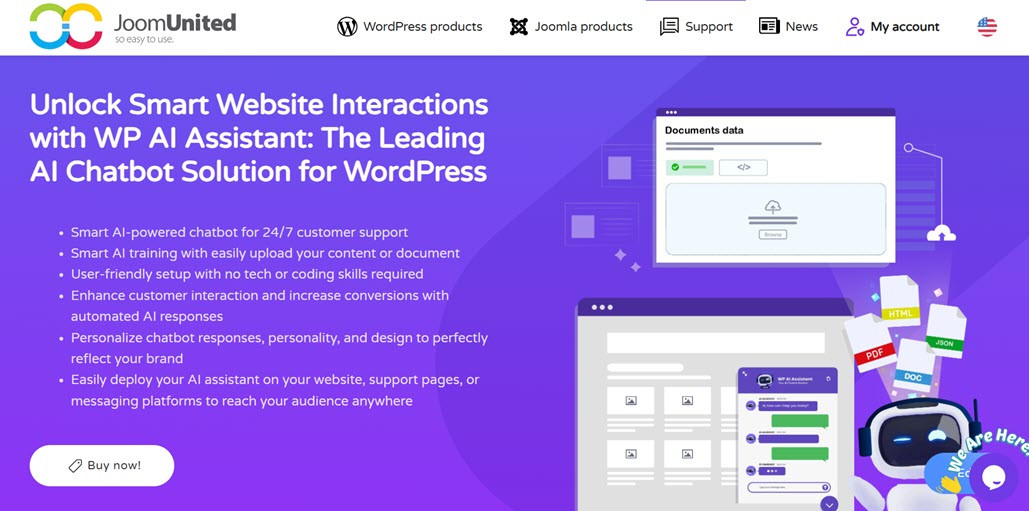
คุณสมบัติหลัก:
- การผสานรวม OpenAI ChatGPT – ใช้ประโยชน์จากโมเดล GPT ล่าสุดเพื่อการตอบสนองที่รวดเร็วและแม่นยำ
- การฝึกฝนด้วยข้อมูลจาก WordPress – แชทบอทสามารถเรียนรู้จากโพสต์ เพจ หรือประเภทโพสต์แบบกำหนดเองของเว็บไซต์ของคุณได้
- การรองรับเอกสาร – เพิ่มไฟล์ PDF และไฟล์อื่นๆ เพื่อขยายความรู้ของแชทบอท
- การค้นหาข้อมูลจากแหล่งภายนอก – ดึงข้อมูลจาก URL ภายนอกเพื่อเสริมฐานความรู้ให้สมบูรณ์ยิ่งขึ้น
- การปรับแต่งแชทบอท – ปรับแต่งรูปลักษณ์ การตอบสนอง และบุคลิกของแชทบอทให้เข้ากับแบรนด์ของเว็บไซต์ของคุณ
เปลี่ยนเว็บไซต์ของคุณให้เป็นผู้ช่วยอัจฉริยะที่ใช้ AI!
ดึงดูดผู้เยี่ยมชม 24/7 ด้วยแชทบอทอัจฉริยะที่เข้าใจธุรกิจของคุณ ให้คำตอบทันที และเพิ่มการแปลง - ไม่ต้องใช้ทักษะทางเทคนิค!
ผู้ช่วยฐานความรู้ AI
ปลั๊กอินนี้เป็นแชทบอทที่ขับเคลื่อนด้วย AI ที่ตอบคำถามของผู้เยี่ยมชมตามฐานความรู้ที่กำหนดไว้ล่วงหน้า AI Knowledge Base Assistant สามารถเชื่อมต่อกับเอกสารผลิตภัณฑ์ คำถามที่พบบ่อย หรือบทความช่วยเหลือ ทำให้ผู้เยี่ยมชมได้รับคำตอบโดยไม่ต้องรอทีมสนับสนุน.
คุณสมบัติหลัก:
- คำถามที่พบบ่อยแบบอัตโนมัติ – ตอบคำถามทั่วไปได้ทันทีโดยอิงจากฐานข้อมูลความรู้
- รองรับหลายภาษา – ช่วยให้ผู้ใช้ทั่วโลกสามารถเข้าถึงข้อมูลได้หลายภาษา
- การผสานรวม OpenAI – ใช้ AI เพื่อปรับปรุงความแม่นยำของคำตอบ
- การตอบกลับได้ตามต้องการ – ปรับโทนเสียงและบุคลิกของแชทบอทให้เข้ากับแบรนด์ของคุณ
BetterDocs
BetterDocs เป็นปลั๊กอินฐานความรู้ของ WordPress ที่ออกแบบมาเพื่อจัดระเบียบและทำให้เอกสารเข้าถึงได้ง่ายขึ้น ด้วยคุณสมบัติการค้นหาขั้นสูงและการรวมแชทบอท ผู้เยี่ยมชมสามารถหาคำตอบได้ทันทีโดยไม่ต้องเรียกดูหน้าด้วยตนเอง.
คุณสมบัติหลัก:
- การค้นหาด่วน – ช่วยให้ผู้ใช้ค้นหาข้อมูลภายในเอกสารได้ง่ายขึ้น
- แชทบอท AI แบบเรียลไทม์ – ใช้ AI ในการตอบคำถามโดยอิงจากฐานข้อมูลความรู้
- เทมเพลตที่ตอบสนองต่อทุกอุปกรณ์ – ดีไซน์สวยงามและใช้งานง่ายบนมือถือ
- การวิเคราะห์ข้อมูลผู้ใช้ – ติดตามว่าผู้เข้าชมมีปฏิสัมพันธ์กับฐานความรู้ในลักษณะใด
WPBot (แชทบอท AI)
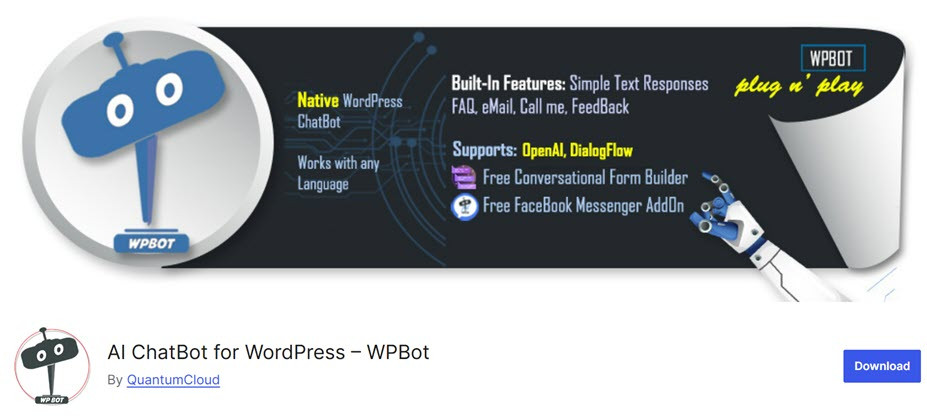
WPBot เป็นแชทบอทที่ขับเคลื่อนด้วย AI ที่สามารถรวมเข้ากับไซต์ WordPress ได้โดยตรงเพื่อมอบการสนับสนุนอัตโนมัติ ปลั๊กอินนี้ใช้เทคโนโลยี GPT เพื่อส่งมอบคำตอบที่เป็นธรรมชาติและเกี่ยวข้องกับบริบทมากขึ้นสำหรับคำถามของผู้ใช้.
คุณสมบัติหลัก:
- แชทบอทที่ใช้ GPT – ให้คำตอบที่ชาญฉลาดและสอดคล้องกับบริบท
- ระบบสนับสนุนลูกค้าอัตโนมัติ – ตอบคำถามลูกค้าโดยไม่ต้องใช้เจ้าหน้าที่ฝ่ายบริการลูกค้า
- การบูรณาการฐานความรู้ – สามารถใช้สำหรับการค้นหาเอกสารและคำถามที่พบบ่อย (FAQ)
- แต่งรูปลักษณ์ได้ตามต้องการ – ปรับแต่งดีไซน์ของแชทบอทให้เข้ากับแบรนด์เว็บไซต์ของคุณ
DocsGPT
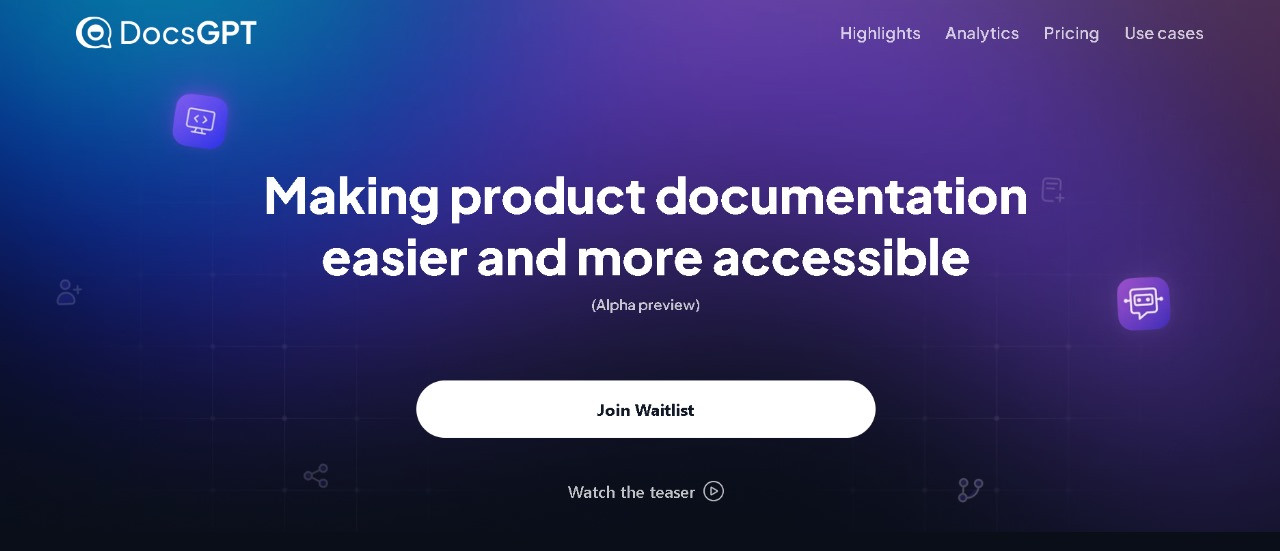
DocsGPT เป็นปลั๊กอินฐานความรู้ที่ขับเคลื่อนด้วย AI ที่ออกแบบมาเพื่อช่วยให้ผู้ใช้ค้นหาข้อมูลได้อย่างรวดเร็วผ่านแชทบอท AI โดยใช้เทคโนโลยี GPT DocsGPT ช่วยให้ผู้เยี่ยมชมถามคำถามและรับคำตอบทันทีจากเอกสารที่มีอยู่.
คุณสมบัติหลัก:
- ระบบค้นหาฐานข้อมูลความรู้ด้วย AI – ช่วยให้ผู้เข้าชมค้นหาข้อมูลได้เร็วขึ้น
- ตอบกลับทันที – AI ให้คำตอบได้ทันทีโดยไม่ล่าช้า
- การผสานรวม OpenAI – ใช้โมเดล GPT เพื่อความเข้าใจบริบทที่ดีขึ้น
- ปรับแต่งได้ง่าย – ตั้งค่าแชทบอทให้ตรงกับความต้องการด้านแบรนด์ของเว็บไซต์ของคุณ
บทสนทนาที่ฉลาดขึ้น ผู้เยี่ยมชมที่มีความสุข!
ให้คำตอบทันที ช่วยเหลือผู้ใช้ 24/7 และทำให้การสนับสนุนเป็นไปอย่างอัตโนมัติได้อย่างง่ายดาย WP AI Assistant คือกุญแจสู่เว็บไซต์ที่มีการโต้ตอบและฉลาดมากขึ้น.
สรุป
การใช้ ChatGPT สำหรับฐานความรู้ใน WordPress เป็นวิธีแก้ปัญหาที่มีประสิทธิภาพในการลดภาระให้กับทีมสนับสนุน ด้วยคุณสมบัติการทำงานอัตโนมัติและการอัปเดตแบบเรียลไทม์ ChatGPT สามารถให้คำตอบที่รวดเร็วและแม่นยำแก่ผู้เยี่ยมชม เพื่อให้มั่นใจว่าพวกเขาได้รับข้อมูลที่เกี่ยวข้องเสมอ การผสานรวมกับปลั๊กอินของบุคคลที่สามยังช่วยให้เจ้าของไซต์สามารถฝึกฝน AI ด้วยข้อมูลเฉพาะ ทำให้การตอบสนองมีความเหมาะสมกับความต้องการของผู้ใช้มากขึ้น นอกจากนี้ กระบวนการผสานรวมซึ่งรวมถึงการกำหนดค่า OpenAI API และการฝึกอบรมผู้ช่วยด้วยข้อมูล WordPress ทำให้มั่นใจได้ว่า ChatGPT สามารถทำหน้าที่เป็นศูนย์ข้อมูลที่อัปเดตอย่างต่อเนื่อง.
WP AI Assistant คือตัวเลือกที่ดีที่สุดสำหรับโซลูชันที่ผสานรวมและใช้งานง่ายยิ่งขึ้น ปลั๊กอินนี้ได้รับการออกแบบมาโดยเฉพาะเพื่อเพิ่มประสิทธิภาพฐานความรู้ใน WordPress ด้วยระบบ AI ช่วยให้เว็บไซต์ของคุณสามารถให้การสนับสนุนตลอด 24 ชั่วโมงได้อย่างมีประสิทธิภาพ เริ่มใช้ WP AI Assistant ตอนนี้และปรับปรุงประสบการณ์ผู้ใช้และประสิทธิภาพการดำเนินงานของเว็บไซต์ของคุณ!
เมื่อคุณสมัครสมาชิกบล็อก เราจะส่งอีเมลถึงคุณเมื่อมีการอัปเดตใหม่บนไซต์เพื่อให้คุณไม่พลาด.

