 ผลิตภัณฑ์ WordPress
 ผลิตภัณฑ์ Joomla
 สนับสนุน
 ข่าวสาร
 เข้าสู่ระบบ
วิธีโหลดโพสต์ล่าสุดของ WordPress ใน WPBakery

การแสดงหน้าบล็อกพร้อมโพสต์ล่าสุดของเราถือเป็นวิธีที่ดีที่สุดในการทำให้ผู้ใช้ของเราทราบเกี่ยวกับข่าวสารของเรา แต่การใช้บล็อกเริ่มต้นของ WordPress อาจไม่ได้ให้การควบคุมเพียงพอแก่เราในการแสดงว่าทำไม WP Latest Posts จึงเป็นตัวเลือกที่สมบูรณ์แบบเมื่อใช้ตัวสร้างหน้าเหมือน WPBakery.
WPBakery ช่วยให้เราสามารถปรับแต่งหน้าเว็บของเราด้วยบล็อกที่น่าทึ่งมากมาย ในขณะที่ WP Latest Posts ช่วยให้เราใช้ธีมและตัวกรองขั้นสูงเพื่อสร้างบล็อกด้วยโพสต์ล่าสุดของเรา และยังมีการผสานรวมโดยตรงกับ WPBakery ดังนั้นเราจะสามารถรวมเครื่องมือทั้งสองเข้าด้วยกันเพื่อสร้างหน้าเว็บข่าวที่ดีที่สุดเท่าที่จะเป็นไปได้ และในบทช่วยสอนนี้เราจะมาดูวิธีการทำมัน.
สารบัญ
กำลังมองหาการแสดงโพสต์ล่าสุดที่มีชีวิตชีวาและสะดุดตาบนเว็บไซต์ WordPress ของคุณอยู่หรือเปล่า?
WP Latest Posts ปลั๊กอินนี้ช่วยคุณได้ ทำให้ผู้เยี่ยมชมของคุณมีส่วนร่วมกับเนื้อหาล่าสุดของคุณด้วยการแสดงผลที่สวยงามและปรับแต่งได้
ลองใช้เลยตอนนี้!
สร้างบล็อกโพสต์ล่าสุดของ WordPress
ก่อนอื่นเราจะต้องสร้างบล็อกของเราด้วยส่วนข่าวของเราจาก WP Latest Blocks.
ในการทำเช่นนี้ไปที่ WP Latest Posts > บล็อกใหม่ทั้งหมด และคลิกที่ บล็อกใหม่.

แดชบอร์ดจะปรากฏขึ้นที่เราสามารถกำหนดชื่อของบล็อกและเริ่มต้นด้วยการกำหนดค่าบล็อก.
ในส่วนนี้เราจะสามารถเลือก:
แหล่งที่มา: หากเราต้องการใช้เป็นตัวกรองหลัก โพสต์ รายการหมวดหมู่ หน้า แท็ก หรือโพสต์ที่กำหนดเอง (ในส่วนนี้ เราสามารถเลือกผลิตภัณฑ์ WooCommerce พร้อมตัวกรองเฉพาะในเวอร์ชัน Pro)
ในกรณีนี้ หากเราต้องการแสดงโพสต์ล่าสุด เราจะเลือก โพสต์.

ขึ้นอยู่กับแหล่งที่มา การตั้งค่าอื่นๆ จะแตกต่างกันไป เนื่องจากสิ่งเหล่านี้จะมีความเชี่ยวชาญเฉพาะสำหรับแต่ละแหล่ง ตัวอย่างเช่น สำหรับแหล่งนี้ เรามี:
ลำดับ.
คอลัมน์/แถว/โพสต์สูงสุด.
วันที่เผยแพร่.
และการปรับแต่งอื่นๆ อีกเล็กน้อย.

เมื่อแหล่งข้อมูลของเราถูกกำหนดค่าเรียบร้อยแล้ว เราสามารถไปยังขั้นตอนถัดไปที่เรียกว่า การแสดงผลและธีม ซึ่งเราสามารถเลือกธีมและปรับแต่งเพิ่มเติมเพื่อให้เหมาะสมกับเว็บไซต์ของเรา
ก่อนอื่นเราต้องเลือกธีมของเรา มีธีมฟรี 1 ธีมและธีมเพิ่มเติม 7 ธีมที่รวมอยู่ในเวอร์ชัน Pro.
ธีมฟรีเริ่มต้น

Category Grid (Pro)

Masonry ธีม (Pro)

ธีมแนวนอนแบบ Material (Pro)

ธีมแนวตั้งแบบ Material (Pro)

ธีม Portfolio (Pro)

ธีม Smooth Hover (Pro)

ธีม Timeline (Pro)
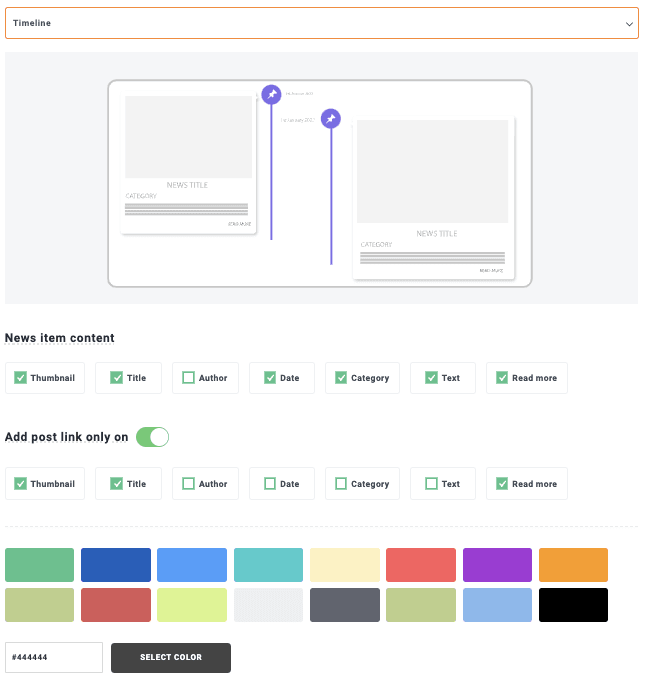
มีตัวเลือกมากมายที่เราสามารถปรับแต่งได้อย่างง่ายดายเพื่อให้ธีมเหมาะสมกับเว็บไซต์ของเรา สำหรับบทช่วยสอนนี้ เราจะเลือกธีม Masonry
ทำการปรับแต่งให้เสร็จสิ้น จากนั้นเราสามารถไปยังขั้นตอนถัดไปซึ่งก็คือ การตั้งค่าธีม
ในขั้นตอนนี้ เราจะสามารถตั้งค่าธีมของเราเพิ่มเติมได้ (ตัวเลือกขึ้นอยู่กับธีมที่เลือกด้วย).

ตอนนี้เรามีแท็บสำหรับภาพเคลื่อนไหว ตัวเลือกนี้ใช้เพื่อจัดการธีมที่มีภาพเคลื่อนไหว เช่น ธีม Smooth Hover ซึ่งเป็นสไลเดอร์ สำหรับ Masonry ไม่มีภาพเคลื่อนไหวเลย เราจะข้ามมันไป.
สุดท้าย เราสามารถไปยังขั้นตอนสุดท้ายซึ่งก็คือ แหล่งที่มาของภาพ ในแท็บนี้ เราสามารถกำหนดว่าบล็อกจะเลือกรูปภาพจากที่ใด เช่น รูปภาพขนาดย่อหรือรูปภาพแรกที่มีอยู่ในโพสต์ รวมถึง ภาพเริ่มต้น ที่จะใช้เมื่อไม่มีรูปภาพ
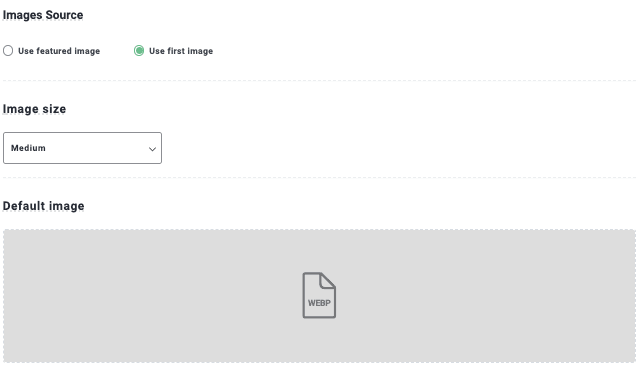
เรียบร้อย! ส่วนบล็อกของเราสร้างเสร็จแล้ว และเราสามารถไปยัง WPBakery เพื่อเผยแพร่ส่วนโพสต์ล่าสุดของเราได้.
ในขั้นตอนเพิ่มเติม เรามีทางเลือกในการสร้าง ShortCode เพื่อให้สามารถใช้ส่วนบล็อกของเราได้ทุกที่ที่ต้องการโดยใช้ตัวสร้างหรือตัวแก้ไขหน้าใดๆ.
ส่วนนี้ยังช่วยให้เราสามารถตั้งค่าบล็อกเป็น ส่วนตัว และตั้งวันที่เผยแพร่ได้

และเราก็ทำเสร็จแล้ว! เราสามารถไปยังขั้นตอนถัดไปเพื่อเพิ่มบล็อกล่าสุดของเราใน WPBakery.
แทรบบล็อกโพสต์ล่าสุดของ WordPress โดยใช้ WPBakery
ตอนนี้เรามีบล็อกของเราแล้ว เราสามารถเพิ่มมันลงในเนื้อหาของเราได้อย่างง่ายดายโดยไปที่หน้าใหม่หรือแก้ไขหน้าที่สร้างไว้แล้วด้วย WPBakery.
ในหน้าทีเราต้องการเพิ่มบล็อกของเรา คลิกที่ WPBakery Page Builder ที่แถบด้านบน

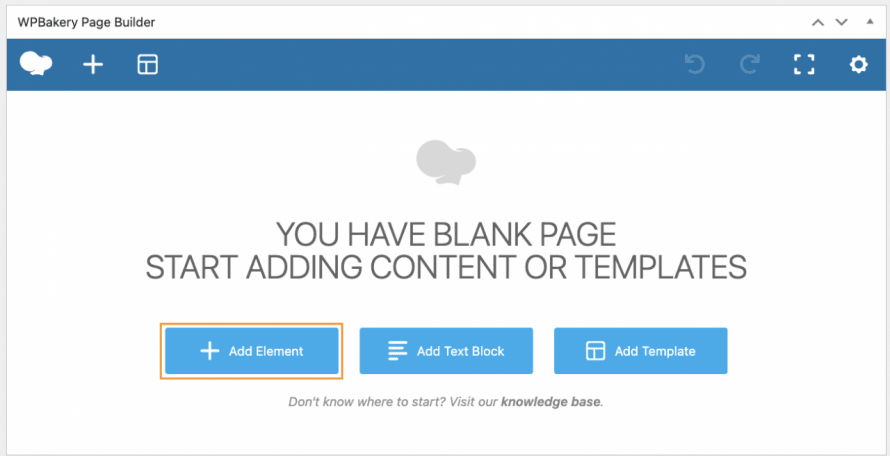
การดำเนินการนี้จะโหลดตัวแก้ไข WPBakery ซึ่งเราสามารถเพิ่มบล็อกล่าสุดของเราได้โดยใช้ เพิ่มองค์ประกอบ ปุ่ม
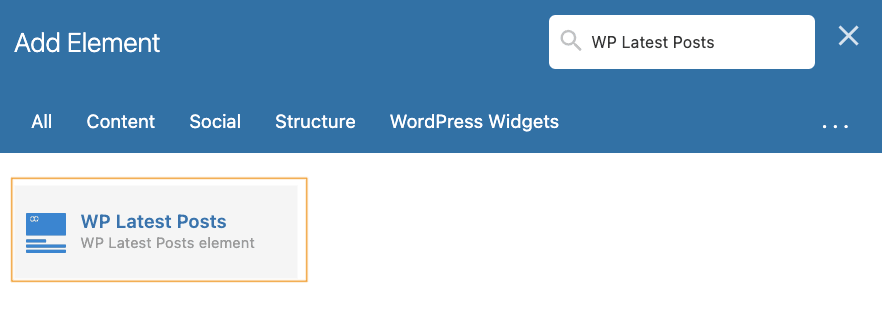
การดำเนินการนี้ควรเปิดป๊อปอัปพร้อมบล็อกทั้งหมดที่พร้อมใช้งานสำหรับ WPBakery ในกรณีนี้เราต้องค้นหา WP Latest Posts และเลือกบล็อก
โมดอลอื่นจะเปิดขึ้นพร้อมตัวเลือกในการเลือกบล็อกที่มีโพสต์ล่าสุดของเราที่เราต้องเลือกและสุดท้ายคลิกที่ บันทึกการเปลี่ยนแปลง
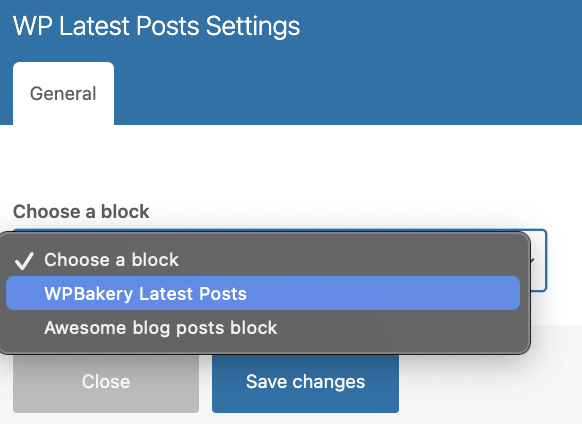
และนั่นคือทั้งหมด! เรามีหน้าโพสต์ล่าสุดที่ยอดเยี่ยมของเราในไม่กี่คลิกและไม่ใช้เวลามาก!
เรายังสามารถดูตัวอย่างก่อนเผยแพร่ใน Frontend editor ของ WPBakery ซึ่งสามารถใช้งานบล็อกได้เช่นกัน.
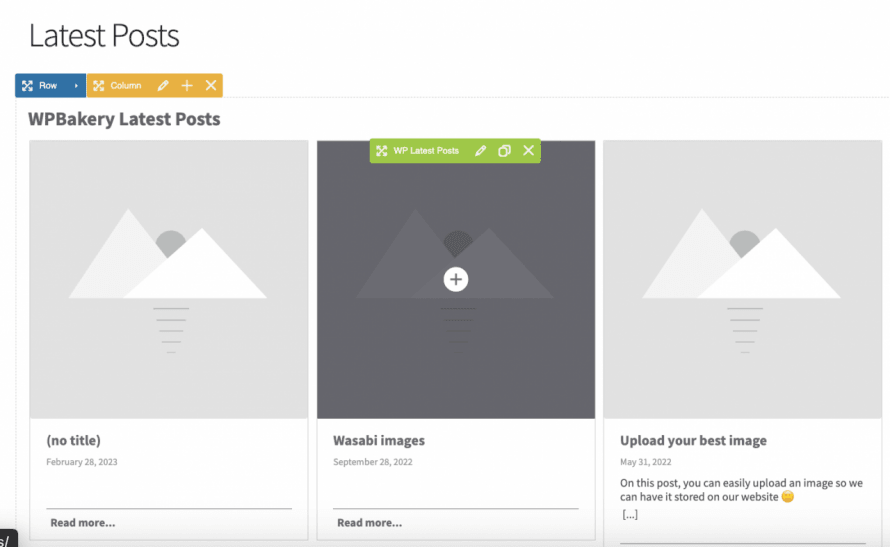
สิ่งที่เราต้องทำคือ ยืนยันว่าทุกอย่างเรียบร้อยดีและเผยแพร่หน้าเพจ ส่วนของบทความล่าสุดใหม่ที่ยอดเยี่ยมจะปรากฏบนไซต์ของเรา และส่วนที่ดีที่สุดคือ เราสามารถปรับแต่งได้มากเท่าที่เราต้องการ และกรองเพื่อแสดงเฉพาะสิ่งที่เราต้องการ สุดยอดมาก! ใช่ไหม?
คำเตือนเจ้าของเว็บไซต์ WordPress!
ทำให้ผู้เยี่ยมชมของคุณได้รับข้อมูลและมีส่วนร่วมกับ WP Latest Posts ปลั๊กอิน แสดงบทความล่าสุด ข่าวสาร หรือการอัปเดตของคุณได้อย่างง่ายดายในรูปแบบที่สวยงามและใช้งานง่าย
เริ่มต้นใช้งานได้เลยวันนี้!
ปลั๊กอินโพสต์ล่าสุดที่ดีที่สุดพร้อม WPBakery สำหรับ WordPress
ดังที่คุณเห็น นี่คือปลั๊กอินที่มีประสิทธิภาพซึ่งจะช่วยให้คุณสร้างส่วนต่างๆ ที่จำเป็นเสมอ เช่น ผลิตภัณฑ์ล่าสุดของเรา และส่วนข่าวสารของเรา และยังสามารถกรองตามหมวดหมู่ได้ด้วยการคลิกเพียงไม่กี่ครั้ง!
ด้วยธีมที่ยอดเยี่ยมมากมายและการตั้งค่าที่ปรับแต่งได้อย่างรวดเร็ว เราจึงไม่จำเป็นต้องเสียเวลาในการจัดรูปแบบส่วนของเรา เราสามารถพูดได้ว่า WP Latest Posts เป็นปลั๊กอินที่ทรงพลังและจำเป็นที่เราทุกคนควรมี แล้วคุณกำลังรออะไรอยู่? ไปที่ ที่นี่ และรับปลั๊กอินของคุณตอนนี้!
เมื่อคุณสมัครสมาชิกบล็อก เราจะส่งอีเมลถึงคุณเมื่อมีการอัปเดตใหม่บนไซต์เพื่อให้คุณไม่พลาด.




ความคิดเห็น