 สินค้า WordPress
 Joomla products
 การสนับสนุน
 ข่าว
ข่าว Login
Loginวิธีแก้ปัญหาสีและความอิ่มตัวของภาพสูญเสียใน WordPress

การแก้ไขปัญหาสีและความอิ่มตัวของภาพที่สูญเสียไปใน WordPress เป็นความท้าทายที่พบบ่อย เมื่อภาพที่ดูคมชัดบนคอมพิวเตอร์ของคุณกลับจางลงหรือสีเพี้ยนหลังจากอัปโหลดขึ้นเว็บไซต์ ปัญหานี้อาจทำลายรูปลักษณ์โดยรวมของหน้าเว็บของคุณ โดยเฉพาะอย่างยิ่งหากคุณต้องพึ่งพาภาพคุณภาพสูงสำหรับการสร้างแบรนด์ แฟ้มผลงาน หรือสินค้า.
โชคดีที่การเปลี่ยนสีนี้ไม่ได้หมายความว่าไฟล์รูปภาพของคุณเสียหาย โดยปกติแล้วสาเหตุมาจากการตั้งค่าโปรไฟล์สี การบีบอัดอัตโนมัติของ WordPress หรือผลกระทบจากธีมและปลั๊กอิน ในคู่มือนี้ คุณจะได้เรียนรู้สาเหตุของการเปลี่ยนสีรูปภาพหลังการอัปโหลด และวิธีปฏิบัติต่างๆ เพื่อรักษาสีเดิมให้สม่ำเสมอใน WordPress.
- แปลงภาพของคุณเป็นโปรไฟล์สี sRGB ก่อนอัปโหลดไปยัง WordPress เสมอ เพื่อให้แน่ใจว่าสีแสดงผลอย่างถูกต้องและสดใสในทุกเบราว์เซอร์และอุปกรณ์.
- ปิดใช้งานหรือควบคุมการบีบอัด JPEG เริ่มต้นของ WordPress โดยใช้ปลั๊กอินหรือโค้ดที่กำหนดเอง เพื่อป้องกันไม่ให้สีของภาพหมองลงและซีดจางโดยไม่พึงประสงค์หลังการอัปโหลด.
- ตรวจสอบธีม WordPress ตัวสร้างหน้าเว็บ และปลั๊กอิน CDN หรือปรับแต่งรูปภาพใดๆ ของคุณว่ามีฟีเจอร์การซ้อนทับหรือบีบอัดซ้ำอัตโนมัติที่อาจเปลี่ยนสีรูปภาพของคุณโดยที่คุณไม่รู้ตัวหรือไม่.
สารบัญ
- ทำไมภาพจึงดูสีซีดหรือสีจางหลังจากอัปโหลดไปยัง WordPress?
- วิธีแก้ไขปัญหาสีและความอิ่มตัวของรูปภาพสูญเสียใน WordPress โดยใช้ Adobe Photoshop
- วิธีแก้ไขการสูญเสียสีและความอิ่มตัวของสีรูปภาพใน WordPress โดยใช้ GIMP
- เคล็ดลับเพิ่มเติมในการป้องกันการเปลี่ยนแปลงสีใน WordPress
- คำถามที่พบบ่อยเกี่ยวกับความแม่นยำของสีรูปภาพใน WordPress
- บทสรุป
ทำไมภาพจึงดูสีซีดหรือสีจางหลังจากอัปโหลดไปยัง WordPress?

ก่อนที่คุณจะเริ่มแก้ไข สิ่งสำคัญคือต้องเข้าใจสาเหตุก่อน การที่รูปภาพเปลี่ยนสีหรือดูซีดลงหลังจากอัปโหลดไปยัง WordPress ไม่ได้เกิดขึ้นแบบสุ่ม มีปัจจัยทางเทคนิคหลายอย่างที่ส่งผลต่อเรื่องนี้ นี่คือสาเหตุหลักบางประการ:
- ความแตกต่างของโปรไฟล์สี (sRGB กับ Adobe RGB): โปรแกรมแก้ไขภาพหลายตัว เช่น Photoshop ใช้โปรไฟล์สี Adobe RGB ซึ่งมีช่วงสีกว้างกว่า อย่างไรก็ตาม เบราว์เซอร์ส่วนใหญ่รองรับเฉพาะ sRGB หากรูปภาพไม่ถูกแปลงเป็น sRGB ก่อนอัปโหลด สีจะดูหม่นลงเมื่อแสดงบนเว็บ
- การบีบอัดอัตโนมัติของ WordPress: WordPress จะทำการบีบอัดไฟล์ JPEG ตามค่าเริ่มต้นเพื่อให้โหลดได้เร็วขึ้น น่าเสียดายที่การบีบอัดนี้สามารถลดความอิ่มตัวของสีและความคมชัดได้ โดยเฉพาะในภาพที่มีการไล่ระดับสีจำนวนมาก
- อิทธิพลของ CSS หรือสไตล์จากธีม/ตัวสร้างหน้าเว็บ: ธีมหรือตัวสร้างหน้าเว็บบางตัวเพิ่มเลเยอร์ซ้อนทับ ฟิลเตอร์ หรือเอฟเฟกต์ความสว่าง ซึ่งส่งผลทางอ้อมต่อลักษณะสีดั้งเดิมของรูปภาพ
- CDN หรือปลั๊กอินปรับแต่งรูปภาพ: หากคุณใช้ CDN หรือปลั๊กอินเช่น Smush, Imagify หรือ Jetpack รูปภาพอาจถูกบีบอัดซ้ำโดยที่คุณไม่รู้ตัว ทำให้สีสันเปลี่ยนแปลงไป
- ความแตกต่างในการปรับเทียบหน้าจอ (เดสก์ท็อปเทียบกับมือถือ): สีอาจดูแตกต่างกันไปตามอุปกรณ์ หน้าจอสมาร์ทโฟนมักมีความอิ่มตัวของสีสูงกว่าจอแล็ปท็อปทั่วไป ดังนั้นความแตกต่างจึงอาจมีนัยสำคัญ
วิธีแก้ไขปัญหาสีและความอิ่มตัวของรูปภาพสูญเสียใน WordPress โดยใช้ Adobe Photoshop

วิธีที่เชื่อถือได้ในการป้องกันสีซีดจางใน WordPress คือการแปลงรูปภาพของคุณเป็นพื้นที่สี sRGB ก่อนที่จะอัปโหลด ซึ่งสามารถทำได้อย่างรวดเร็วโดยใช้ Adobe Photoshop หรือเครื่องมือแก้ไขระดับมืออาชีพอื่น ๆ ที่รองรับการปรับโปรไฟล์สี.
นี่คือเวิร์กโฟลว์ที่ทีมออกแบบมืออาชีพหลายทีมใช้เพื่อให้แน่ใจว่ากราฟิกและภาพหน้าจอจะดูสดใสและสม่ำเสมอบนเบราว์เซอร์และอุปกรณ์ทุกประเภท.
วิธีที่ 1: แปลงภาพเป็น sRGB
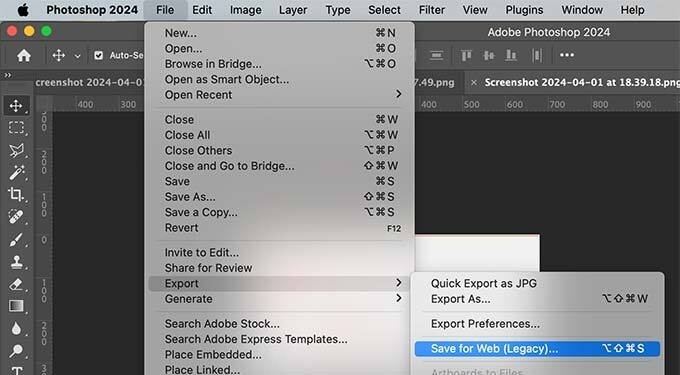
วิธีที่ใช้ได้จริงที่สุดคือการแปลงภาพเป็น sRGB ในระหว่างการส่งออก หลังจากเปิดภาพใน Photoshop แล้ว ให้ใช้ตัวเลือก Save for Web (Legacy) จากเมนู File.
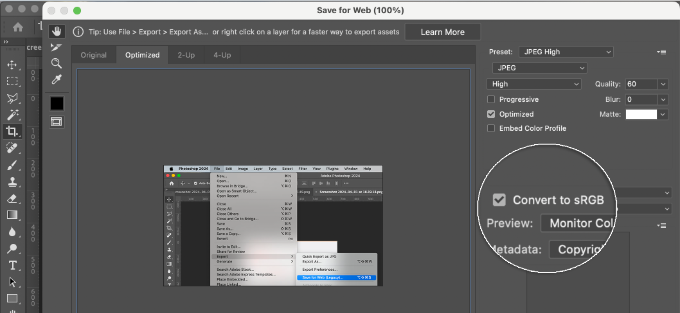
เปิดใช้งานตัวเลือก "Convert to sRGB" ในหน้าต่างส่งออกก่อนบันทึก วิธีนี้ Photoshop จะช่วยให้สีของภาพถูกปรับให้เป็นไปตามมาตรฐานเว็บ คุณยังสามารถฝังโปรไฟล์สีลงในไฟล์ได้ แต่เบราว์เซอร์ส่วนใหญ่จะไม่สนใจเมตาดาต้านี้ ดังนั้นการแปลงเป็น sRGB จึงยังคงเป็นขั้นตอนที่สำคัญที่สุด
วิธีที่ 2: แก้ไขการตั้งค่าสีใน Photoshop
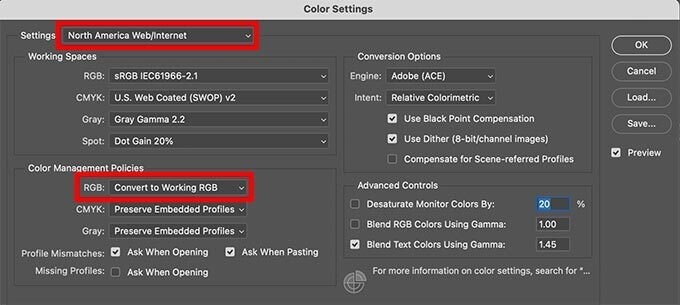
หากคุณต้องการวิธีที่ถาวรมากขึ้น คุณสามารถตั้งค่าให้ Photoshop ทำงานกับพื้นที่สี sRGB โดยอัตโนมัติได้ เปิดเมนู Color Settings ผ่านตัวเลือก Edit จากนั้นเลือก "North America Web/Internet" ที่ตั้งไว้ล่วงหน้า หลังจากนั้น ในส่วน Color Management Policies ให้ตั้งค่ารูปภาพ RGB ทั้งหมดให้แปลงเป็น Working RGB โดยอัตโนมัติ
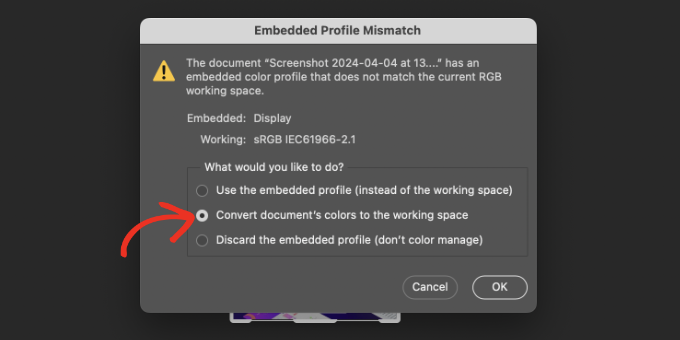
ด้วยการตั้งค่านี้ Photoshop จะแสดงคำเตือนทุกครั้งที่คุณเปิดรูปภาพที่มีโปรไฟล์สีแตกต่างออกไป เพื่อให้แน่ใจว่าความอิ่มตัวของสีและโทนสียังคงแม่นยำ เพียงเลือกตัวเลือกในการแปลงสีของเอกสารให้เป็นพื้นที่ทำงาน.
เมื่อนำการเปลี่ยนแปลงไปใช้และบันทึกภาพใหม่แล้ว ไฟล์สามารถอัปโหลดไปยัง WordPress ได้โดยไม่มีความเสี่ยงที่สีจะหมองหรือแตกต่างไปจากต้นฉบับ.
วิธีแก้ไขการสูญเสียสีและความอิ่มตัวของสีรูปภาพใน WordPress โดยใช้ GIMP
GIMP เป็นทางเลือกที่ทรงพลังและฟรีโดยสมบูรณ์แทน Adobe Photoshop และยังสามารถใช้เพื่อแก้ไขปัญหโปรไฟล์สีก่อนอัปโหลดรูปภาพไปยัง WordPress เมื่อคุณเปิดรูปภาพใน GIMP ซอฟต์แวร์มักจะตรวจจับว่าไฟล์มีโปรไฟล์สีฝังอยู่แล้วหรือไม่.
หากภาพถ่ายใช้โปรไฟล์สี Adobe RGB โดยปกติแล้ว GIMP จะแสดงข้อความแจ้งถามว่าคุณต้องการแปลงหรือไม่ อย่างไรก็ตาม ไม่ใช่ทุกภาพที่จะมีโปรไฟล์สีติดมาด้วย และในบางกรณี GIMP อาจไม่สามารถตรวจจับได้ ซึ่งหมายความว่าคุณจะต้องทำการแปลงด้วยตนเอง.
การทราบว่าภาพของคุณถูกบันทึกไว้ในปริภูมิสีใดตั้งแต่แรกนั้นมีประโยชน์ก่อนการแปลง กล้องหลายรุ่นบันทึกภาพในโหมด Adobe RGB โดยค่าเริ่มต้น ซึ่งอาจแตกต่างกันไปตามการตั้งค่าของคุณ หากไม่แน่ใจ ให้ตรวจสอบการตั้งค่ากล้องของคุณหรือดูคู่มือการใช้งาน เนื่องจาก GIMP ไม่ได้มาพร้อมกับโปรไฟล์ Adobe RGB ที่ติดตั้งไว้ล่วงหน้า คุณจะต้องดาวน์โหลด Adobe RGB ICC Profile แยกต่างหาก.
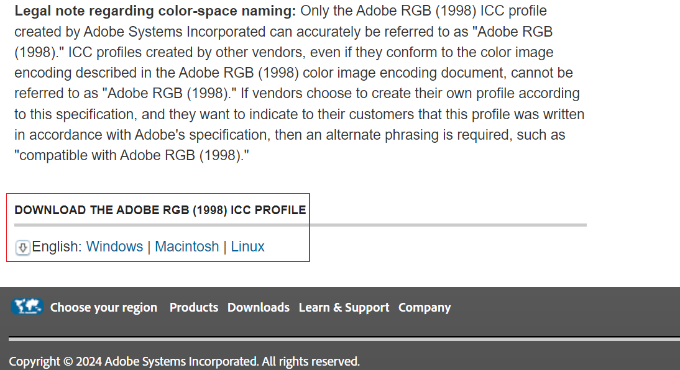
ไฟล์นี้สามารถดาวน์โหลดได้จากเว็บไซต์ของ Adobe ในส่วนแหล่งข้อมูลด้านการถ่ายภาพดิจิทัล หลังจากเลือกระบบปฏิบัติการของคุณและแตกไฟล์ ZIP ที่ดาวน์โหลดมาแล้ว คุณจะพบโปรไฟล์ AdobeRGB1998.icc อยู่ภายใน.
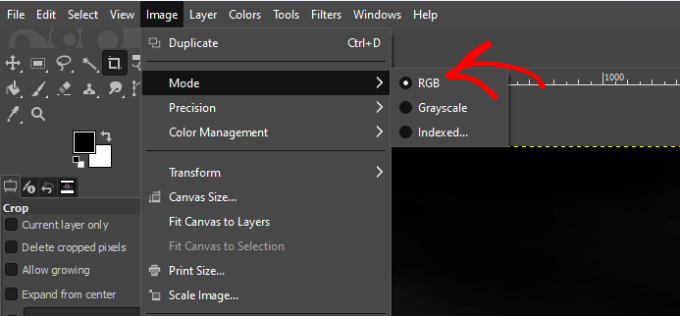
เมื่อบันทึกโปรไฟล์ ICC ลงในคอมพิวเตอร์ของคุณแล้ว ให้เปิดภาพใน GIMP และตรวจสอบให้แน่ใจว่าตั้งเป็นโหมด RGB ผ่านเมนู Image > Mode
เมื่อยืนยันแล้ว คุณสามารถกำหนดหรือแปลงโปรไฟล์สีได้ ไปที่ Image > Color Management > Convert to Color Profile

และเมื่อกล่องโต้ตอบปรากฏขึ้น ให้เลือก Built-in RGB เป็นโปรไฟล์เป้าหมาย.
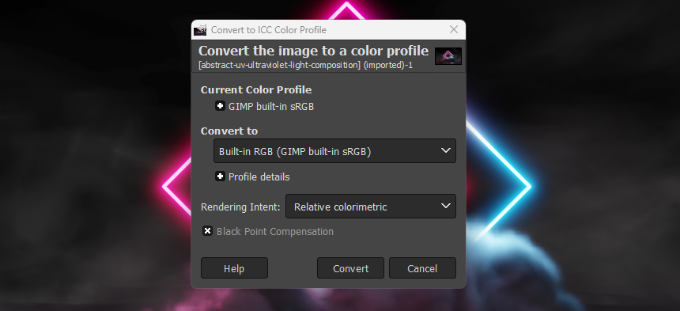
วิธีนี้จะช่วยให้มั่นใจได้ว่าภาพถูกแปลงเป็น sRGB ซึ่งเป็นปริภูมิสีมาตรฐานที่เบราว์เซอร์ทุกตัวรองรับ หลังจากบันทึกภาพแล้ว ภาพจะคงความอิ่มตัวของสีและคอนทราสต์ที่แม่นยำเมื่ออัปโหลดไปยัง WordPress คุณสามารถทำซ้ำขั้นตอนนี้กับภาพอื่น ๆ ที่ต้องการปรับแต่งได้.
เคล็ดลับเพิ่มเติมในการป้องกันการเปลี่ยนแปลงสีใน WordPress
นอกจากการแก้ไขโปรไฟล์สีก่อนอัปโหลดแล้ว คุณยังสามารถปรับแต่งต่างๆ ได้โดยตรงภายใน WordPress เพื่อช่วยรักษาสีของภาพให้แม่นยำหลังการเผยแพร่.
การปิดใช้งานการบีบอัดรูปภาพผ่านโค้ดหรือปลั๊กอิน
WordPress บีบอัดรูปภาพ JPEG โดยค่าเริ่มต้นเพื่อลดขนาดไฟล์และเพิ่มความเร็วในการโหลด น่าเสียดายที่การบีบอัดนี้อาจทำให้สีหมองหรือจางลง โดยเฉพาะในรูปภาพที่มีการไล่ระดับสีแบบละเอียดอ่อน คุณสามารถปิดการบีบอัดนี้ได้โดยการเพิ่มโค้ดสั้นๆ ลงในไฟล์ functions.php ของคุณ หรือใช้ ปลั๊กอินบีบอัดรูปภาพ ที่ช่วยให้คุณควบคุมระดับการบีบอัดได้ด้วยตนเอง หากคุณไม่ต้องการยุ่งกับโค้ด ปลั๊กอินอย่าง Disable JPEG Compression หรือ WP Resized Image Quality ก็เป็นทางเลือกที่ปลอดภัยและใช้งานง่ายกว่า
อย่างไรก็ตาม คุณสามารถควบคุมคุณภาพของรูปภาพผ่านโซลูชันสื่อแบบรวมศูนย์ได้ หากคุณต้องการแนวทางที่ราบรื่นยิ่งขึ้นโดยไม่ต้องจัดการเครื่องมือหลายอย่าง WP Media Folder มีตัวเลือกในตัวสำหรับจัดการการแทนที่ไฟล์ ตั้งระดับการบีบอัดแบบกำหนดเอง และแม้กระทั่งซิงค์รูปภาพกับที่จัดเก็บบนคลาวด์ ซึ่งช่วยให้คุณปรับแต่งคุณภาพของรูปภาพได้อย่างละเอียดโดยไม่ต้องแก้ไขฟังก์ชันของ WordPress หรือสลับไปมาระหว่างปลั๊กอินหลายตัว เพื่อให้มั่นใจว่าภาพของคุณยังคงคมชัดสม่ำเสมอทั่วทั้งเว็บไซต์
บอกลาคลังสื่อที่ยุ่งเหยิงได้เลย.
WP Media Folder ช่วยให้คุณจัดหมวดหมู่ไฟล์ ซิงค์โฟลเดอร์กับที่จัดเก็บบนคลาวด์ สร้างแกลเลอรีที่น่าทึ่ง และแม้แต่เปลี่ยนรูปภาพโดยไม่ทำให้ลิงก์เสีย
เพิ่มประสิทธิภาพเวิร์กโฟลว์สื่อของคุณวันนี้
การตรวจสอบผลกระทบของธีมหรือตัวสร้างหน้าเว็บต่อการจัดสไตล์ภาพ
ธีม WordPress และเครื่องมือสร้างหน้าเว็บบางตัว เช่น Elementor, Divi หรือ WPBakery จะใช้เอฟเฟกต์视觉效果โดยอัตโนมัติ เช่น การซ้อนทับ ฟิลเตอร์ CSS หรือการปรับความสว่างและคอนทราสต์ เอฟเฟกต์เหล่านี้อาจไม่เห็นได้ทันทีในระหว่างการแก้ไข แต่สามารถเปลี่ยนสีของรูปภาพได้อย่างละเอียดอ่อนเมื่อเผยแพร่หน้าเว็บแล้ว.
เพื่อยืนยันว่าเกิดเหตุการณ์นี้ขึ้นหรือไม่ ให้ลองแสดงรูปภาพเดียวกันบนหน้าว่างที่ไม่มีองค์ประกอบการจัดสไตล์หรือเลย์เอาต์ใดๆ หากสีดูถูกต้อง ธีมหรือตัวสร้างของคุณกำลังใช้เอฟเฟกต์ภาพเพิ่มเติมอยู่เบื้องหลัง คุณสามารถแก้ไขได้โดยปิดการใช้งานโอเวอร์เลย์ ลบตัวกรอง CSS ที่ไม่ต้องการ หรือกำหนดคลาสแบบกำหนดเองที่แสดงรูปภาพโดยไม่มีการดัดแปลง.
การใช้ CDN หรือ Lazy Load โดยไม่กระทบต่อคุณภาพรูปภาพ
Content Delivery Networks (CDN) เช่น Cloudflare, BunnyCDN หรือ Jetpack Image CDN มักมีฟีเจอร์ปรับแต่งอัตโนมัติที่บีบอัดรูปภาพใหม่หรือแปลงเป็นรูปแบบอย่าง WebP หากบีบอัดรุนแรงเกินไป อาจลดความอิ่มตัวของสีหรือเปลี่ยนโทนโดยรวมของรูปภาพ.
เพื่อหลีกเลี่ยงปัญหานี้ ให้ตรวจสอบการตั้งค่า CDN ของคุณและปิดการปรับแต่งอัตโนมัติ หรือตั้งค่าคุณภาพให้สูงขึ้น หากคุณใช้ปลั๊กอิน lazy load ให้ตรวจสอบว่าปลั๊กอินนั้นเพิ่มเอฟเฟกต์ตัวยึดตำแหน่งหรือฟิลเตอร์ก่อนที่รูปภาพจะโหลดเสร็จสมบูรณ์หรือไม่ เลือกโซลูชัน lazy loading ที่หน่วงเวลาการโหลดรูปภาพโดยไม่เปลี่ยนรูปลักษณ์ที่มองเห็นเพื่อผลลัพธ์ที่ดีที่สุด วิธีนี้จะช่วยให้คุณรักษาทั้งประสิทธิภาพและความแม่นยำของสีได้.
คำถามที่พบบ่อยเกี่ยวกับความแม่นยำของสีรูปภาพใน WordPress
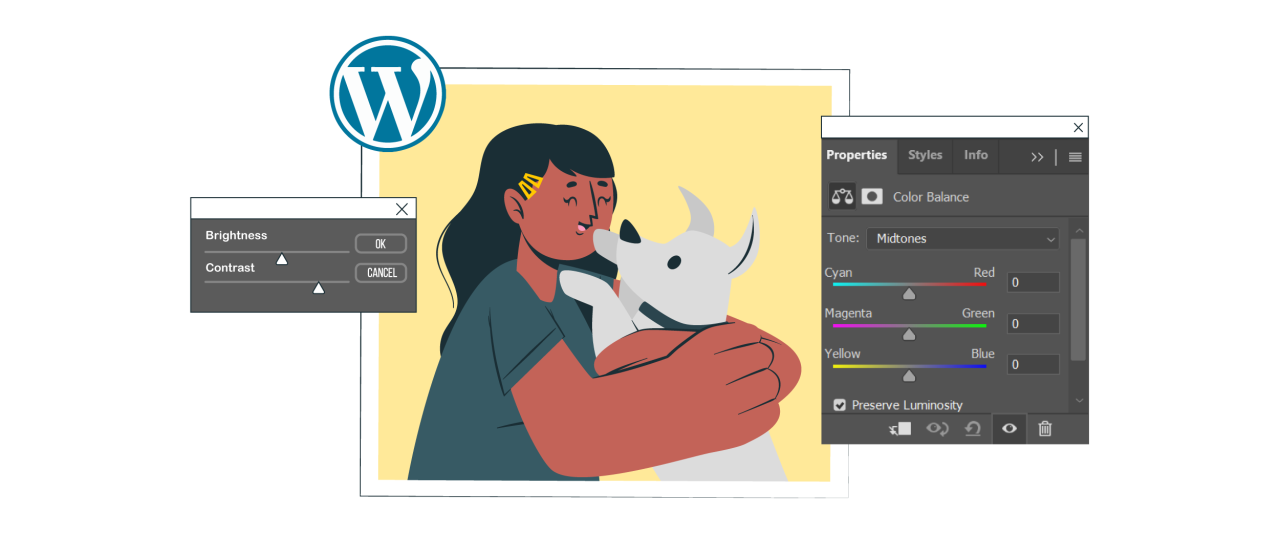
แม้จะใช้การตั้งค่าที่ดีที่สุดแล้ว ความไม่สอดคล้องของภาพบางอย่างก็อาจยังปรากฏอยู่ ขึ้นอยู่กับอุปกรณ์ รูปแบบ หรือวิธีการอัปโหลดไฟล์ นี่คือคำตอบสำหรับคำถามที่พบบ่อยที่สุดเกี่ยวกับการเปลี่ยนสีใน WordPress.
ทำไมรูปภาพของฉันจึงดูแตกต่างบนมือถือกับเดสก์ท็อป?
ความแตกต่างของสีระหว่างอุปกรณ์มือถือและเดสก์ท็อปมักเกิดจากความแตกต่างของจอแสดงผล มากกว่าปัญหาจากไฟล์รูปภาพจริง จอมือถือ โดยเฉพาะบนสมาร์ทโฟนรุ่นใหม่ จะเพิ่มคอนทราสต์และความอิ่มตัวของสีโดยอัตโนมัติเพื่อให้ภาพดูสดใสมากขึ้น ในทางกลับกัน จอมอนิเตอร์เดสก์ท็อปอาจไม่ได้ปรับเทียบสี ทำให้โทนสีดูหม่นหรือเย็นลง.
ทางที่ดีที่สุดคือการทดสอบรูปภาพของคุณบนอุปกรณ์หลายๆ เครื่องก่อนเผยแพร่ เพื่อลดความไม่สอดคล้องกันให้เหลือน้อยที่สุด คุณยังสามารถใช้เครื่องมือปรับเทียบจอแสดงผลหรือส่วนขยายสำหรับตรวจสอบสีบนเบราว์เซอร์ได้ด้วย แม้ว่าการทำให้รูปภาพดูเหมือนกันทุกประการบนทุกหน้าจอจะเป็นไปไม่ได้ แต่การปรับแต่งรูปภาพให้อยู่ในรูปแบบ sRGB จะช่วยให้การแสดงผลมีความสม่ำเสมอมากที่สุดในทุกแพลตฟอร์ม.
ภาพ WebP สูญเสียสีมากกว่าภาพ JPEG หรือ PNG หรือไม่?
WebP เป็นที่รู้จักในด้านการบีบอัดที่ดีกว่าโดยมีขนาดไฟล์ที่เล็กกว่า แต่ขึ้นอยู่กับวิธีการแปลงรูปภาพ อาจทำให้เกิดการเปลี่ยนแปลงเล็กน้อยในด้านคอนทราสต์หรือความอิ่มตัวของสี การบีบอัด WebP แบบสูญเสียข้อมูลบางส่วน (lossy) บางครั้งอาจทำให้ความแตกต่างของสีที่ละเอียดอ่อนดูไม่ชัดเจนเท่าที่ควร โดยเฉพาะในไล่เฉดสีหรือโทนสีผิว อย่างไรก็ตาม เมื่อส่งออกด้วยการตั้งค่าคุณภาพสูงหรือในโหมดไม่สูญเสียข้อมูล (lossless) WebP สามารถรักษาความเที่ยงตรงของสีได้อย่างมีประสิทธิภาพเทียบเท่า JPEG หรือ PNG
หากคุณใช้ปลั๊กอินหรือ CDN ที่แปลงรูปภาพเป็น WebP โดยอัตโนมัติ ตรวจสอบให้แน่ใจว่ามันอนุญาตให้คุณควบคุมระดับคุณภาพได้ เครื่องมือบางตัวตั้งค่าเริ่มต้นเป็นการบีบอัดแบบรุนแรง ซึ่งให้ความสำคัญกับประสิทธิภาพมากกว่าความแม่นยำ การเลือกพรีเซ็ตคุณภาพสูงขึ้นหรือส่งออกไฟล์ WebP ด้วยตนเองจะช่วยให้คุณควบคุมผลลัพธ์สุดท้ายได้มากขึ้น.
ฉันสามารถกู้คืนสีเดิมได้หรือไม่หลังจากอัปโหลด?
เมื่อรูปภาพถูกบีบอัดหรือพื้นที่สีของมันถูกเปลี่ยนแปลงระหว่างการอัปโหลด มันไม่สามารถกู้คืนกลับไปยังรูปลักษณ์ดั้งเดิมภายใน WordPress ได้เสมอไป อย่างไรก็ตาม คุณสามารถแทนที่รูปภาพที่ได้รับผลกระทบด้วยเวอร์ชันที่แก้ไขแล้วได้โดยการส่งออกใหม่ในรูปแบบ sRGB และปิดการบีบอัดหรือฟิลเตอร์ใดๆ ที่ใช้ระหว่างการอัปโหลด ซึ่งจะทำให้ไฟล์ที่อัปเดตแสดงผลได้ตามที่ต้องการ.
หากคุณไม่แน่ใจว่ารูปภาพปัจจุบันถูกแก้ไขหรือไม่ ลองดาวน์โหลดโดยตรงจาก WordPress แล้วเปรียบเทียบกับไฟล์ต้นฉบับบนคอมพิวเตอร์ของคุณ หากคุณสังเกตเห็นความแตกต่างที่มองเห็นได้ในโทนสีหรือความอิ่มตัวของสี ทางที่ดีที่สุดคืออัปโหลดเวอร์ชันที่แปลงอย่างถูกต้องอีกครั้ง การเก็บไฟล์ต้นฉบับของคุณไว้อย่างเป็นระเบียบจะทำให้กระบวนการนี้ง่ายขึ้นมากเมื่อจำเป็นต้องแก้ไข.
เรียกผู้ดูแลเว็บทุกท่าน!
ประหยัดเวลาและเพิ่มประสิทธิภาพการทำงานด้วย WP Media Folder จัดระเบียบไฟล์มีเดียของลูกค้าได้อย่างง่ายดาย สร้างแกลเลอรีแบบกำหนดเอง และมอบประสบการณ์การใช้งานที่ราบรื่น
อัปเกรดโปรเจกต์เว็บไซต์ของคุณตอนนี้เลย!
บทสรุป
การแก้ปัญหาสีและความอิ่มตัวของภาพสูญเสียใน WordPress สุดท้ายแล้วขึ้นอยู่กับการควบคุมวิธีการประมวลผลภาพของคุณทั้งก่อนและหลังการอัปโหลด ด้วยการแปลงไฟล์เป็นโปรไฟล์สีที่ถูกต้อง ปิดการบีบอัดที่ไม่จำเป็น และตรวจสอบว่าธีมหรือปลั๊กอินส่งผลต่อเอาต์พุตทางภาพอย่างไร คุณก็สามารถมั่นใจได้ว่าภาพถ่ายของคุณยังคงความคมชัดและความสดใสตามที่ตั้งใจไว้บนทุกอุปกรณ์ ความสม่ำเสมอไม่ใช่แค่รายละเอียดทางเทคนิค แต่เป็นสิ่งสำคัญต่อการรักษาคุณภาพของแบรนด์และความน่าเชื่อถือทางภาพ.
ปลั๊กอินจัดการสื่อโดยเฉพาะสามารถสร้างความแตกต่างได้ทั้งหมด หากคุณต้องการควบคุมวิธีการจัดเก็บ จัดระเบียบ และแสดงไฟล์สื่อของคุณอย่างเต็มที่ โดยไม่เสี่ยงต่อการเปลี่ยนแปลงสีที่ไม่พึงประสงค์ ลองใช้ WP Media Folder เพื่อรับการจัดระเบียบไฟล์ขั้นสูง การซิงค์กับคลาวด์ และการควบคุมการบีบอัดได้โดยตรงภายใน WordPress
เมื่อคุณสมัครรับบล็อก เราจะส่งอีเมลให้คุณเมื่อมีการอัปเดตใหม่บนเว็บไซต์เพื่อให้คุณไม่พลาด.


