 สินค้า WordPress
 Joomla products
 การสนับสนุน
 ข่าว
ข่าว Login
Loginวิธีเพิ่ม AI แชทบอทลงในเว็บไซต์ WordPress ของคุณโดยใช้ ChatGPT

คุณสนใจที่จะเพิ่มแชทบอท AI ให้กับเว็บไซต์ WordPress ของคุณหรือไม่? คุณอาจมีผู้ช่วยเสมือนที่พร้อมตอบคำถามของผู้เข้าชมตลอด 24 ชั่วโมง 7 วัน โดยไม่เหน็ดเหนื่อยและตอบสนองอยู่เสมอ ตอนนี้ ด้วยความช่วยเหลือของ ChatGPT คุณสามารถนำประสบการณ์แบบโต้ตอบนั้นมาสู่เว็บไซต์ WordPress ของคุณได้ แชทบอทที่ใช้ AI ไม่ใช่แค่กระแสเท่านั้น แต่ยังจำเป็นสำหรับการปรับปรุงประสบการณ์ผู้ใช้ การเพิ่มความรวดเร็วในการให้บริการ และแม้แต่การเพิ่มยอดขาย.
ในบทความนี้ เราจะอธิบาย วิธีเพิ่ม openAI ChatGPT ให้กับเว็บไซต์ WordPress ของคุณ ตั้งแต่การเลือกปลั๊กอินที่เหมาะสม การตั้งค่า API ไปจนถึงการปรับแต่งรูปลักษณ์ให้เข้ากับสไตล์เว็บไซต์ของคุณ มาเริ่มจากพื้นฐานกันเลย แล้วดูว่าการสร้างแชทบอทสำหรับเว็บไซต์ WordPress ของคุณนั้นง่ายแค่ไหน!
- แชทบอทที่ขับเคลื่อนด้วย ChatGPT ให้การสนับสนุนทันทีตลอด 24/7—โต้ตอบกับผู้เยี่ยมชมเว็บไซต์ตลอดเวลา เพิ่มความพึงพอใจของผู้ใช้ และทำให้ไซต์ของคุณรู้สึกโต้ตอบและตอบสนองได้ดีขึ้น.
- แชทบอทขั้นสูงเหล่านี้ปรับแต่งทุกบทสนทนาให้เป็นส่วนตัว เรียนรู้จากปฏิสัมพันธ์ และสามารถปรับให้เข้ากับเสียงของแบรนด์คุณ—คอยแนะนำผู้เยี่ยมชม ตอบคำถามที่พบบ่อย และเก็บรวบรวมลีดเพื่อเพิ่มConversionและการรักษาผู้ใช้.
- ด้วยการทำงานอัตโนมัติสำหรับงานบริการลูกค้าและการสนับสนุน แชทบอท ChatGPT จะช่วยเพิ่มประสิทธิภาพการดำเนินงาน ลดภาระงานที่ต้องทำด้วยตนเอง และมอบข้อมูลเชิงลึกที่นำไปใช้ได้จริงผ่านการวิเคราะห์ ช่วยให้ทีมมุ่งเน้นไปที่กรณีที่ซับซ้อนพร้อมทั้งเพิ่มประสิทธิภาพโดยรวม.
Table of content
- ประโยชน์ของการเพิ่มแชทบอท AI ให้กับเว็บไซต์ WordPress ของคุณ
- ทีละขั้นตอน: วิธีเพิ่มแชทบอท AI ChatGPT ลงใน WordPress
- ขั้นตอนที่ 1: เลือกปลั๊กอินที่เหมาะสม
- ขั้นตอนที่ 2: ติดตั้งและเปิดใช้งานปลั๊กอิน
- ขั้นตอนที่ 3: รับคีย์ API ของ OpenAI
- ขั้นตอนที่ 4: กำหนดค่าการตั้งค่า API ในปลั๊กอิน
- ขั้นตอนที่ 5: สร้างแชทบอทใหม่
- ขั้นตอนที่ 6: ปรับแต่งแชทบอทของคุณ
- ขั้นตอนที่ 7: การฝึกแชทบอทของคุณ
- ขั้นตอนที่ 8: ปรับแต่งรูปลักษณ์ของแชทบอท
- ขั้นตอนที่ 9: เผยแพร่แชทบอท AI
- ตัวอย่างจริงของแชทบอท AI ในเว็บไซต์ WordPress
- เคล็ดลับในการเพิ่มประสิทธิภาพแชทบอท ChatGPT ของคุณ
- บทสรุป
ประโยชน์ของการเพิ่มแชทบอท AI ให้กับเว็บไซต์ WordPress ของคุณ
การเพิ่มแชทบอท AI ให้กับเว็บไซต์ WordPress ของคุณสามารถเป็นวิธีที่มีประสิทธิภาพในการปรับปรุงการมีปฏิสัมพันธ์กับผู้เยี่ยมชม ด้วยความสามารถในการตอบคำถามได้ทันที แชทบอทอย่าง ChatGPT ทำให้ประสบการณ์ของผู้ใช้ pleasant และมีประสิทธิภาพมากขึ้น พวกเขาสามารถทักทายผู้เยี่ยมชม ให้ข้อมูลที่จำเป็น และช่วยในการนำทางโดยไม่ต้องรอความช่วยเหลือจากผู้ดูแลระบบด้วยตนเอง.
นอกจากนี้ แชทบอท AI ยังมีบทบาทสำคัญในการสนับสนุนบริการลูกค้าอีกด้วย แชทบอทพร้อมให้บริการตลอด 24/7 ตอบคำถามที่พบบ่อย กรองความต้องการของผู้ใช้ และนำผู้ใช้ไปยังทีมสนับสนุนหากจำเป็น ผลลัพธ์คืออะไร? เวลาตอบกลับเร็วขึ้น ผู้เยี่ยมชมรู้สึกได้รับการดูแลอย่างดี และคุณสามารถมุ่งเน้นไปที่งานอื่นๆ ได้.
ประโยชน์หลัก:
- การโต้ตอบกับผู้เยี่ยมชมแบบเรียลไทม์
- การสนับสนุนตลอดเวลาโดยไม่ต้องมีเจ้าหน้าที่
- ตอบคำถามทั่วไปได้อย่างรวดเร็ว
- เพิ่มความสะดวกสบายและความไว้วางใจของผู้ใช้
ทีละขั้นตอน: วิธีเพิ่มแชทบอท AI ChatGPT ลงใน WordPress
ตอนนี้คุณได้ทราบถึงประโยชน์หลักของแชทบอท AI สำหรับเว็บไซต์ WordPress ของคุณแล้ว ถึงเวลาเข้าสู่ขั้นตอนการเพิ่มแชทบอทลงใน WordPress มาเริ่มกันเลย.
ขั้นตอนที่ 1: เลือกปลั๊กอินที่เหมาะสม
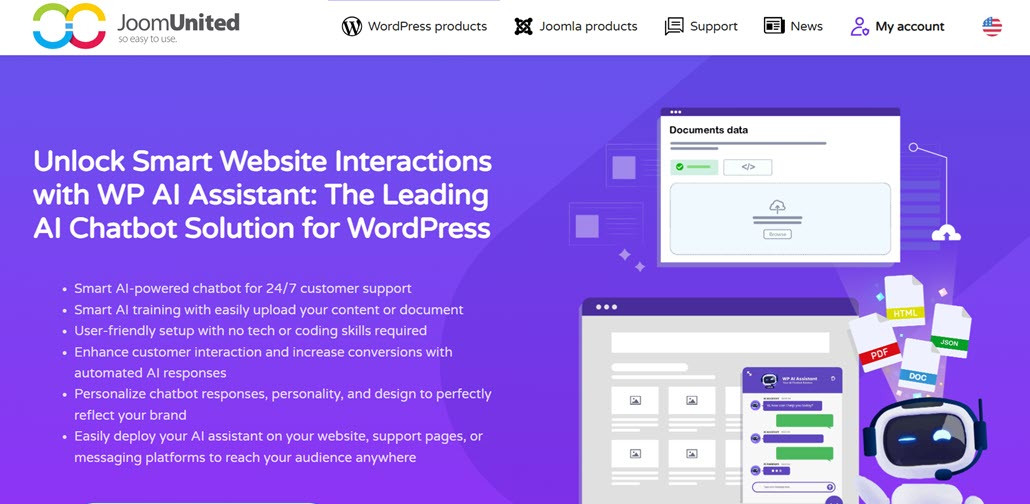
ขั้นตอนแรกที่สำคัญเมื่อเพิ่มแชทบอท AI ให้กับเว็บไซต์ WordPress คือการเลือกปลั๊กอินที่เหมาะสม ไม่ใช่ทุก ปลั๊กอินแชทบอท WordPress ที่จะมอบประสบการณ์ AI ที่แข็งแกร่ง ดังนั้นคุณต้องพิจารณาฟีเจอร์สำคัญต่างๆ เช่น การผสานรวมโดยตรงกับ OpenAI ความสามารถในการฝึก AI โดยใช้ข้อมูลจากเว็บไซต์ WordPress ของคุณ และการรองรับเอกสารและไฟล์ประเภทต่างๆ
ปลั๊กอินหนึ่งที่คุณสามารถพิจารณาคือ WP AI Assistant ปลั๊กอินนี้มีคุณสมบัติที่ยอดเยี่ยม เช่น
- การผสานรวมโดยตรงกับ OpenAI
- การฝึก AI จากเนื้อหาเว็บไซต์ WordPress
- การสนับสนุนไฟล์และเอกสาร
- รองรับโมเดล GPT ต่างๆ
- การปรับแต่งบทบาทของแชทบอท
- ดีไซน์แชทบอทที่ปรับแต่งได้เต็มรูปแบบ
- ผสานรวมได้ง่ายโดยไม่ต้องเขียนโค้ด
ดังนั้น ในบทความนี้ เราจะใช้ WP AI Assistant เป็นปลั๊กอินในการสร้างแชทบอทของเรา.
เปลี่ยนเว็บไซต์ของคุณให้เป็นผู้ช่วยอัจฉริยะที่ขับเคลื่อนด้วย AI!
สร้างการมีส่วนร่วมกับผู้เยี่ยมชมตลอด 24/7 ด้วยแชทบอทอัจฉริยะที่เข้าใจธุรกิจของคุณ ให้คำตอบทันที และเพิ่มอัตราการแปลง—ไม่จำเป็นต้องมีทักษะทางเทคนิค!
ขั้นตอนที่ 2: ติดตั้งและเปิดใช้งานปลั๊กอิน
ในการติดตั้งปลั๊กอิน ให้อัปโหลดไฟล์ ZIP ของ WordPress โดยไปที่ ปลั๊กอิน > เพิ่มปลั๊กอินใหม่ > อัปโหลดปลั๊กอิน
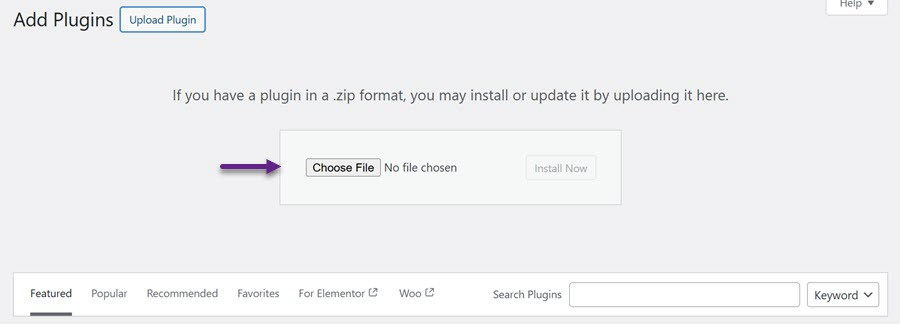
เมื่อการอัปโหลดเสร็จสมบูรณ์ ให้คลิก Activate เพื่อเปิดใช้งานปลั๊กอิน จากนั้นคุณจะเห็นเมนู WP AI Assistant ปรากฏขึ้นในแถบด้านข้างด้านซ้าย
ขั้นตอนที่ 3: รับคีย์ API ของ OpenAI
จากนั้น สมัครบัญชี OpenAI และเข้าสู่ระบบผ่านเว็บไซต์อย่างเป็นทางการ เมื่อเข้าสู่ระบบแล้ว ให้ไปที่เมนูบัญชีและเลือก "ดู API key"
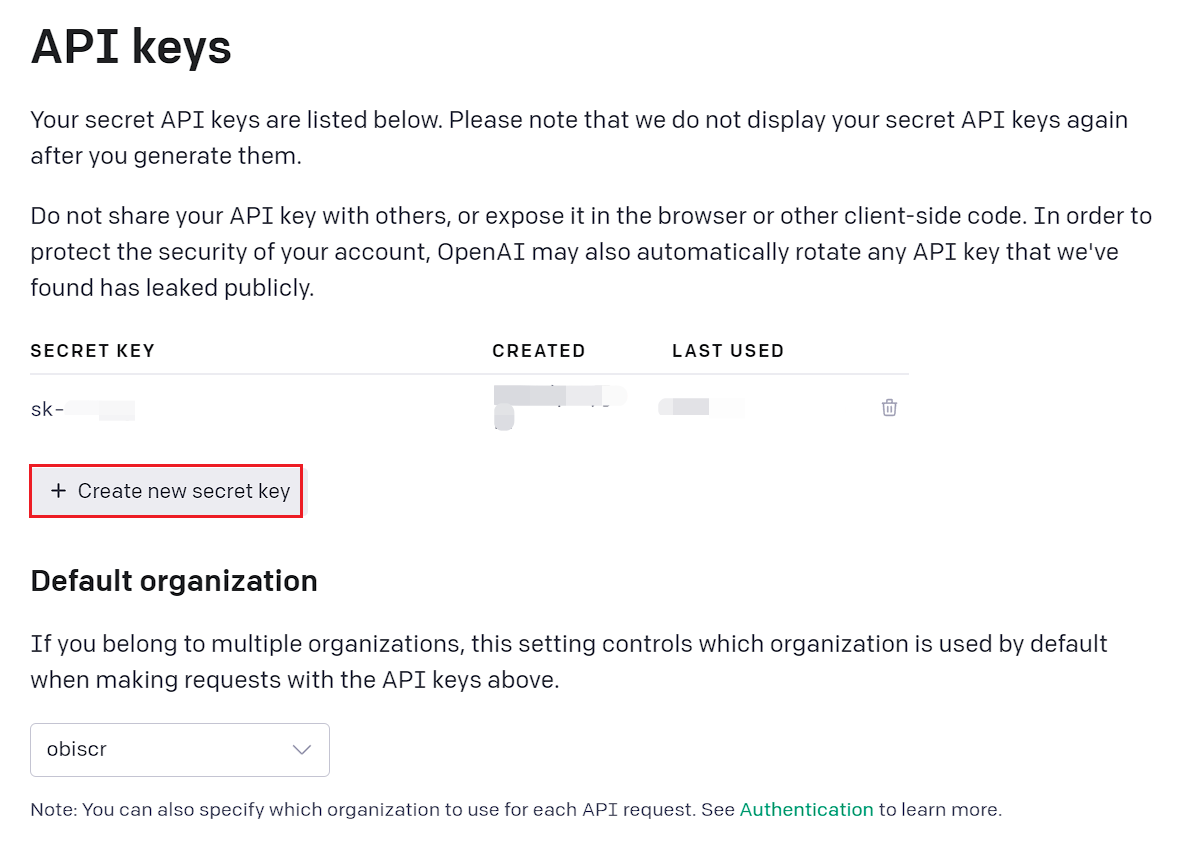
จากนั้น คลิก "สร้างคีย์ลับใหม่" ตามที่แสดงในภาพด้านล่าง เมื่อสร้างคีย์แล้ว ให้คลิกไอคอนคัดลอกทางด้านขวาเพื่อบันทึก
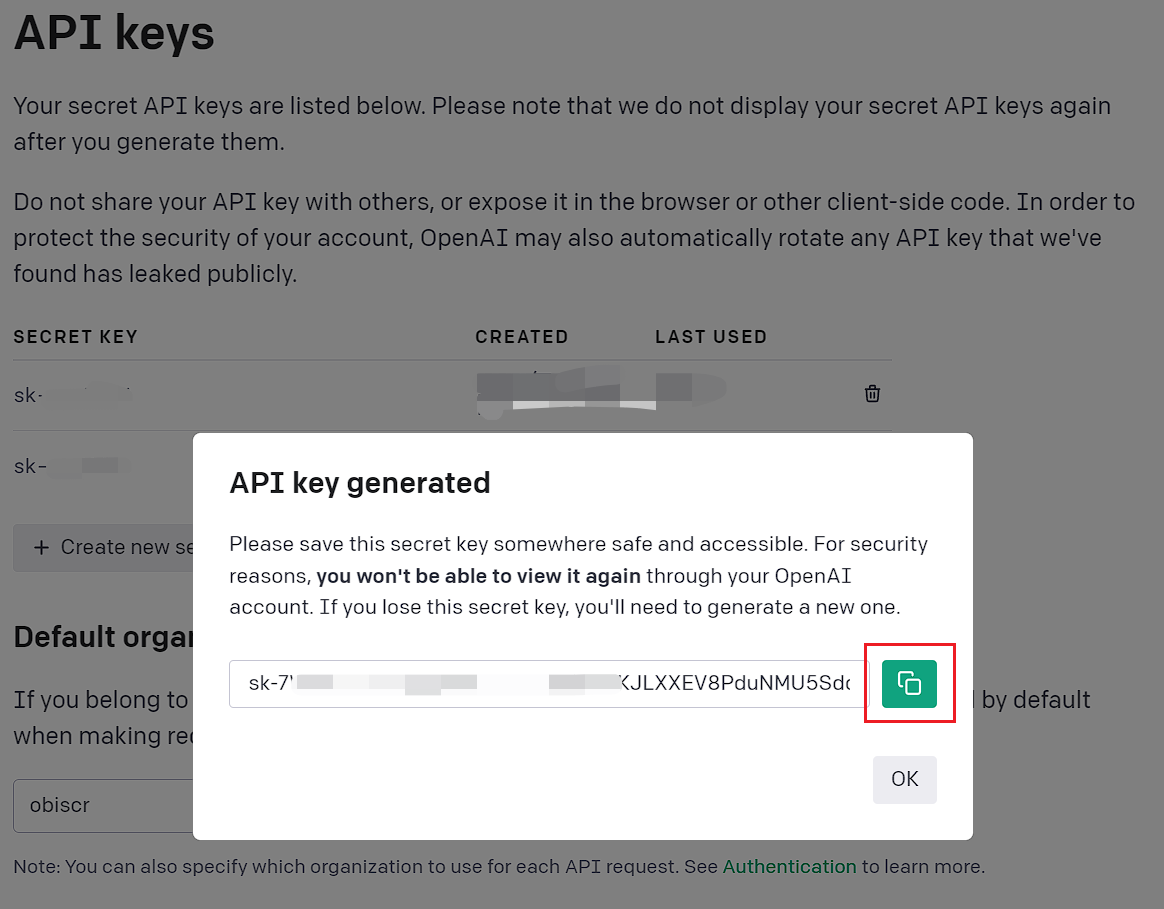
ขั้นตอนที่ 4: กำหนดค่าการตั้งค่า API ในปลั๊กอิน
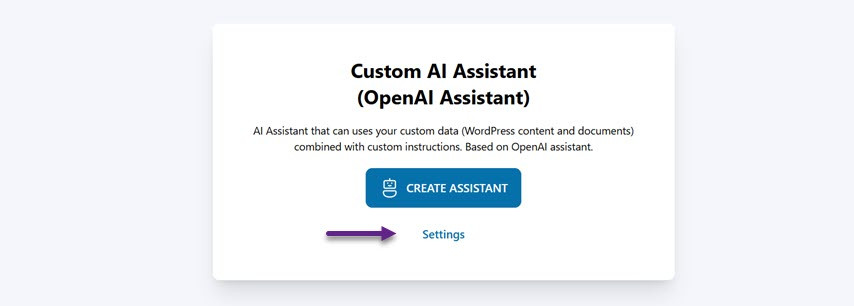
ในการตั้งค่า ให้เปิดเมนู แล้วหน้าจอจะปรากฏขึ้น คลิกที่การตั้งค่าเพื่อป้อน API Key ที่คุณได้รับจาก OpenAI.
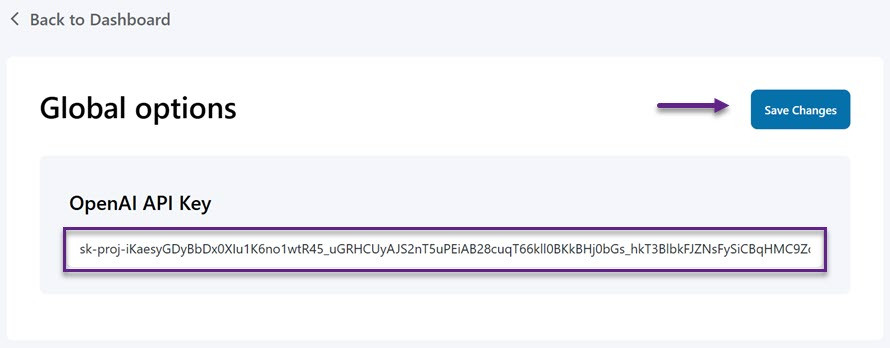
จากนั้น วาง API key ในช่องที่กำหนดและคลิกบันทึกการเปลี่ยนแปลงเพื่ออัปเดต.
ขั้นตอนที่ 5: สร้างแชทบอทใหม่
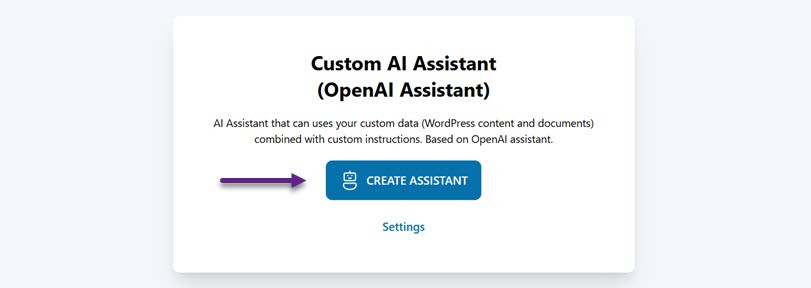
เมื่อ OpenAI และ WP AI Assistant เชื่อมต่อสำเร็จแล้ว คุณสามารถสร้างผู้ช่วย AI เพื่อตอบคำถามของลูกค้าได้ เพียงเปิดเมนู WP AI Assistant และเลือก สร้างผู้ช่วย
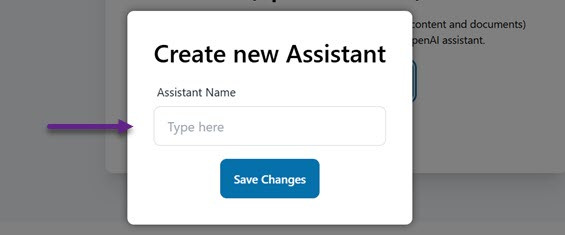
จากนั้น ตั้งชื่อให้ผู้ช่วยของคุณแล้วคลิก บันทึกการเปลี่ยนแปลง ไม่ต้องกังวล—คุณสามารถแก้ไขชื่อของผู้ช่วยได้ทุกเมื่อ
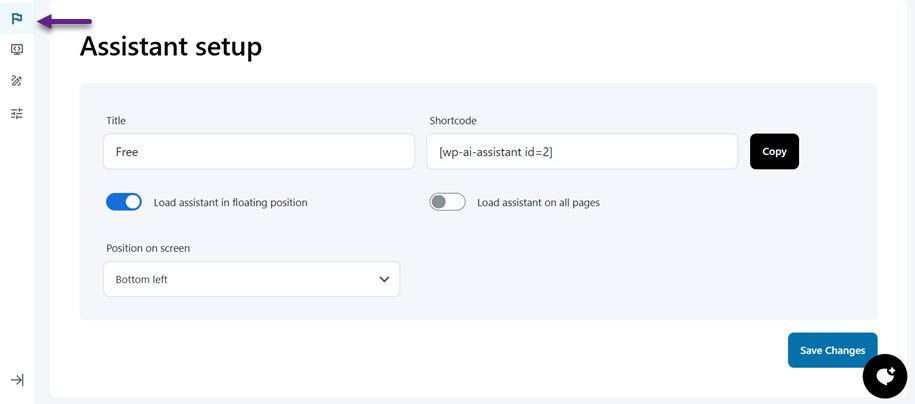
จากนั้นคุณจะถูกนำไปยังหน้าตั้งค่าของแชทบอท Untuk setup chatbot kamu, คุณสามารถคลิกเมนูที่มีไอคอนธงเพื่อกำหนดค่าผู้ช่วย/แชทบอท เริ่มจากชื่อ การเลือกตำแหน่งบนหน้าจอ (มุมขวาล่างหรือซ้าย) การตั้งค่าให้แชทบอทโหลดในตำแหน่งแบบลอย หรือทำให้มองเห็นได้ในทุกหน้า นอกจากนี้ยังมี shortcode ให้ใช้งานอีกด้วย.
ขั้นตอนที่ 6: ปรับแต่งแชทบอทของคุณ
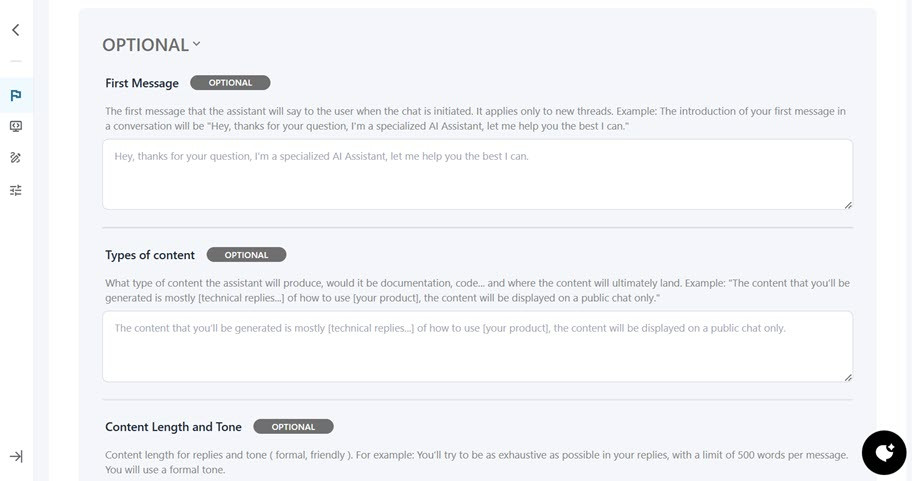
จากนั้น เลื่อนลงเพื่อปรับแต่งแชทบอทของคุณ ซึ่งรวมถึงการกำหนดชื่อและชื่อเล่นของผู้ช่วย AI การกำหนดเป้าหมายและวัตถุประสงค์ และการระบุการใช้งานข้อมูลแบบกำหนดเอง.

นอกเหนือจากการตั้งค่าที่แนะนำเหล่านี้แล้ว คุณยังจะพบการตั้งค่าเสริม เช่น ข้อความแรก ประเภทเนื้อหา ความยาวและโทนของเนื้อหา และตัวอย่างการตอบกลับ.
ขั้นตอนที่ 7: การฝึกแชทบอทของคุณ
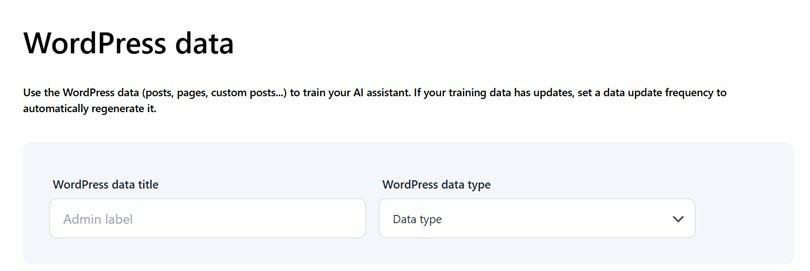
ขั้นตอนถัดไปเกี่ยวข้องกับการฝึกแชทบอทโดยใช้ข้อมูล ปลั๊กอินนี้ช่วยให้คุณฝึกผู้ช่วยของคุณด้วยเนื้อหาจากเว็บไซต์ WordPress ของคุณ เอกสารที่อัปโหลด (เช่น PDF หรือไฟล์ข้อความ) หรือ URL ภายนอก ซึ่งช่วยให้มั่นใจว่าผู้ช่วยจะให้ข้อมูลที่เป็นประโยชน์และทันสมัยที่สุดแก่ผู้ใช้.
ขั้นแรก คุณสามารถฝึกผู้ช่วยโดยใช้เนื้อหาที่มีอยู่จากเว็บไซต์ WordPress ของคุณ เช่น โพสต์ หน้า เพจ สินค้า หรือประเภทเนื้อหาที่กำหนดเองอื่นๆ.
อีกทางเลือกหนึ่งคือการอัปโหลดเอกสารโดยตรงไปยัง WordPress คุณสามารถเลือกได้ว่าเอกสารจะสามารถค้นหาได้หรือถูกตีความเป็นโค้ด รูปแบบเอกสารที่รองรับได้แก่ .jpg, .jpeg, .xlsx, .xml และอื่นๆ.

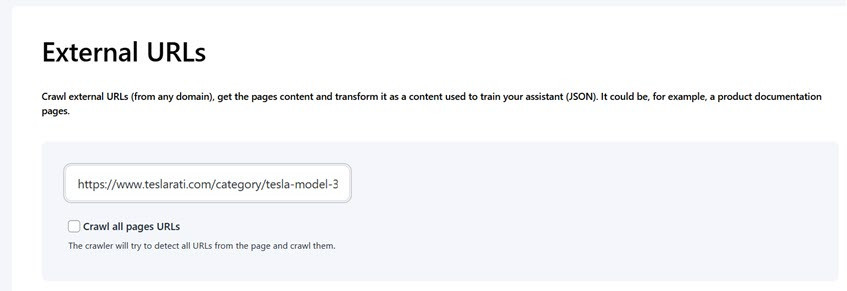
สุดท้ายนี้ คุณยังสามารถใช้ URL ภายนอกเพื่อฝึกผู้ช่วยของคุณได้ ผู้ช่วยสามารถดึงและแปลงเนื้อหาให้เป็นข้อมูลที่มีโครงสร้าง (JSON) ได้โดยการป้อน URL ซึ่งจะช่วยเพิ่มฐานความรู้ของแชทบอท.
ขั้นตอนที่ 8: ปรับแต่งรูปลักษณ์ของแชทบอท
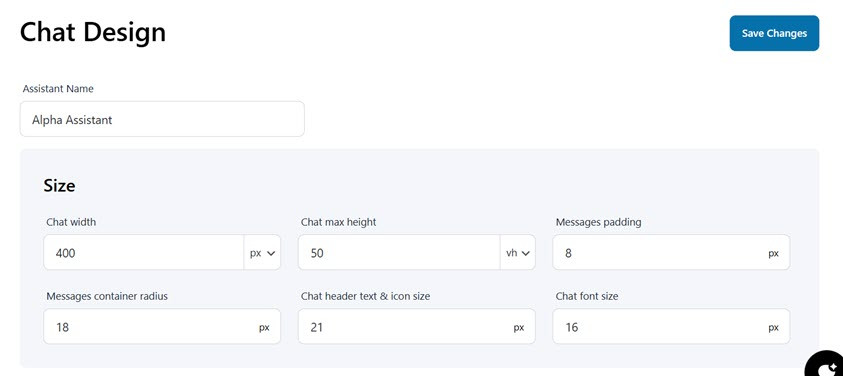
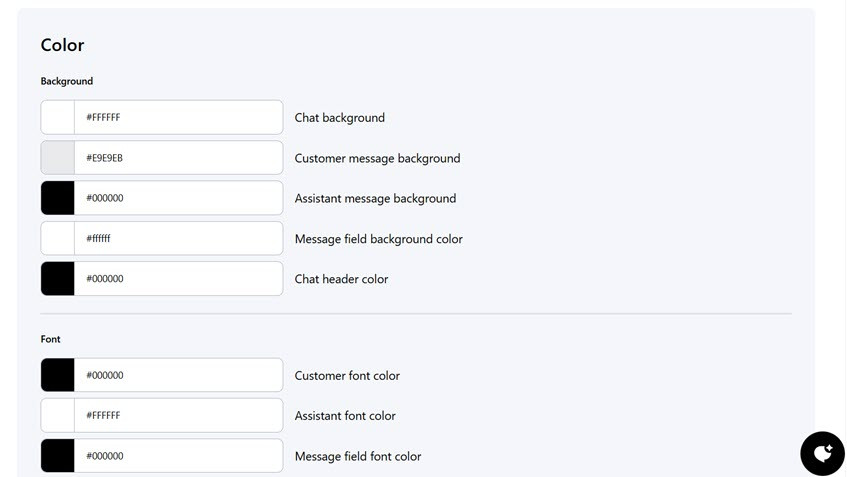
ในขั้นตอนถัดไป คุณสามารถปรับแต่งดีไซน์ของแชทบอทได้ ซึ่งรวมถึงการตั้งชื่อผู้ช่วย และการปรับขนาดแชท สีพื้นหลัง ฟอนต์ สีปุ่ม และสีข้อความ.
ขั้นตอนที่ 9: เผยแพร่แชทบอท AI
ขั้นตอนสุดท้ายคือการเผยแพร่แชทบอทที่คุณสร้างขึ้นเพื่อให้ปรากฏบนหน้าเว็บไซต์ WordPress ของคุณ ในการเผยแพร่ คุณเพียงแค่เลือกปุ่ม Publish หากสำเร็จ แชทบอท AI ของเราจะมีลักษณะเช่นนี้.
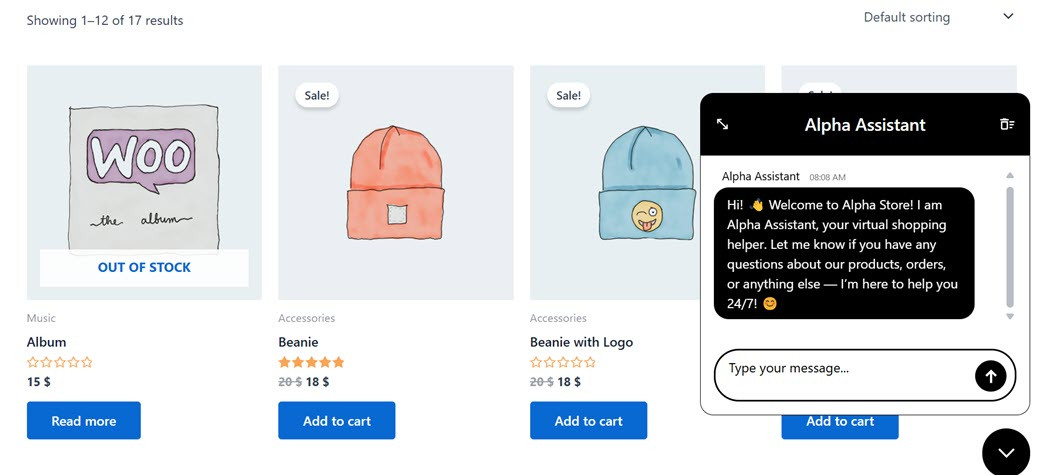
ตัวอย่างจริงของแชทบอท AI ในเว็บไซต์ WordPress
คุณสามารถใช้แชทบอท AI บนเว็บไซต์ WordPress ของคุณได้ ไม่ว่าจะเป็นเว็บไซต์อีคอมเมิร์ซ เว็บไซต์โปรไฟล์บริษัท และอื่นๆ อีกมากมาย การมีแชทบอทนั้นมีประโยชน์อย่างมากสำหรับผู้ใช้ในการรับคำตอบสำหรับคำถามของพวกเขาอย่างรวดเร็ว.
นี่คือตัวอย่างจริงของการใช้แชทบอท AI บนเว็บไซต์อีคอมเมิร์ซ ในส่วนนี้เราจะถามคำถามบางอย่างที่เกี่ยวข้องกับสินค้าและบริการ.
เคล็ดลับในการเพิ่มประสิทธิภาพแชทบอท ChatGPT ของคุณ

หลังจากสร้างแชทบอท AI สำเร็จแล้ว การปรับปรุงประสิทธิภาพอย่างต่อเนื่องก็เป็นสิ่งสำคัญเช่นกัน ส่วนนี้จะกล่าวถึงเคล็ดลับสำคัญบางประการที่จะช่วยคุณปรับปรุงแชทบอท ChatGPT ของคุณและรับประกันประสิทธิภาพการทำงานที่มีประสิทธิผลและมีประสิทธิภาพ.
ใช้พรอมต์ที่มีประสิทธิภาพ
พรอมต์ที่มีประสิทธิภาพเป็นสิ่งจำเป็นสำหรับการได้รับคำตอบที่ดีที่สุดจากแชทบอท ChatGPT ของคุณ พรอมต์ที่ชัดเจน เจาะจง และกระชับจะช่วยให้ AI เข้าใจเจตนาของผู้ใช้และสร้างคำตอบที่แม่นยำ หลีกเลี่ยงพรอมต์ที่คลุมเครือหรือซับซ้อนเกินไป เนื่องจากอาจทำให้แชทบอทสับสน คุณยังสามารถปรับปรุงพรอมต์ตามการโต้ตอบของผู้ใช้เพื่อเพิ่มประสิทธิภาพของแชทบอท เพื่อให้สอดคล้องกับเป้าหมายของไซต์ของคุณและมอบข้อมูลที่เกี่ยวข้อง.
ติดตามการโต้ตอบและประเมินคำถามที่พบบ่อย
การติดตามการโต้ตอบของแชทบอทอย่างสม่ำเสมอเป็นกุญแจสำคัญในการเพิ่มประสิทธิภาพของมัน การติดตามคำถามที่พบบ่อย (FAQs) จะช่วยให้คุณได้รับข้อมูลเชิงลึกที่มีค่าเกี่ยวกับสิ่งที่ผู้ใช้ต้องการทราบ ทำให้คุณสามารถปรับการตอบกลับของแชทบอทได้อย่างเหมาะสม นอกจากนี้ยังช่วยระบุช่องว่างขององค์ความรู้ เพื่อให้แน่ใจว่าแชทบอทมอบข้อมูลที่เกี่ยวข้องและเป็นปัจจุบันมากที่สุด พร้อมทั้งเพิ่มความพึงพอใจของผู้ใช้.
ตรวจสอบว่าไม่มีข้อมูลที่ละเอียดอ่อนรั่วไหล
การปกป้องข้อมูลที่ละเอียดอ่อนเป็นสิ่งสำคัญเมื่อใช้แชทบอท AI ตรวจสอบให้แน่ใจว่าแชทบอทของคุณไม่เข้าถึงหรือเปิดเผยข้อมูลส่วนตัว เช่น รายละเอียดส่วนบุคคลหรือข้อมูลการชำระเงิน ใช้มาตรการป้องกันเพื่อป้องกันการรั่วไหลของข้อมูลและให้เป็นไปตามข้อกำหนดด้านความเป็นส่วนตัว เช่น GDPR ส่งคำถามที่ละเอียดอ่อนไปยังฝ่ายสนับสนุนที่เป็นมนุษย์ และจำกัดประเภทของคำถามที่แชทบอทสามารถตอบได้ เพื่อรักษาความไว้วางใจของผู้ใช้และความปลอดภัยของข้อมูล.
อัปเดตพรอมต์และสไตล์การสื่อสารตามความต้องการของกลุ่มเป้าหมาย
สไตล์การสื่อสารของแชทบอทของคุณควรพัฒนาไปตามความชอบของผู้ชมของคุณ อัปเดตโทนเสียงและสไตล์ของมันอย่างสม่ำเสมอเพื่อให้สอดคล้องกับความคาดหวังของผู้ใช้ แนวโน้มภาษา หรือการเปลี่ยนแปลงของบริบททางวัฒนธรรม การปรับการสื่อสารของแชทบอทของคุณให้เข้ากับความต้องการของผู้ชมจะช่วยให้มันยังคงมีความเกี่ยวข้องและเข้าถึงผู้คนได้ พร้อมมอบประสบการณ์ผู้ใช้ที่ปรับแต่งและเหมาะสมที่สุด.
บทสนทนาที่ชาญฉลาดขึ้น ผู้เยี่ยมชมที่มีความสุขขึ้น!
ให้คำตอบทันที ช่วยเหลือผู้ใช้ตลอด 24/7 และทำให้การสนับสนุนเป็นอัตโนมัติได้อย่างง่ายดาย WP AI Assistant คือกุญแจสู่เว็บไซต์ที่โต้ตอบได้และชาญฉลาดยิ่งขึ้น.
บทสรุป
การผสานรวมแชทบอท AI อย่าง ChatGPT เข้ากับเว็บไซต์ WordPress ของคุณสามารถยกระดับประสบการณ์ผู้ใช้ ปรับปรุงการสนับสนุนลูกค้าให้ราบรื่น และมอบการโต้ตอบกับผู้เยี่ยมชมแบบเรียลไทม์ การทำตามขั้นตอนในการติดตั้ง กำหนดค่า และปรับแต่งแชทบอทของคุณสามารถมอบบริการที่ตอบสนองและมีประสิทธิภาพมากขึ้นแก่ผู้ใช้เว็บไซต์ของคุณ.
หากคุณพร้อมที่จะยกระดับเว็บไซต์ WordPress ของคุณไปอีกขั้นด้วยแชทบอท AI ลองพิจารณา ลองใช้ WP AI Assistant plugin ซึ่งมีการผสานรวมกับ OpenAI อย่างไร้รอยต่อ ตั้งค่าง่าย และมีตัวเลือกการปรับแต่งที่ครบครันเพื่อให้สอดคล้องกับความต้องการของแบรนด์ของคุณ
เมื่อคุณสมัครรับบล็อก เราจะส่งอีเมลให้คุณเมื่อมีการอัปเดตใหม่บนเว็บไซต์เพื่อให้คุณไม่พลาด.


