 สินค้า WordPress
 Joomla products
 การสนับสนุน
 ข่าว
ข่าว Login
Loginวิธีเพิ่มรูปภาพใน WordPress อย่างถูกต้อง (ทีละขั้นตอน)

การเพิ่มรูปภาพลงในเว็บไซต์ WordPress ของคุณอาจดูเหมือนเป็นเรื่องง่าย แต่การทำอย่างถูกวิธีจะช่วยให้เนื้อหาของคุณดูเป็นมืออาชีพมากขึ้นและมีประสิทธิภาพดีขึ้นในเครื่องมือค้นหา อ่านเพิ่มเติมเพื่อค้นพบว่าการอัปโหลด แก้ไข จัดตำแหน่ง และปรับขนาดรูปภาพนั้นง่ายดายเพียงใด แม้ว่าคุณจะไม่ใช่ผู้เชี่ยวชาญด้านเทคโนโลยีก็ตาม.
ในคู่มือนี้ เราจะพาคุณไปทีละขั้นตอนเกี่ยวกับวิธีใช้ตัวแก้ไขแบบบล็อกของ WordPress เพื่อจัดการรูปภาพของคุณ คุณยังจะได้รับเคล็ดลับที่เป็นมิตรสำหรับผู้เริ่มต้นในการจัดตำแหน่งและปรับขนาดรูปภาพ เพื่อให้เว็บไซต์ของคุณดูสวยงาม นอกจากนี้ เราจะเน้นให้เห็นว่า WP Media Folder สามารถช่วยทำให้ทุกอย่างราบรื่นยิ่งขึ้นได้อย่างไร แม้สำหรับผู้ใช้ที่ไม่มีความรู้ทางเทคนิค.
บอกลาคลังสื่อที่ยุ่งเหยิงได้เลย.
WP Media Folder ช่วยให้คุณจัดหมวดหมู่ไฟล์ ซิงค์โฟลเดอร์กับที่จัดเก็บบนคลาวด์ สร้างแกลเลอรีที่น่าทึ่ง และแม้แต่เปลี่ยนรูปภาพโดยไม่ทำให้ลิงก์เสีย
เพิ่มประสิทธิภาพเวิร์กโฟลว์สื่อของคุณวันนี้
สารบัญ
ทำไมการจัดการรูปภาพจึงสำคัญใน WordPress
รูปภาพไม่ใช่แค่ความสวยงามทางสายตา แต่ยังส่งผลต่อความเร็ว เลย์เอาต์ และประสบการณ์ของผู้ใช้ เมื่อเพิ่มและจัดรูปแบบรูปภาพอย่างถูกต้อง เนื้อหาของคุณจะชัดเจน เข้าถึงง่าย และน่าสนใจยิ่งขึ้น และเมื่อเครื่องมือค้นหาสามารถเข้าใจวิธีการแสดงรูปภาพของคุณได้ ก็จะช่วยสนับสนุน SEO ให้ดียิ่งขึ้น.
1. การอัปโหลดรูปภาพผ่าน Block Editor
ตัวแก้ไขบล็อกของ WordPress (Gutenberg) ทำให้การแทรกรูปภาพเป็นเรื่องง่ายและเป็นธรรมชาติ:
1. เปิดหน้าเว็บหรือโพสต์ที่คุณต้องการใส่รูปภาพ.
2. คลิกปุ่มเพิ่มบล็อก (+) — ซึ่งมักอยู่ที่มุมซ้ายบนของตัวแก้ไข.
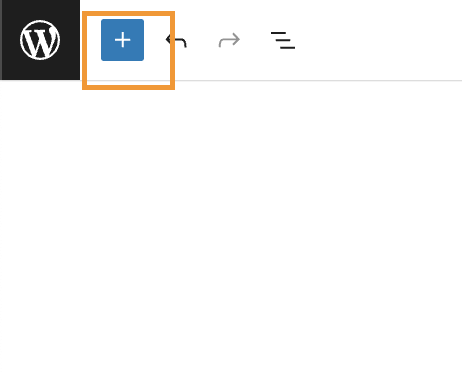
3. เลือก Image บล็อกจากเมนู
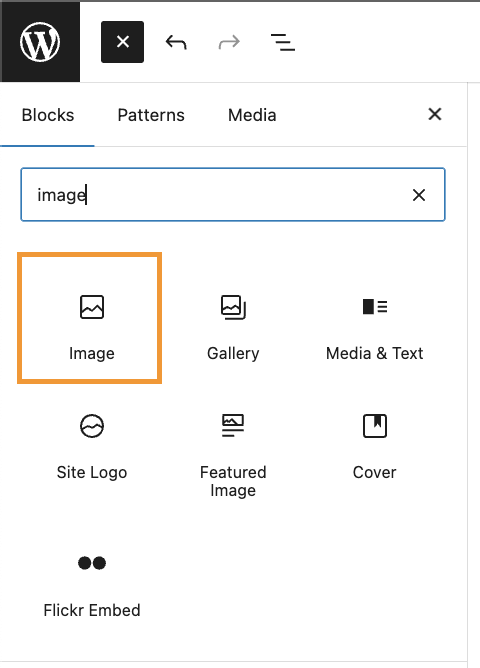
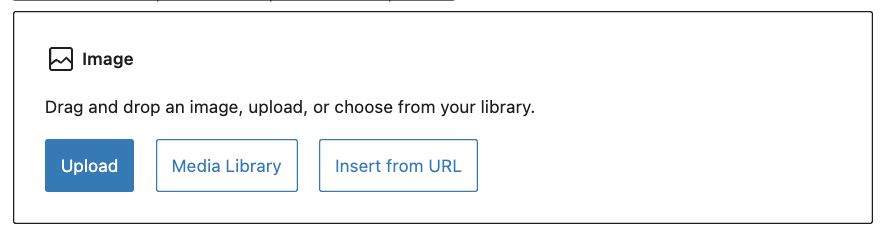
4. เลือก อัปโหลด เพื่อเพิ่มรูปภาพใหม่จากคอมพิวเตอร์ของคุณ หรือคลิกที่ คลังสื่อ เพื่อใช้รูปภาพที่มีการอัปโหลดไว้แล้ว คุณจะได้รับโฟลเดอร์และตัวกรองของคุณด้วยหากคุณได้ติดตั้ง WP Media Folder.
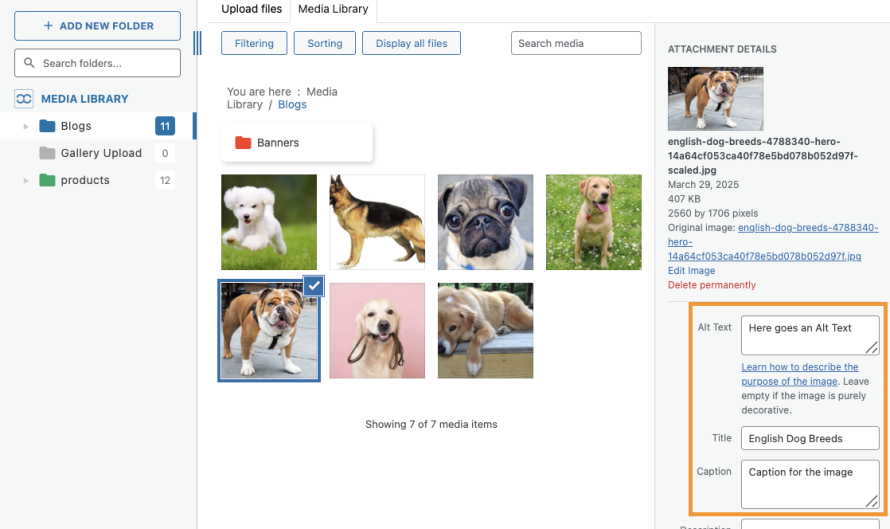
5. เมื่อเลือกแล้ว ให้เพิ่มรายละเอียดสำคัญในแผงรายละเอียดไฟล์แนบทางด้านขวา:
- ข้อความทางเลือก: คำอธิบายสั้น ๆ เพื่อสนับสนุนการเข้าถึงและ SEO
- ชื่อเรื่อง: แสดงเมื่อผู้ใช้วางเมาส์เหนือรูปภาพ
- คำบรรยายภาพ: ข้อความที่มองเห็นได้ใต้รูปภาพ ช่วยให้เข้าใจบริบท
6. คลิกเลือก แล้วรูปภาพจะปรากฏในเนื้อหาของคุณ.
7. ใช้การตั้งค่าบล็อกในแถบด้านขวาเพื่อปรับขนาด สไตล์ เส้นขอบ หรือมิติเพิ่มเติม.
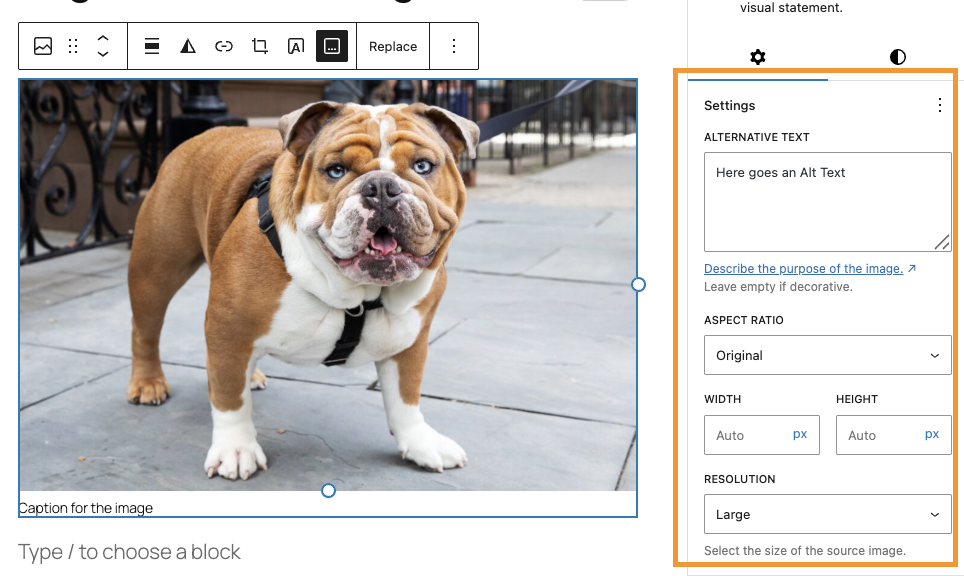
2. การแก้ไขและฝังรูปภาพ
วิธีแก้ไขหรืออัปเดตรูปภาพหลังจากแทรกแล้ว:
คลิกที่รูปภาพในตัวแก้ไข จากนั้นใช้แถบเครื่องมือเพื่อจัดตำแหน่งหรือแก้ไข (เช่น แบบอินไลน์ แบบกว้าง หรือแบบเต็มความกว้าง).
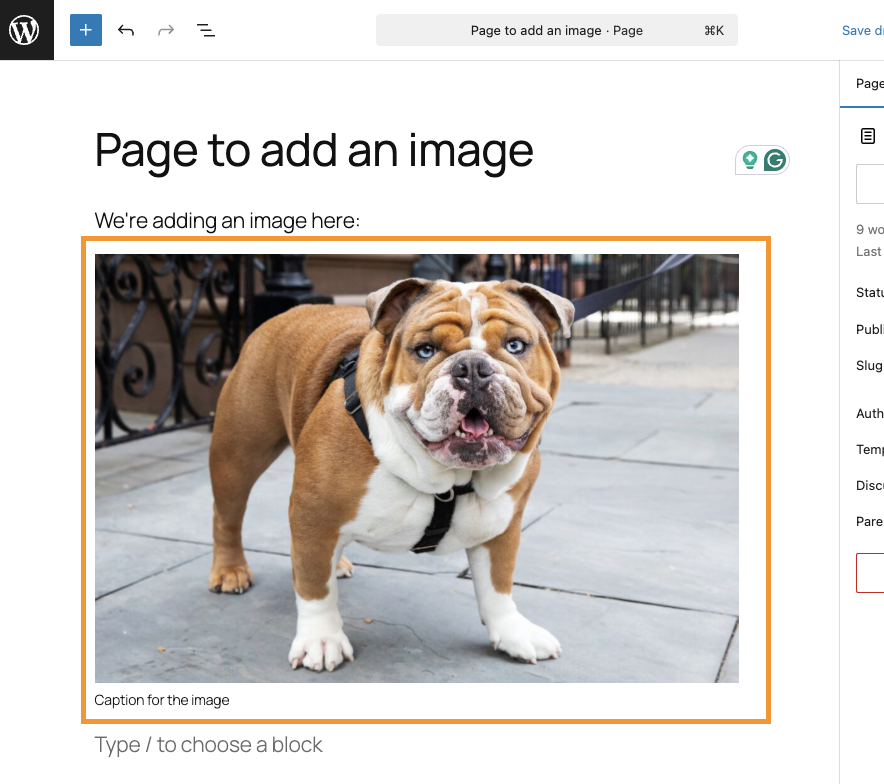
- สำหรับการแก้ไขขั้นสูง ให้คลิกปุ่ม Edit Image (แก้ไขรูปภาพ)—ซึ่งจะเปิดเครื่องมือสำหรับครอบ หมุน พลิก หรือปรับขนาดรูปภาพได้ทันทีภายใน WordPress
- ทำการเปลี่ยนแปลงของคุณ จากนั้นคลิกบันทึกและอัปเดตเพื่อให้การเปลี่ยนแปลงมีผล.
3. การจัดตำแหน่งและปรับขนาดรูปภาพอย่างมีประสิทธิภาพ
การจัดตำแหน่งและการปรับขนาดช่วยให้ภาพของคุณกลมกลืนกับข้อความได้อย่างแนบเนียน:
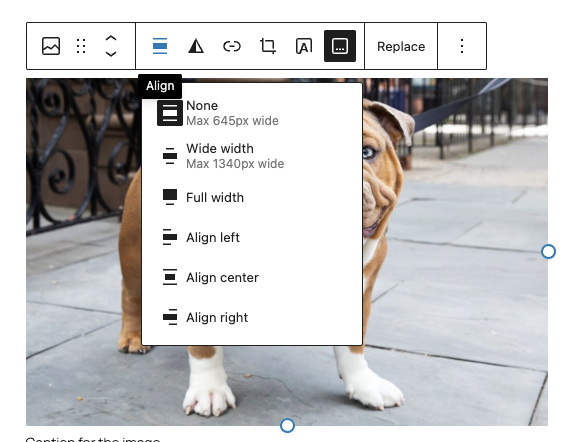
การจัดตำแหน่ง: หลังจากเพิ่มรูปภาพของคุณแล้ว ให้ใช้ตัวควบคุมการจัดตำแหน่งของบล็อก (ซ้าย กลาง ขวา) เพื่อจัดข้อความให้ล้อมรอบอย่างเรียบร้อย
ตัวเลือกแบบกว้างและเต็มความกว้าง: สไตล์ระดับบล็อกเหล่านี้จะขยายภาพให้เต็มพื้นที่เนื้อหาเพื่อเลย์เอาต์ที่โดดเด่นยิ่งขึ้น
การปรับขนาด: ลากมุมของภาพเพื่อปรับขนาดด้วยสายตา หรือป้อนขนาดที่แม่นยำในการตั้งค่าบล็อก
ตัวควบคุมง่ายๆ เหล่านี้ช่วยให้คุณสร้างเลย์เอาต์ที่สวยงามได้โดยไม่ต้องเขียนโค้ด.
4. เพิ่มประสิทธิภาพเวิร์กโฟลว์ด้วย WP Media Folder
WP Media Folder เป็นปลั๊กอินที่มีประสิทธิภาพซึ่งช่วยจัดการสื่อใน WordPress ได้อย่างราบรื่น — มีประโยชน์อย่างยิ่งเมื่อต้องจัดการกับภาพจำนวนมาก
คุณสมบัติหลักได้แก่:
- ข้อมูลเมตา AI ในคลิกเดียว: เมื่ออัปโหลดรูปภาพ ปลั๊กอินสามารถสร้างชื่อไฟล์ ชื่อเรื่อง ข้อความ alt คำอธิบาย และคำบรรยายที่เหมาะกับ SEO ได้โดยอัตโนมัติ ช่วยประหยัดแรงของคุณ
- การจัดระเบียบโฟลเดอร์: สร้างโฟลเดอร์และโฟลเดอร์ย่อยได้โดยตรงในคลังสื่อ คุณสามารถลากและวางไฟล์หรือกำหนดหลายโฟลเดอร์ให้กับรูปภาพเดียวเพื่อการจัดระเบียบที่ดีขึ้น
- การกรองและการค้นหาขั้นสูง: กรองและจัดเรียงรูปภาพตามชื่อ วันที่ ขนาด หรือประเภทได้อย่างง่ายดาย ซึ่งมีประโยชน์อย่างยิ่งสำหรับเว็บไซต์ที่มีเนื้อหามากมาย
- การผสานรวมกับ Gutenberg: WP Media Folder ทำงานร่วมกับตัวแก้ไขแบบบล็อกได้อย่างราบรื่น—ช่วยให้คุณแทรกรูปภาพที่จัดเก็บไว้ในโฟลเดอร์ได้โดยไม่ยุ่งยาก
ปลั๊กอินนี้ช่วยให้เนื้อหาของคุณเป็นระเบียบและเร่งการจัดการรูปภาพ โดยไม่ต้องใช้ทักษะทางเทคนิค.
5. เคล็ดลับสำหรับผู้ใช้ที่ไม่ใช่สายเทคนิค
- ควรเพิ่มข้อความ alt เสมอเพื่อการเข้าถึงและความชัดเจนในการค้นหา—ให้กระชับและอธิบายชัดเจน.
- ใช้ WP Media Folderฟีเจอร์ AI เพื่อจัดการเมตาดาต้าอัตโนมัติอย่างมีประสิทธิภาพ
- พึ่งพาเครื่องมือแบบเห็นภาพ การจัดตำแหน่ง และการปรับขนาดของตัวแก้ไขแบบบล็อก ซึ่งทั้งคู่ใช้งานง่าย.
- การจัดระเบียบรูปภาพของคุณตั้งแต่เริ่มต้นด้วยโฟลเดอร์จะทำให้การแก้ไขหรือนำกลับมาใช้ใหม่ในภายหลังง่ายขึ้นมาก.
เรียกผู้ดูแลเว็บทุกท่าน!
ประหยัดเวลาและเพิ่มประสิทธิภาพการทำงานด้วย WP Media Folder จัดระเบียบไฟล์มีเดียของลูกค้าได้อย่างง่ายดาย สร้างแกลเลอรีแบบกำหนดเอง และมอบประสบการณ์การใช้งานที่ราบรื่น
อัปเกรดโปรเจกต์เว็บไซต์ของคุณตอนนี้เลย!
ขั้นตอนการจัดการรูปภาพของคุณ ง่ายขึ้น
การทำงานกับรูปภาพใน WordPress ไม่จำเป็นต้องใช้โค้ดหรือความรู้ทางเทคนิค ด้วยเครื่องมือแบบเห็นภาพของบล็อกเอดิเตอร์—บล็อกรูปภาพ ตัวเลือกการจัดตำแหน่ง ที่จับสำหรับปรับขนาด และพลังในการจัดระเบียบ ของ WP Media Folder คุณสามารถจัดการสื่อของคุณได้อย่างมั่นใจและสร้างเนื้อหาที่สวยงามและเป็นระเบียบ
เริ่มต้นด้วยการวางรูปภาพ เพิ่มข้อมูลเมตาที่เรียบง่ายแต่มีความหมาย จัดระเบียบด้วยโฟลเดอร์ และจัดสไตล์ให้ดูสวยงาม เมื่อเวลาผ่านไป ขั้นตอนการทำงานนี้จะกลายเป็นเรื่องธรรมชาติ ทำให้เว็บไซต์ของคุณดูเป็นมืออาชีพ โหลดได้ราบรื่น และยังคงจัดการได้ง่าย.
เมื่อคุณสมัครรับบล็อก เราจะส่งอีเมลให้คุณเมื่อมีการอัปเดตใหม่บนเว็บไซต์เพื่อให้คุณไม่พลาด.


