 WordPress
 Joomla
 การสนับสนุน
 ข่าวสาร
 การเข้าสู่ระบบผู้ใช้
วิธีการเพิ่มรูปภาพเด่นหรือรูปขนาดย่อของโพสต์ใน WordPress

การเพิ่ม รูปภาพเด่น หรือรูปขนาดย่อของโพสต์ใน WordPress ถือเป็นสิ่งสำคัญสำหรับบล็อกเกอร์ นักพัฒนา หรือผู้สร้างคอนเทนต์ทุกคน รูปภาพเด่นช่วยให้โพสต์ของคุณดูน่าสนใจและมีบทบาทสำคัญในการดึงดูดผู้อ่าน ปรับปรุง SEO และเพิ่มประสิทธิภาพการแสดงตัวอย่างบนโซเชียลมีเดีย ไม่ว่าจะเป็นบล็อก เว็บไซต์พอร์ตโฟลิโอ หรือร้านค้าออนไลน์ รูปภาพเด่นที่จัดวางอย่างเหมาะสมสามารถช่วยเพิ่มผลกระทบของเนื้อหาของคุณได้อย่างมาก
ในบทความนี้ คุณจะได้เรียนรู้วิธีเปิดใช้งานและเพิ่มรูปภาพเด่นใน WordPress โดยใช้โค้ดและการตั้งค่าธีม นอกจากนี้ เราจะแนะนำวิธีเพิ่มรูปภาพผ่าน Classic Editor และ Elementor เพื่อให้คุณสามารถเลือกวิธีที่ดีที่สุดสำหรับเวิร์กโฟลว์ของคุณ
สารบัญ
เหตุใดจึงต้องใช้รูปภาพเด่นในโพสต์?

รูปภาพเด่นมีความสำคัญอย่างยิ่งในการทำให้โพสต์ WordPress ของคุณน่าสนใจและเป็นมืออาชีพมากขึ้น รูปภาพเหล่านี้ทำหน้าที่เป็นสัญลักษณ์ทางภาพที่ช่วยดึงดูดความสนใจของผู้อ่าน เสริมความสวยงามโดยรวมของบล็อกหรือเว็บไซต์ของคุณ และสร้างความสอดคล้องกันในเนื้อหา นอกจากจะช่วยเพิ่มความน่าสนใจทางภาพแล้ว แพลตฟอร์มโซเชียลมีเดียมักใช้รูปภาพเด่นเมื่อมีการแชร์เนื้อหาของคุณ ซึ่งทำให้โพสต์ของคุณดูโดดเด่นยิ่งขึ้นและเพิ่มอัตราการคลิกผ่าน
เนื่องจากผลกระทบดังกล่าว การจัดการไฟล์สื่อของคุณ โดยเฉพาะอย่างยิ่งเมื่อเว็บไซต์ของคุณเติบโตขึ้น จึงมีความสำคัญพอๆ กับการเพิ่มไฟล์สื่อ ไลบรารีสื่อที่รกอาจทำให้เวิร์กโฟลว์ของคุณช้าลงและทำให้การค้นหาหรือนำรูปภาพกลับมาใช้ซ้ำอย่างมีประสิทธิภาพเป็นเรื่องยาก
ด้วยเหตุนี้เครื่องมืออย่าง WP Media Folder จึงได้รับการแนะนำอย่างยิ่ง ด้วยฟีเจอร์ต่างๆ เช่น โฟลเดอร์ไม่จำกัด ตัวกรองการค้นหาขั้นสูง และการผสานรวมกับแพลตฟอร์มคลาวด์ได้อย่างราบรื่น WP Media Folder ช่วยให้คุณจัดระเบียบและจัดการรูปภาพเด่นและสื่ออื่นๆ ได้อย่างง่ายดาย
บอกลาคลังสื่อที่ยุ่งเหยิง
WP Media Folder ช่วยให้คุณจัดหมวดหมู่ไฟล์ ซิงค์โฟลเดอร์กับที่เก็บข้อมูลบนคลาวด์ สร้างแกลเลอรีที่น่าทึ่ง และแม้แต่แทนที่รูปภาพโดยไม่ทำลายลิงก์
เพิ่มประสิทธิภาพเวิร์กโฟลว์สื่อของคุณวันนี้
วิธีเปิดใช้งานรูปภาพเด่นในธีม WordPress ของคุณ

ธีม WordPress บางธีมอาจไม่แสดงหรือเปิดใช้งานฟีเจอร์ภาพเด่นโดยอัตโนมัติ หากคุณไม่เห็นตัวเลือกนี้ขณะสร้างโพสต์ เป็นไปได้ว่าธีมของคุณยังไม่ได้เปิดใช้งานฟีเจอร์นี้ ไม่ต้องกังวล คุณสามารถเปิดใช้งานได้สองวิธี คือ ใช้โค้ดที่กำหนดเอง (โดยไม่ต้องแก้ไขไฟล์ธีมโดยตรง) หรือผ่านการตั้งค่าเริ่มต้นของธีมที่คุณใช้อยู่
การใช้โค้ดที่กำหนดเอง
หากคุณคุ้นเคยกับ WordPress และต้องการเปิดใช้งานฟีเจอร์ภาพเด่นด้วยตนเองโดยไม่ต้องแก้ไขไฟล์ functions.php โดยตรง คุณสามารถใช้ ปลั๊กอิน WordPress เช่น WP Code ได้ ปลั๊กอินนี้ช่วยลดความยุ่งยากในการเพิ่มโค้ดโดยไม่ต้องเสี่ยงกับความเสียหายของเว็บไซต์จากข้อผิดพลาดในการพิมพ์
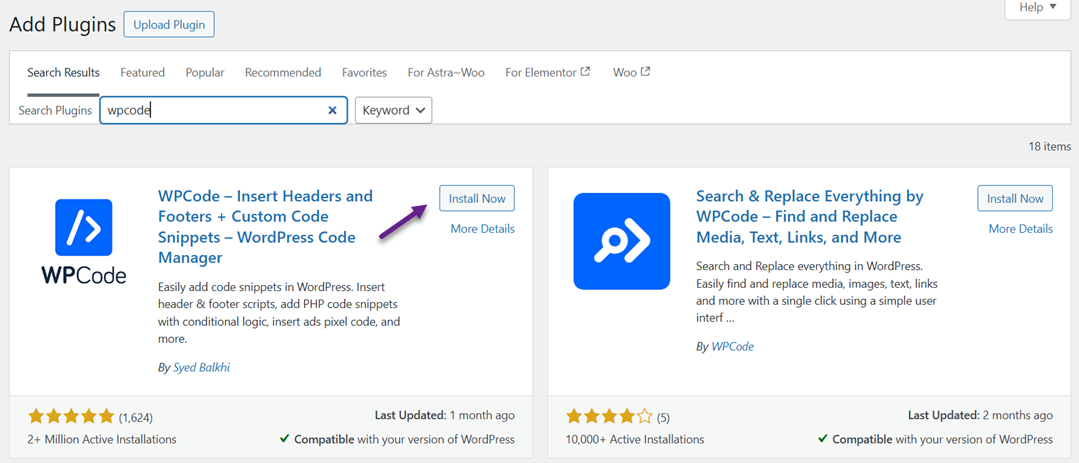
ในการดำเนินการนี้ ให้เริ่มต้นด้วยการติดตั้งปลั๊กอิน WPCode จาก เมนู Plugins > Add New จากนั้นค้นหา "WPCode" แล้วคลิก Install (ติดตั้ง) จากนั้นคลิก Activate (เปิดใช้งาน )
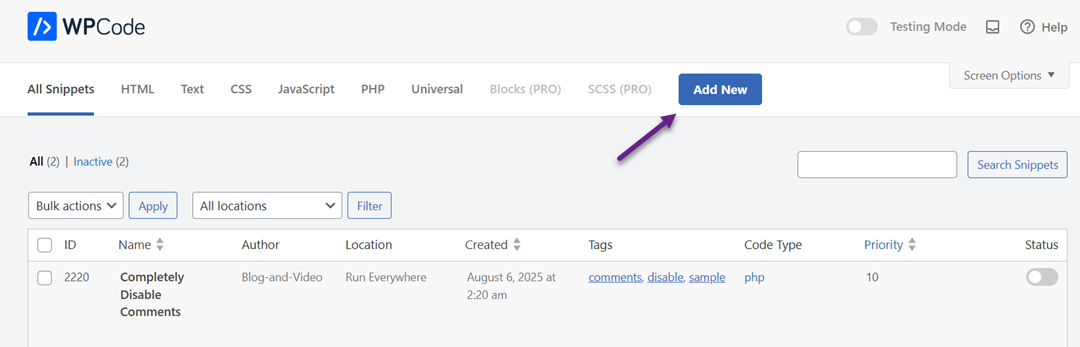
เมื่อปลั๊กอินเปิดใช้งานแล้ว ให้เปิดเมนู Code Snippets และเลือก + เพิ่ม Snippet
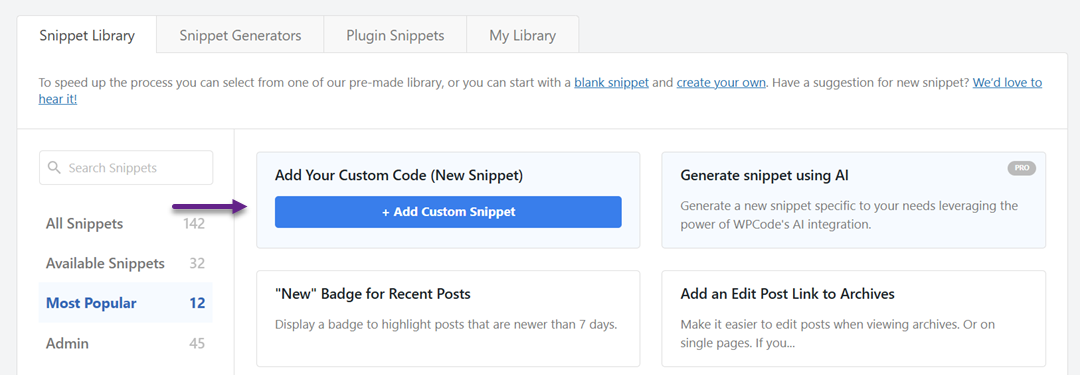
เลือก ตัวเลือก "เพิ่มโค้ดที่กำหนดเองของคุณ (สไนปเป็ตใหม่)"
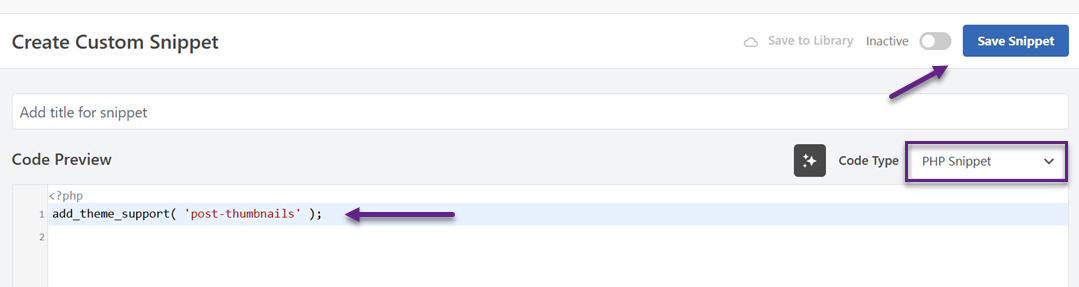
จากนั้นป้อนโค้ดต่อไปนี้ในคอลัมน์ "ตัวอย่างโค้ด" เลือก PHP Snippet ในประเภทโค้ด และคลิกบันทึก Snippet
เมื่อคุณเปิดตัวแก้ไขโพสต์ การเพิ่มรูปภาพเด่นจะปรากฏในแถบด้านข้าง
หากคุณต้องการแสดงรูปภาพเด่นในการแสดงโพสต์ ให้เพิ่มโค้ดนี้ลงในไฟล์ธีมที่เหมาะสมภายในลูป เช่น single.php หรือ content.php
<?php the_post_thumbnail(); ?>
คุณสามารถเพิ่มสิ่งนี้เพื่อปรับขนาดรูปภาพได้ด้วย
ตั้งค่าขนาดโพสต์รูปขนาดย่อ(300, 200);
หรือสร้างขนาดที่กำหนดเองเช่น
add_image_size('ขนาดที่กำหนดเอง', 590, 180);
สุดท้ายเรียกด้วยโค้ดต่อไปนี้
<?php the_post_thumbnail( 'custom-size' ); ?>
การใช้การตั้งค่าธีม
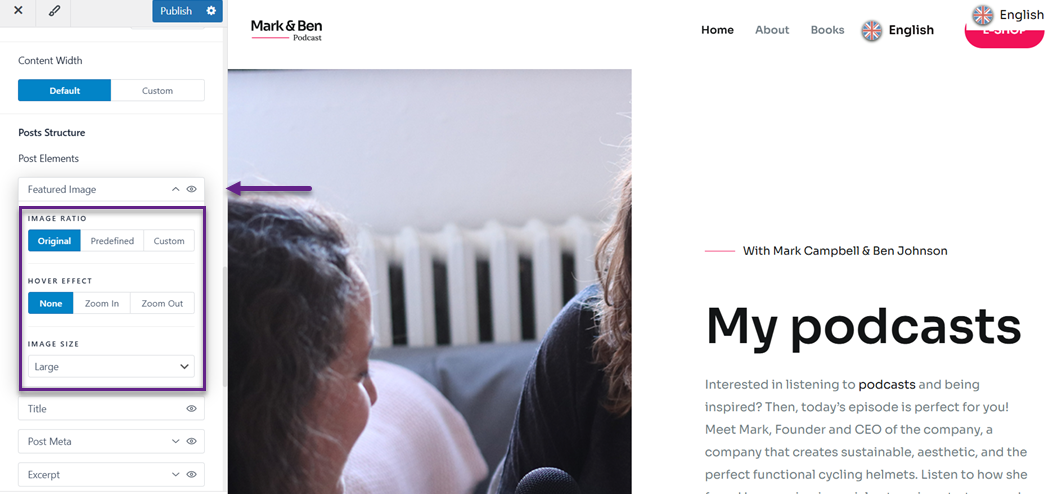
หากคุณไม่อยากยุ่งยากกับการเขียนโค้ด ธีม WordPress สมัยใหม่หลายธีมมีการตั้งค่าให้เปิดใช้งานและตั้งค่ารูปภาพเด่นได้โดยตรงจาก Customizer อยู่แล้ว โดยไปที่ Appearance > Customize จากนั้นเลือก Post Types > Blog / Archive
จากนั้น ใต้ "โครงสร้างโพสต์" > "องค์ประกอบโพสต์" คุณจะพบเมนู "ภาพเด่น" หากต้องการเปิดใช้งาน เพียงคลิกที่ไอคอนรูปตาดังที่แสดงในภาพต่อไปนี้ คุณยังสามารถปรับอัตราส่วน เอฟเฟกต์โฮเวอร์ และขนาดได้อีกด้วย
เพิ่มรูปภาพเด่นใน WordPress ผ่าน Gutengberg (Block Editor)

การเพิ่มรูปภาพเด่นใน WordPress ด้วย Gutenberg (Block Editor) นั้นง่ายและสะดวก โดยเฉพาะอย่างยิ่งเมื่ออินเทอร์เฟซทันสมัยและใช้งานง่าย ด้วย Gutenberg คุณสามารถตั้งค่ารูปภาพเด่นได้โดยตรงจากแถบด้านข้างของตัวแก้ไขโดยไม่ต้องติดตั้งปลั๊กอินเพิ่มเติม ฟีเจอร์นี้เหมาะสำหรับทั้งผู้เริ่มต้นและผู้ใช้ที่มีประสบการณ์ที่ต้องการปรับแต่งรูปลักษณ์ของโพสต์อย่างรวดเร็ว
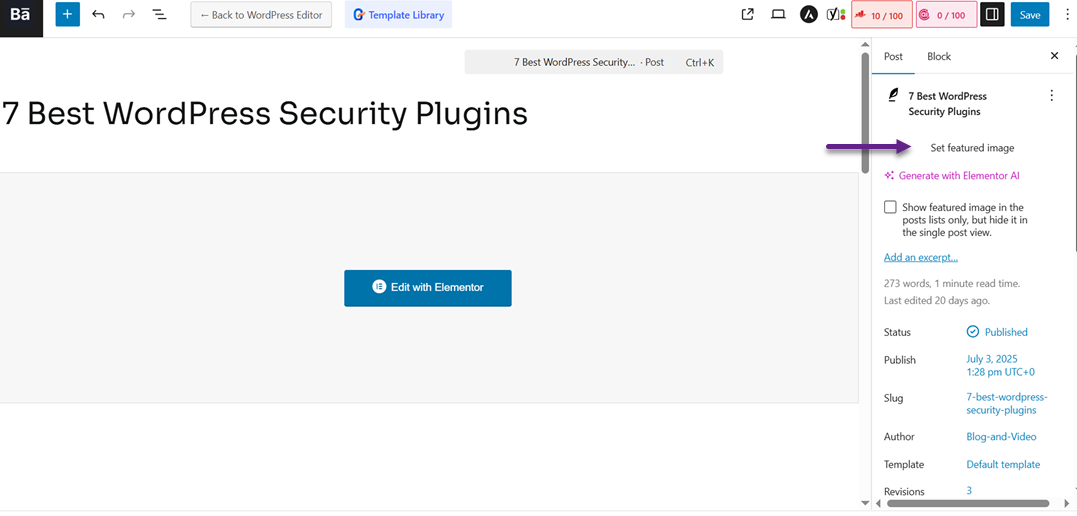
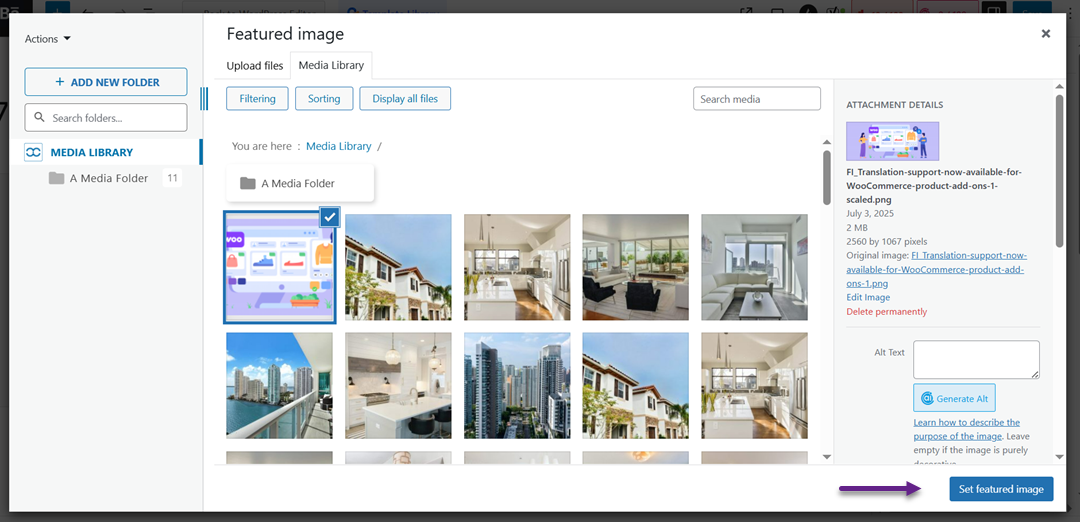
หลังจากนั้น ให้เลือกภาพที่จะเป็นภาพเด่น ป้อนข้อความ ALT แล้วคลิก ตั้งค่าภาพเด่น
เพิ่มรูปภาพเด่นใน WordPress ผ่าน Elementor

หากคุณใช้ Elementor เพื่อสร้างเพจหรือโพสต์ คุณก็ยังสามารถเพิ่มรูปภาพเด่นได้อย่างง่ายดาย แม้ว่าขั้นตอนจะแตกต่างจากโปรแกรมแก้ไข WordPress เริ่มต้นเล็กน้อย แต่ Elementor ก็มีตัวเลือกสำหรับแสดงรูปภาพเด่นแบบไดนามิกในเลย์เอาต์การออกแบบของคุณ ขั้นแรก ให้เปิดโพสต์ แล้วคลิก "แก้ไขด้วย Elementor"
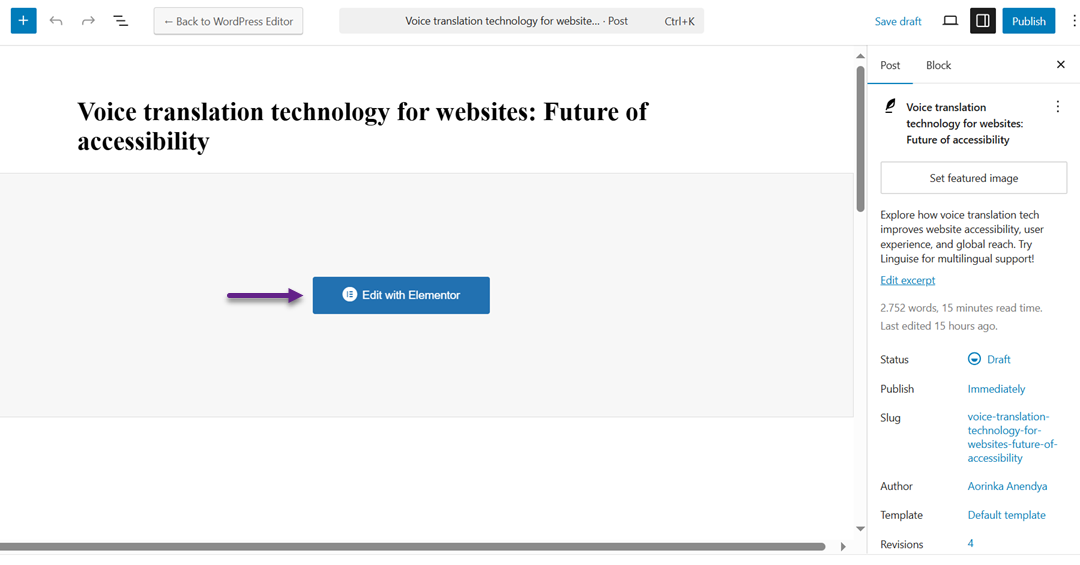
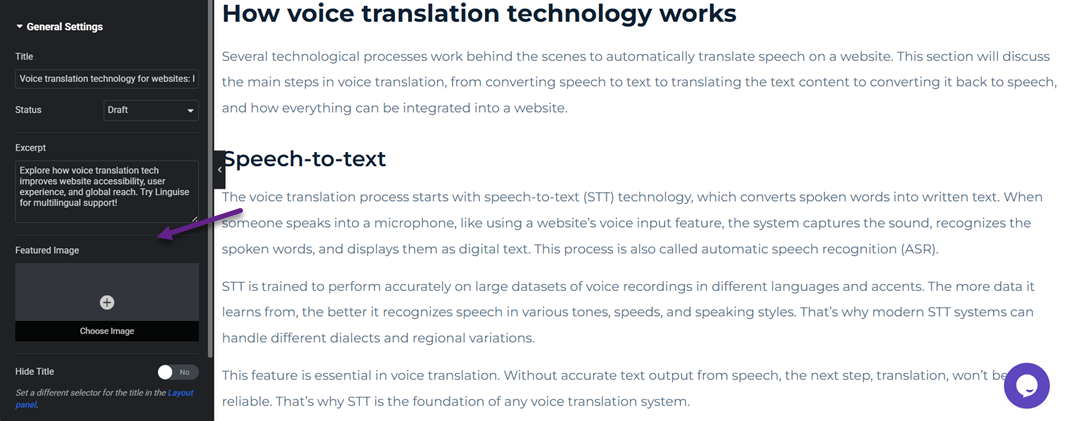
จากนั้นคลิกที่ไอคอน "การตั้งค่า" ตรงกลางด้านบน ทางด้านซ้ายมือคือเมนู "ภาพเด่น" ให้คลิก " เลือกภาพ"
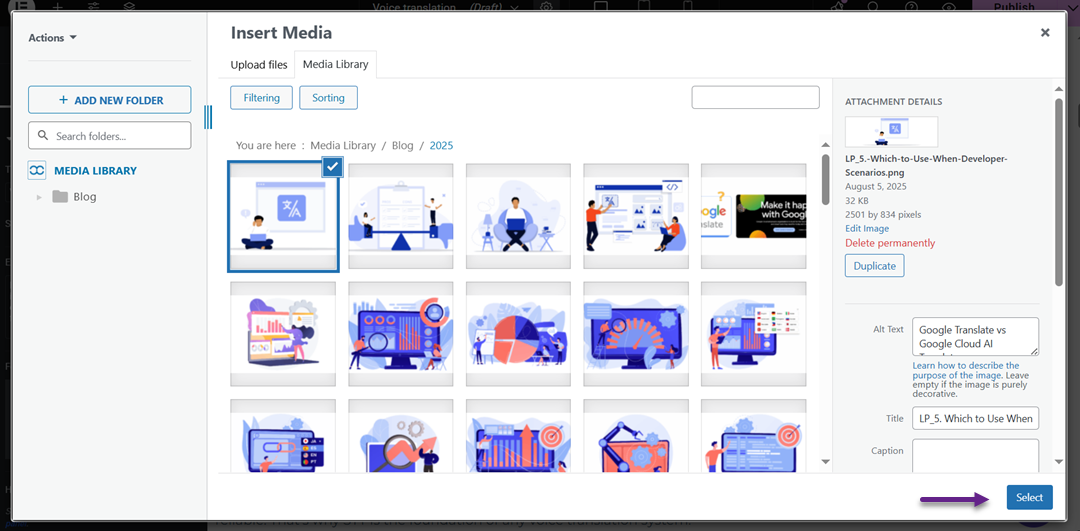
จากนั้นหน้าจอสื่อจะปรากฏขึ้น เลือกรูปภาพ ป้อนข้อความ ALT แล้ว คลิก เลือก
โทรหาผู้ดูแลเว็บทุกคน!
ประหยัดเวลาและเพิ่มประสิทธิภาพด้วย WP WP Media Folder จัดระเบียบไฟล์มีเดียไคลเอ็นต์ได้อย่างง่ายดาย สร้างแกลเลอรีแบบกำหนดเอง และมอบประสบการณ์ผู้ใช้ที่ราบรื่น
อัปเกรดโครงการเว็บไซต์ของคุณทันที!
บทสรุป
การเพิ่มรูปภาพเด่นสามารถเพิ่มคุณค่าทางภาพที่สำคัญเพื่อดึงดูดความสนใจของผู้อ่าน เสริมสร้างเอกลักษณ์ของเนื้อหา และปรับปรุงรูปลักษณ์เมื่อแชร์บนโซเชียลมีเดีย นอกจากจะช่วยทำให้หน้าเว็บสวยงามขึ้นแล้ว ฟีเจอร์นี้ยังรองรับ SEO และทำให้เว็บไซต์ WordPress ของคุณดูเป็นมืออาชีพมากขึ้นอีกด้วย
อย่างไรก็ตาม การจัดระเบียบและเพิ่มประสิทธิภาพคลังสื่อก็มีความสำคัญเช่นกัน เนื่องจากจำนวนรูปภาพที่อัปโหลดเพิ่มขึ้น คุณสามารถใช้ WP Media Folder ซึ่ง เป็นโซลูชันการจัดการสื่อ WordPress ที่มีฟีเจอร์โดดเด่นมากมาย เช่น โฟลเดอร์ไม่จำกัด การค้นหาขั้นสูง และการผสานรวมกับระบบคลาวด์ ลองใช้เลยเพื่อจัดการรูปภาพเด่นของคุณได้อย่างรวดเร็ว มีประสิทธิภาพ และไม่ยุ่งยาก!
เมื่อคุณสมัครสมาชิกบล็อก เราจะส่งอีเมลถึงคุณเมื่อมีการอัปเดตใหม่บนเว็บไซต์ ดังนั้นคุณจะไม่พลาด




ความคิดเห็น